Połączenie konta Wallapop z RUIT
Samouczek łączenia Wallapop: zaloguj się na Wallapop w przeglądarce z rozszerzeniem i pozwól RUIT wykryć sesję. Bez haseł, w dwie minuty.
W tym samouczku łączysz swoje konto Wallapop z RUIT. Wallapop nie udostępnia API programom takim jak RUIT, więc połączenie odbywa się przez rozszerzenie: RUIT korzysta z sesji Wallapop, którą masz już otwartą w przeglądarce, i w żadnym momencie nie prosi o hasło. Zajmuje to dwie minuty i robi się tylko raz dla każdego konta.
Potrzebujesz rozszerzenia RUIT zainstalowanego w Chrome lub Edge na komputerze i połączonego z twoim kontem RUIT oraz zweryfikowanego telefonu, bo bez niego kreator łączenia się nie otworzy.
1. Zaloguj się na Wallapop w przeglądarce z rozszerzeniem
Otwórz Wallapop w tej samej przeglądarce, w której masz rozszerzenie RUIT, i zaloguj się na konto, które chcesz połączyć. Karty nie trzeba zostawiać otwartej: kiedy rozszerzenie jej potrzebuje, otwiera własną, przypiętą i działającą w tle. Ważne jest za to, które konto jest zalogowane: RUIT łączy sesję, którą znajdzie w tej przeglądarce, i nie może wybrać innej.
2. Otwórz kreator łączenia w RUIT
Wejdź w Ustawienia → Konta, naciśnij Połącz konto i wybierz Wallapop.
3. Pozwól RUIT wykryć twoją sesję
RUIT przypomina, że sesja Wallapop musi być otwarta w przeglądarce z rozszerzeniem. Naciśnij Wykryj moją sesję w serwisie Wallapop.
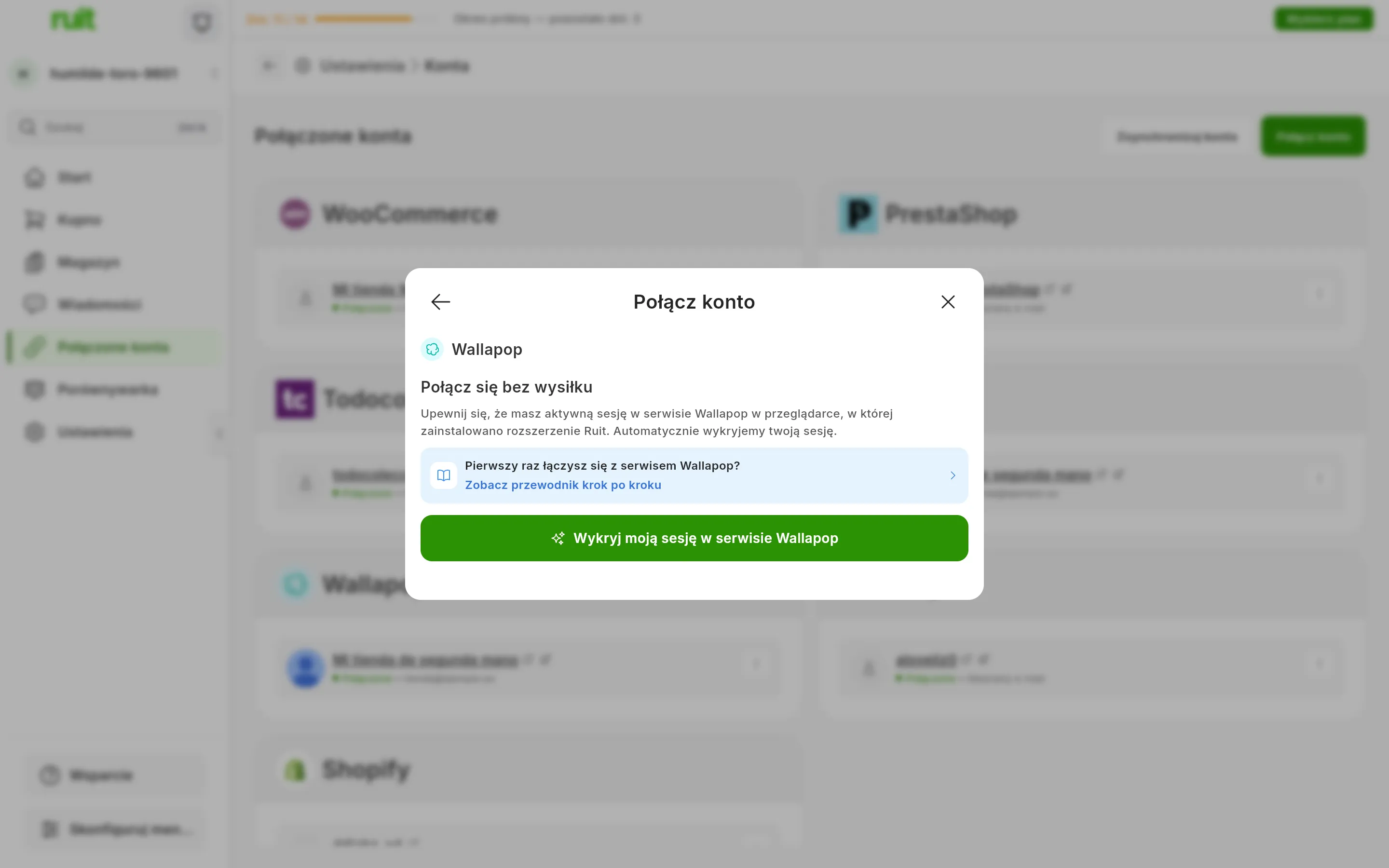
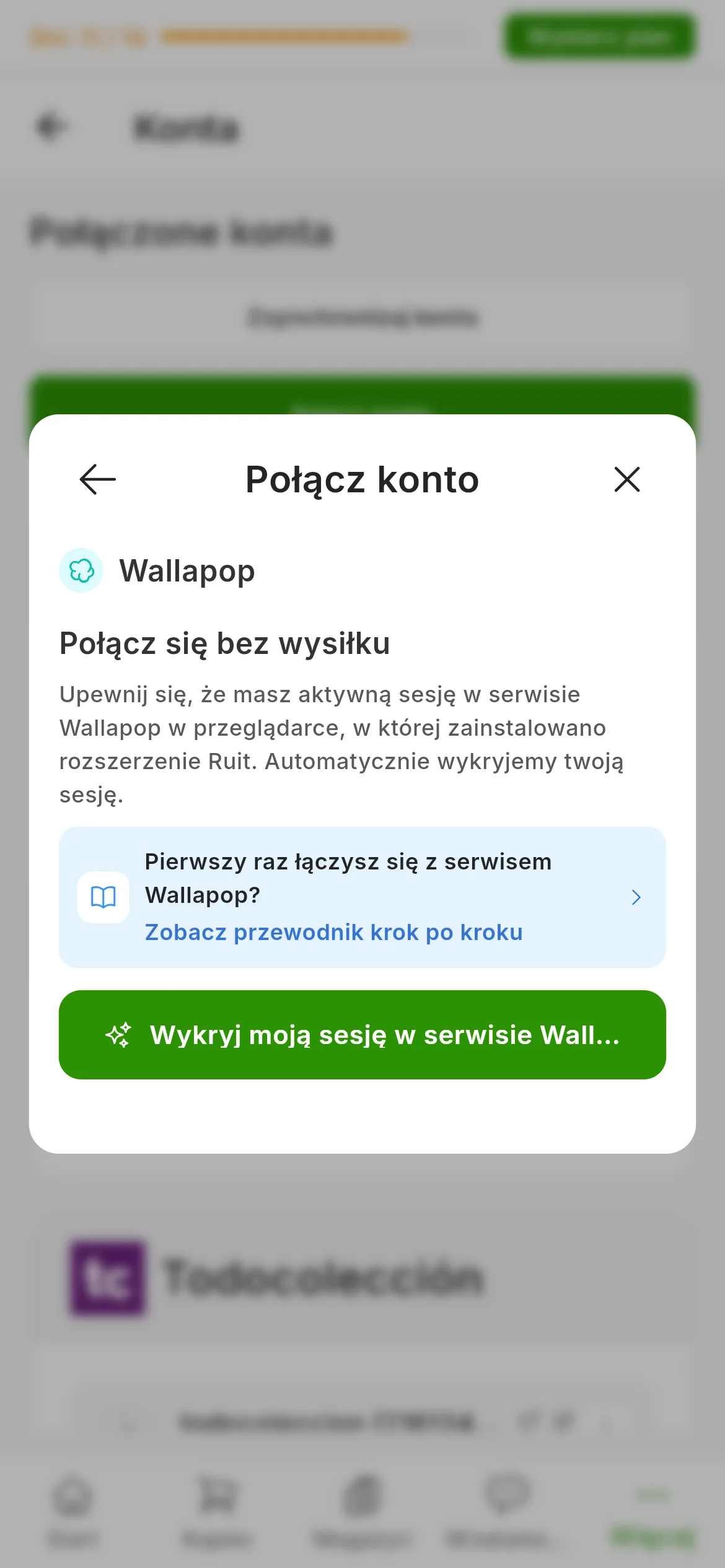
Okno Wallapop. Numer wskazuje Wykryj moją sesję w serwisie Wallapop; nie ma tu żadnego pola do wypełnienia.
Rozszerzenie odczytuje twoją sesję Wallapop, prosi Wallapop o twój profil, żeby sprawdzić, czy to to samo konto, i przekazuje ten profil do RUIT. Trwa to kilka sekund. Na koniec RUIT potwierdza, że konto zostało połączone, i przenosi cię z powrotem do listy kont.
Co udało ci się osiągnąć
Twoje konto Wallapop pojawia się na liście Połączone konta z nazwą twojego profilu Wallapop i zieloną kropką stanu połączenia. Od teraz RUIT rozmawia z Wallapop przez rozszerzenie w tej przeglądarce, więc miej ją otwartą, kiedy chcesz, żeby pracował: publikował, importował, odpowiadał na wiadomości albo pilnował twojej sprzedaży.
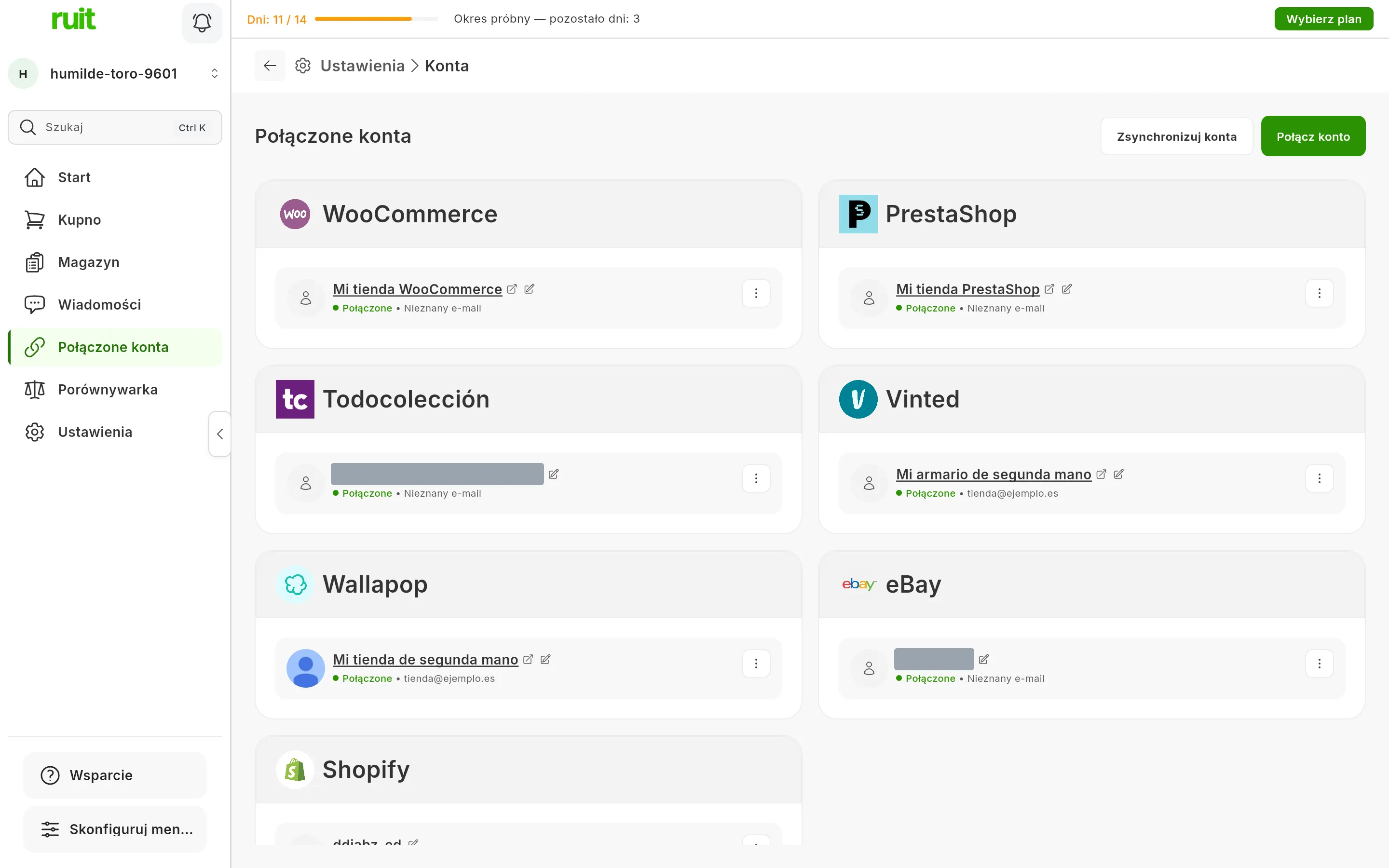
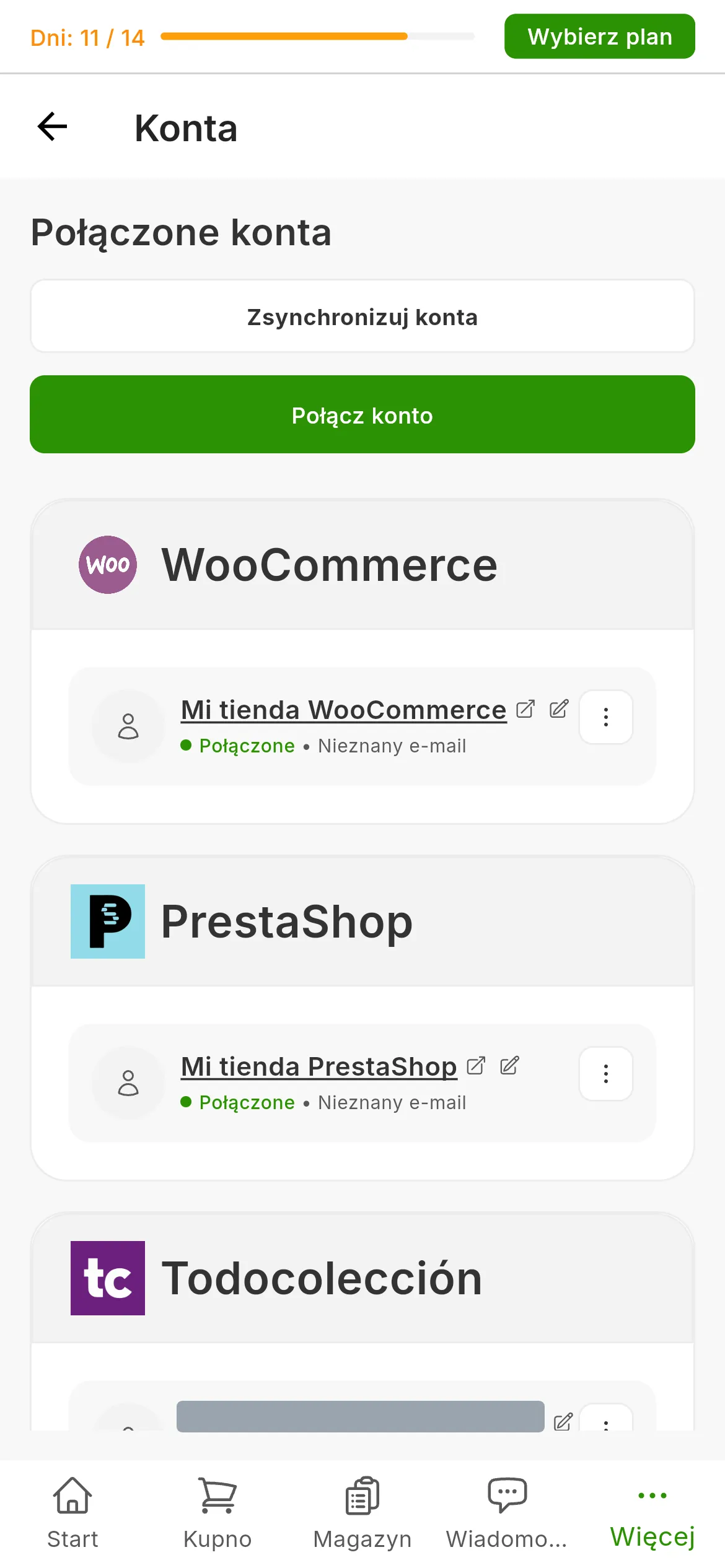
Połączone konto Wallapop. Jeśli sesja w przeglądarce wygaśnie, na karcie pojawi się przycisk Połącz ponownie, który powtarza krok 3.
Następny krok: import z marketplace, żeby ściągnąć ogłoszenia, które masz już na Wallapop, albo publikacja pierwszego produktu.
Jeśli coś się nie zgadza
- Zamiast przycisku wykrywania RUIT proponuje instalację rozszerzenia. RUIT nie widzi żadnego twojego połączonego rozszerzenia. Zainstaluj je albo, jeśli już je masz, wejdź do RUIT z okna tej przeglądarki i ponownie otwórz kreator: sprawdzenie, czy rozszerzenie jest połączone.
- „Nie znaleźliśmy sesji serwisu Wallapop w przeglądarce, w której zainstalowano rozszerzenie Ruit”. W tej przeglądarce nie ma sesji Wallapop. Zaloguj się na Wallapop właśnie tam, a nie w innej przeglądarce ani na telefonie, i naciśnij Ponów.
- „Nieprawidłowe lub brakujące dane logowania do serwisu Wallapop”. Spróbuj jeszcze raz. Jeśli błąd się powtarza, wyloguj się z Wallapop w tej przeglądarce, zaloguj ponownie i powtórz krok 3.
- „Sesja Wallapop w twojej przeglądarce nie zgadza się z wykrytymi danymi logowania”. Przeglądarka przechowuje ślady dwóch kont. Wyloguj się z Wallapop, zaloguj ponownie na właściwe konto i spróbuj jeszcze raz.
- „To konto Wallapop jest już powiązane w twojej organizacji”. Wcześniej połączyła je inna osoba z twojej organizacji i tylko ona może je odnowić ze swojej przeglądarki. Jeśli konto ma przejść na ciebie, niech ta osoba najpierw je odłączy.
- „Połączenie przekroczyło limit czasu”. Rozszerzenie nie odpowiedziało w ciągu pół minuty. Sprawdź, czy przeglądarka z rozszerzeniem jest otwarta i czy jego ikona pokazuje połączenie, a potem spróbuj ponownie.
- Sprzedajesz z kilku kont Wallapop. Każde łączy się osobno: wyloguj się z jednego, zaloguj na drugie i powtórz wszystko od kroku 1. Jeśli mają pracować jednocześnie, każde z nich potrzebuje własnej przeglądarki z rozszerzeniem: kilka rozszerzeń naraz.
Wideo
Wideo jeszcze nienagrane: Połączenie konta Wallapop
Czy ten artykuł pomógł?
Dziękujemy za informację.