Ligar o Shopify ao RUIT
Tutorial para ligar o Shopify: criar a app no Dev Dashboard, colar as oito permissões, instalá-la e copiar as suas duas chaves para o RUIT.
Neste tutorial ligas a tua loja Shopify ao RUIT. São duas partes: primeiro crias uma app dentro da tua própria loja e depois colas as duas chaves dela no RUIT. Demora cinco minutos e faz-se uma só vez.
Precisas de ser o proprietário da loja, ou de ter a permissão de desenvolvimento de apps se és membro da equipa. Serve qualquer loja, incluindo as de desenvolvimento. O RUIT nunca te pede a palavra-passe do Shopify: as permissões defines-as tu e podes retirá-las quando quiseres.
1. Abre o Dev Dashboard
Abre o guia do Dev Dashboard da Shopify e inicia sessão em dev.shopify.com/dashboard com a mesma conta com que administras a tua
loja. Vês a lista de apps da tua organização e, no canto superior direito, Create app.
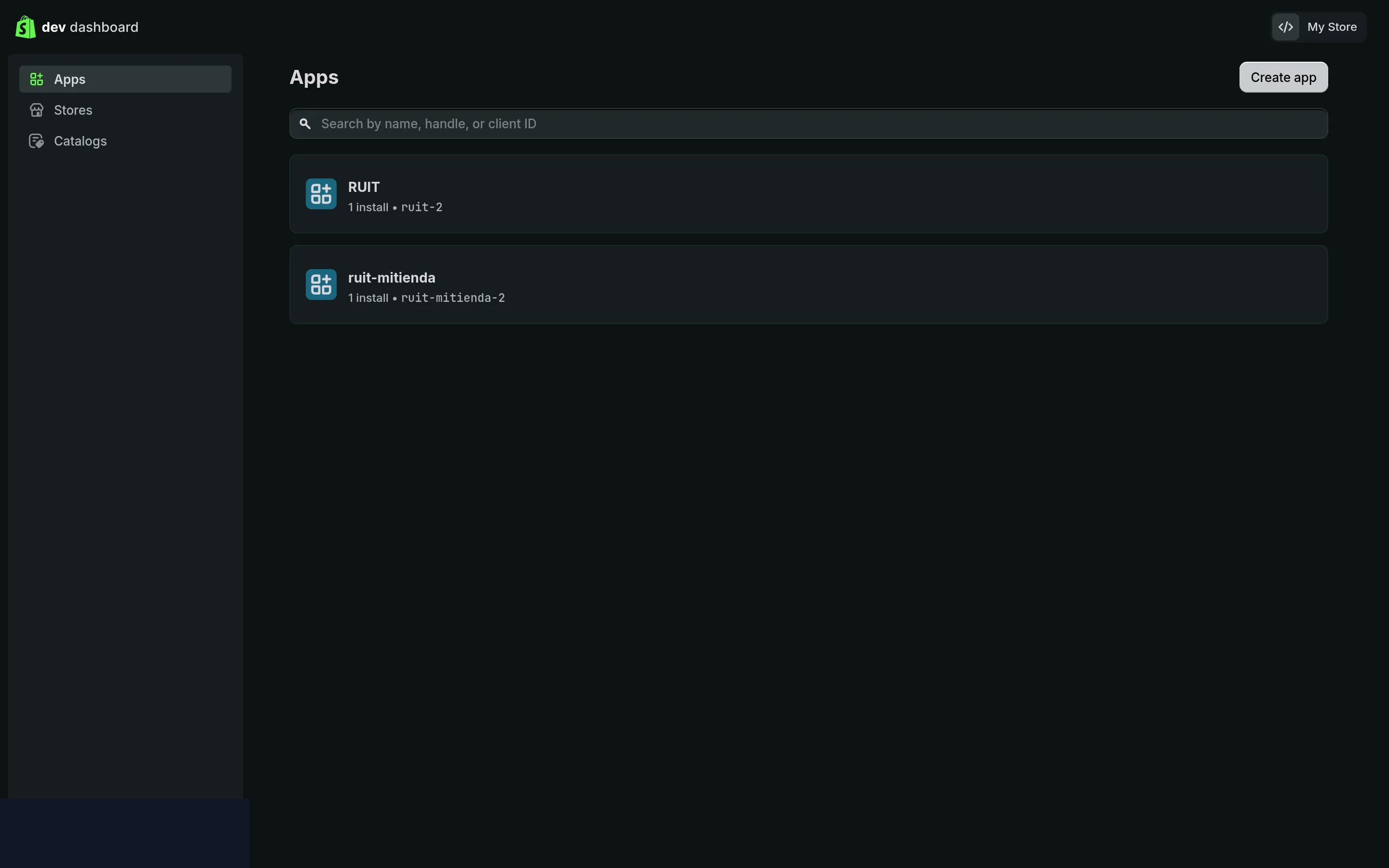
A lista de apps. Se for a tua primeira vez estará vazia e vais ver um comando de terminal:
ignora-o, é para quem programa apps. O botão que procuras é Create app.
2. Cria a app e dá-lhe um nome
Carrega em Create app, escreve um nome que reconheças e confirma. O nome é só para ti.
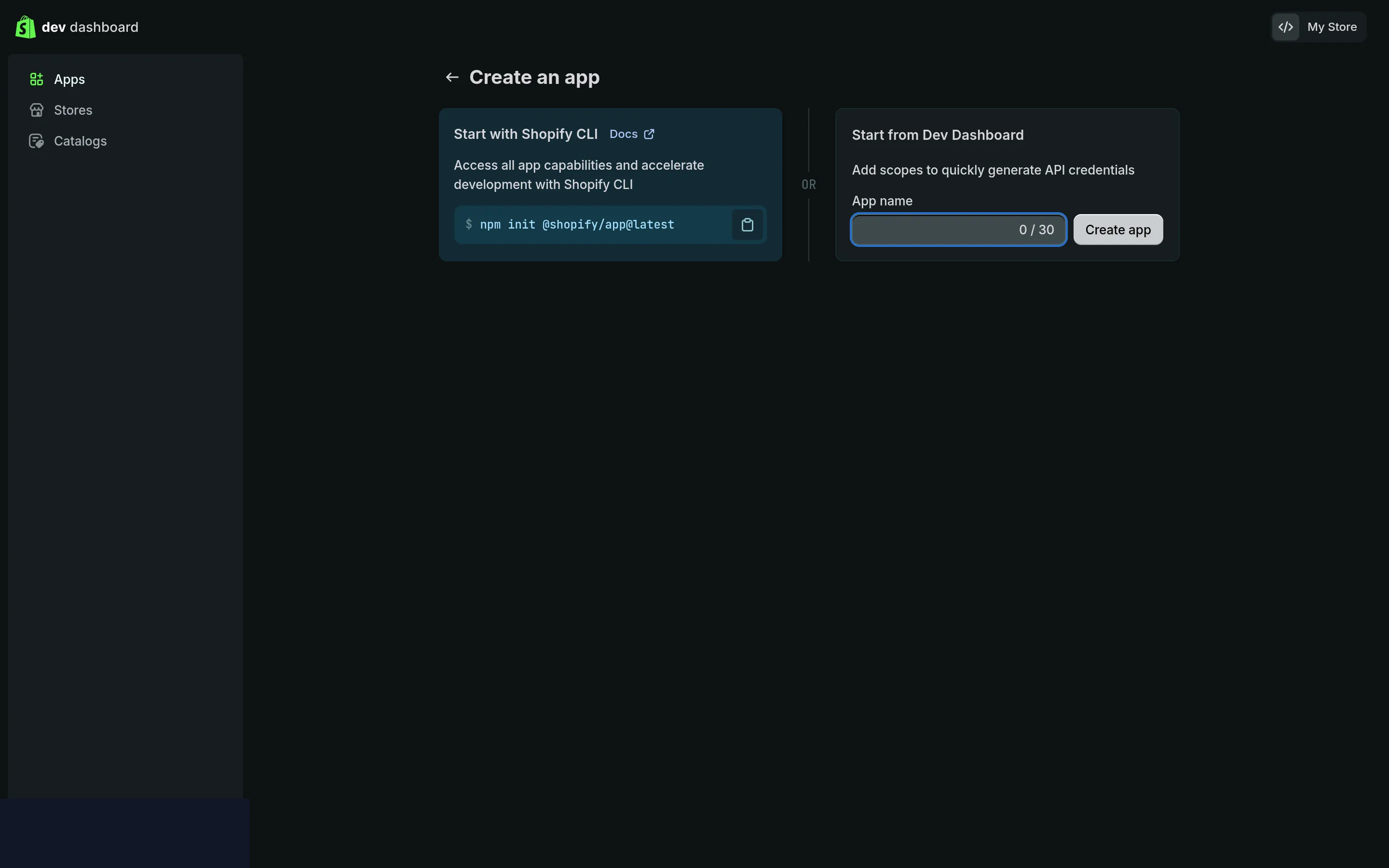
Qualquer nome serve. Nas figuras deste guia chama-se RUIT.
3. Cola as oito permissões
O Shopify deixa-te no ecrã da versão. Procura a secção API access e, no campo Scopes, cola
esta lista tal como está:
read_products,write_products,read_inventory,write_inventory,read_locations,read_orders,read_publications,write_publicationsHá também um botão para as marcar uma a uma numa lista enorme, mas colar a lista é mais rápido e não te esqueces de nenhuma. Os restantes campos ficam como vêm.
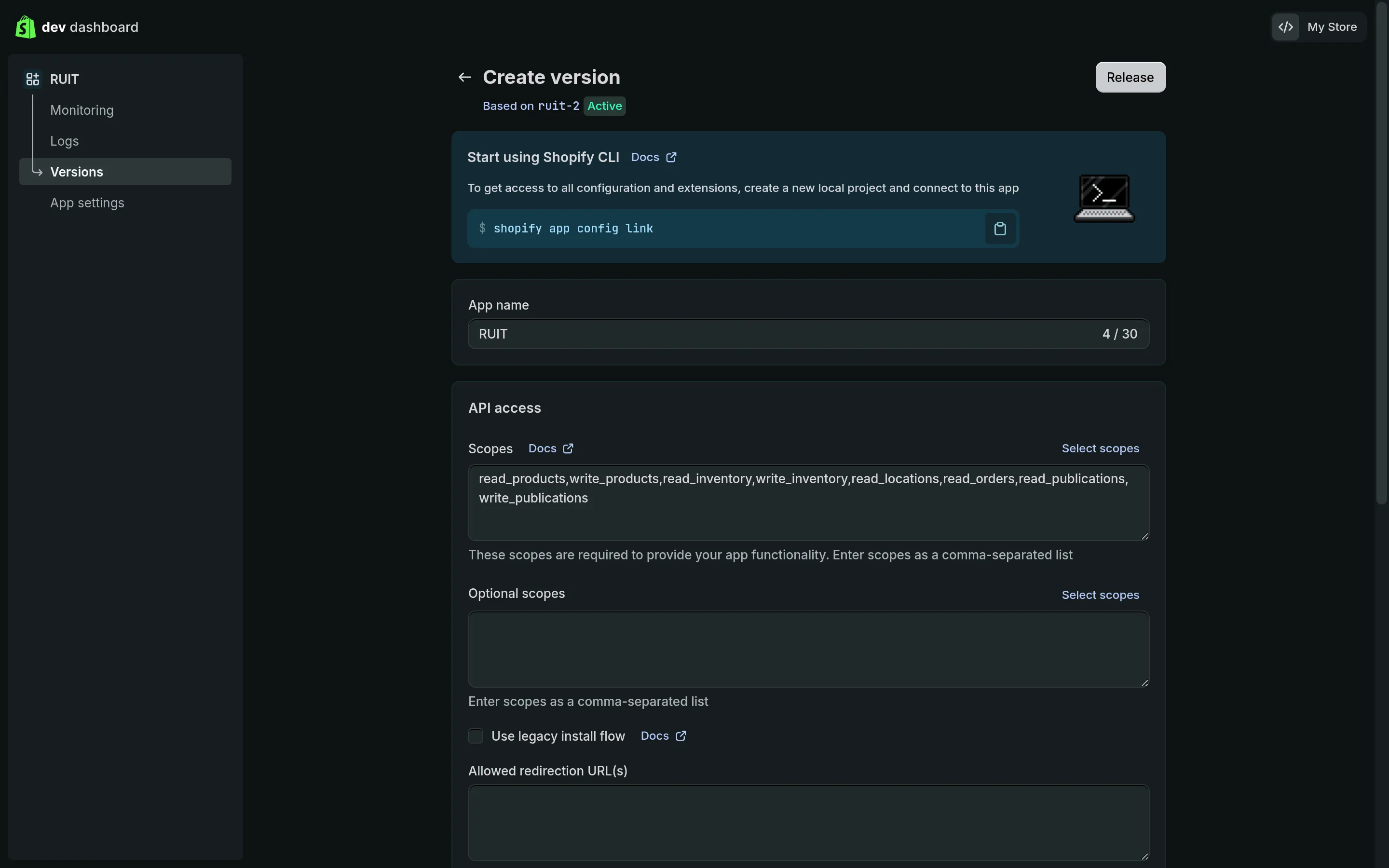
As oito permissões coladas de uma vez. Por baixo do campo há um seletor com caixas que faz o mesmo, uma a uma.
| Permissão | Obrigatória? | Para quê |
|---|---|---|
read_products e write_products | Sim | Importar, publicar e editar produtos |
read_inventory e write_inventory | Sim | Manter o stock sincronizado |
read_locations | Sim | Saber em que armazém escrever esse stock |
read_orders | Sim | Saber das vendas no momento. Sem ela a ligação é recusada |
read_publications e write_publications | Muito recomendada | Que o produto se veja na tua loja e não só no painel |
4. Publica a versão
Carrega em Release, no canto superior direito, e confirma na janela que se abre. O nome e a
mensagem que te pede são opcionais.
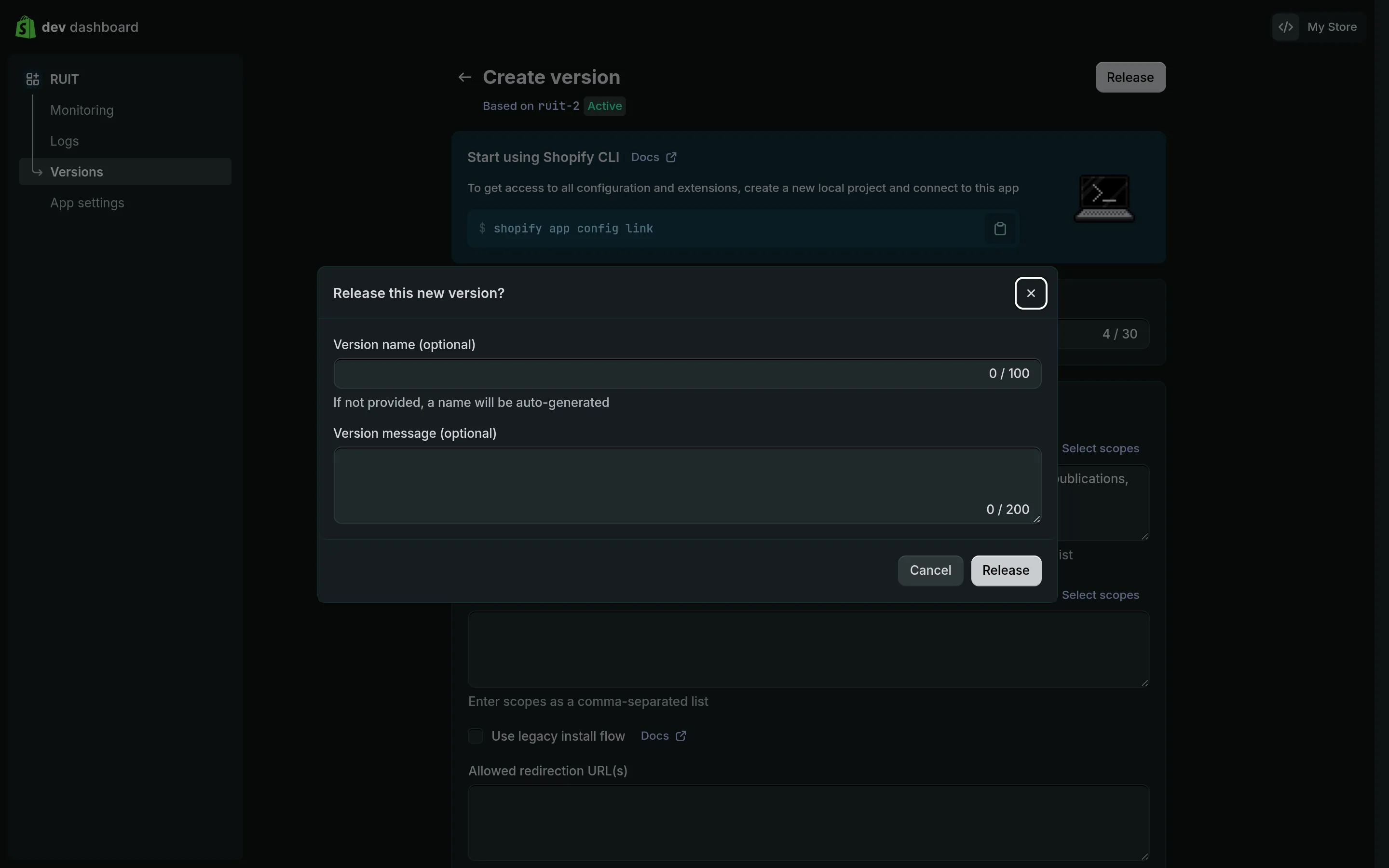
Este é o passo que mais se esquece. Sem publicar a versão, as chaves do passo 6 ainda não existem.
5. Instala a app na tua loja
Volta à vista geral da app e carrega em Install app. Escolhe a tua loja e confirma no ecrã das
permissões.
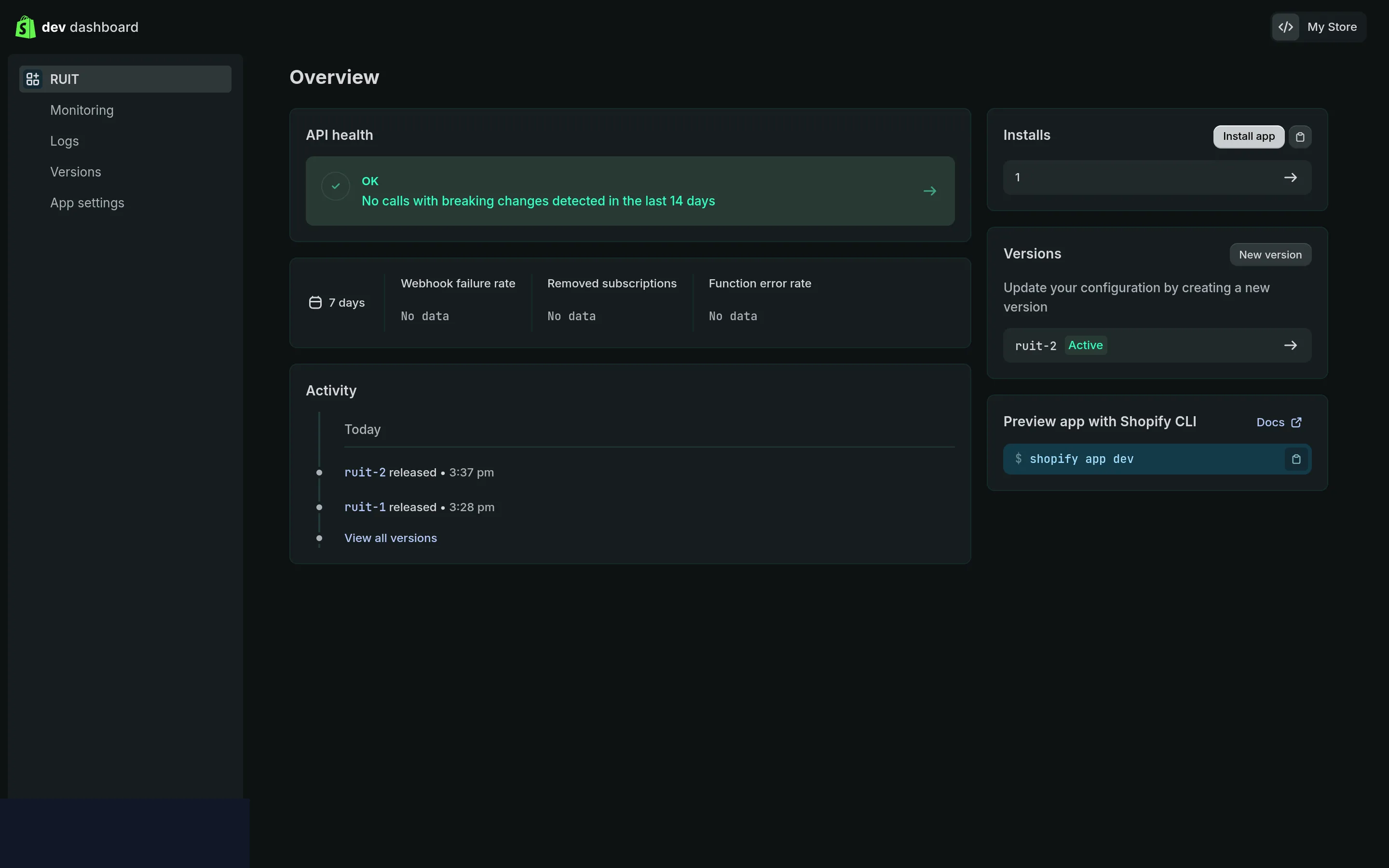
A vista geral, com a versão já publicada e o botão de instalar.
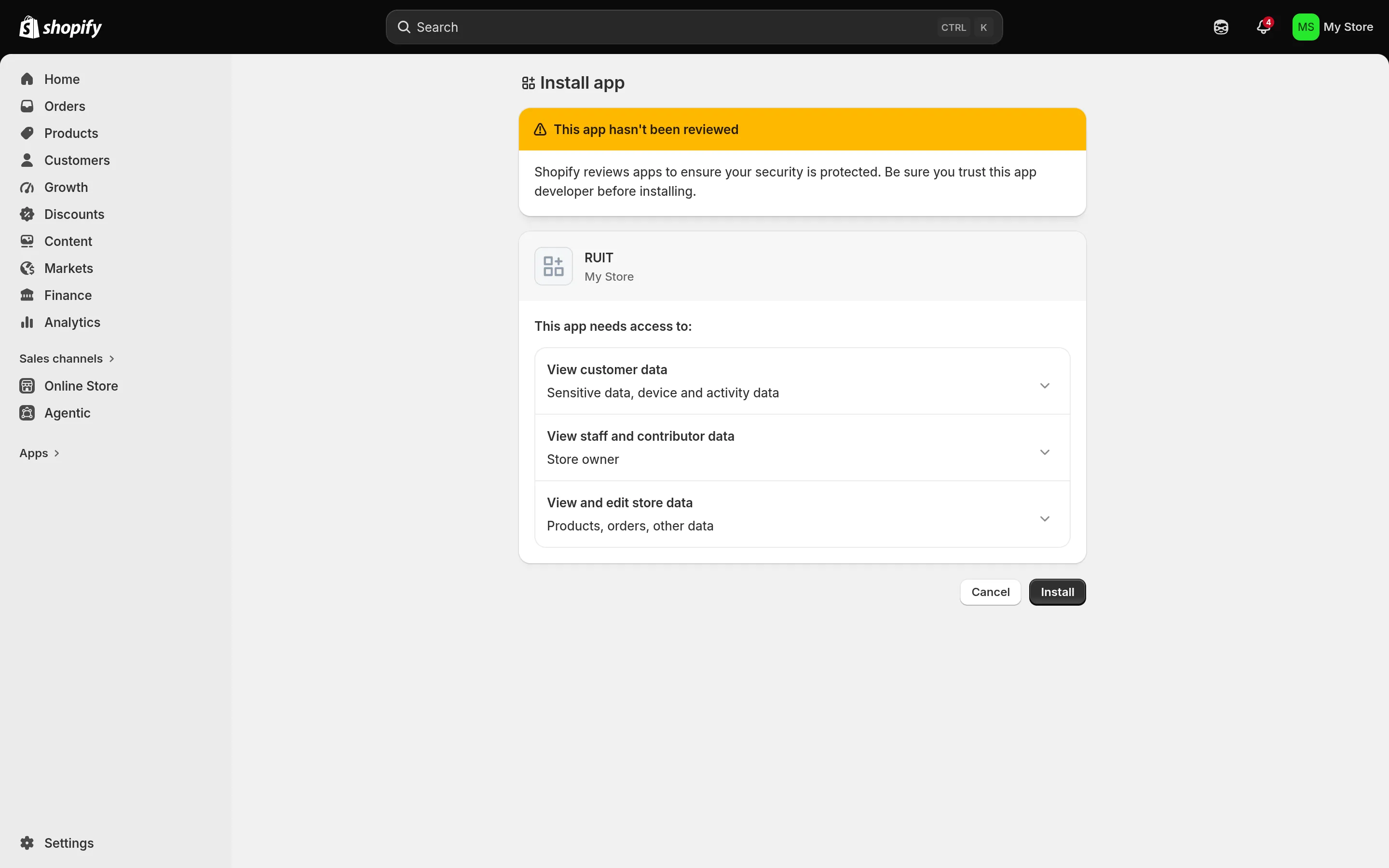
O Shopify avisa que a app não passou a revisão dele. É o normal numa app privada criada na tua própria organização: ninguém além de ti a pode instalar, e as permissões são as que acabaste de definir.
6. Copia o Client ID e o Client Secret
Nas definições da app, na secção de credenciais, tens os dois valores. O segredo está oculto até carregares no ícone do olho.
7. Liga a loja no RUIT
Entra em Definições → Contas, carrega em Ligar conta e escolhe Shopify. Pede-te três coisas:
| Campo | O que colar |
|---|---|
| URL da loja | O domínio que acaba em .myshopify.com |
Client ID | O do passo 6 |
Client Secret | O do passo 6 |
O endereço é o domínio terminado em .myshopify.com, não o domínio com que vendes ao público. O
RUIT é tolerante no copiar e colar: também aceita o endereço do painel de administração.
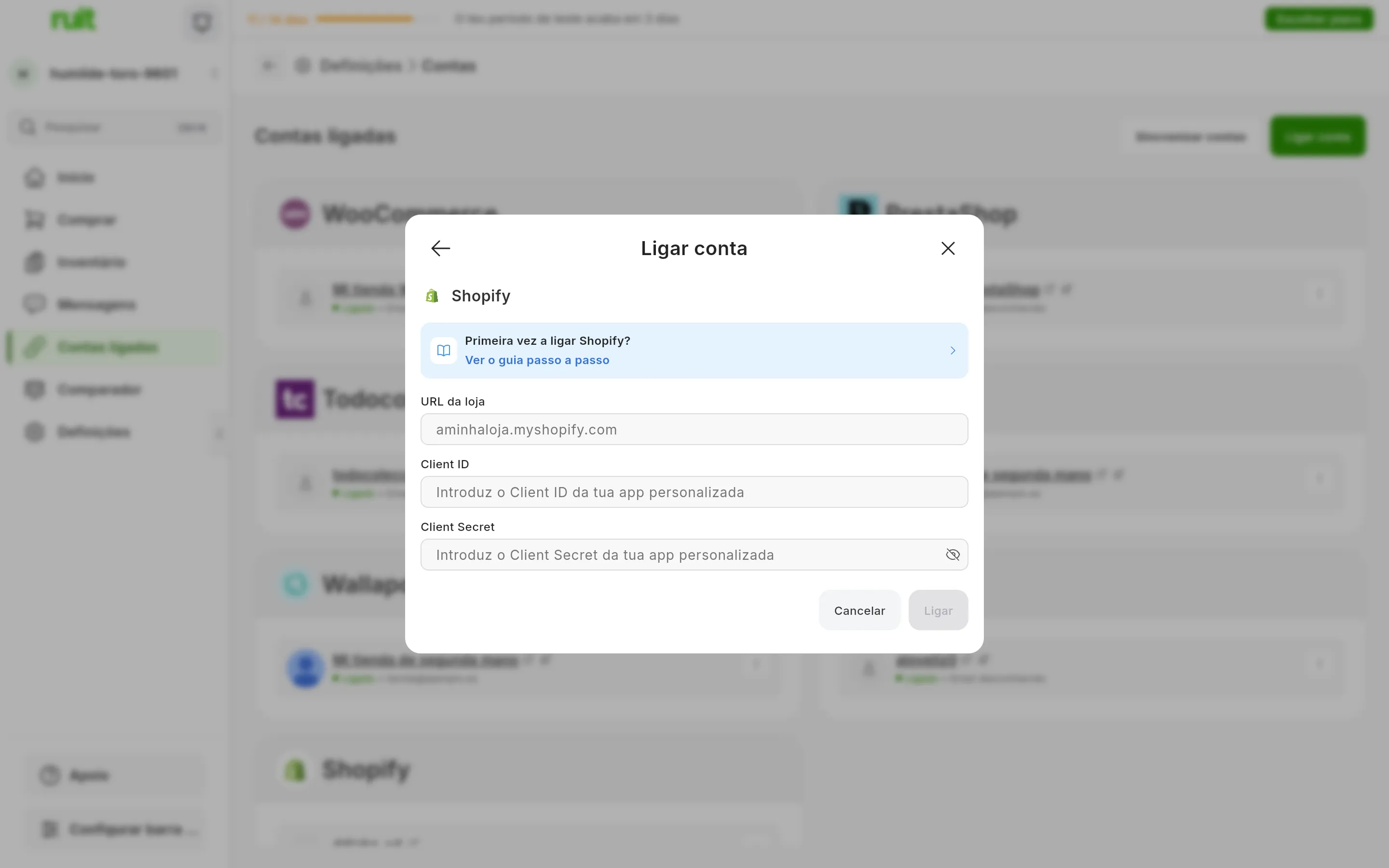
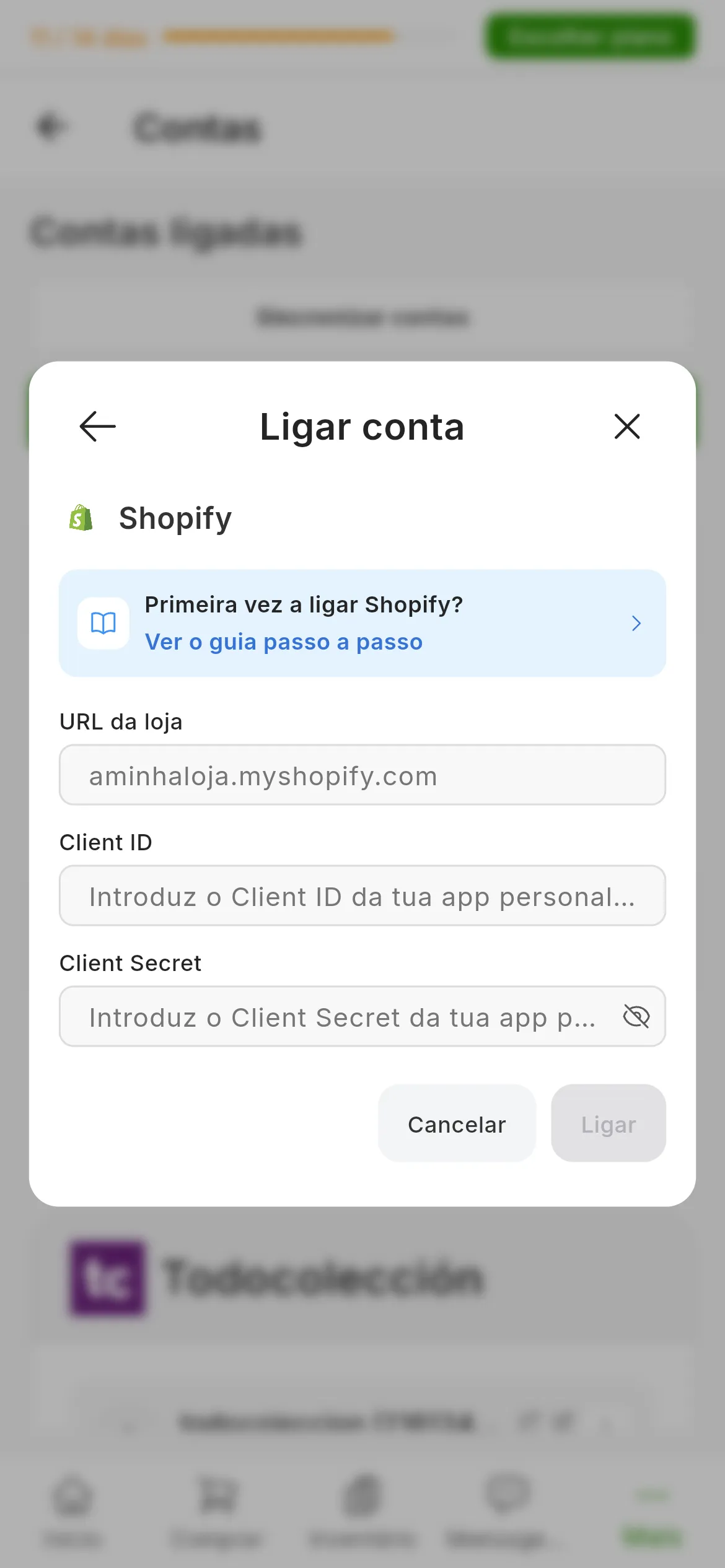
A janela do Shopify. Os números assinalam URL da loja, Client ID e Client Secret.
Vídeo ainda por gravar: Ligar uma loja Shopify
O que conseguiste
A tua loja Shopify está ligada ao RUIT com umas chaves que são tuas e que podes revogar quando quiseres. A partir daqui podes importar os produtos que já tens, publicar os do teu inventário, e o RUIT sabe de cada venda assim que ela acontece.
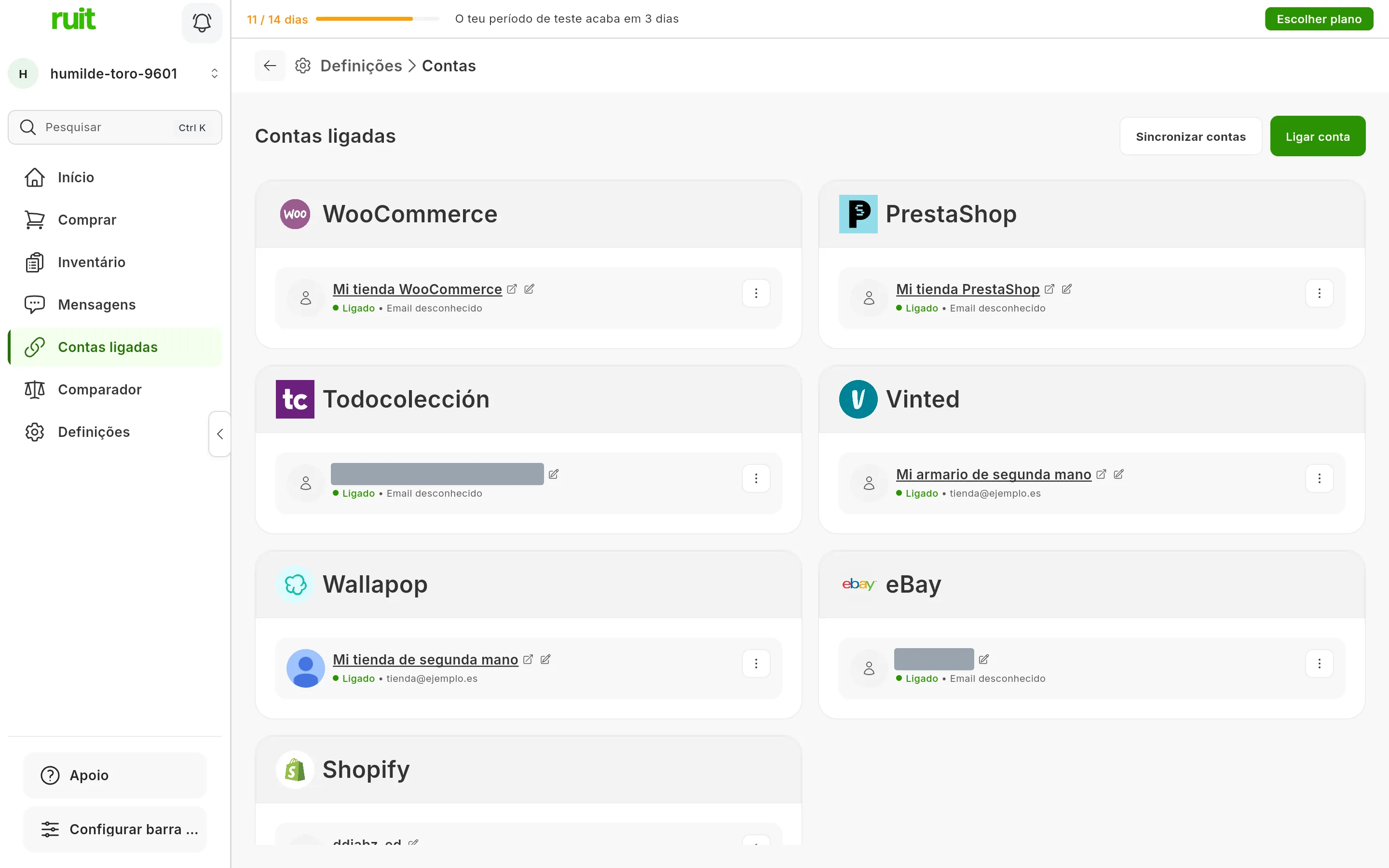
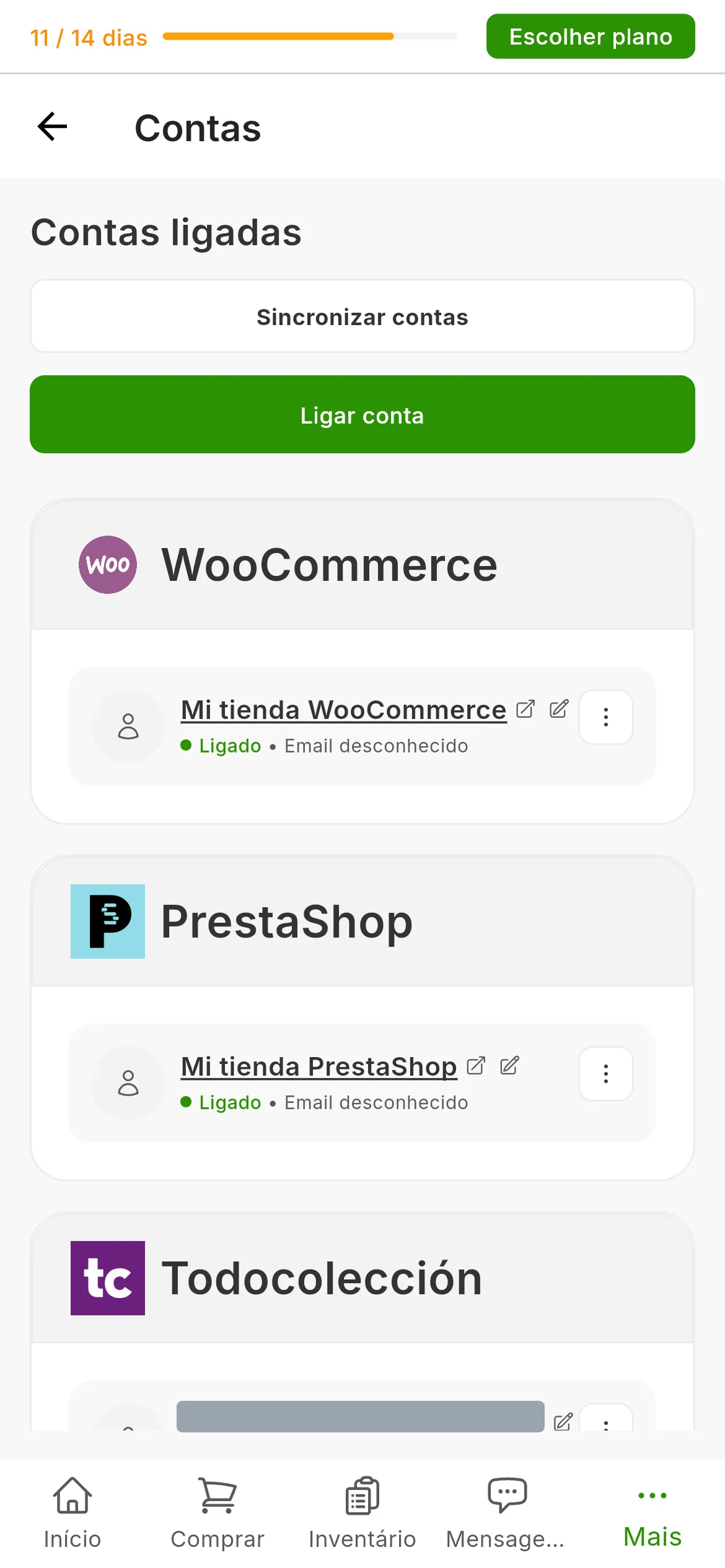
A loja Shopify entre as contas ligadas, com o nome que a loja tem no Shopify e sem botão de voltar a ligar.
Passo seguinte: importar a partir de um marketplace para trazeres o que já vendes nessa loja.
Se algo não bater certo
- A ligação falha dizendo que faltam permissões. O erro diz quais. Volta ao passo 3, cola a lista inteira numa versão nova da app e publica-a; as permissões viajam com a versão, por isso editá-las sem publicar não muda nada.
- O produto cria-se mas não se vê na loja. Faltam-te as duas permissões das publicações. São as que não se verificam ao ligar.
- A ligação falha dizendo que a app não está instalada. Saltaste o passo 5, ou instalaste a app noutra loja.
- Tinhas uma app de antes de 2026. Continua a servir. As chaves dela estão no separador de credenciais dentro do painel da loja, não no Dev Dashboard.
Este artigo ajudou?
Obrigado por nos dizer.