Atrybuty produktu
Jak dodać do produktu markę, rozmiar albo kolor, do czego RUIT używa atrybutów przy publikacji i jak tworzyć własne atrybuty dla swojej organizacji.
Atrybuty to cechy produktu: marka, model, kolor, rozmiar, materiał. Dodajesz je na karcie produktu, a RUIT używa ich, żeby wypełnić za ciebie pola, których każdy marketplace wymaga przy publikacji. Ten przewodnik wyjaśnia, jak je dodawać, a w planie Premium także jak tworzyć własne atrybuty dla swojej organizacji.
Dodawanie atrybutów do produktu
W formularzu produktu, w sekcji ATRYBUTY PRODUKTU, naciśnij Dodaj atrybut, wybierz, jaka to cecha, i wpisz jej wartość. Cechę wybierasz z zamkniętej listy, na której są między innymi marka, model, kolor, rozmiary europejski, amerykański i brytyjski, materiał, kraj pochodzenia, pamięć, ISBN, autor i wydawnictwo. Wartość wpisujesz ty.
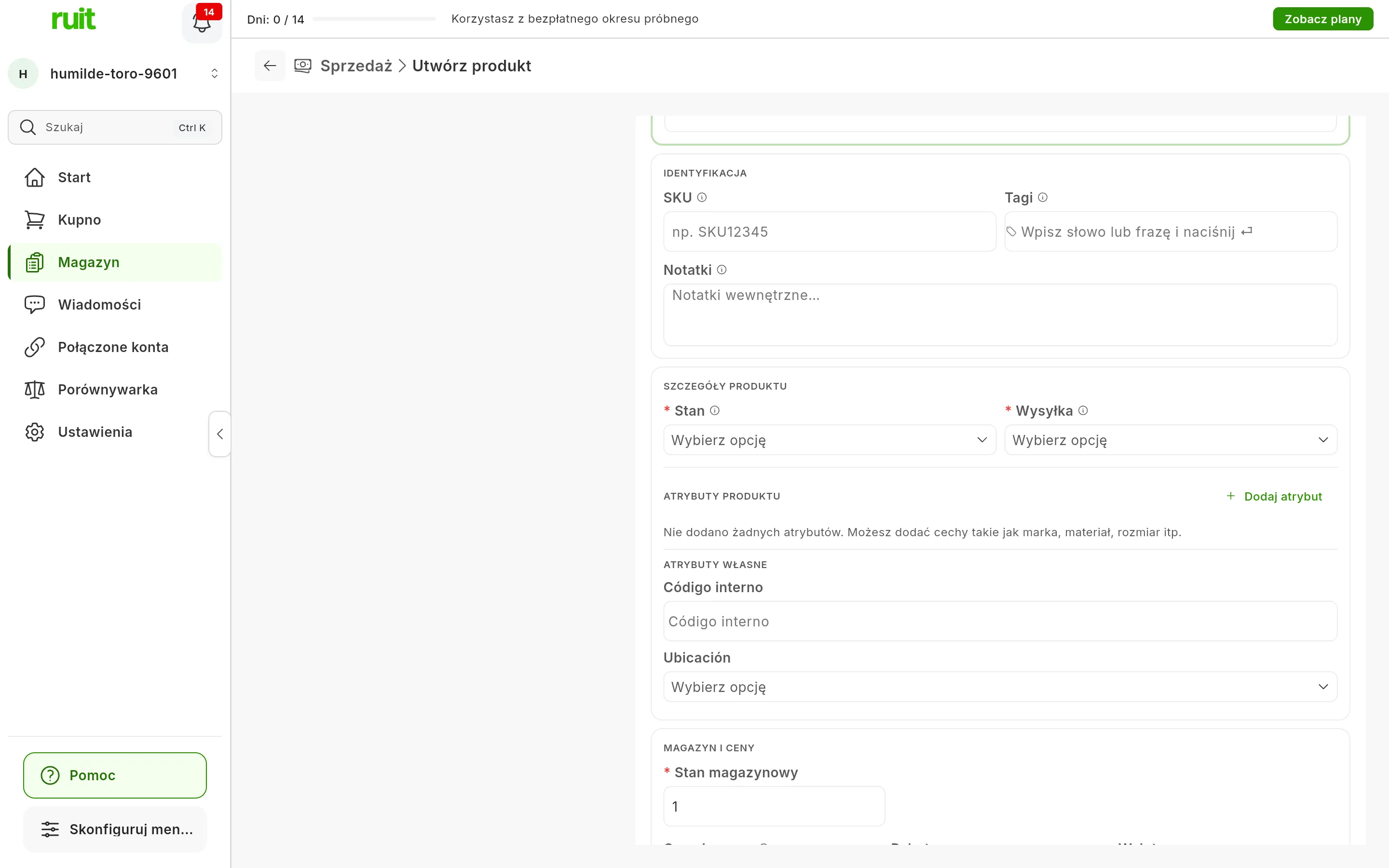
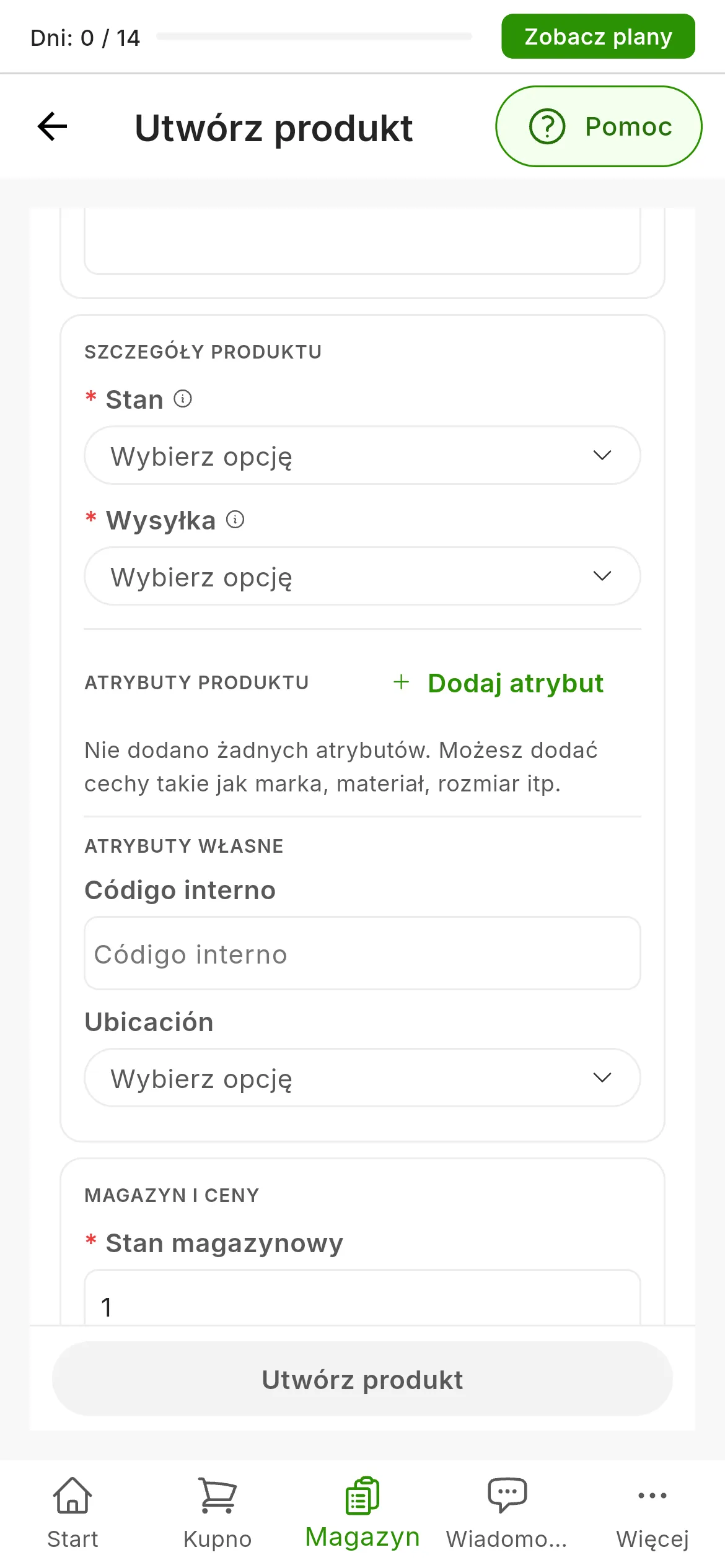
Dodaj atrybut (1) w formularzu produktu. Niżej, w sekcji ATRYBUTY WŁASNE, atrybuty utworzone przez organizację, tutaj Código interno i Ubicación.
Nie zawsze musisz wpisywać je ręcznie: AI odczytuje je ze zdjęć, a import przenosi te, które były w ogłoszeniu. Przy atrybutach dodanych przez AI zobaczysz wskaźnik pewności, a po najechaniu na niego kursorem wartość procentową.
Każda cecha może mieć tylko jedną wartość. Produkt w RUIT to jeden rozmiar, jeden kolor i jeden stan magazynowy: ta sama część garderoby w dwóch rozmiarach to dwa produkty.
Do czego służą
- Przy publikacji każdy marketplace wymaga własnych pól w zależności od kategorii, a RUIT wypełnia je twoimi atrybutami. Im pełniejsza karta produktu, tym mniej trzeba będzie wpisywać przy publikacji.
- W tabeli produktów filtr Atrybuty oraz kolumny Marka, Kolor, Rozmiar i Model pozwalają wyszukiwać i przeglądać produkty według atrybutów.
- Przy eksporcie magazynu do CSV trafiają do własnych kolumn.
To nie to samo co tagi. Tagi wpisujesz ty, żeby porządkować, wyszukiwać i filtrować produkty, i nie trafiają na żaden marketplace. Obecnie nie da się zmieniać ich nazw ani ich usuwać z poziomu aplikacji: jeśli musisz któryś zmienić, poproś nas o to przez Pomoc.
Tworzenie własnych atrybutów
Jeśli lista ci nie wystarcza, w planie Premium możesz tworzyć atrybuty dla całej swojej organizacji, na przykład kod wewnętrzny albo lokalizację w magazynie. Tworzą je właściciel i administratorzy; reszta zespołu je wypełnia.
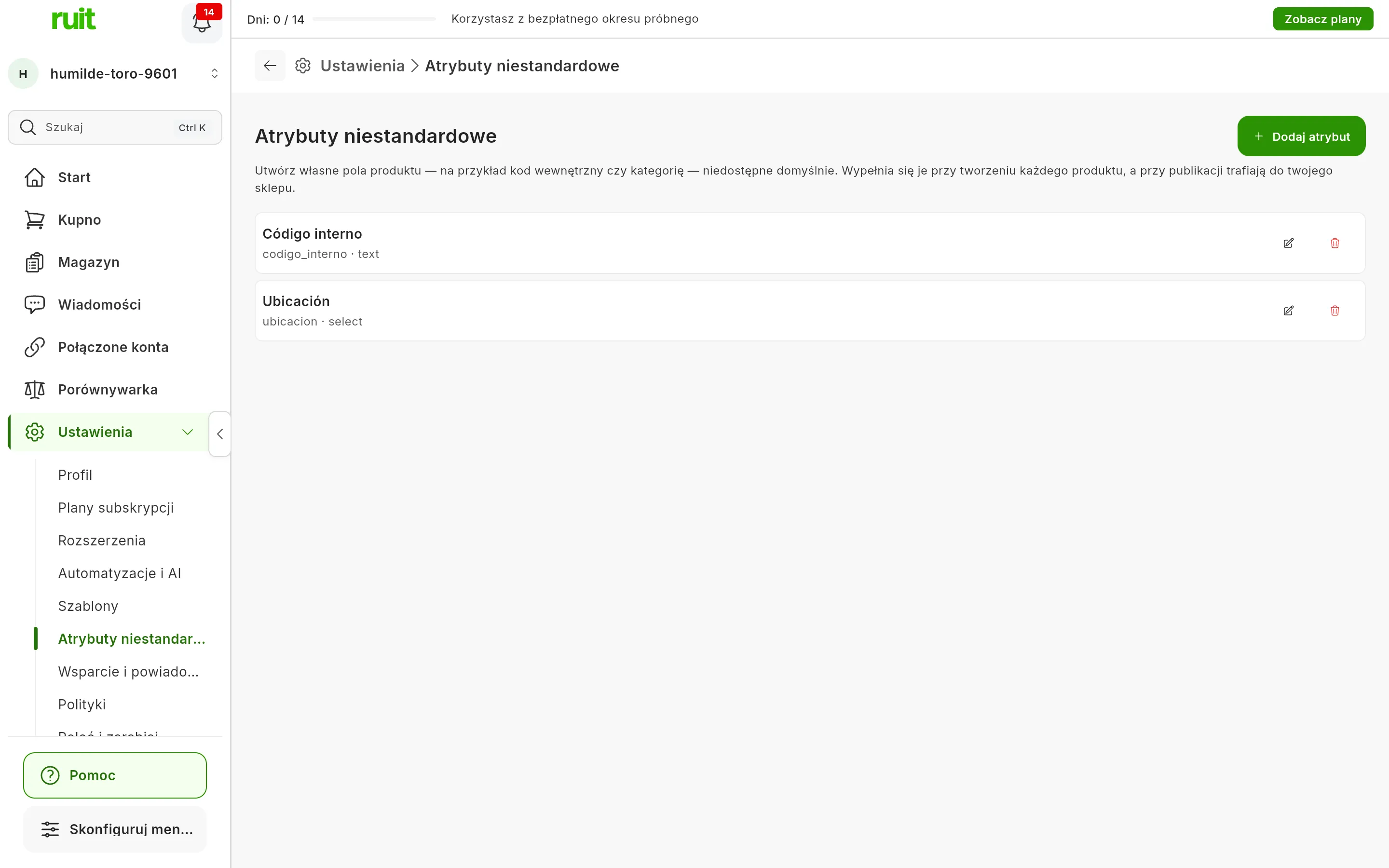
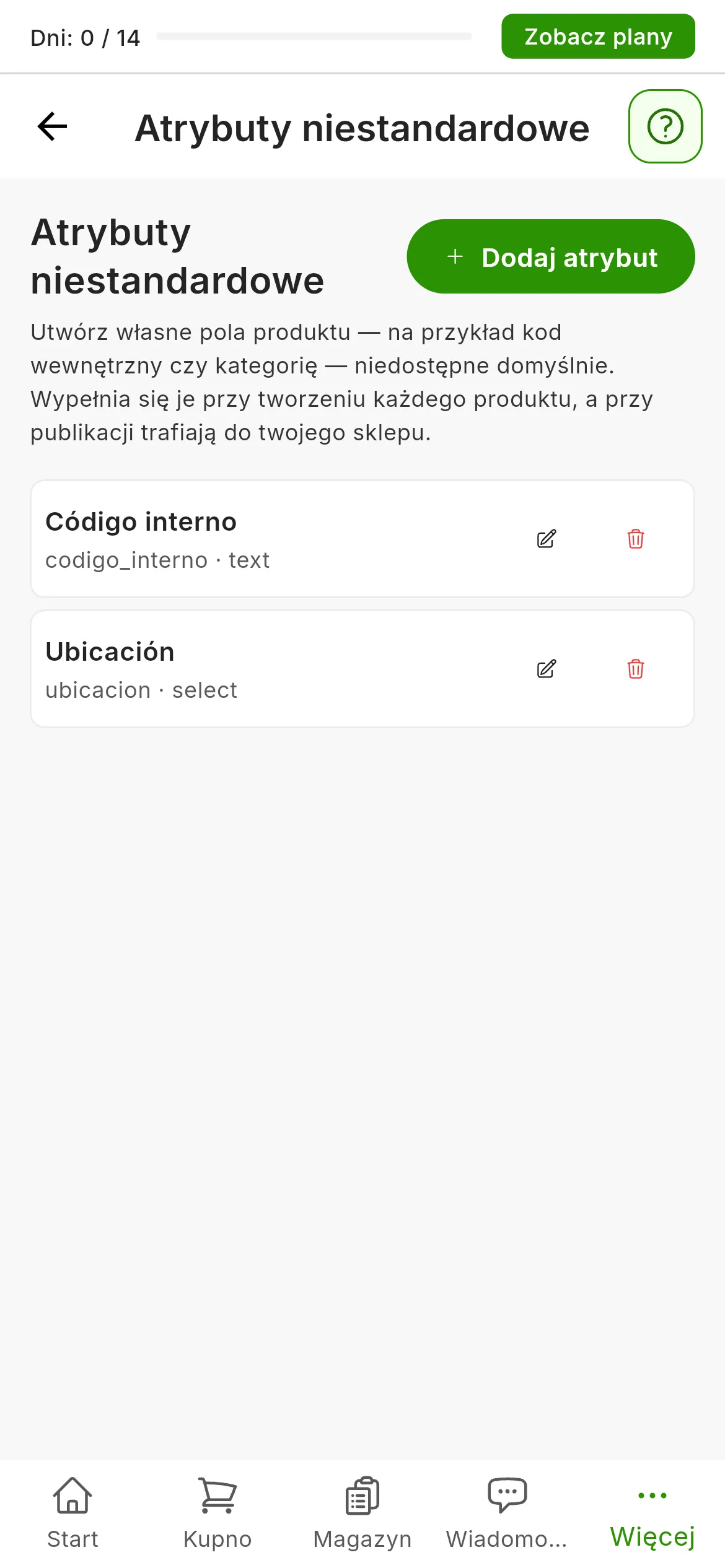
Ustawienia → Atrybuty niestandardowe.
- Wejdź w Ustawienia → Atrybuty niestandardowe i naciśnij Dodaj atrybut.
- W polu Etykieta wpisz nazwę, którą zobaczysz w formularzu produktu.
- W polu Klucz wpisz identyfikator, pod którym atrybut trafia do twojego sklepu. Użyj małych
liter, bez spacji i bez polskich znaków, na przykład
kod_wewnetrzny: nie można go później zmienić i nie może się powtarzać. - Wybierz Typ: Tekst, Liczba albo Wybór. Przy typie Wybór dodaj każdą opcję przyciskiem Dodaj opcję: jej pole Wartość, czyli to, co jest wysyłane, i opcjonalnie pole Etykieta, czyli to, co widać.
- Jeśli produkt nie powinien być publikowany bez tego atrybutu, włącz Wymagane, a potem naciśnij Zapisz.
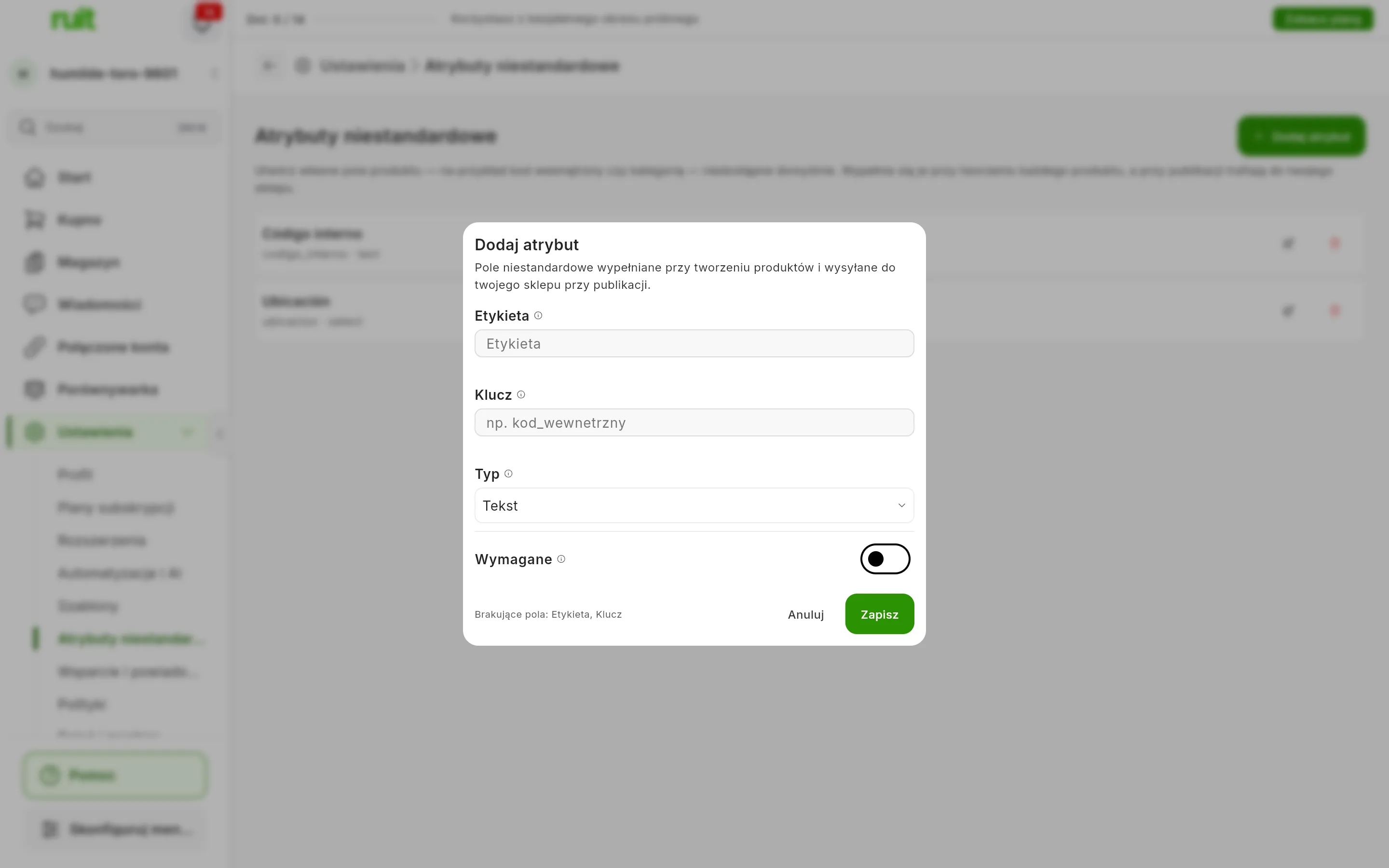
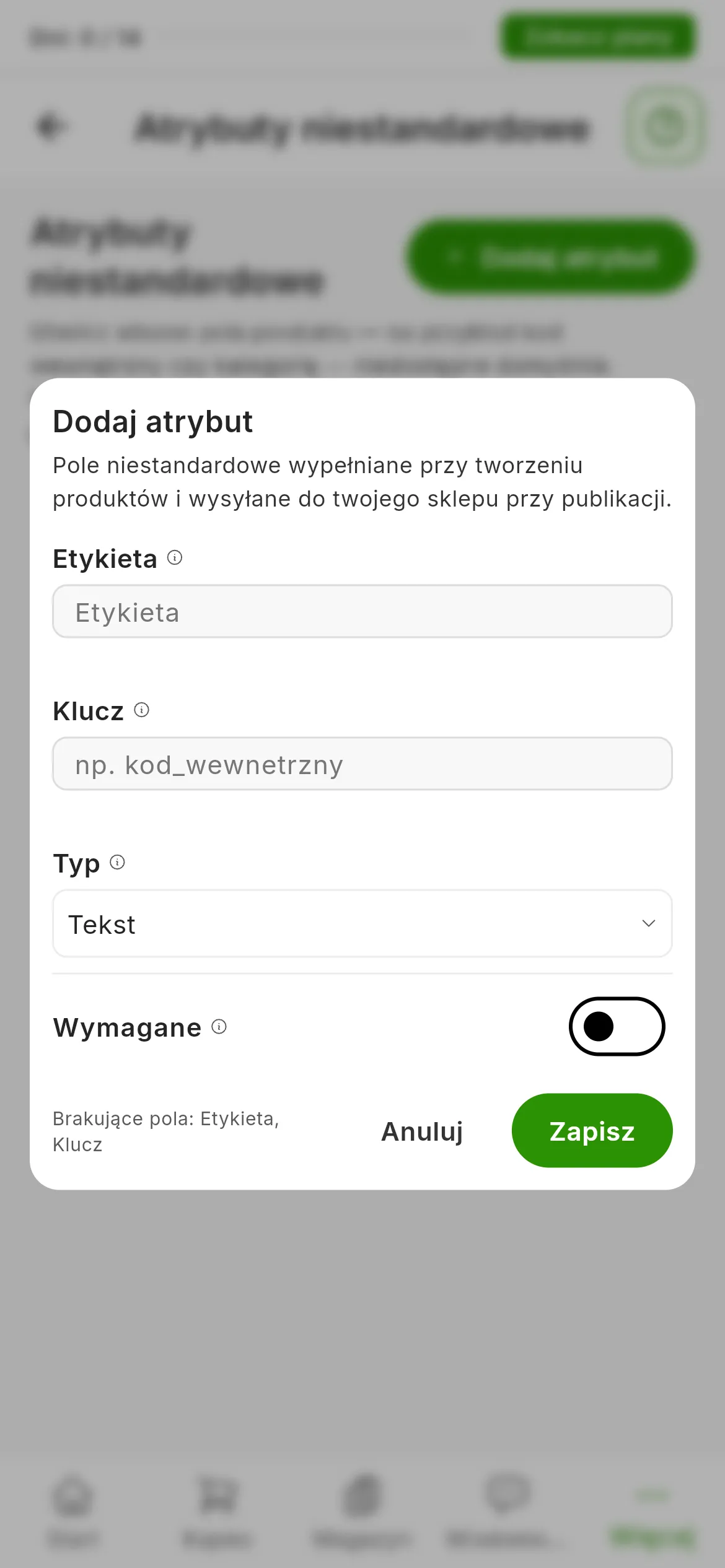
Formularz nowego atrybutu.
Od tej chwili formularz każdego produktu ma pole tego atrybutu w sekcji ATRYBUTY WŁASNE.
Dokąd trafiają
Tylko do WooCommerce. Przy publikacji tam każdy atrybut pojawia się w formularzu publikacji już wypełniony i trafia do twojego sklepu jako pole produktu ze swoim kluczem, którego twoi klienci nie widzą. Wymagane działa tylko tutaj: jeśli brakuje wartości, ta publikacja się nie powiedzie. Przy imporcie z WooCommerce dane z tym samym kluczem wracają do swojego atrybutu.
Pojawiają się też w eksporcie do CSV, a przy imporcie z CSV lub Excela możesz przypisać do nich kolumnę.
Zmiana i usuwanie
Ikona ołówka przy atrybucie otwiera jego edycję; klucz pozostaje bez zmian. Ikona kosza go usuwa, a wraz z nim wartości, które miał we wszystkich twoich produktach, bez możliwości cofnięcia. To, co zostało już opublikowane na WooCommerce, pozostaje bez zmian.
Jeśli zrezygnujesz z planu Premium, nic nie zostanie usunięte: twoje produkty zachowują swoje wartości, które nadal trafiają do WooCommerce, ale tracisz ekran do zarządzania atrybutami. Przed zmianą planu wyłącz „Wymagane” przy atrybutach, które nie powinny dalej blokować publikacji: bez Premium już tego nie zrobisz.
Szablony
RUIT nie ma szablonów produktów: nie da się zapisać karty produktu jako wzoru dla następnej. Najbliżej tego są atrybuty niestandardowe. Szablony w sekcji Ustawienia to coś innego: zapisane harmonogramy do planowania publikacji masowych.
Wideo
Wideo jeszcze nienagrane: Dodawanie atrybutów do produktu i ich podgląd przy publikacji
Czy ten artykuł pomógł?
Dziękujemy za informację.