Połączenie sklepu WooCommerce z RUIT
Samouczek łączenia WooCommerce: wpisz adres sklepu i zatwierdź dostęp w panelu WordPress albo utwórz klucze API i wklej je w RUIT.
W tym samouczku łączysz swój sklep WooCommerce z RUIT. Są dwie drogi i obie prowadzą do tego samego celu: autoryzacja z poziomu twojego sklepu, czyli droga krótsza (wpisujesz jego adres, zatwierdzasz dostęp w panelu WordPress i wracasz), albo wklejenie kluczy, które generujesz w WooCommerce. Zajmuje to pięć minut i robi się tylko raz.
Potrzebujesz uprawnień administratora sklepu, WooCommerce w wersji 3.5 lub nowszej i sklepu
dostępnego przez https:// w katalogu głównym domeny, na przykład https://twojsklep.pl. Do
tego zweryfikowanego telefonu, bo bez niego kreator łączenia się
nie otworzy.
1. Wpisz adres swojego sklepu w RUIT
Wejdź w Ustawienia → Konta, naciśnij Połącz konto i wybierz WooCommerce. Wpisz adres swojego sklepu w polu Strona internetowa.
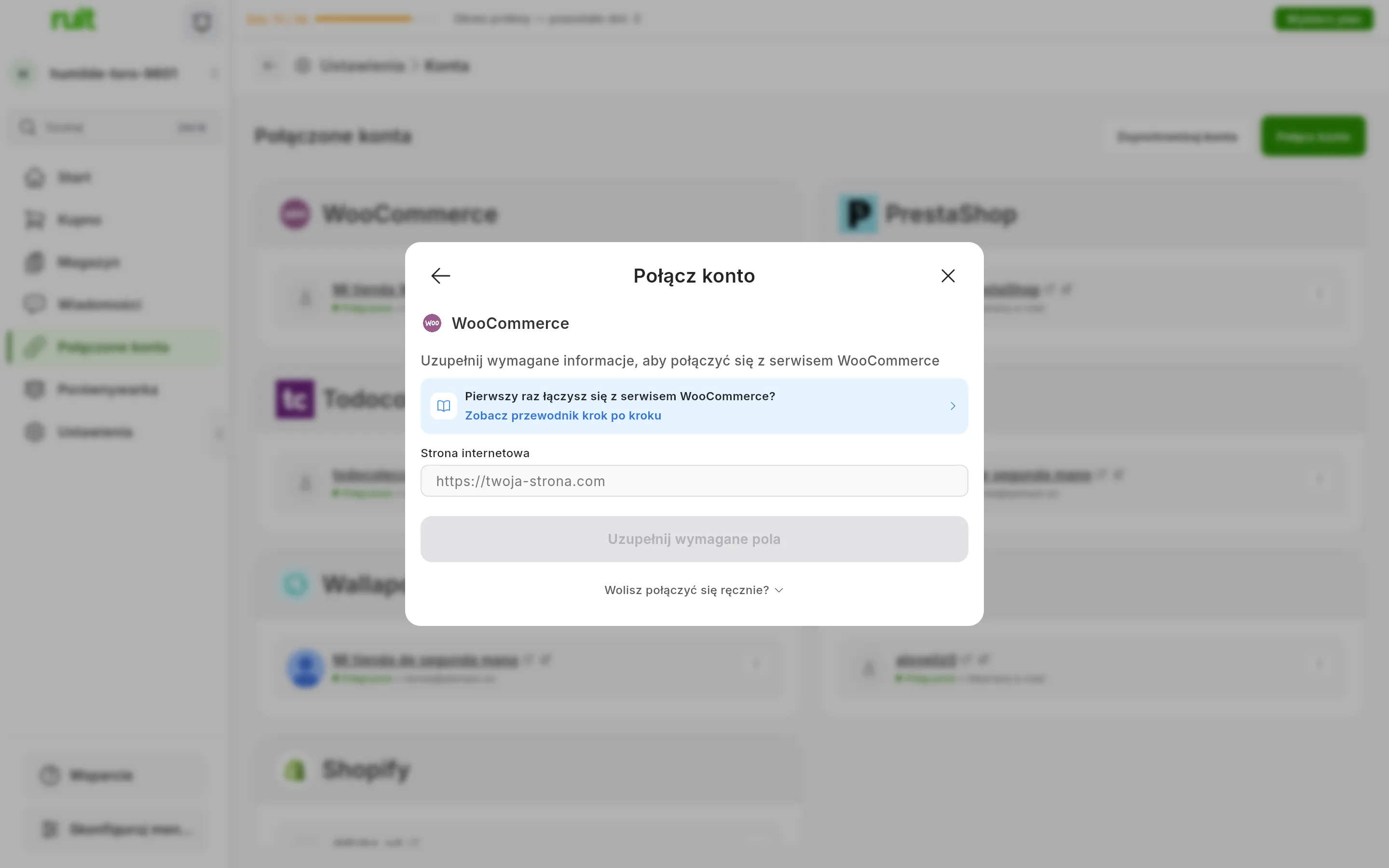
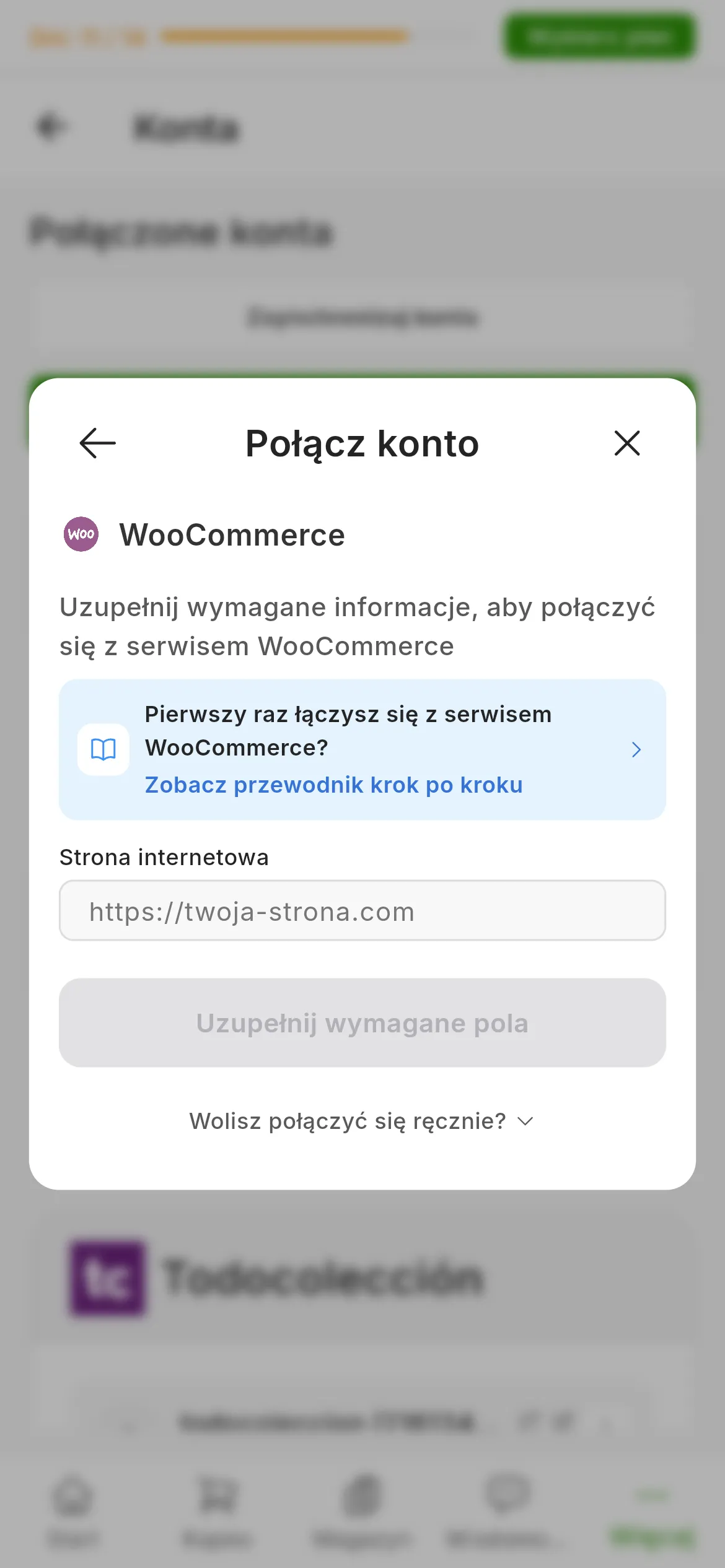
Okno WooCommerce. Numer wskazuje Strona internetowa. Pod przyciskiem opcja Wolisz połączyć się ręcznie? rozwija drogę z kluczami, czyli krok 4.
2. Zatwierdź dostęp w swoim sklepie
Naciśnij Połącz się z serwisem WooCommerce. Dopóki adres jest pusty, przycisk ma napis Uzupełnij wymagane pola; gdy go wpiszesz, przycisk przenosi cię na ekran autoryzacji w twoim własnym sklepie. Jeśli nie masz otwartej sesji administratora, WordPress najpierw poprosi cię o zalogowanie.
Ekran pokazuje, o co prosi RUIT: o dostęp do odczytu i zapisu w twoim sklepie, bo tego potrzebuje, żeby publikować produkty, pilnować stanów magazynowych i dowiadywać się o sprzedaży. Naciśnij Zatwierdź.
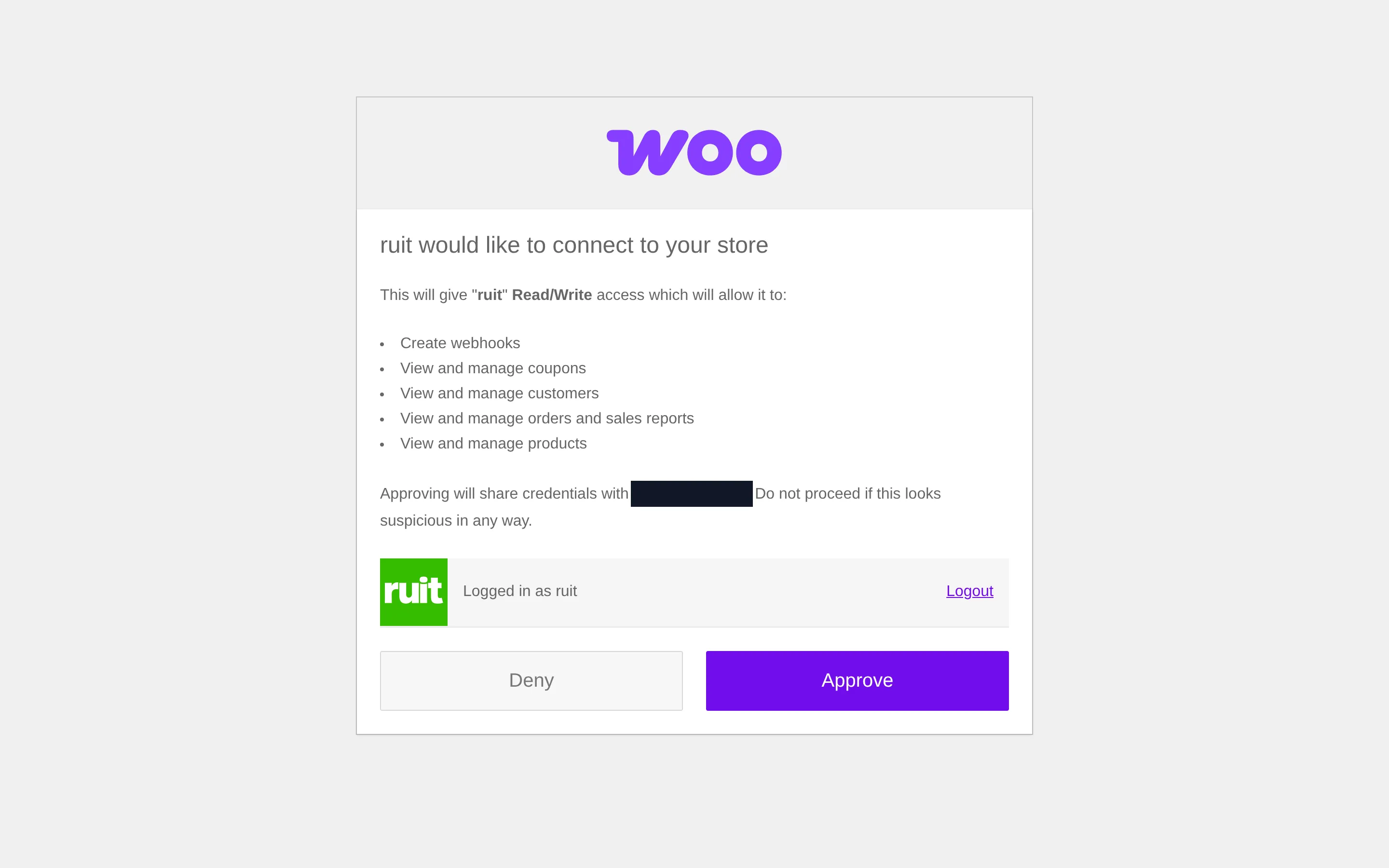
Autoryzacja w sklepie z panelem po angielsku. Ramka wskazuje Zatwierdź; w twoim sklepie napisy są w języku, w którym działa twój panel WordPress.
3. Wróć do RUIT
Twój sklep sam generuje parę kluczy i wysyła ją do RUIT; RUIT sprawdza klucze w twoim sklepie, zapisuje konto i pokazuje Połączono konto WooCommerce. Naciśnij Zobacz moje konta i przejdź od razu do części „Co udało ci się osiągnąć”.
4. Albo wklej klucze ręcznie
Jeśli twój sklep nie pozwala zatwierdzić dostępu albo wolisz utworzyć klucz samodzielnie, drugą drogą są klucze API WooCommerce. Generuje się je w panelu WordPress, w WooCommerce → Ustawienia → Zaawansowane → REST API, przyciskiem Dodaj klucz.
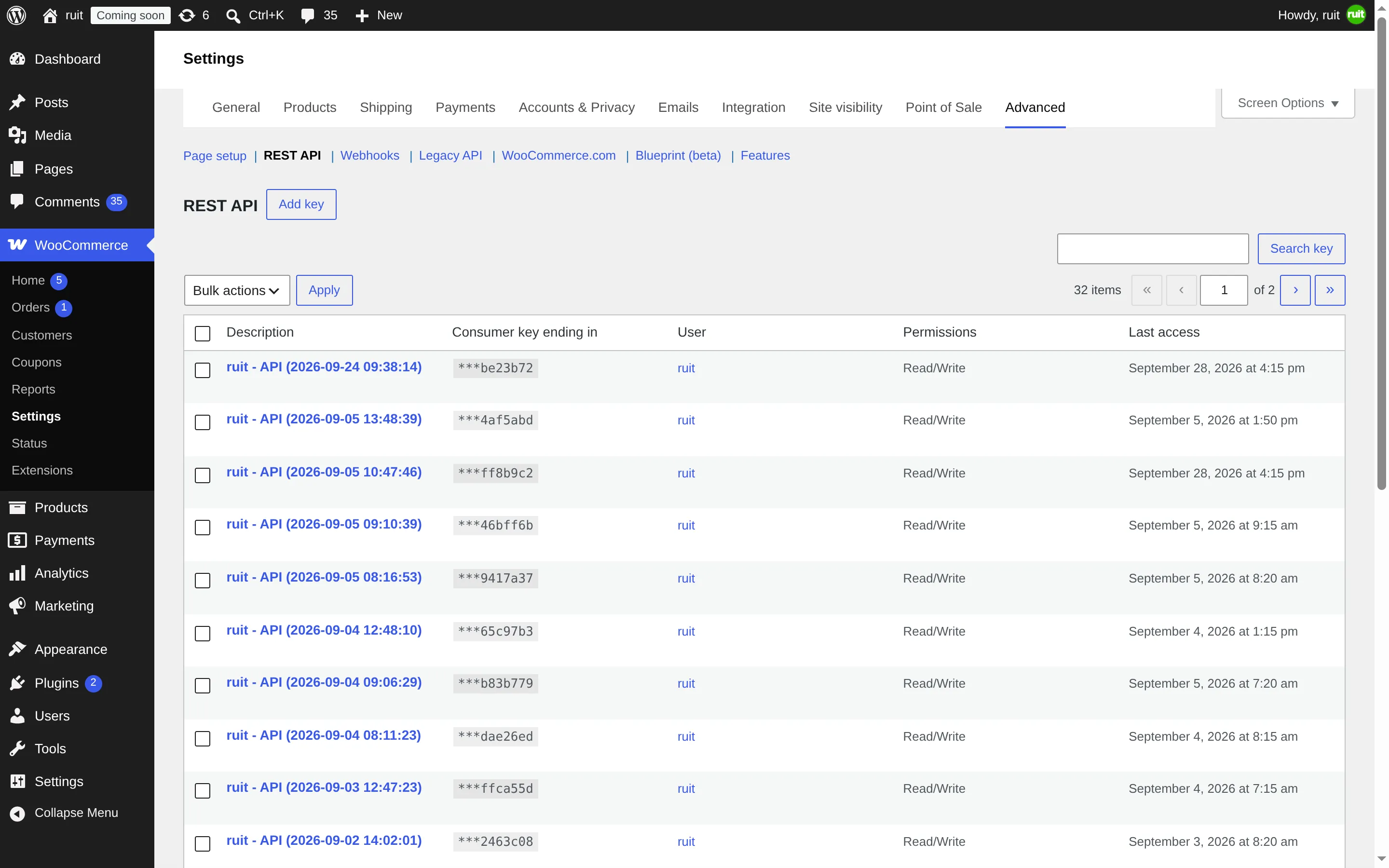
Lista kluczy twojego sklepu, z panelem po angielsku. Ramka wskazuje Dodaj klucz.
Nadaj kluczowi opis, który rozpoznasz, jako użytkownika wybierz administratora, a w uprawnieniach Zapis/odczyt. Naciśnij Wygeneruj klucz API.
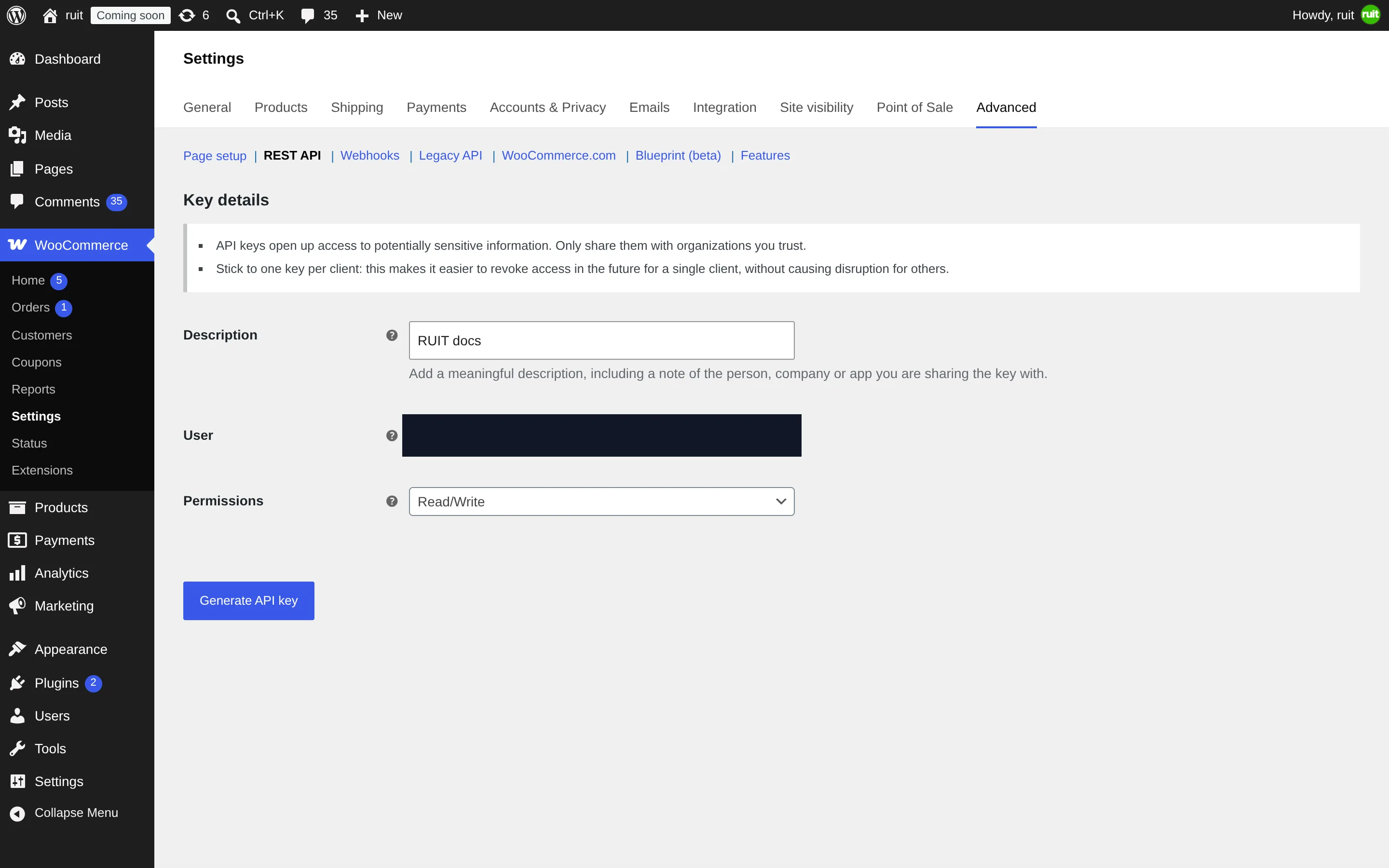
Trzy ramki: opis, uprawnienia do odczytu i zapisu oraz przycisk generowania. Użytkownik jest zakryty, bo widać przy nim adres e-mail administratora.
WooCommerce pokazuje oba klucze tylko raz: w polu Klucz konsumenta ten, który zaczyna się od
ck_, a w polu Tajny konsumenta ten, który zaczyna się od cs_. Skopiuj je teraz; jeśli
zamkniesz stronę, trzeba będzie wygenerować nowy klucz.
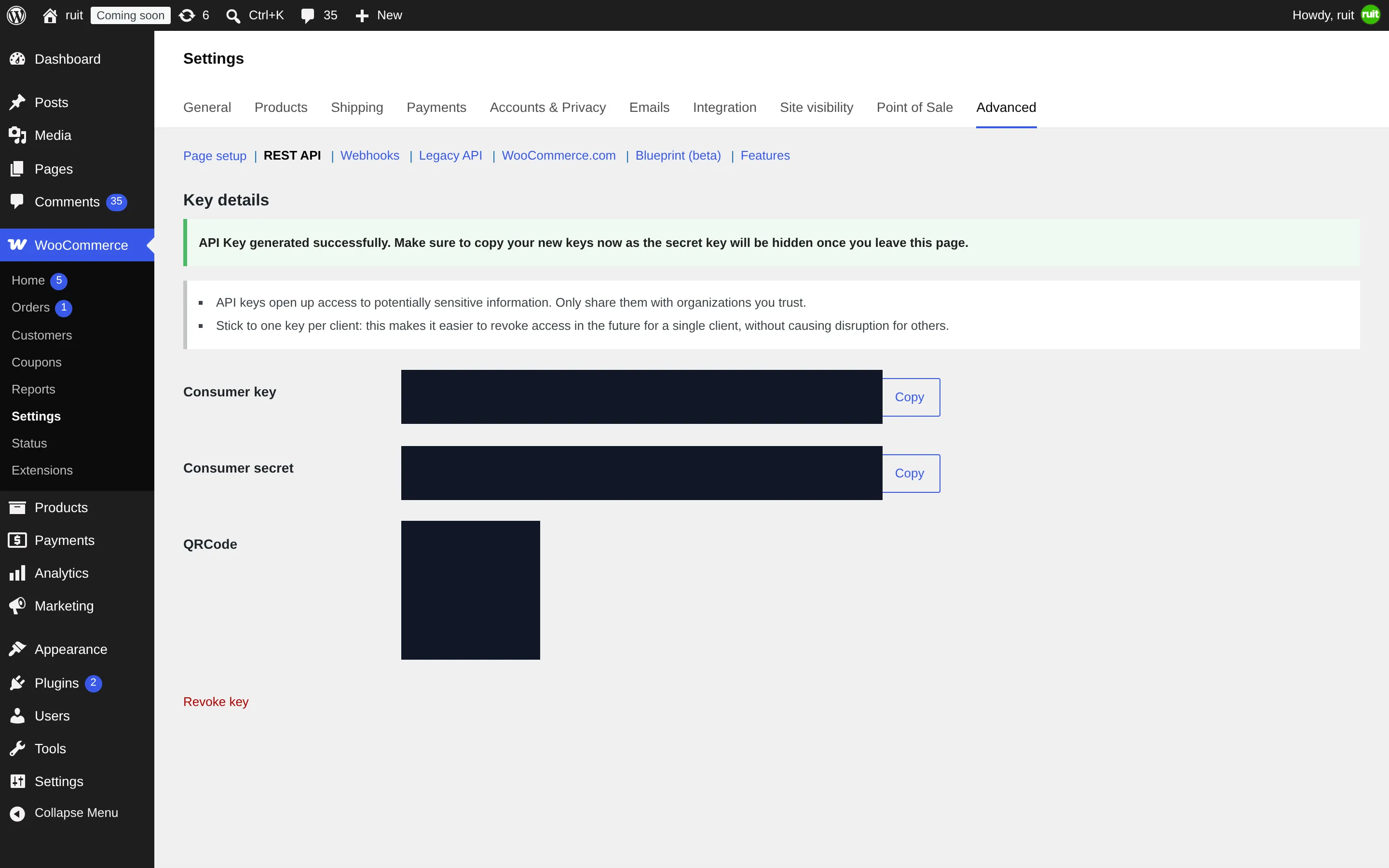
Oba klucze, tutaj zakryte. Ramki wskazują dwa przyciski kopiowania; zielony komunikat uprzedza, że tajny klucz nie zostanie pokazany ponownie.
Wróć do RUIT, rozwiń Wolisz połączyć się ręcznie? i wypełnij pola Strona internetowa,
Consumer Key (tu wklej klucz konsumenta) i Consumer Secret (tu wklej tajny klucz). Naciśnij
Połącz. RUIT sprawdza, czy klucze mają poprawny format, a potem testuje je w twoim sklepie.
Co udało ci się osiągnąć
Twój sklep pojawia się na liście Połączone konta ze swoją kartą WooCommerce. Klucze nie wygasają, więc karta nie ma przycisku Połącz ponownie, który mają Wallapop i Vinted: połączenie trwa, dopóki nie usuniesz klucza w WooCommerce. Twój sklep jest też już ustawiony tak, żeby informować RUIT o każdej sprzedaży od razu, bez czekania na kolejną rundę sprawdzania.
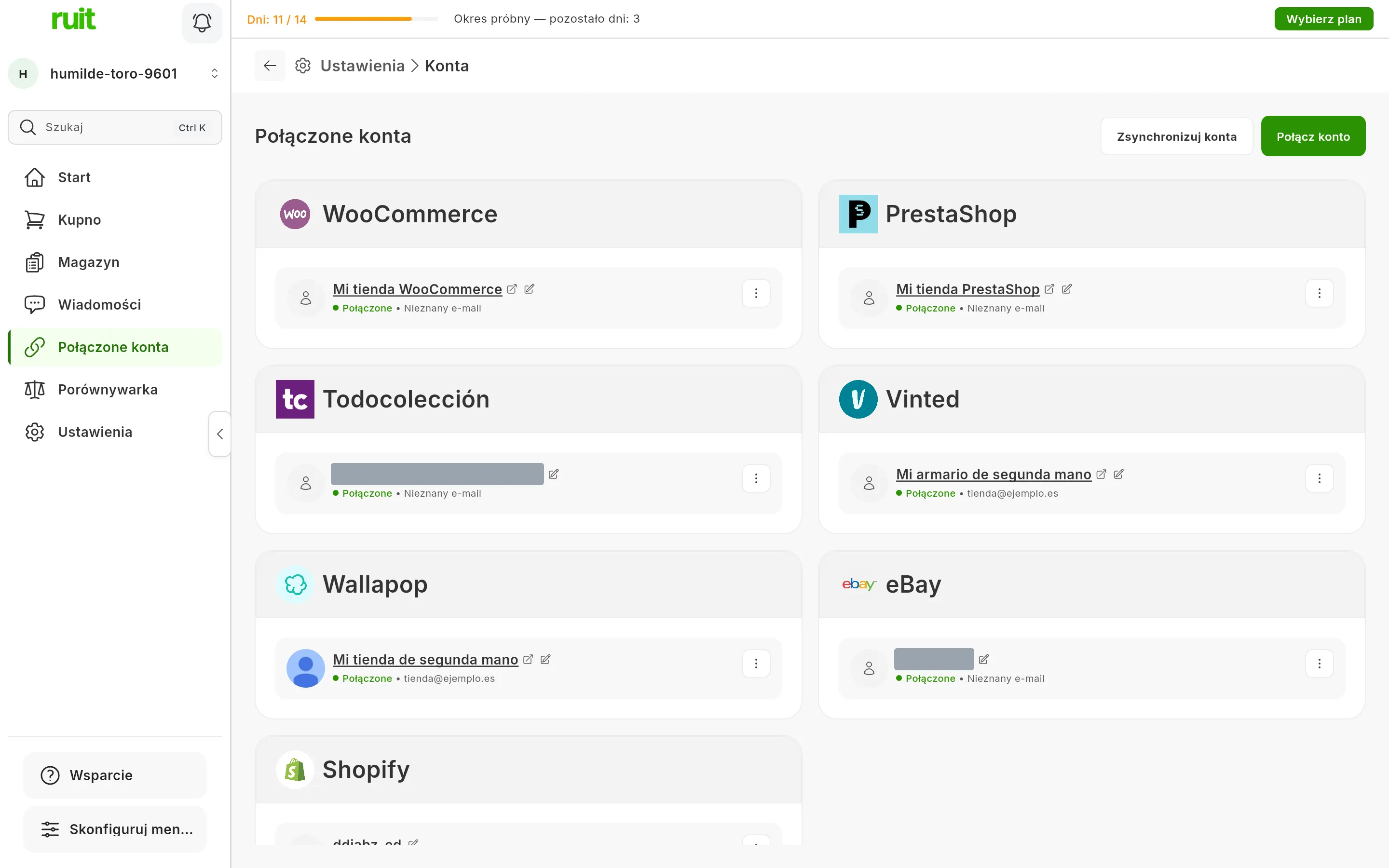
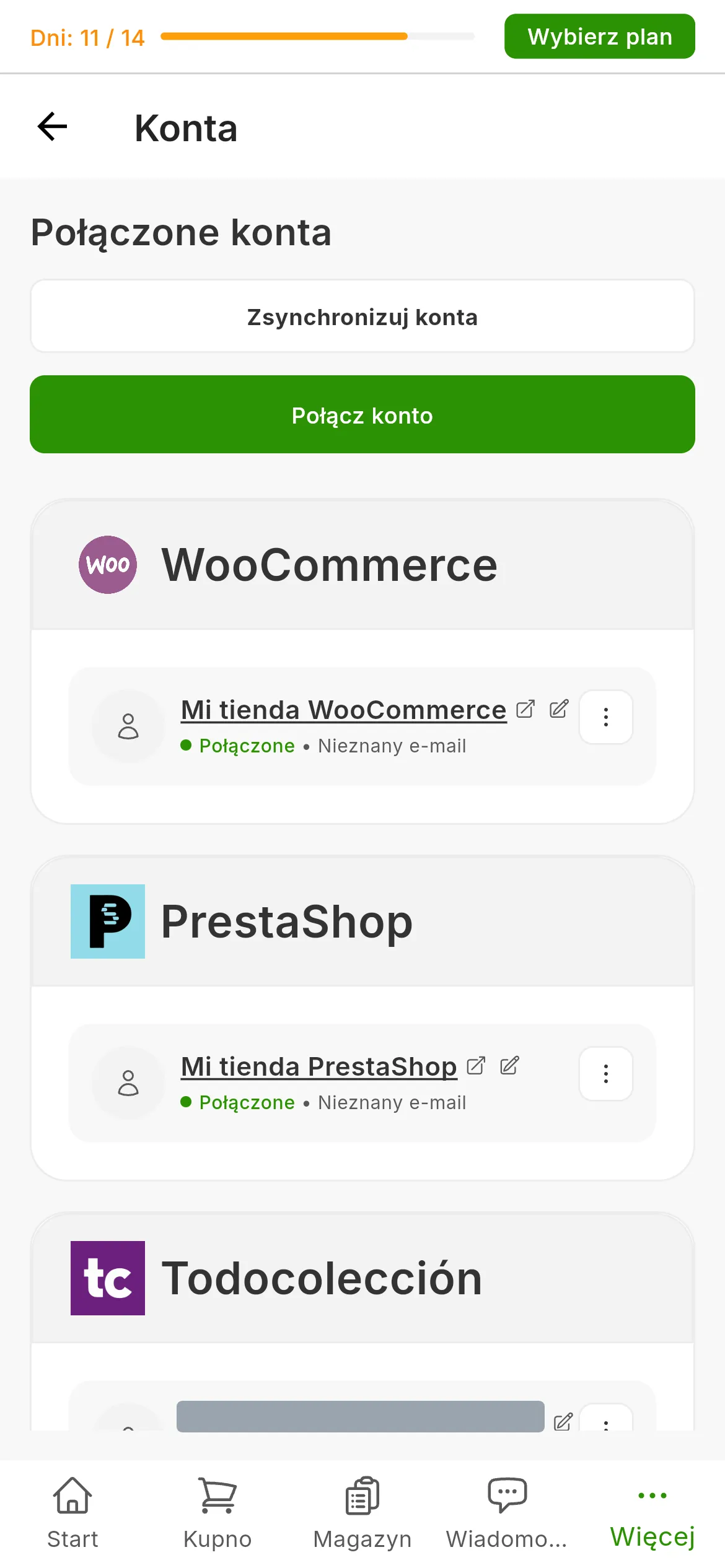
Sklep WooCommerce wśród połączonych kont. Jego karta ma taką nazwę, jaką zechcesz mu nadać, i nie ma przycisku ponownego łączenia.
Następny krok: import z marketplace, żeby ściągnąć produkty, które masz już w sklepie, albo publikacja pierwszego produktu.
Jeśli coś się nie zgadza
- „Nie udało się zweryfikować danych dostępowych. Sprawdź klucze API i adres sklepu”. RUIT
wysłał zapytanie do twojego sklepu i nie dostał poprawnej odpowiedzi. Ten sam komunikat pojawia
się przy każdej przyczynie, więc sprawdzaj je po kolei: adres wskazuje katalog główny domeny; API
WooCommerce odpowiada pod
https://twojsklep.pl/wp-json/wc/v3/(wyłącza je wtyczka zabezpieczająca albo opcja Prosty w Ustawieniach bezpośrednich odnośników WordPress); WooCommerce ma wersję 3.5 lub nowszą; a klucze są skopiowane w całości. - „Nieprawidłowy format danych dostępowych”. Klucz nie zaczyna się od
ck_albo sekret nie zaczyna się odcs_. Skopiuj oba jeszcze raz, bez spacji. - „Adres URL musi używać protokołu HTTPS (nie HTTP)”. RUIT nie łączy sklepów bez
https://. Zainstaluj w sklepie certyfikat i spróbuj ponownie. - Wracasz z komunikatem „Połączono konto WooCommerce”, ale karty nie ma na ekranie Konta. Sklep zatwierdził dostęp, ale RUIT nie zdołał sprawdzić w nim kluczy. Wypróbuj drogę z kluczami, czyli krok 4: od razu pokaże, co nie działa.
- „Połączenie nie zostało autoryzowane”. W sklepie został naciśnięty przycisk Odmów. Powtórz wszystko od kroku 2 i zaakceptuj uprawnienia, o które prosi RUIT.
- Autoryzacja jest otwarta od ponad 15 minut. Wygasła. Zacznij od nowa od kroku 1.
Wideo
Wideo jeszcze nienagrane: Połączenie sklepu WooCommerce
Czy ten artykuł pomógł?
Dziękujemy za informację.