Organizacje i sklepy
Czym jest organizacja w RUIT, ile osób i sklepów obejmuje każdy plan, jak przełączać się między organizacjami i sklepami oraz jak utworzyć sklep.
Organizacja to twoja firma w RUIT, którą dzielisz ze swoim zespołem. Wszyscy pracujecie w niej z tym samym magazynem, tymi samymi publikacjami i tymi samymi zamówieniami, podzielonymi na sklepy: jeden na placówkę, na magazyn albo na linię produktów.
Oprócz organizacji, do których należysz, masz też Konto prywatne, w którym pracujesz samodzielnie. Nie ma w nim zespołu ani sklepów.
Ile osób i sklepów się mieści
Praca w zespole zależy od twojego planu. Oto, ilu członków zespołu i ile sklepów obejmuje każdy z nich:
| Plan | Członkowie zespołu | Sklepy |
|---|---|---|
| Free | 1 | 1 |
| Starter | 1 | 1 |
| Plus | 1 | 1 |
| Pro | 2 | 2 |
| Business | 5 | 5 |
| Enterprise | Bez limitu | Bez limitu |
W planie Enterprise zespół i sklepy dopasowujemy do twoich potrzeb: napisz do nas na czacie, a przygotujemy to razem z tobą.
Przełączanie organizacji i sklepu
W danej chwili aktywna jest tylko jedna organizacja, a w niej jeden sklep albo Wszystkie sklepy. W aplikacji widzisz to, co należy do tej organizacji i tego sklepu: magazyn, publikacje, zamówienia, wiadomości i połączone konta. Żaden widok nie miesza danych z dwóch organizacji.
Na komputerze aktywna organizacja jest na górze menu bocznego, a pod jej nazwą widać sklep. Po jej naciśnięciu otwiera się menu:
| Opcja | Co robi |
|---|---|
| Sklepy | Rozwija listę z pozycją Wszystkie sklepy i sklepami, w których pracujesz, żeby przełączać się między nimi |
| Zarządzaj organizacją | Otwiera przegląd organizacji |
| Profil | Otwiera twój profil |
| Przełącz na | Pokazuje twoje pozostałe organizacje i twoje Konto prywatne |
| Wyloguj się | Wylogowuje cię z RUIT |
Na telefonie aktywna organizacja jest na górze ekranu Więcej. Po jej dotknięciu otwiera się okno Organizacje ze wszystkimi twoimi organizacjami i pozycją Konto prywatne. Sklep zmienisz w Więcej › Organizacja › Sklepy: menu każdego sklepu ma opcję Przełącz na ten sklep.
Kiedy wracasz do organizacji, RUIT otwiera sklep, który był aktywny ostatnim razem. Za pierwszym razem właściciel i administratorzy trafiają do widoku Wszystkie sklepy, a pozostali do sklepu domyślnego.
Przegląd organizacji
Zarządzaj organizacją otwiera ekran Przegląd. Na górze są nazwa i typ organizacji, a pod nimi liczba członków, sklepów, produktów, publikacji i zaproszeń. Skróty Zaproś członka, Dodaj sklep i Zarządzaj rolami prowadzą tam, gdzie wskazuje ich nazwa, a bloki niżej pokazują zespół według ról, sklepy i oczekujące zaproszenia.
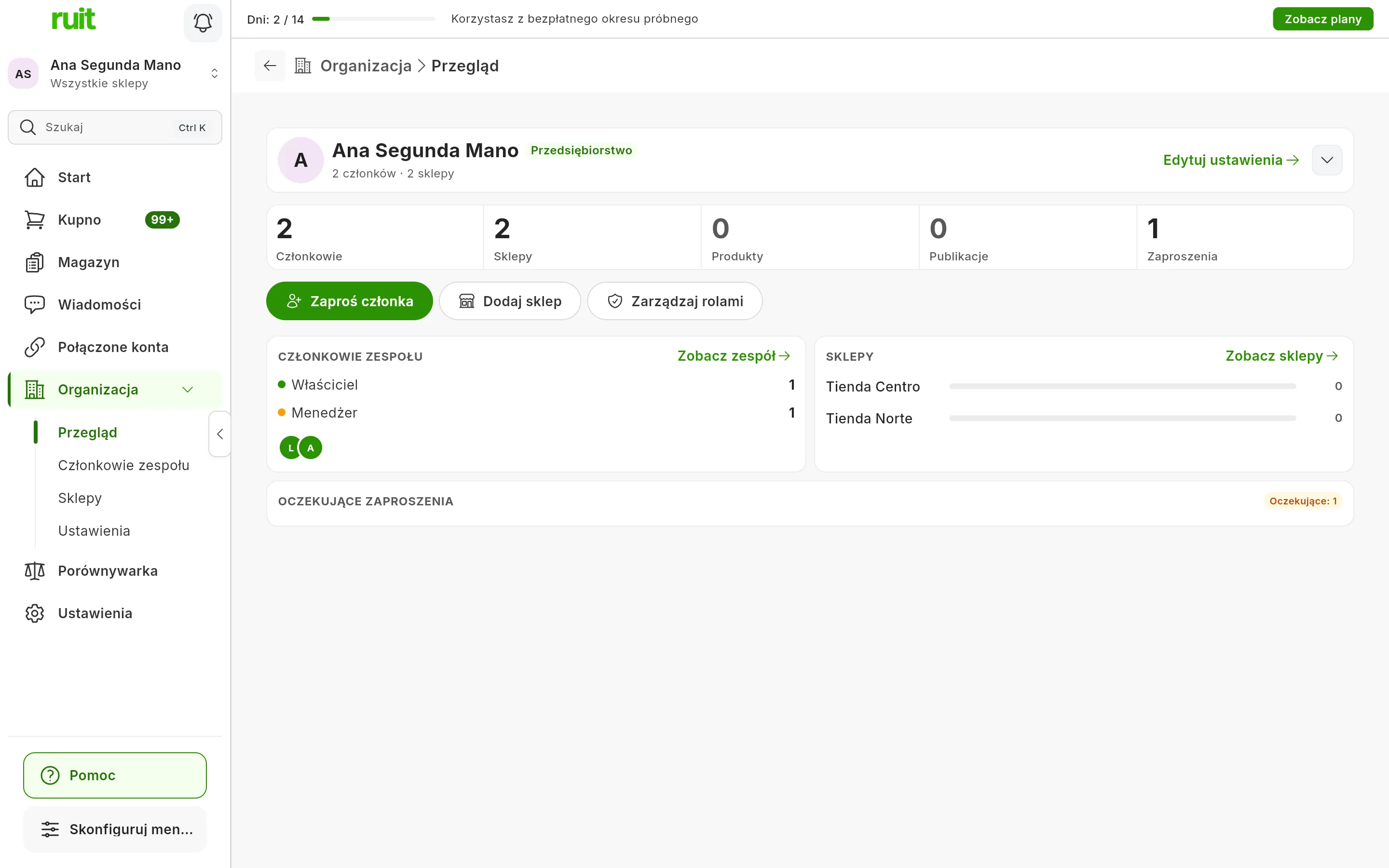
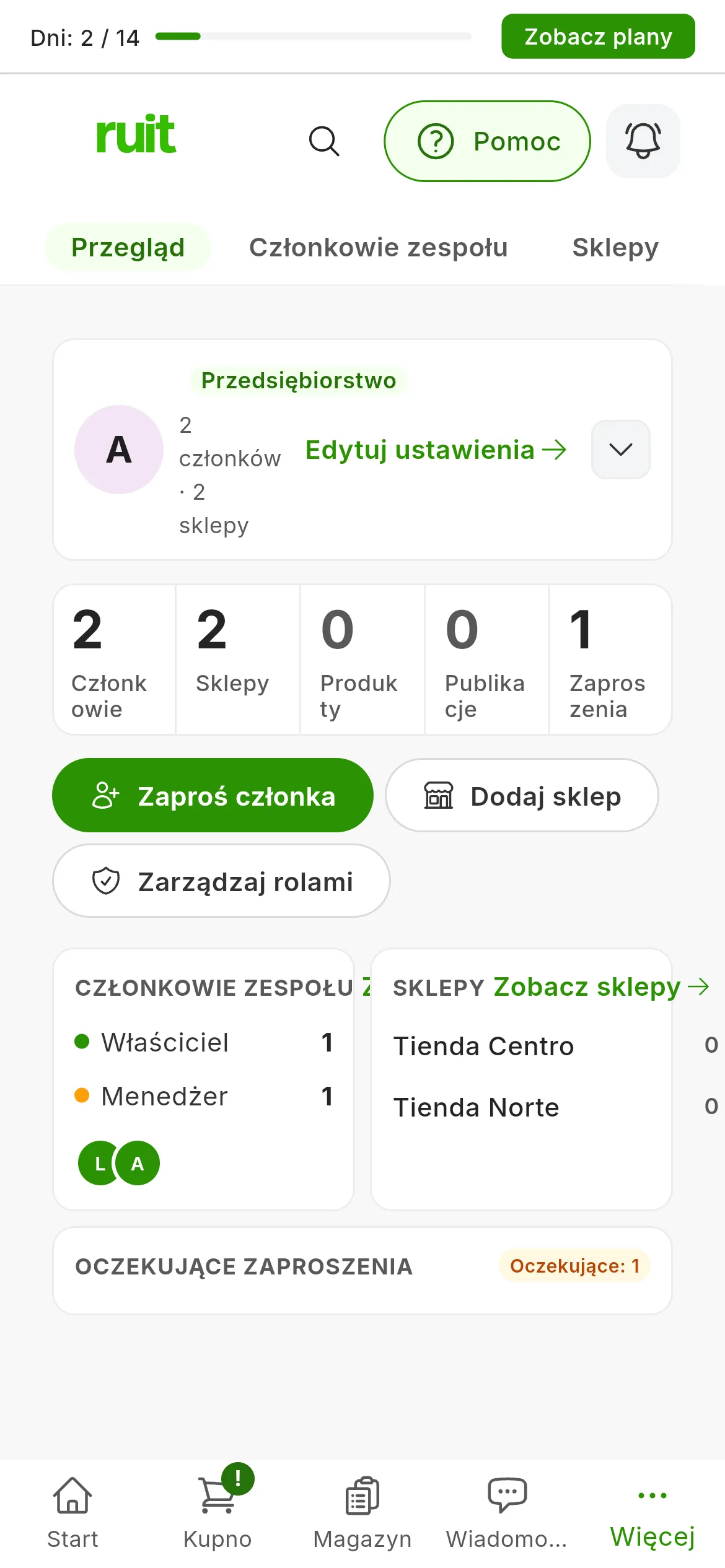
Przegląd organizacji z dwoma członkami, dwoma sklepami i jednym oczekującym zaproszeniem.
Z pozycji Organizacja, w menu bocznym na komputerze albo w Więcej na telefonie, przejdziesz też do ekranów Członkowie zespołu, Sklepy i Ustawienia. Na ekranie Ustawienia można zmienić nazwę i logo organizacji i zapisać je przyciskiem Zapisz zmiany. Mogą to robić tylko właściciel i administratorzy: pozostali widzą komunikat Tylko właściciele i administratorzy mogą edytować ustawienia organizacji.
Sklepy
Sklep wydziela część firmy. Każda organizacja ma sklep domyślny, oznaczony etykietą DOMYŚLNE, i może mieć ich więcej. Na ekranie Sklepy są wszystkie, z liczbą osób, które pracują w każdym z nich, a ten, który masz aktywny, ma etykietę AKTUALNE.
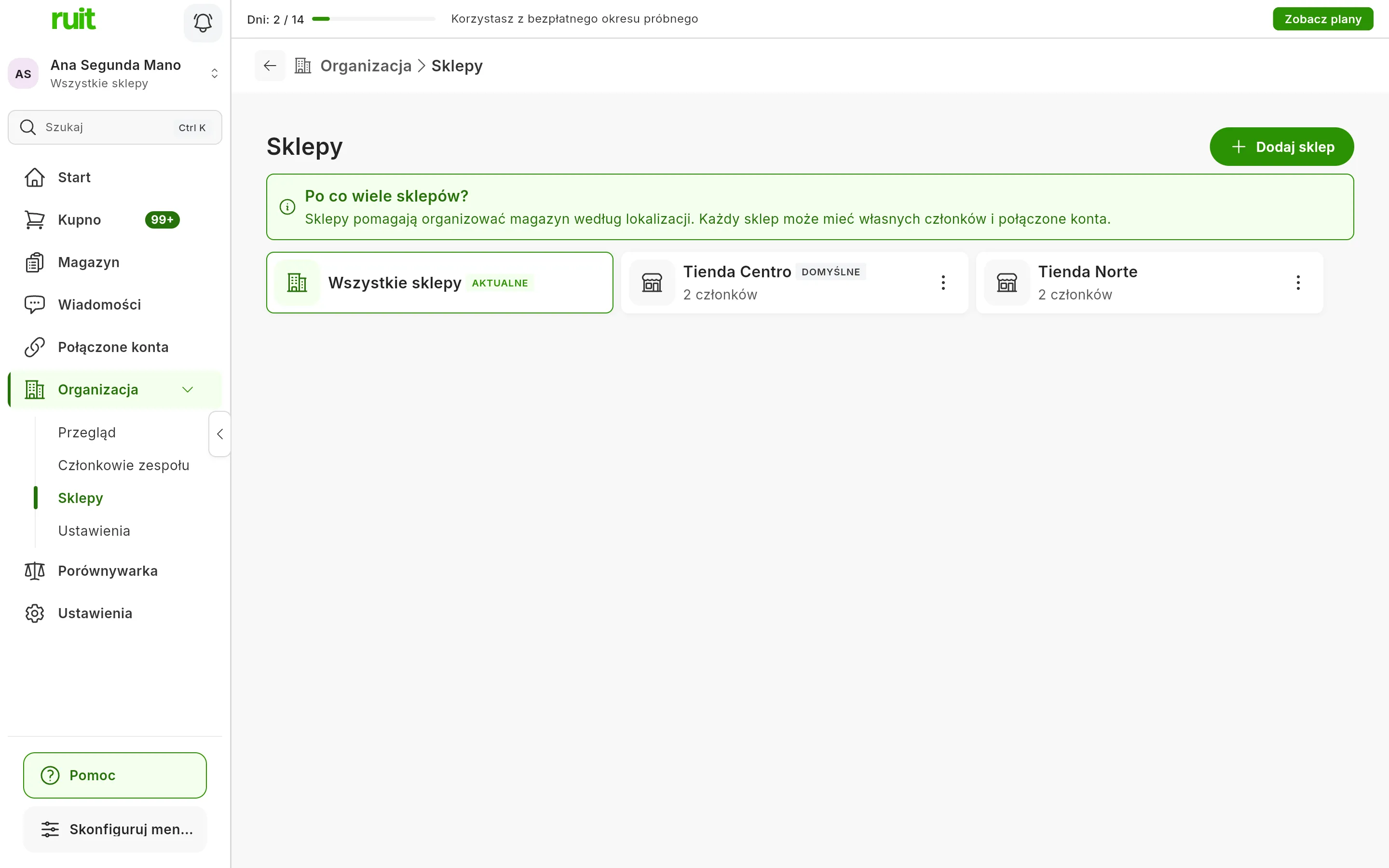
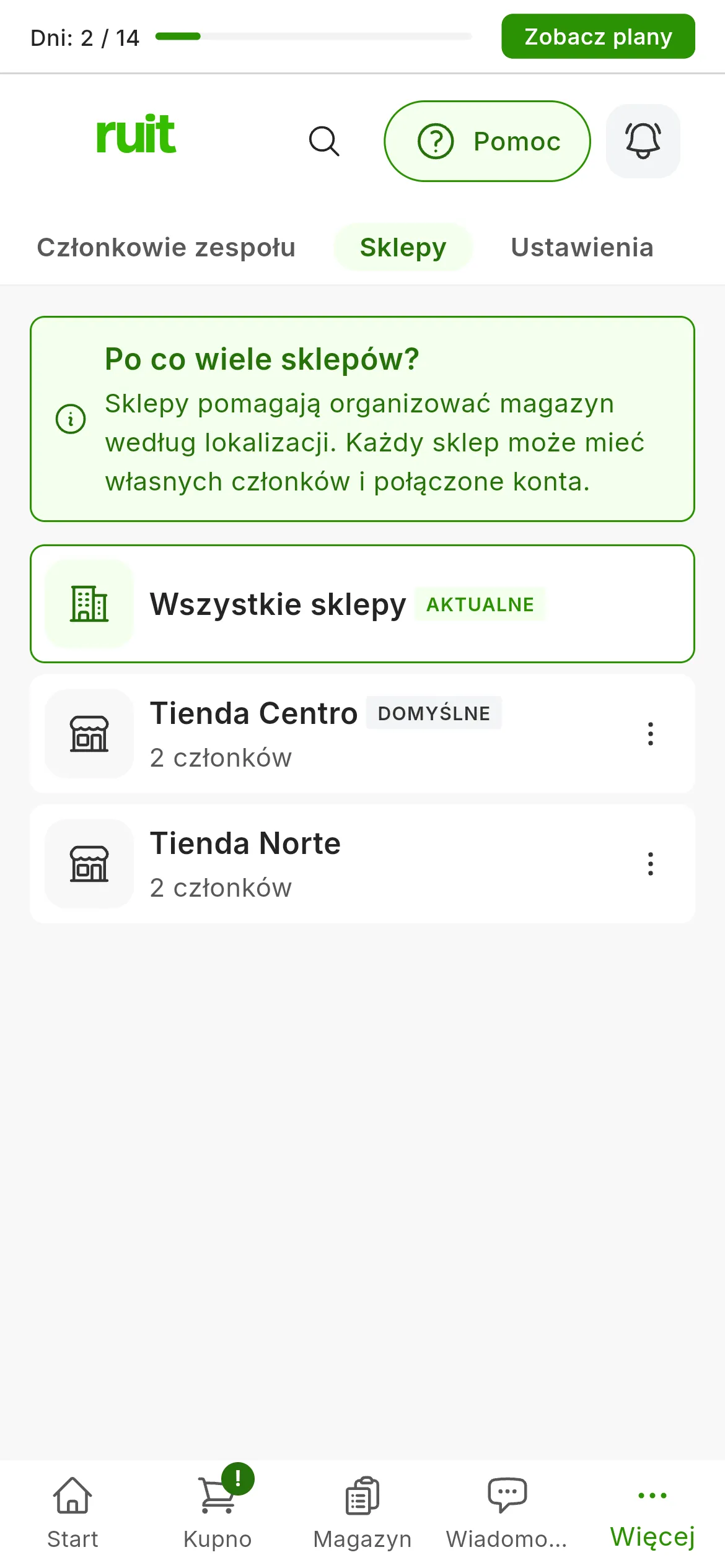
Dwa sklepy i widok wszystkich naraz, który jest teraz aktywny.
To, co należy do sklepu, na przykład jego produkty, publikacje i zamówienia, widzą osoby, które w nim pracują. To, co nie należy do żadnego sklepu, należy do całej organizacji i widzi to cały zespół: tak jest ze wszystkim, co właściciel i administratorzy tworzą w widoku Wszystkie sklepy.
| Rola | W których sklepach pracuje |
|---|---|
| Właściciel i Administrator | We wszystkich, w każdym z osobna albo w widoku Wszystkie sklepy |
| Menedżer i członek | Tylko w tych, które ma przypisane |
Liczba osób w każdym sklepie obejmuje osoby przypisane do tego sklepu, właściciela i administratorów, którzy pracują we wszystkich sklepach, oraz zaproszenia, których jeszcze nie zaakceptowano.
Tworzenie sklepu
-
Naciśnij Dodaj sklep na ekranie Sklepy albo Przegląd. Na telefonie ten przycisk jest na ekranie Przegląd.
-
Wpisz nazwę w polu Nazwa sklepu i, jeśli chcesz, adres w polu Adres.
-
Naciśnij Utwórz.
RUIT potwierdza to komunikatem Utworzono sklep, a nowy sklep pojawia się na liście. Tworzyć sklepy mogą tylko właściciel i administratorzy.
Wideo
Wideo jeszcze nienagrane: Co zawiera organizacja i gdzie to widać
Czy ten artykuł pomógł?
Dziękujemy za informację.