Połączenie konta IberLibro z RUIT
Samouczek łączenia księgarni IberLibro: skopiuj ID użytkownika, wygeneruj klucz API w AbeBooks i wklej je w RUIT razem z adresem swojej księgarni.
W tym samouczku łączysz swoją księgarnię IberLibro z RUIT. IberLibro łączy się za pomocą trzech informacji z twojego konta księgarza: twojego ID użytkownika, klucza API i adresu twojej księgarni. Nie trzeba instalować żadnego rozszerzenia ani zostawiać otwartej przeglądarki. Zajmuje to pięć minut i robi się tylko raz.
Potrzebujesz zatwierdzonego konta księgarza w IberLibro, które jest zarazem twoim kontem w AbeBooks, i zweryfikowanego telefonu, bo bez niego kreator łączenia się nie otworzy.
1. Skopiuj swoje ID użytkownika
W menu członkowskim IberLibro wejdź w Mi información personal (moje dane osobowe) i otwórz
Información de mi cuenta (informacje o moim koncie). Naciśnij Detalles de su librería
(szczegóły twojej księgarni): na dole strony jest pole ID de usuario (ID użytkownika). Skopiuj
je. Zawsze jest zapisane wielkimi literami i bez spacji.
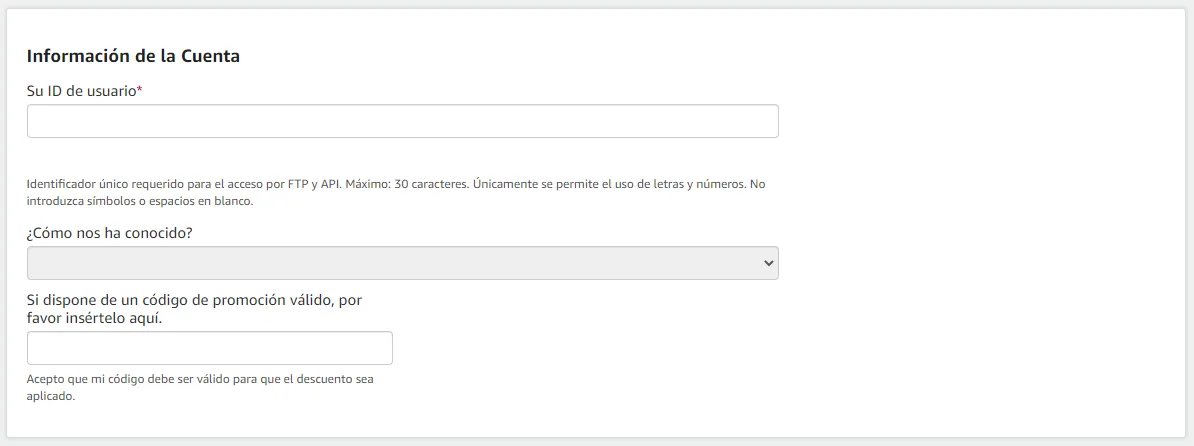
Pole w takiej postaci, w jakiej pokazuje je hiszpańska pomoc IberLibro. Ramka wskazuje
Su ID de usuario (twoje ID użytkownika).
2. Wygeneruj klucz API
Klucz generuje się w narzędziu AbeBooks do kluczy API, po zalogowaniu na to samo konto księgarza.
Przewodnik IberLibro
(po hiszpańsku) zawiera link do tego narzędzia. Tam naciśnij Generate New Key i wybierz typ
Classic (hashed key). Zaznacz obie usługi, Inventory Update API i Order Update API,
nadaj kluczowi etykietę Ruit - Third-Party Integrator i naciśnij Generate. Skopiuj klucz od
razu: jest pokazywany tylko raz.
3. Skopiuj adres swojej księgarni
Otwórz IberLibro, wejdź do swojej księgarni, zacznij przeglądać swoje
książki i skopiuj to, co widać na pasku adresu przeglądarki. Wygląda to mniej więcej tak:
https://www.iberlibro.com/buscar-libro/vi/12345678/, tylko z numerem twojej księgarni zamiast
przykładowego. Nie ma znaczenia, na której stronie listy jesteś ani jakie sortowanie jest
ustawione. Nadają się też adres twojej witryny, czyli ten kończący się na /sf, oraz adres linku
Buscar en los libros de esta librería (przeszukaj książki tej księgarni).
4. Połącz konto w RUIT
Wejdź w Ustawienia → Konta, naciśnij Połącz konto i wybierz IberLibro. Wklej ID w polu ID użytkownika (client PIN), klucz w polu Klucz API, a adres w polu Link do twojego sklepu, i naciśnij Połącz.
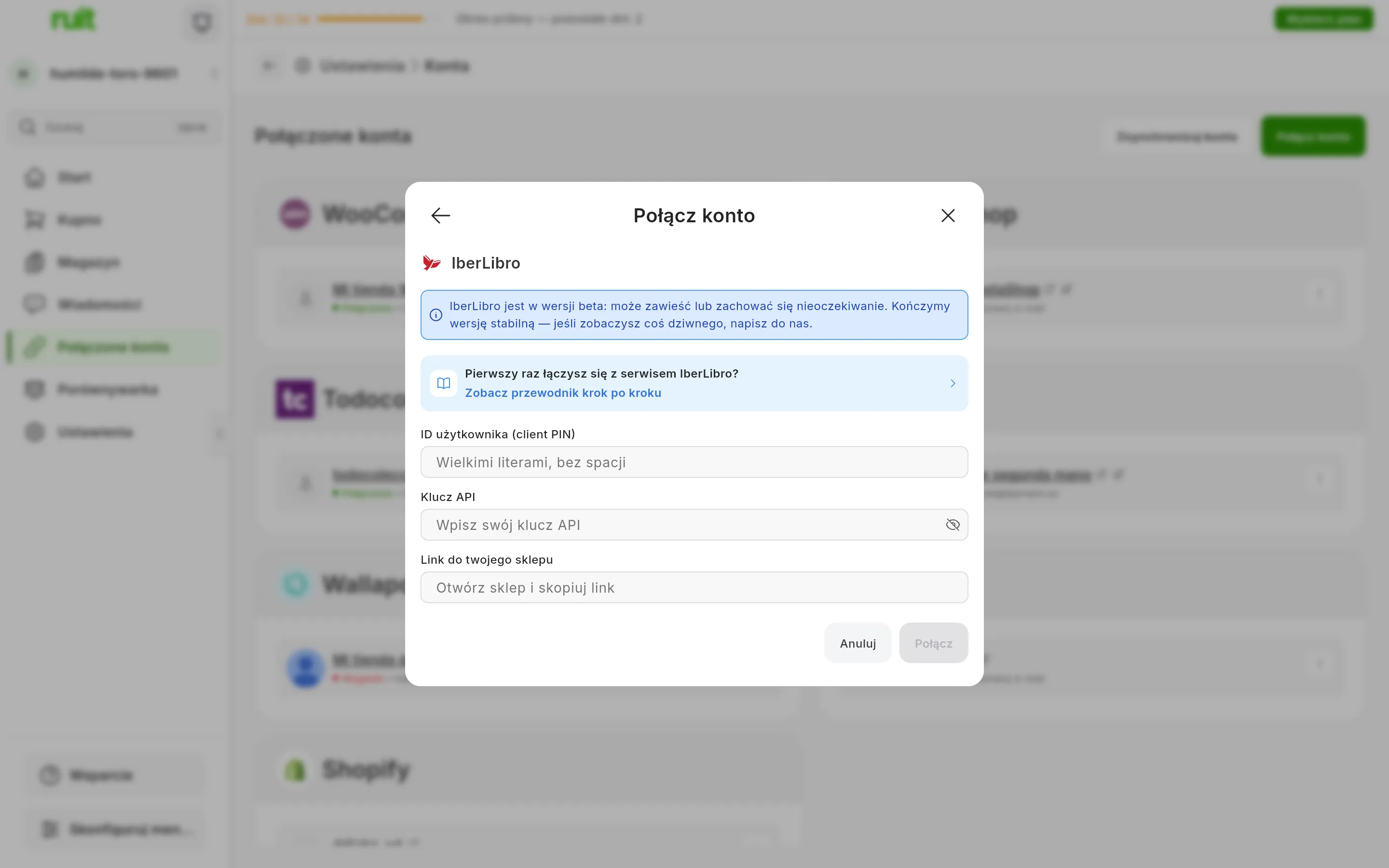
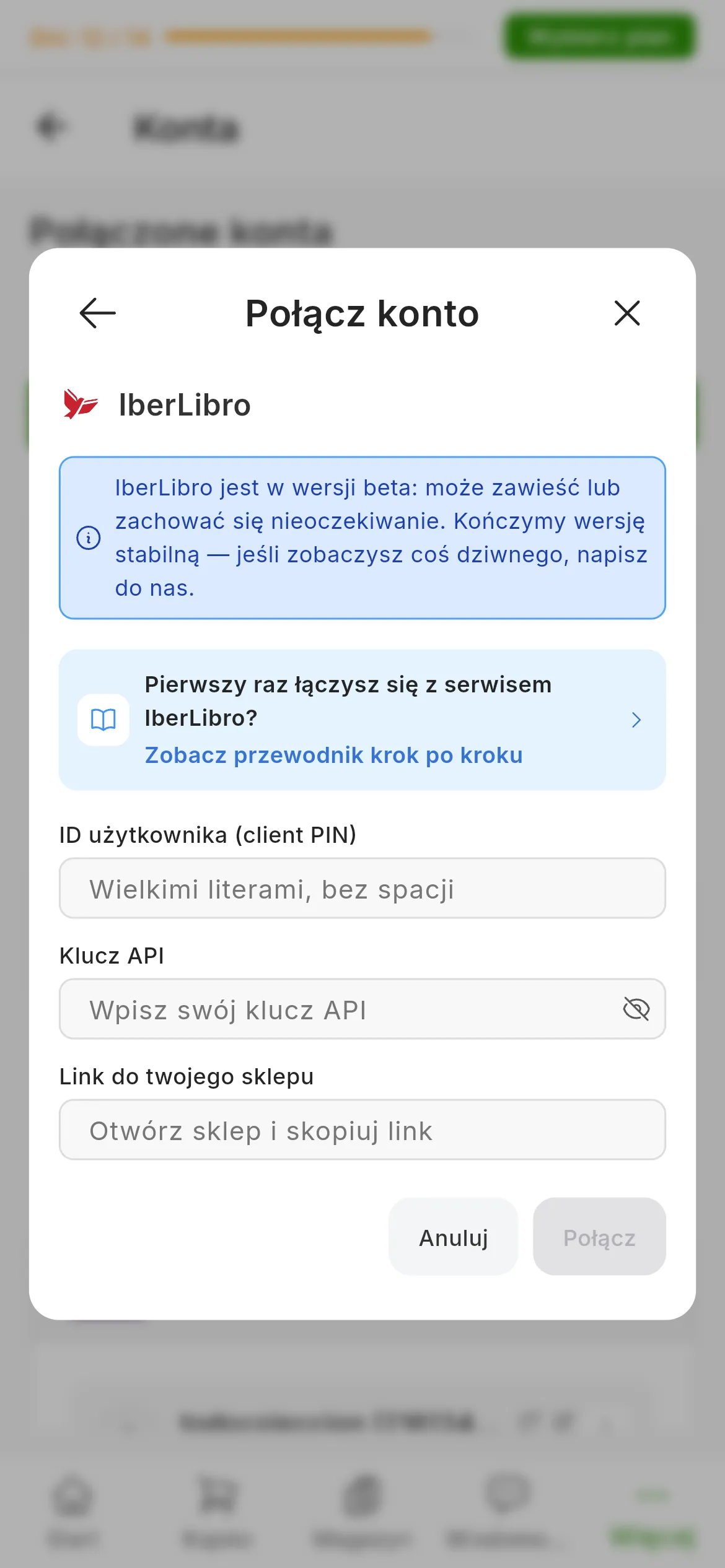
Okno IberLibro. Numery wskazują ID użytkownika (client PIN), Klucz API i Link do twojego sklepu.
RUIT sprawdza dane dostępowe od razu, prosząc IberLibro o listę twoich oczekujących zamówień, więc natychmiast się dowiesz, jeśli coś zostało źle skopiowane.
Co udało ci się osiągnąć
Twoja księgarnia pojawia się na liście Połączone konta jako IberLibro, a zaraz po tej nazwie jest twoje ID użytkownika. Karta ma etykietę Wersja beta. Dane dostępowe nie wygasają, więc karta nie ma przycisku Połącz ponownie, który mają Wallapop i Vinted: połączenie działa, dopóki nie wygenerujesz nowego klucza w AbeBooks.
Następny krok: wgranie katalogu z eksportu HomeBase albo publikacja pierwszego produktu.
Jeśli coś się nie zgadza
- „Ten adres to twoja księgarnia w AbeBooks, a nie w IberLibro”. Wklejony adres pochodzi z
abebooks.com. Otwórz tę samą księgarnię naiberlibro.comi wklej jej adres. - „Nie znaleźliśmy w tym adresie identyfikatora twojej księgarni”. Adres nie prowadzi do księgarni, tylko na przykład do strony głównej IberLibro albo do strony pojedynczej książki. Wróć do kroku 3.
- „Nie udało się zweryfikować danych dostępowych. Sprawdź klucze API i adres sklepu”. IberLibro nie zaakceptował ID albo klucza. Sprawdź, czy ID jest zapisane wielkimi literami i bez spacji oraz czy klucz ma zaznaczone obie usługi. Jeśli masz wątpliwości co do klucza, wygeneruj nowy w kroku 2.
- Inny program, który był połączony z IberLibro, przestał działać. To skutek nowego klucza z kroku 2: podaj również temu programowi nowo wygenerowany klucz.
Wideo
Wideo jeszcze nienagrane: Połączenie konta IberLibro
Czy ten artykuł pomógł?
Dziękujemy za informację.