Twój plan
Co pokazuje strona Twój plan: plan i jego datę, wykorzystanie każdego limitu, ustalane przez plan prędkości, a właścicielowi także płatności i faktury.
Twój plan pokazuje, jaki masz plan, ile z niego wykorzystujesz, a jeśli jesteś właścicielem, ile płacisz. Znajdziesz go w sekcji Ustawienia i na karcie u góry menu bocznego. Na telefonie dotknij Więcej, a potem Ustawienia → Twój plan.
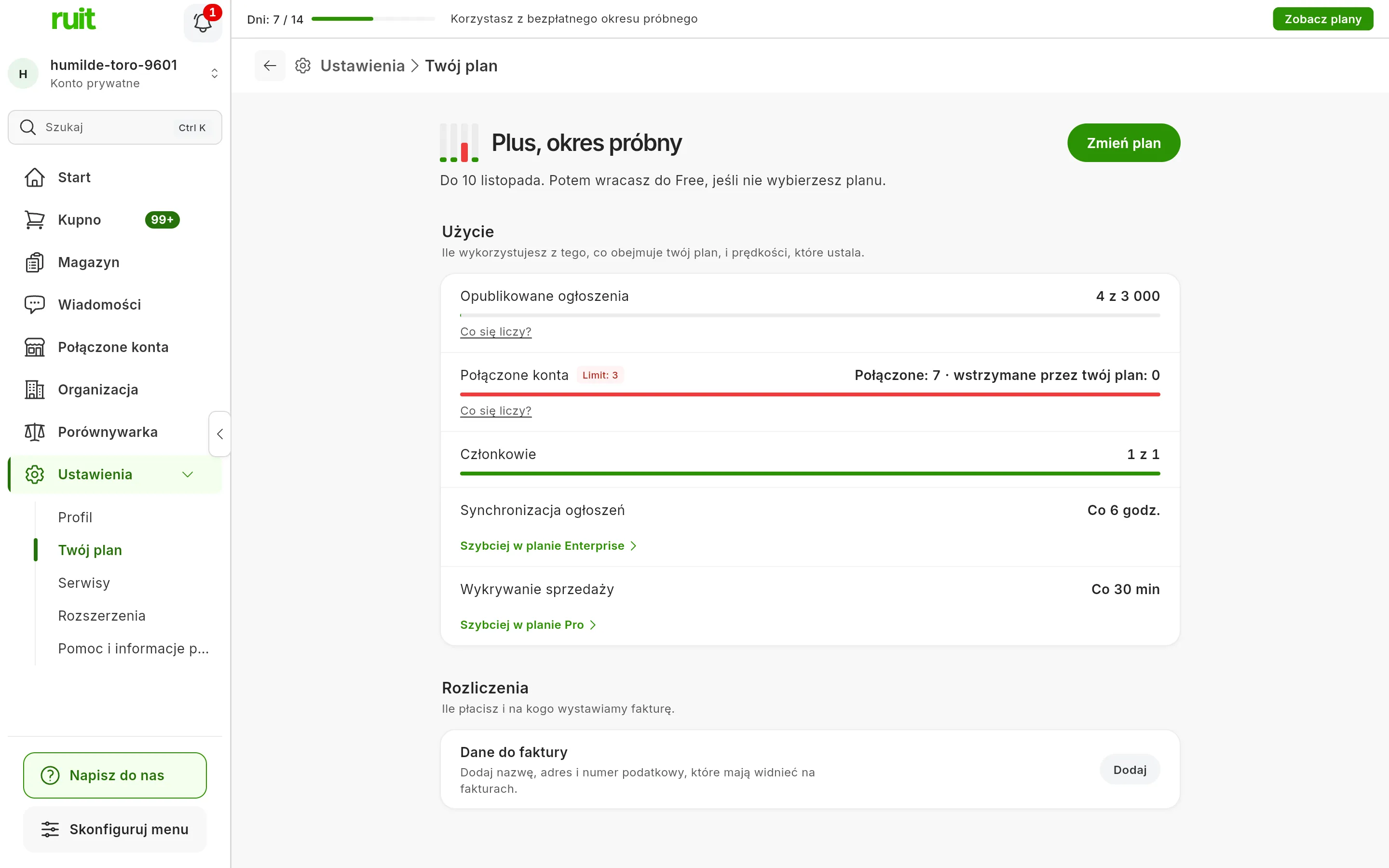
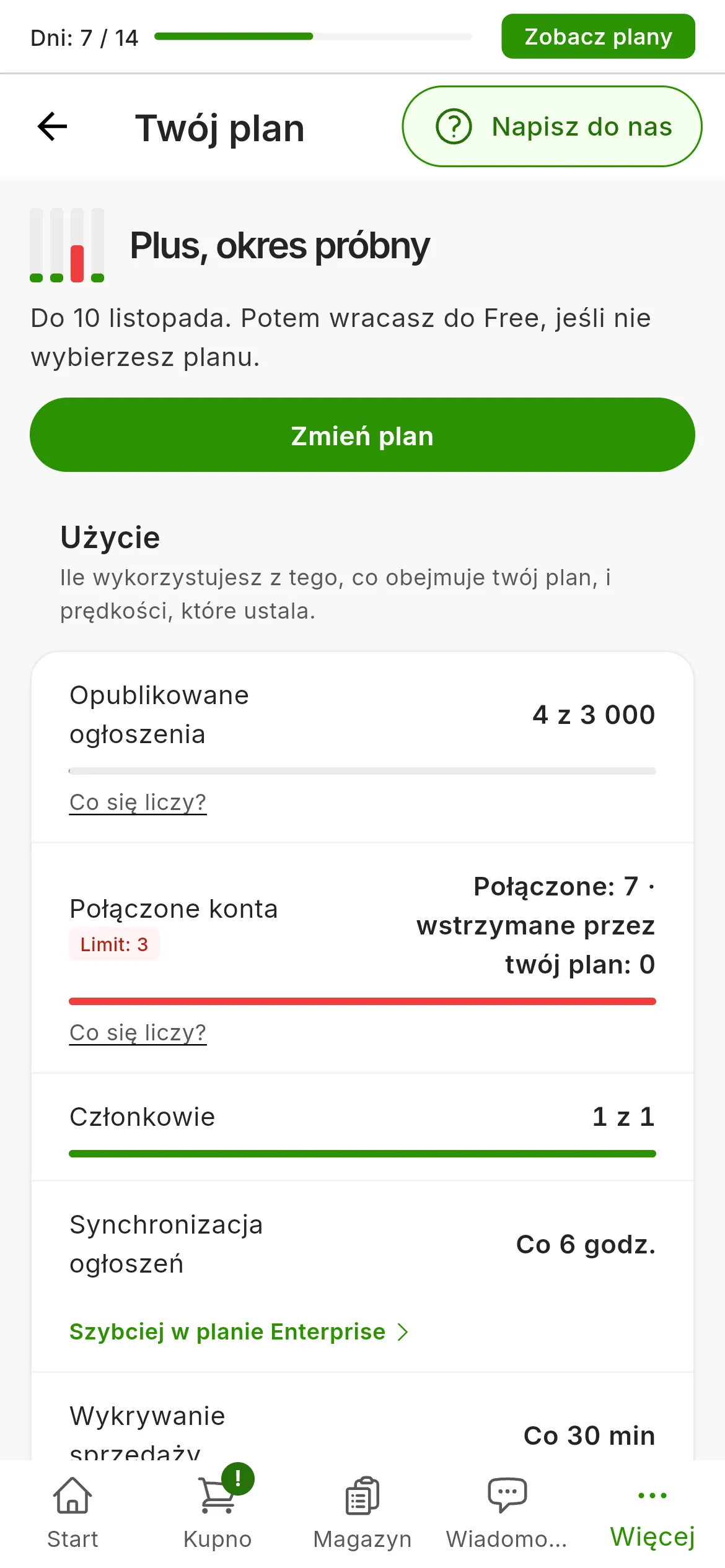
Twój plan z nagłówkiem i sekcją Użycie. Rozliczenia pojawiają się niżej, jeśli jesteś właścicielem i masz płatny plan albo faktury.
Twój plan i jego data
Na górze jest nazwa twojego planu i wiersz z jego datą:
| Jeśli masz | Strona pokazuje |
|---|---|
| Free | Za darmo, bez daty końcowej. |
| Okres próbny | Plan z dopiskiem okres próbny oraz Do i datę: potem wracasz do Free, jeśli nie wybierzesz planu |
| Płatny plan | Odnawia się i datę |
| Starszy plan | Etykietę Starszy plan i Twój dotychczasowy plan, ze wszystkim, co zawierał. |
Wybierz plan, jeśli masz Free, albo Zmień plan w pozostałych przypadkach otwiera okno planów, w którym wykupujesz plan: opisuje to artykuł Wykupienie planu subskrypcji. Przy starszym planie nie ma przycisku.
Jeśli pracujesz w organizacji i nie jesteś jej właścicielem, strona pokazuje Planem zarządza właściciel organizacji i jej nazwę. Tylko właściciel może zmienić plan i widzi rozliczenia.
Co wykorzystujesz
Użycie porównuje to, co wykorzystujesz, z tym, co obejmuje twój plan. Każdy limit ma swój wiersz: Opublikowane ogłoszenia, Połączone konta i Członkowie. Każdy wiersz pokazuje, ile wykorzystujesz z całości, a także górną granicę z dopiskiem Do albo informację Bez limitu. Gdy zbliżasz się do limitu, pojawia się Zostało i liczba tego, czego możesz jeszcze użyć, a po jego osiągnięciu Wyczerpane. Co się liczy? wyjaśnia, co wchodzi w każdy limit.
Jeśli masz więcej połączonych kont, niż pozwala twój plan, wiersz Połączone konta pokazuje, ile z nich jest wstrzymanych, i prowadzi do Wybierz aktywne konta, co opisuje artykuł Zarządzanie połączonymi kontami.
Gdy wykorzystanie któregoś limitu przekroczy 80%, pod twoim planem pojawia się plan, który dałby ci więcej, z przyciskiem Zobacz plany. Nie pokazuje się w okresie próbnym ani przy starszym planie.
Prędkości twojego planu
Dwa ostatnie wiersze sekcji Użycie to prędkości: Synchronizacja ogłoszeń, czyli jak często RUIT odczytuje twoje ogłoszenia na marketplace, i Wykrywanie sprzedaży, czyli jak często sprawdza, czy masz nową sprzedaż. Ustala je twój plan, nie wybiera się ich, a jeśli wyższy plan działa szybciej, wiersz pokazuje Szybciej w planie i nazwę tego planu. Prędkości każdego planu i to, co zmienia się na poszczególnych marketplace, opisuje artykuł Ustawienia serwisów.
Rozliczenia
Sekcję Rozliczenia widzi tylko właściciel i pojawia się ona, gdy jest co rozliczać: płatny plan albo wcześniejsze faktury.
- Następna płatność: dzień i kwota.
- Metoda płatności: zmieniasz ją w portalu Stripe przyciskiem Zarządzaj. W aplikacji na telefon lub komputer RUIT wysyła ci link do portalu e-mailem.
- Dane do faktury: nazwa, adres i numer podatkowy, które widnieją na twoich fakturach. Dodaj albo Edytuj otwiera formularz opisany niżej.
- Faktury: ile ich masz i z kiedy jest ostatnia. Zobacz faktury otwiera listę z przyciskami Zobacz i Pobierz PDF przy każdej; opisuje to artykuł Twoje faktury za subskrypcję RUIT.
Twoje dane do faktury
-
W wierszu Dane do faktury naciśnij Dodaj albo Edytuj.
-
Wybierz Osoba prywatna albo Firma.
-
Wypełnij pola Imię i nazwisko, albo Nazwa firmy w przypadku firmy, Adres, Miasto, Kod pocztowy i Kraj. E-mail, telefon oraz województwo lub region są opcjonalne.
-
Wpisz Numer podatkowy, obowiązkowy dla firmy. Jego rodzaj wynika z wybranego kraju.
-
Naciśnij Zapisz. RUIT potwierdza to komunikatem Zapisano dane do faktury.
Nowe dane pojawią się na kolejnych fakturach.
Jeśli masz zaległą płatność
Jeśli płatność się nie powiedzie, strona Twój plan pokazuje u góry ostrzeżenie Twoja subskrypcja czeka na płatność. Opłać fakturę prowadzi do zapłaty zaległej kwoty; jeśli nie ma faktury do opłacenia, Napisz do nas otwiera czat. Artykuł Problemy z płatnościami i subskrypcją wyjaśnia, co dzieje się w międzyczasie.
Czy ten artykuł pomógł?
Dziękujemy za informację.