Wypełnianie produktu przez AI
Samouczek, w którym AI w RUIT pisze tytuł, opis, stan i atrybuty produktu na podstawie jego zdjęć, oraz sposób na dostosowanie stylu, w jakim pisze.
W tym samouczku pozwalasz, żeby AI w RUIT napisała kartę produktu na podstawie jego zdjęć: tytuł, opis, stan i atrybuty. Zajmuje to parę minut, a funkcja jest dostępna we wszystkich planach. Potrzebujesz otwartego formularza tworzenia produktu, jak w artykule Tworzenie pierwszego produktu, oraz zdjęć produktu.
1. Prześlij zdjęcia
Prześlij zdjęcia w sekcji 1. Zdjęcia produktu i poczekaj, aż się załadują. AI patrzy tylko na zdjęcia: nie czyta niczego, co jest wpisane w formularzu. Analizuje trzy pierwsze, więc na początek daj te, które najlepiej pokazują produkt, markę albo metkę.
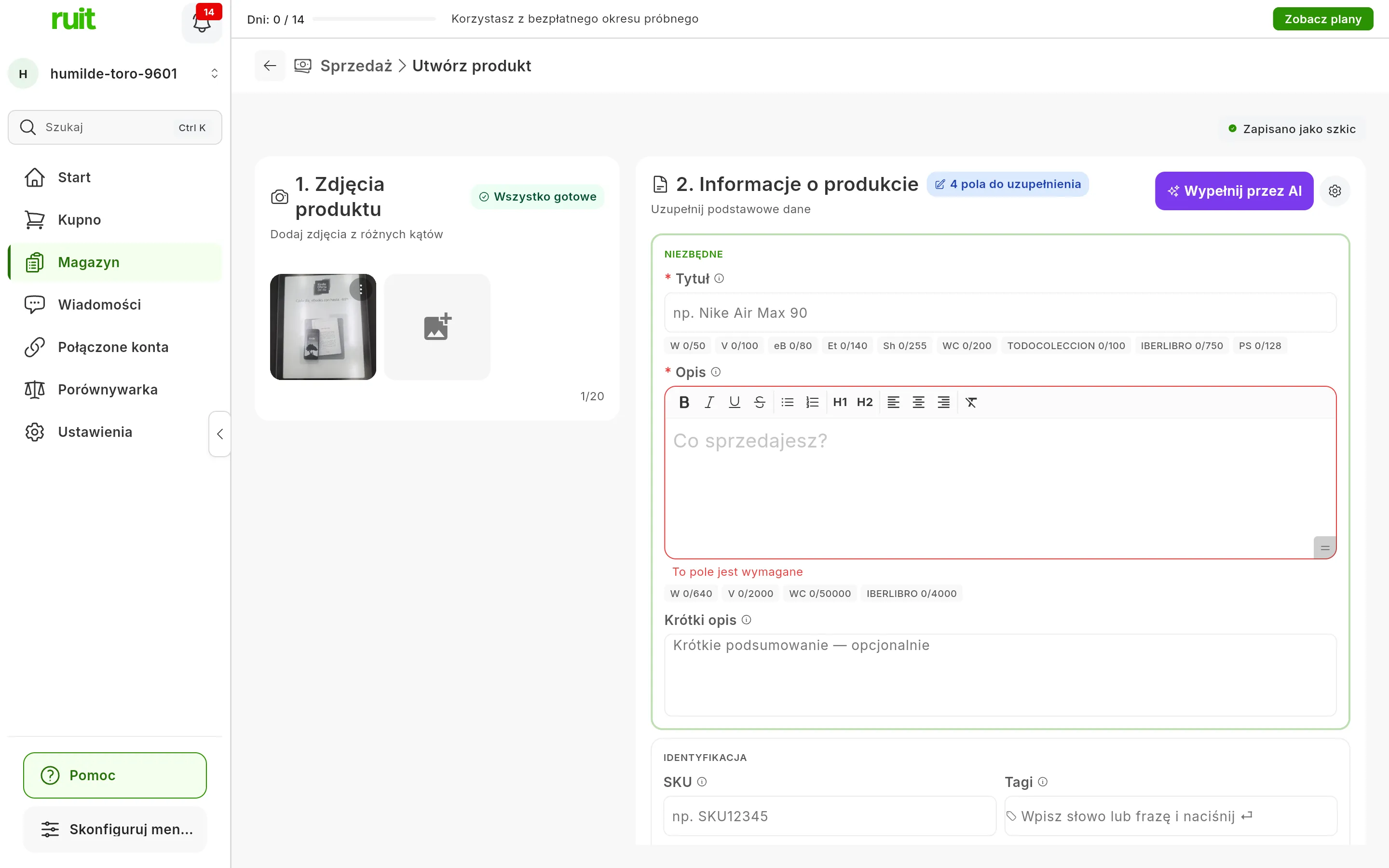
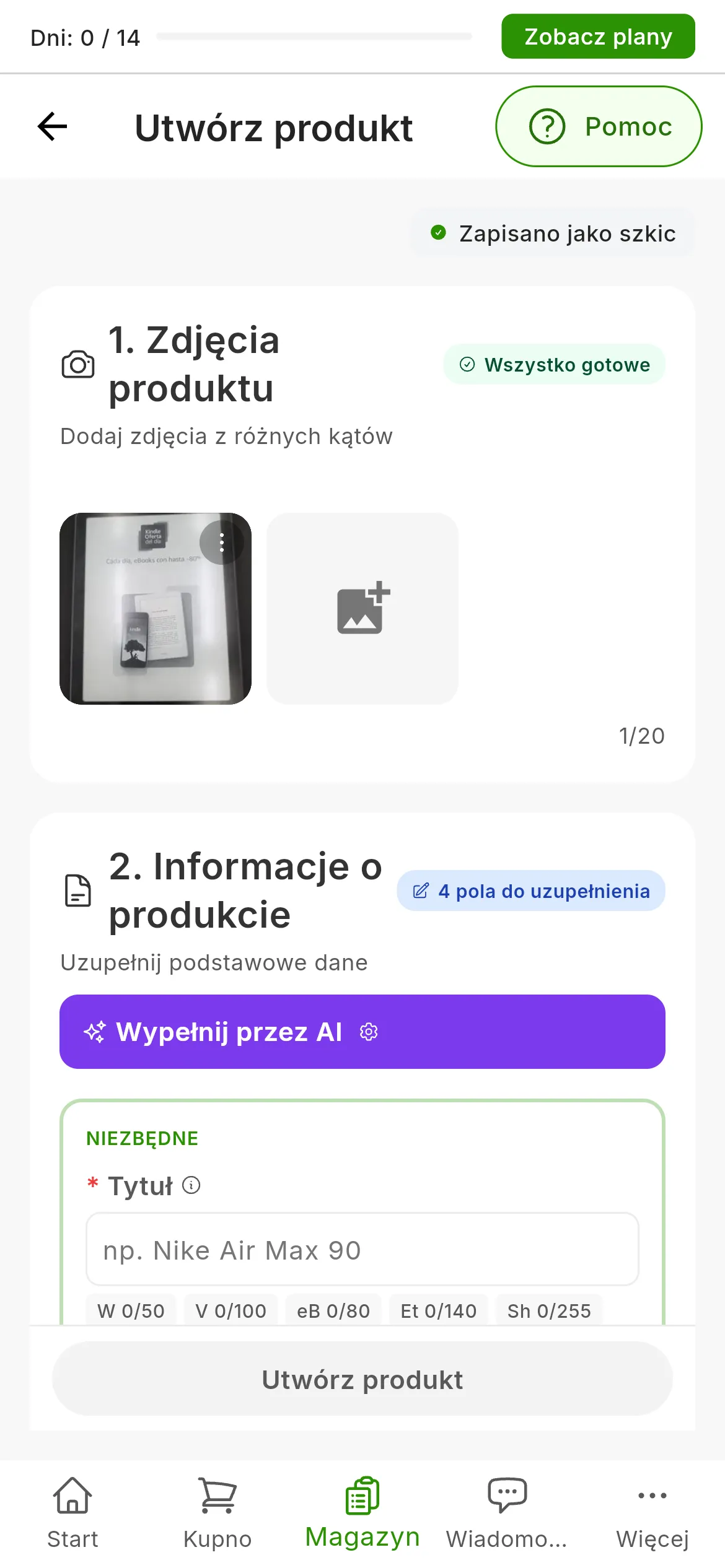
Po przesłaniu zdjęcia u góry sekcji 2. Informacje o produkcie masz Wypełnij przez AI (1) i Ustawienia AI (2).
2. Wybierz, jak ma pisać
Obok przycisku Wypełnij przez AI jest ikona koła zębatego, Ustawienia AI. Otwórz ją:
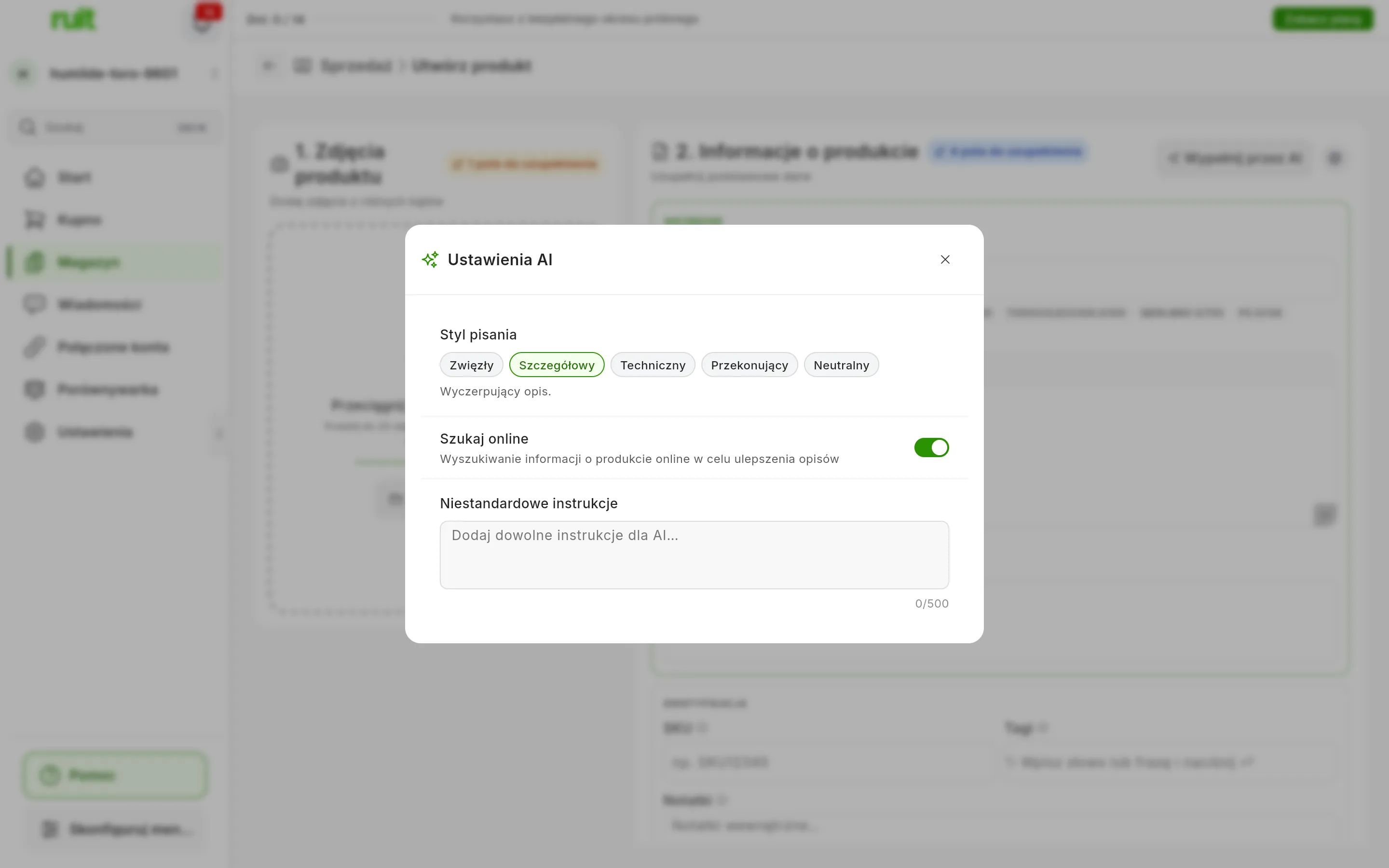
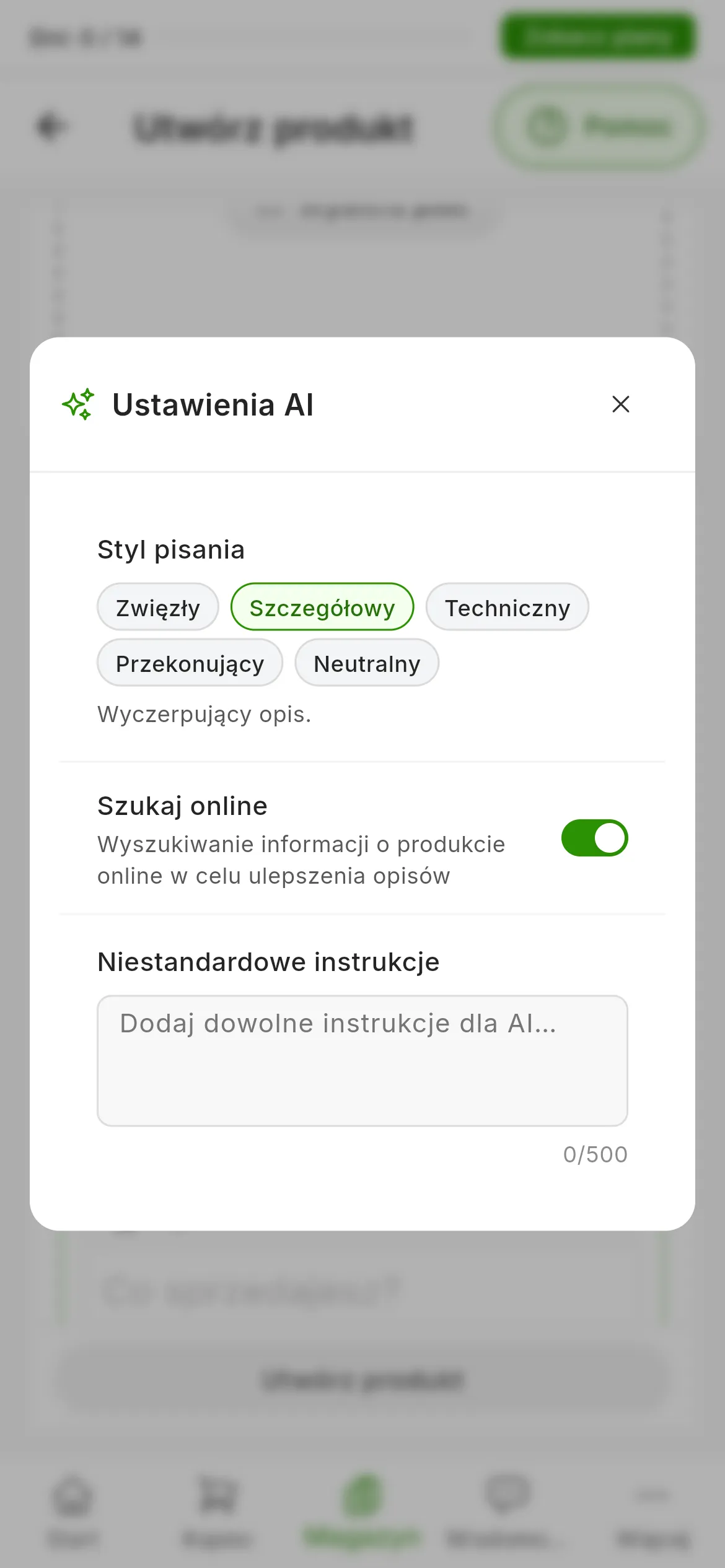
Ustawienia AI. Zapisują się na twoim koncie użytkownika na kolejne razy.
- Styl pisania: Zwięzły, krótko i jasno; Szczegółowy, domyślny, z wyczerpującym opisem; Techniczny, skupiony na specyfikacji; Przekonujący, nastawiony na sprzedaż; albo Neutralny, same fakty.
- Szukaj online, domyślnie włączone: jeśli AI rozpozna na zdjęciach markę albo model, szuka informacji o produkcie w internecie, żeby uzupełnić kartę.
- Niestandardowe instrukcje: to, co AI ma zawsze brać pod uwagę, maksymalnie 500 znaków. Na przykład: „Zawsze wspominaj, że wysyłka następuje w ciągu 24 godzin”.
Te same ustawienia znajdziesz w menu Ustawienia → Automatyzacje i AI, w sekcji Redagowanie z AI.
3. Naciśnij Wypełnij przez AI
Naciśnij Wypełnij przez AI w nagłówku sekcji 2. Informacje o produkcie. Zobaczysz kolejne etapy: Analizowanie zdjęć…, Generowanie opisu… i Finalizowanie treści…; po kilku sekundach formularz ma tytuł, opis, stan i atrybuty.
4. Sprawdź, co napisała AI
Przeczytaj wynik, zanim pójdziesz dalej. AI może się mylić: w jednym teście opisała jako „całkowicie nowy” przedmiot, któremu sama nadała stan Zadowalający. Sprawdź przede wszystkim stan, wymiary i wszelkie dane, których nie widać na zdjęciach. Spójrz też na liczniki pod tytułem i opisem: każdy marketplace ma swój limit znaków, a liczniki z przekroczonym limitem są czerwone.
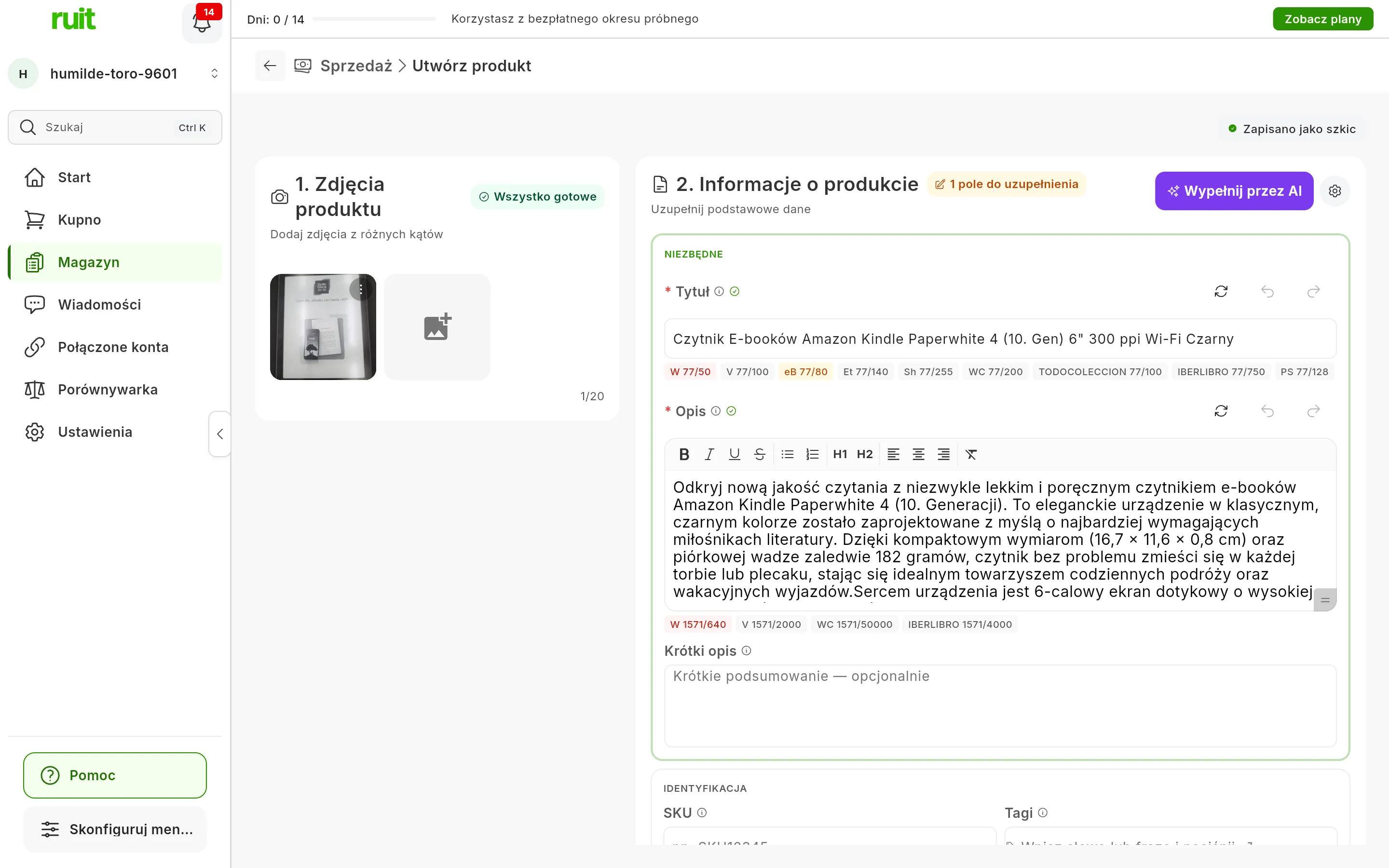
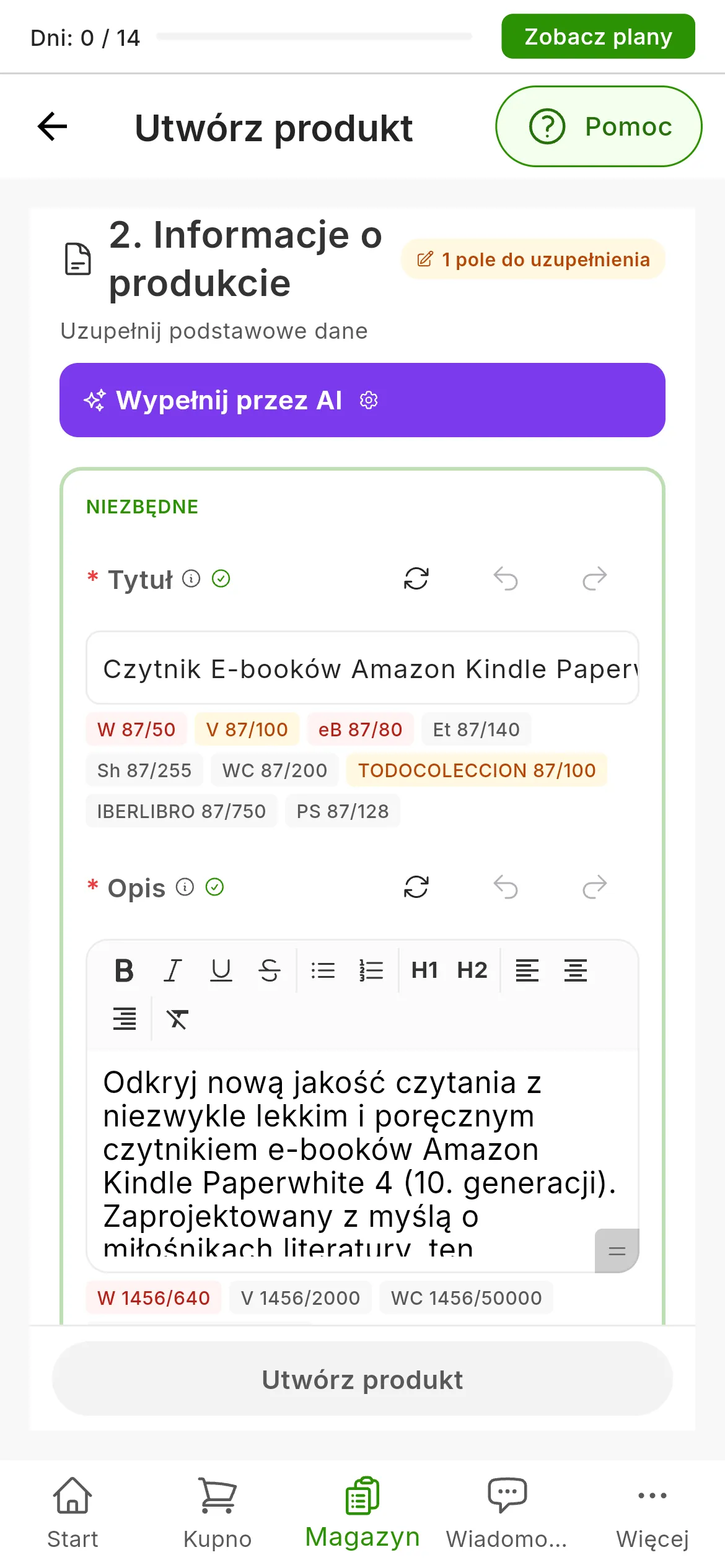
Karta napisana przez AI na podstawie jednego zdjęcia. Przy polach Tytuł i Opis: Wygeneruj ponownie (1) i Cofnij (2).
Jeśli wynik cię nie przekonuje, przy polach Tytuł i Opis masz przycisk Wygeneruj ponownie, który pisze inną wersję w twoim stylu i według twoich instrukcji, bez ponownego patrzenia na zdjęcia, oraz przyciski Cofnij i Ponów, które przełączają między wersjami napisanymi przez AI.
5. Uzupełnij to, czego AI nie wypełnia
AI nie wypełnia pól Cena bazowa, Wysyłka, Stan magazynowy ani SKU. Uzupełnij je samodzielnie, jak w krokach 3 i 4 artykułu Tworzenie pierwszego produktu, i naciśnij Utwórz produkt.
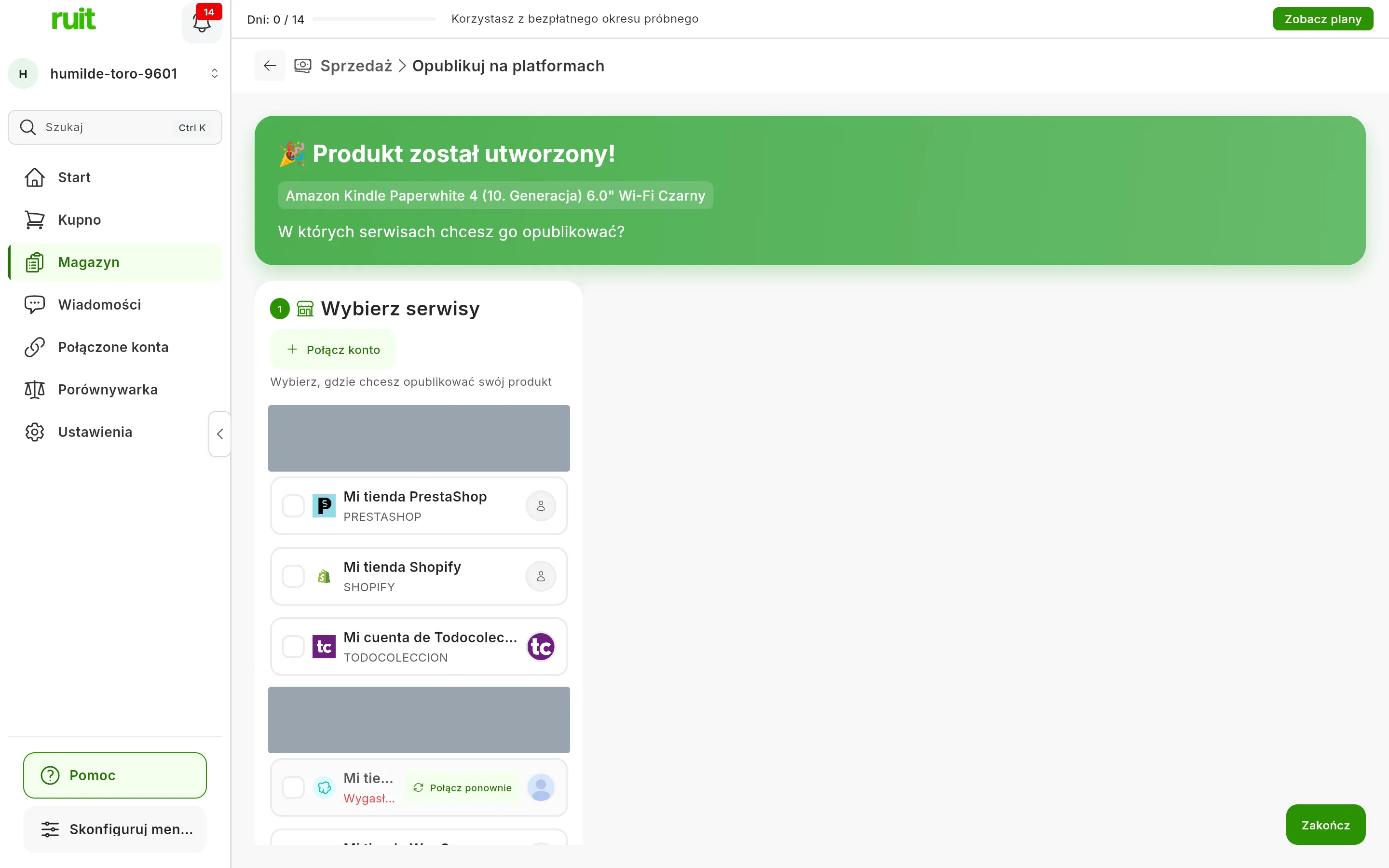
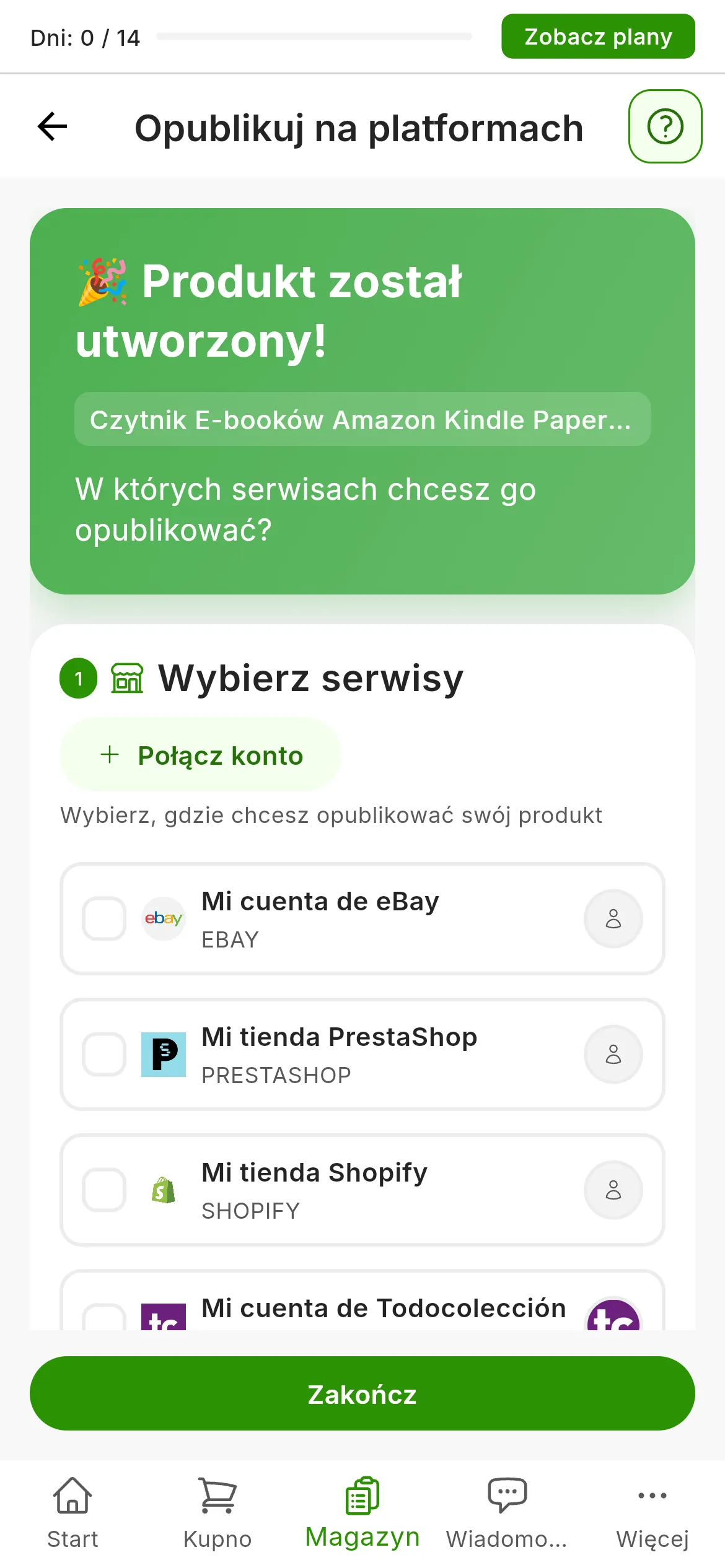
Produkt utworzony z kartą napisaną przez AI: teraz wybierasz, gdzie go opublikować.
Co udało ci się osiągnąć
Masz produkt z kartą napisaną przez AI i sprawdzoną przez ciebie, gotowy do publikacji na twoich marketplace.
Następny krok: publikacja pierwszego produktu.
Jeśli coś się nie zgadza
- „Dodaj co najmniej jedno zdjęcie, aby wygenerować informacje o produkcie”. AI potrzebuje co najmniej jednego przesłanego zdjęcia.
- „Część zdjęć wciąż się przesyła…”. Poczekaj, aż się załadują, albo prześlij ponownie te, które się nie udały, i naciśnij jeszcze raz.
- „Przeanalizowane zostaną tylko pierwsze 3 z…”. To ostrzeżenie, a nie błąd: przy więcej niż trzech zdjęciach AI patrzy na trzy pierwsze.
- „Nie udało się wygenerować informacji o produkcie”. Generowanie się nie powiodło albo trwało dłużej niż minutę. Naciśnij ponownie Wypełnij przez AI.
- Opis wspomina o cenie rynkowej. Przy włączonym Szukaj online AI może przytoczyć to, co znalazła w internecie, ale nigdy nie zmienia pola Cena bazowa: o nim decydujesz ty.
Czy ten artykuł pomógł?
Dziękujemy za informację.