Tworzenie pierwszego produktu w RUIT
Samouczek ręcznego tworzenia produktu: prześlij zdjęcia, opisz produkt, ustaw cenę i stan magazynowy, a potem utwórz go, żeby opublikować go później.
W tym samouczku ręcznie tworzysz produkt w swoim magazynie RUIT, gotowy do późniejszej publikacji na twoich marketplace. Zajmuje to około pięciu minut. Potrzebujesz zdjęć produktu pod ręką, na komputerze albo na telefonie.
Jeśli wolisz, żeby RUIT napisał tytuł i opis na podstawie zdjęć, wykonaj kroki 1 i 2, a potem przejdź do artykułu Wypełnianie produktu przez AI.
1. Otwórz formularz
W sekcji Magazyn naciśnij Dodaj produkty, a w oknie Dodaj do magazynu wybierz Utwórz produkt (1). Na telefonie przycisk Utwórz prowadzi prosto do formularza.
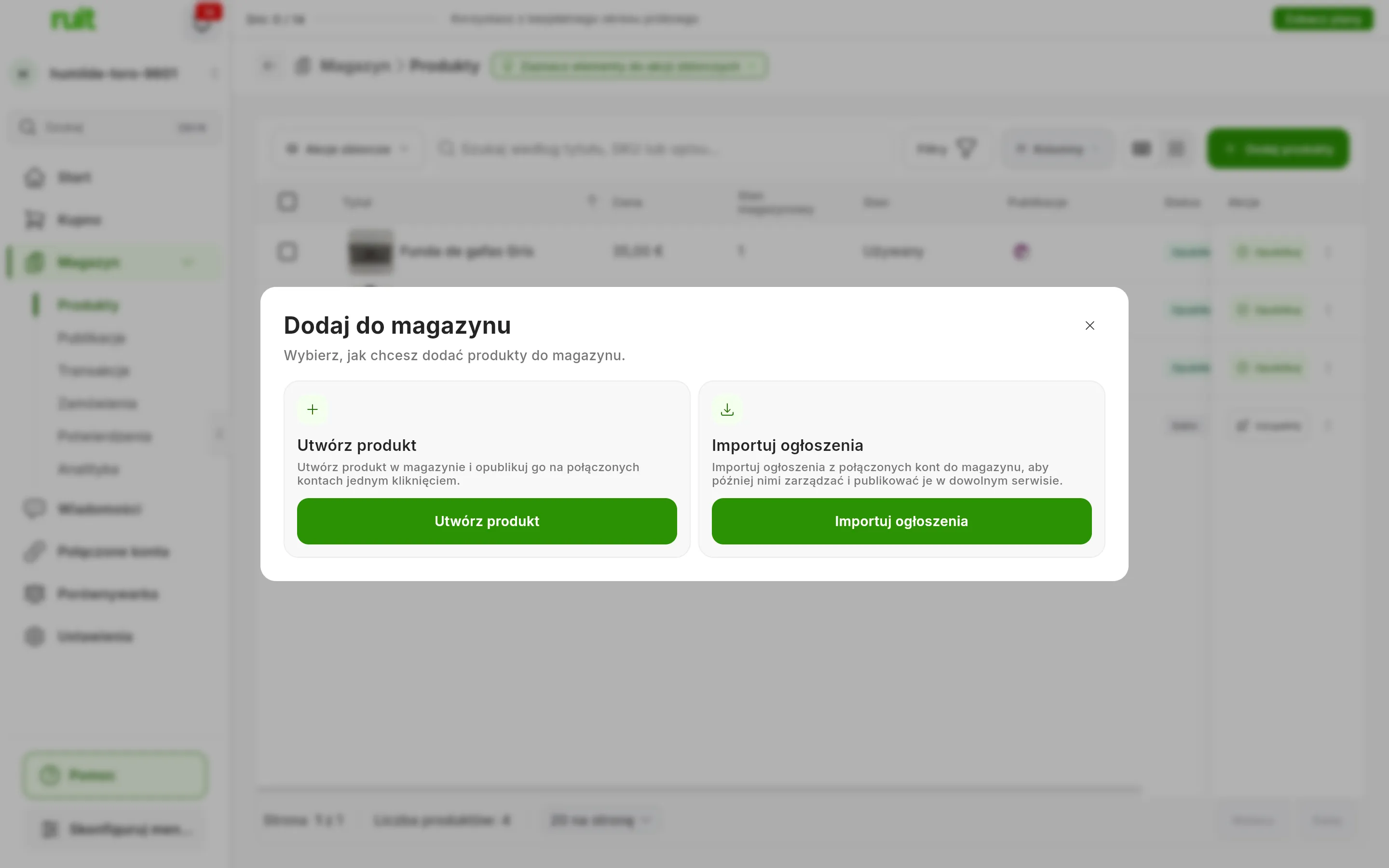
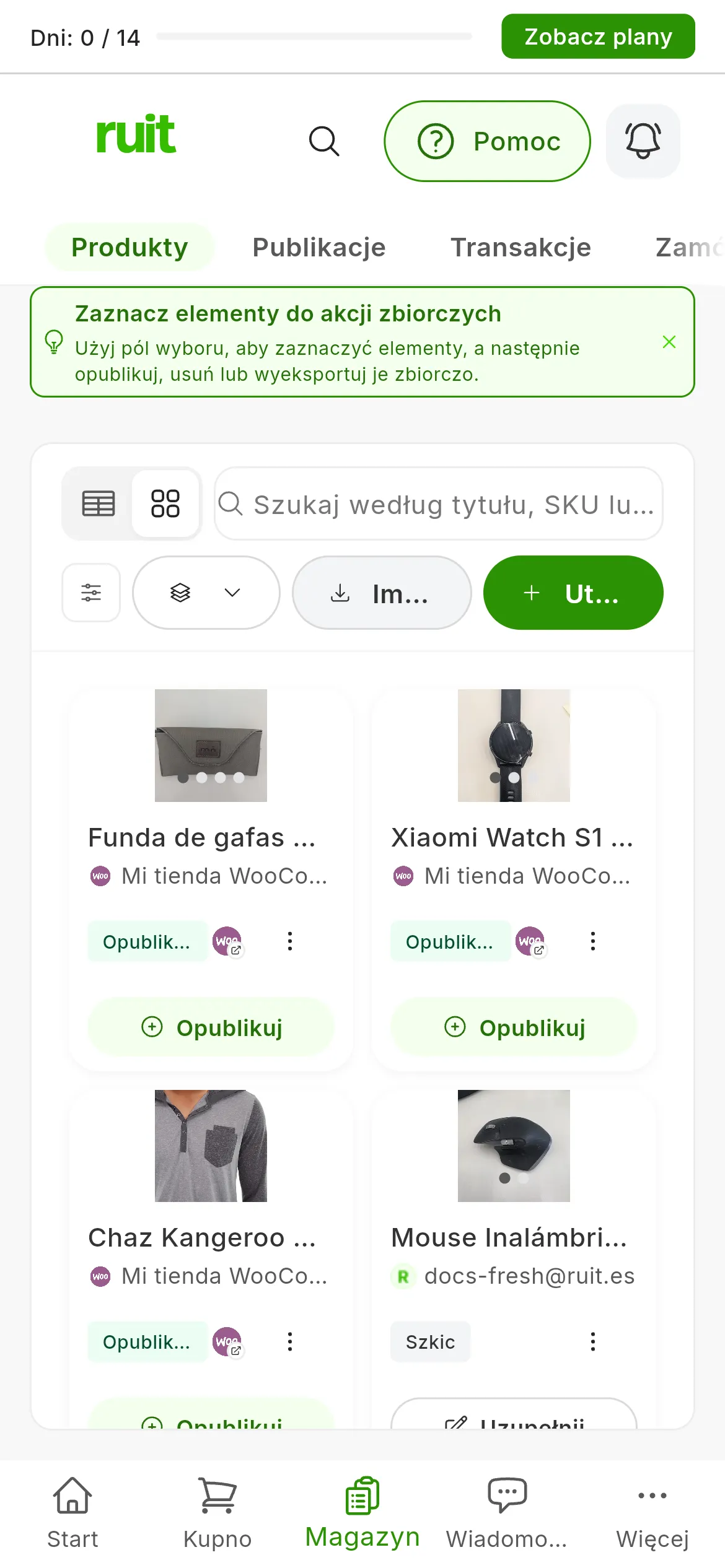
Dwa sposoby na zapełnienie magazynu: Utwórz produkt (1), opisany w tym samouczku, oraz Importuj ogłoszenia (2), który wyjaśnia artykuł Import ogłoszeń z marketplace.
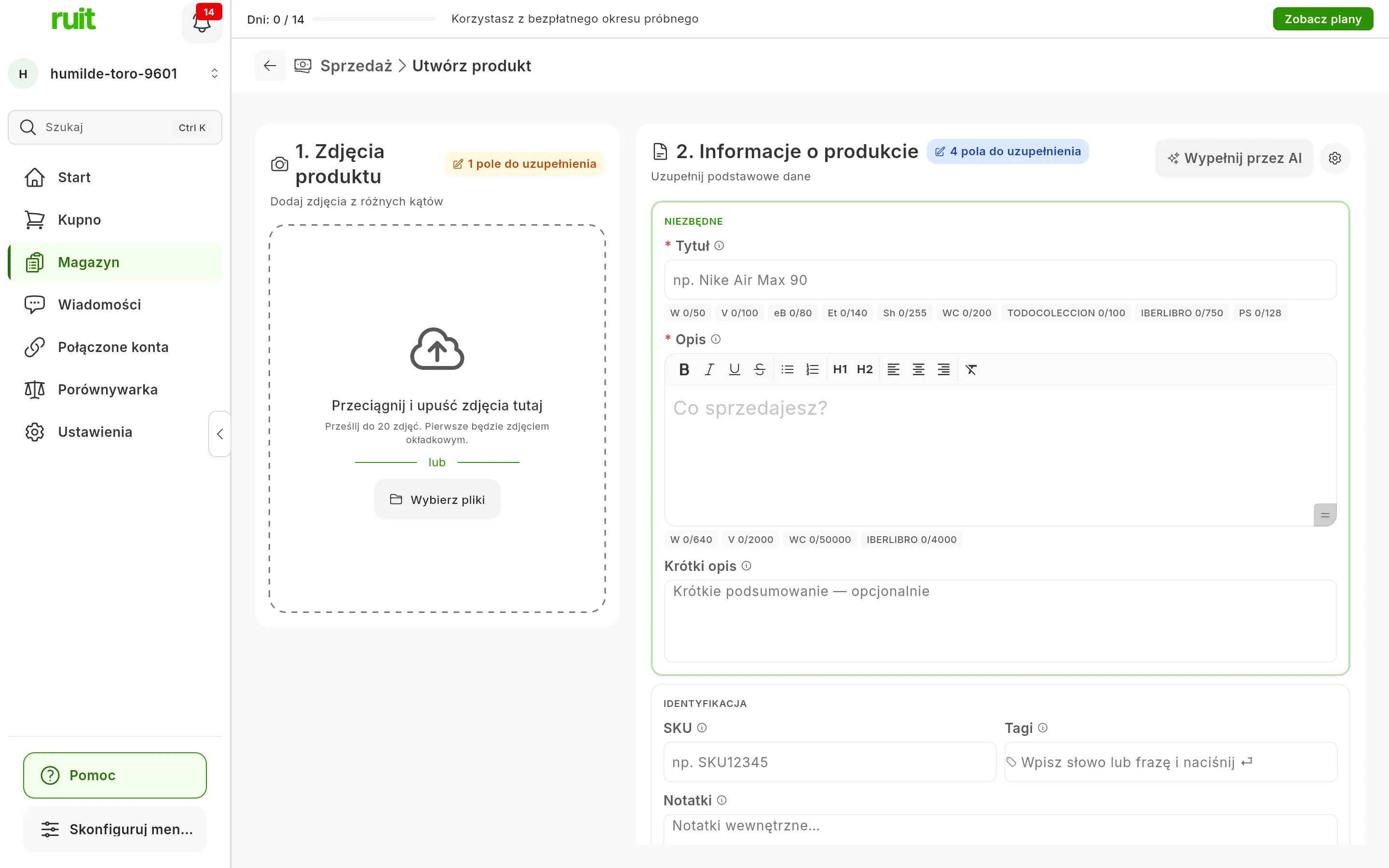
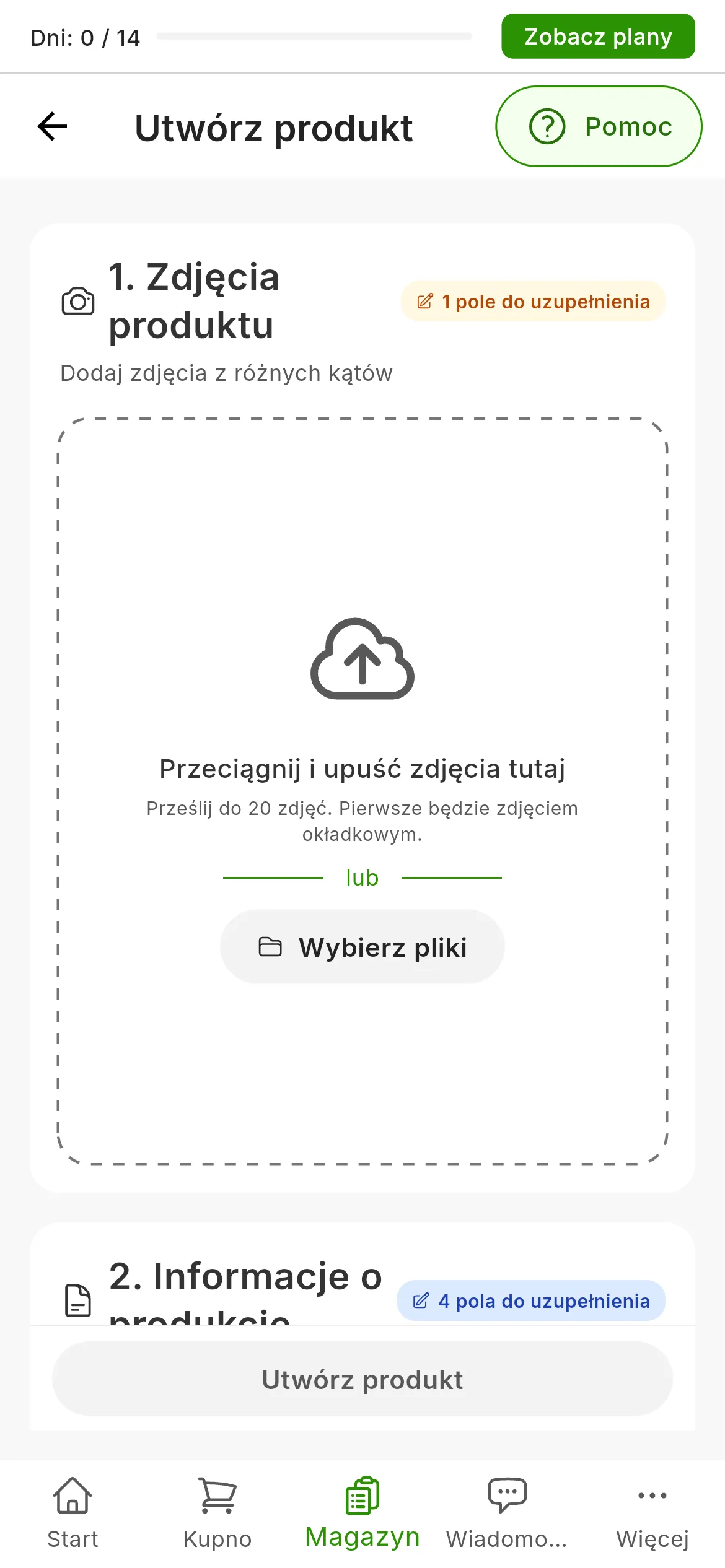
Pusty formularz: Wybierz pliki (1) do zdjęć oraz Tytuł (2) i Opis (3). Plakietki przy każdej sekcji pokazują, ilu wymaganych pól jeszcze brakuje. Na telefonie pola Tytuł i Opis znajdują się niżej.
2. Prześlij zdjęcia
W sekcji 1. Zdjęcia produktu przeciągnij zdjęcia albo naciśnij Wybierz pliki; w aplikacji na telefon: Zrób zdjęcia albo Wybierz z galerii. Możesz dodać do 20 zdjęć, a pierwsze jest zdjęciem okładkowym: przeciągnij miniatury, żeby zmienić kolejność.
Obsługiwane są typowe formaty zdjęć, między innymi JPG, PNG, WEBP i HEIC, do 25 MB każde.
Bardzo duże zdjęcia RUIT zmniejsza przed przesłaniem.
3. Opisz produkt
W sekcji 2. Informacje o produkcie wypełnij pola wymagane, oznaczone gwiazdką:
- Tytuł, co najmniej 3 znaki.
- Opis, co najmniej 10.
- Stan: Nowy, Jak nowy, Używany, Zadowalający albo Słaby.
- Wysyłka: Osobiście, Wysyłka lub Odbiór; wybierz tę opcję, którą oferujesz.
Reszta jest opcjonalna: Krótki opis, z którego korzystają tylko WooCommerce i PrestaShop; SKU, twój wewnętrzny kod, który RUIT wygeneruje sam, jeśli zostawisz pole puste; Tagi oraz Notatki, które widzisz tylko ty. Markę, rozmiar, kolor czy materiał dodajesz w sekcji ATRYBUTY PRODUKTU przyciskiem Dodaj atrybut (1).
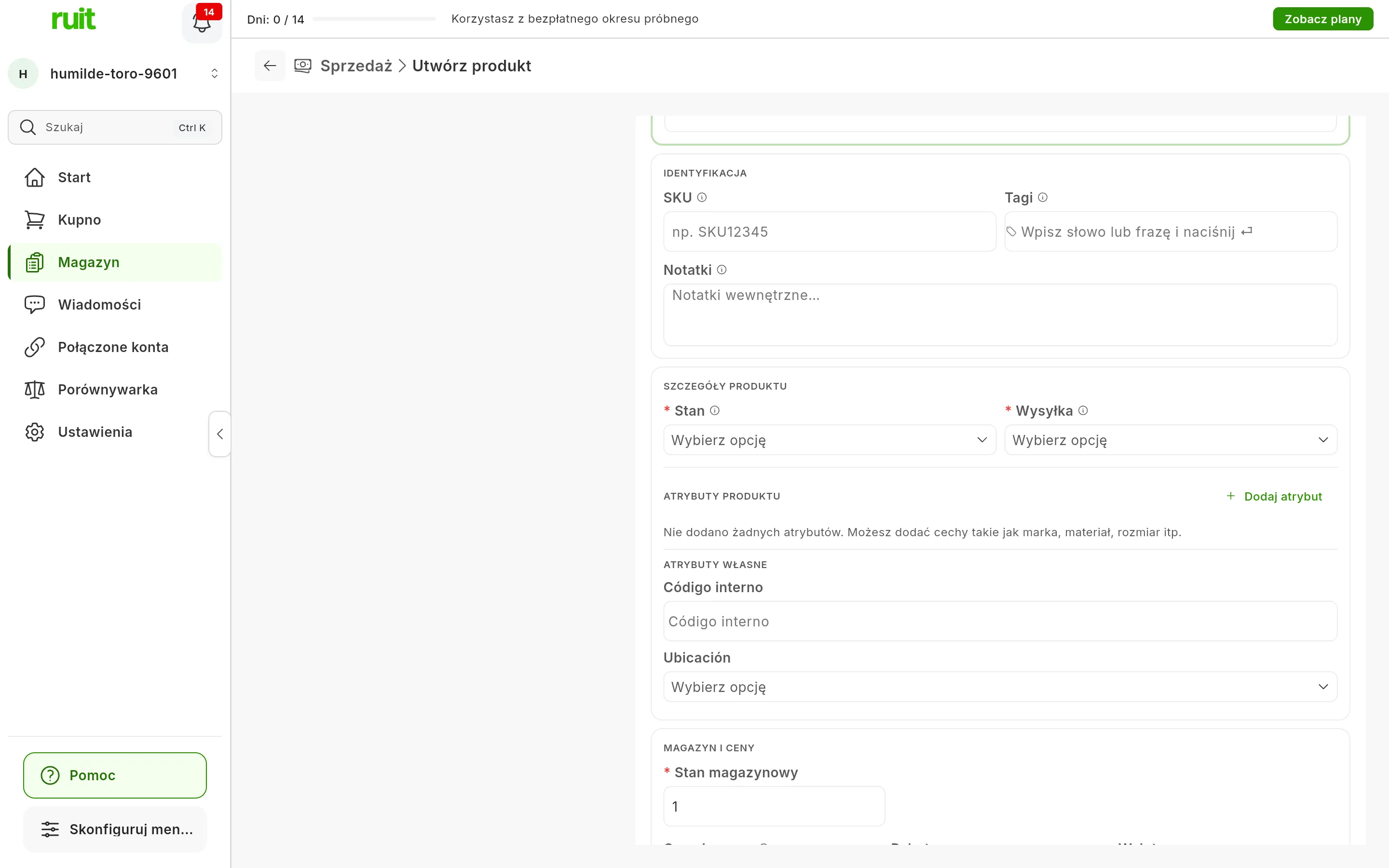
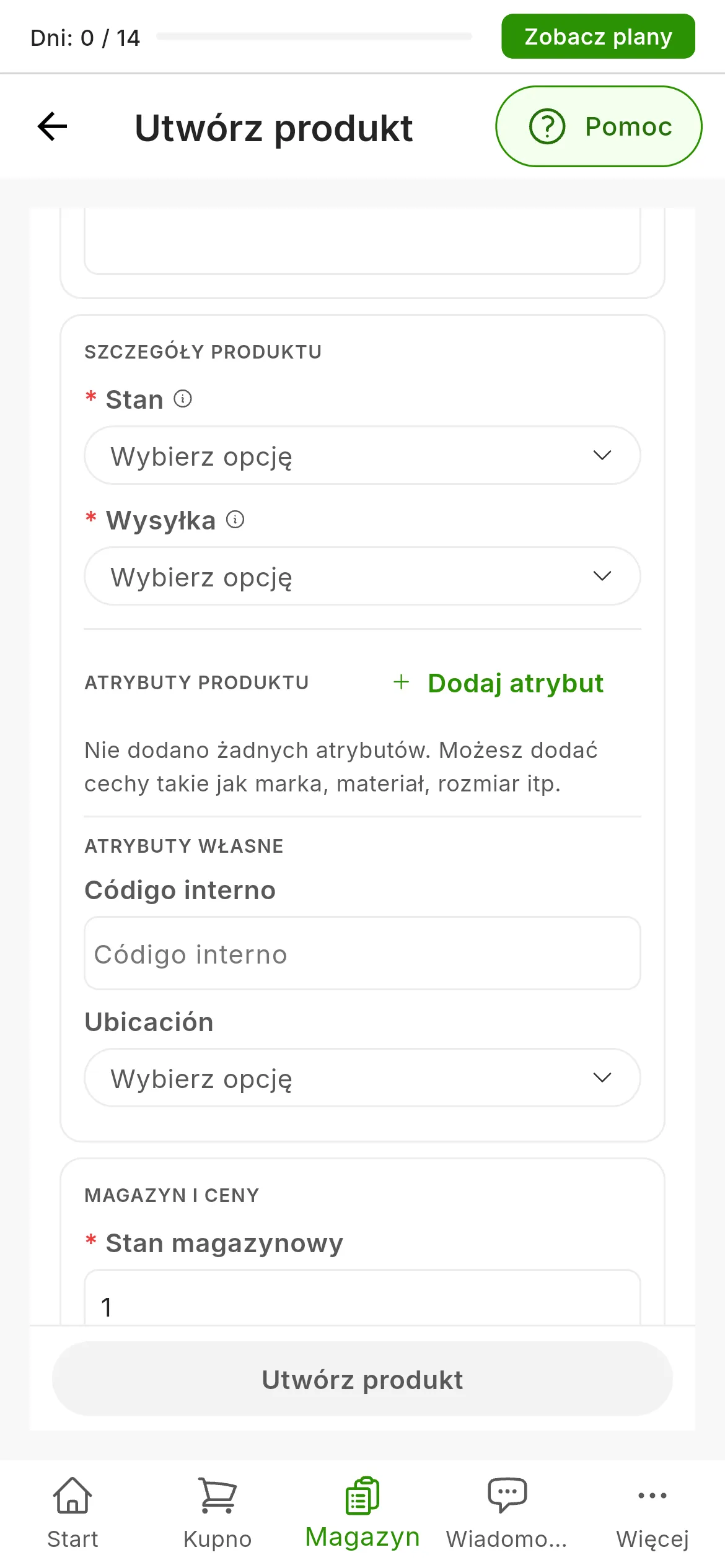
Niżej Stan i Wysyłka oraz Dodaj atrybut (1). Sekcja ATRYBUTY WŁASNE pojawia się tylko wtedy, gdy twoja organizacja utworzyła jakieś atrybuty, tak jak tutaj Código interno i Ubicación.
Kategorii tutaj nie ma: wybierasz ją przy publikacji, osobno na każdym marketplace.
4. Ustaw cenę i stan magazynowy
W sekcji MAGAZYN I CENY uzupełnij pole Stan magazynowy, w którym domyślnie jest 1, oraz pole Cena bazowa.
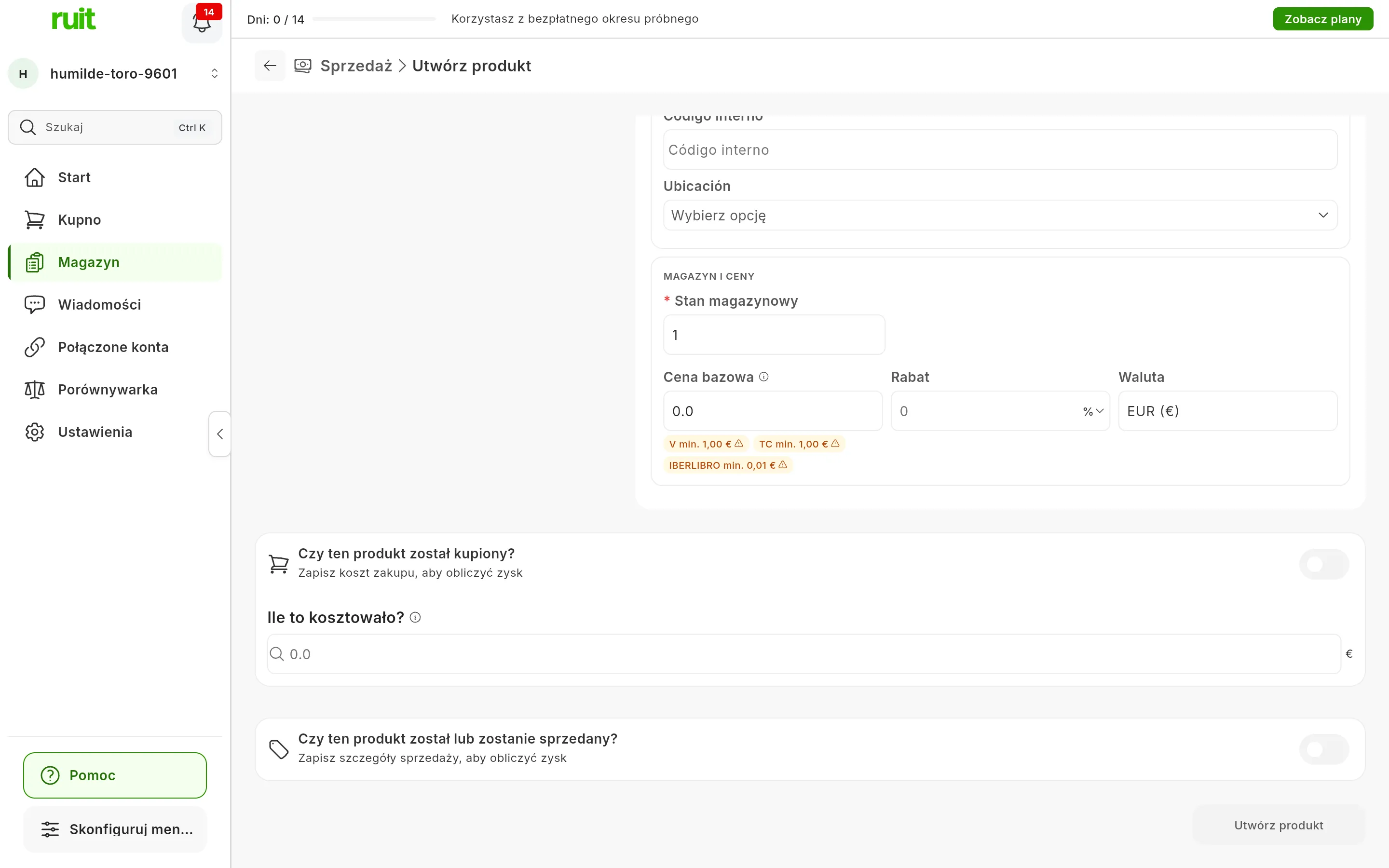
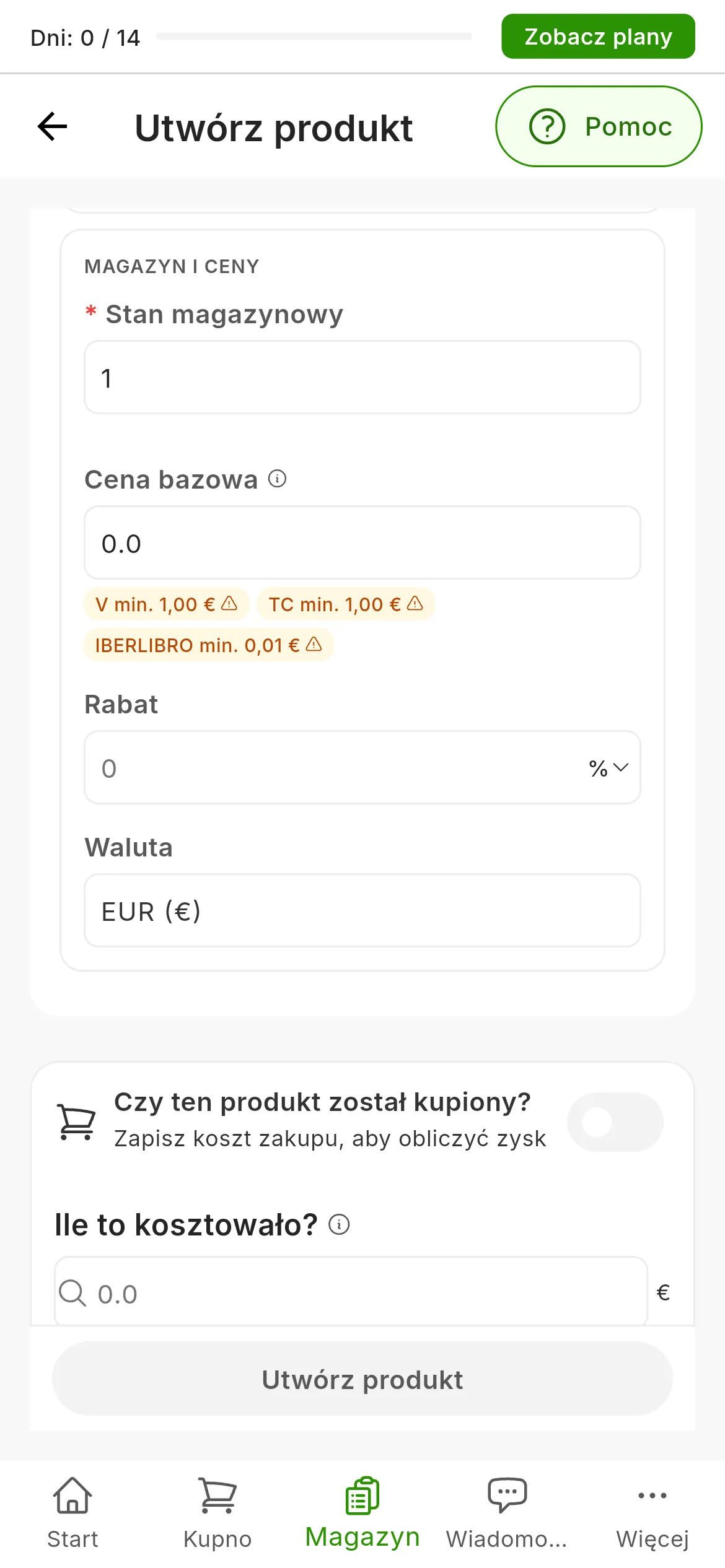
Pod ceną widać minimum, którego wymagają niektóre marketplace; kolorem bursztynowym wyróżnione są te, których progu twoja cena nie osiąga.
Jeśli sprzedajesz produkt z obniżką, wypełnij pole Rabat. Waluta to waluta twojego konta: zmienia się ją w sekcji Ustawienia, nie tutaj. Niżej są dwie opcjonalne sekcje: Czy ten produkt został kupiony?, żeby zapisać, ile cię kosztował, oraz Czy ten produkt został lub zostanie sprzedany?.
5. Utwórz produkt
Naciśnij Utwórz produkt. Jeśli czegoś brakuje, przycisk jest szary; najedź na niego kursorem albo go naciśnij, a pokaże ci dokładnie, czego brakuje i w której sekcji.
Ekran przechodzi do widoku Opublikuj na platformach: od razu wybierz, gdzie chcesz go opublikować, i naciśnij Potwierdź albo naciśnij Zakończ, żeby zostawić go w magazynie i opublikować później.
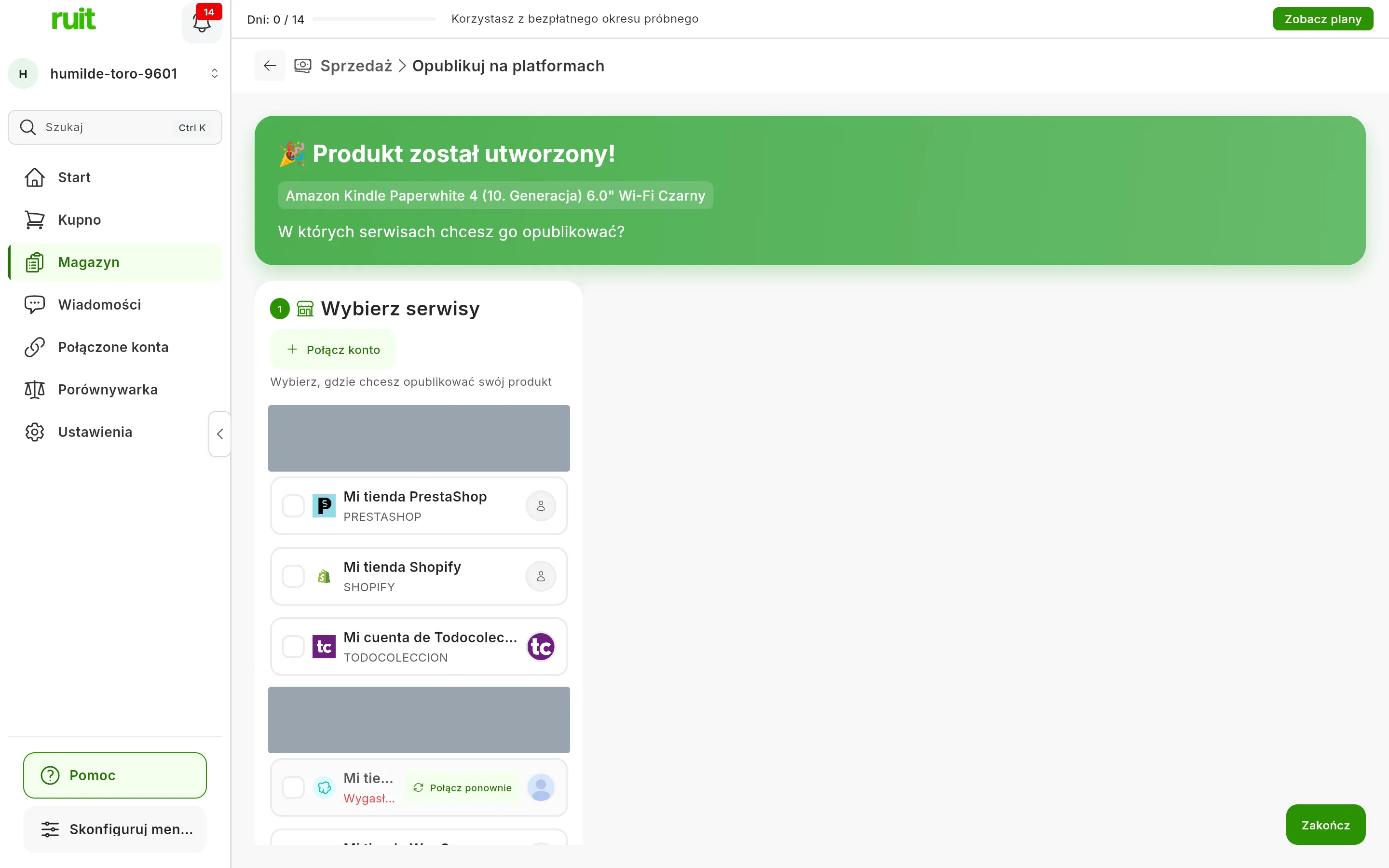
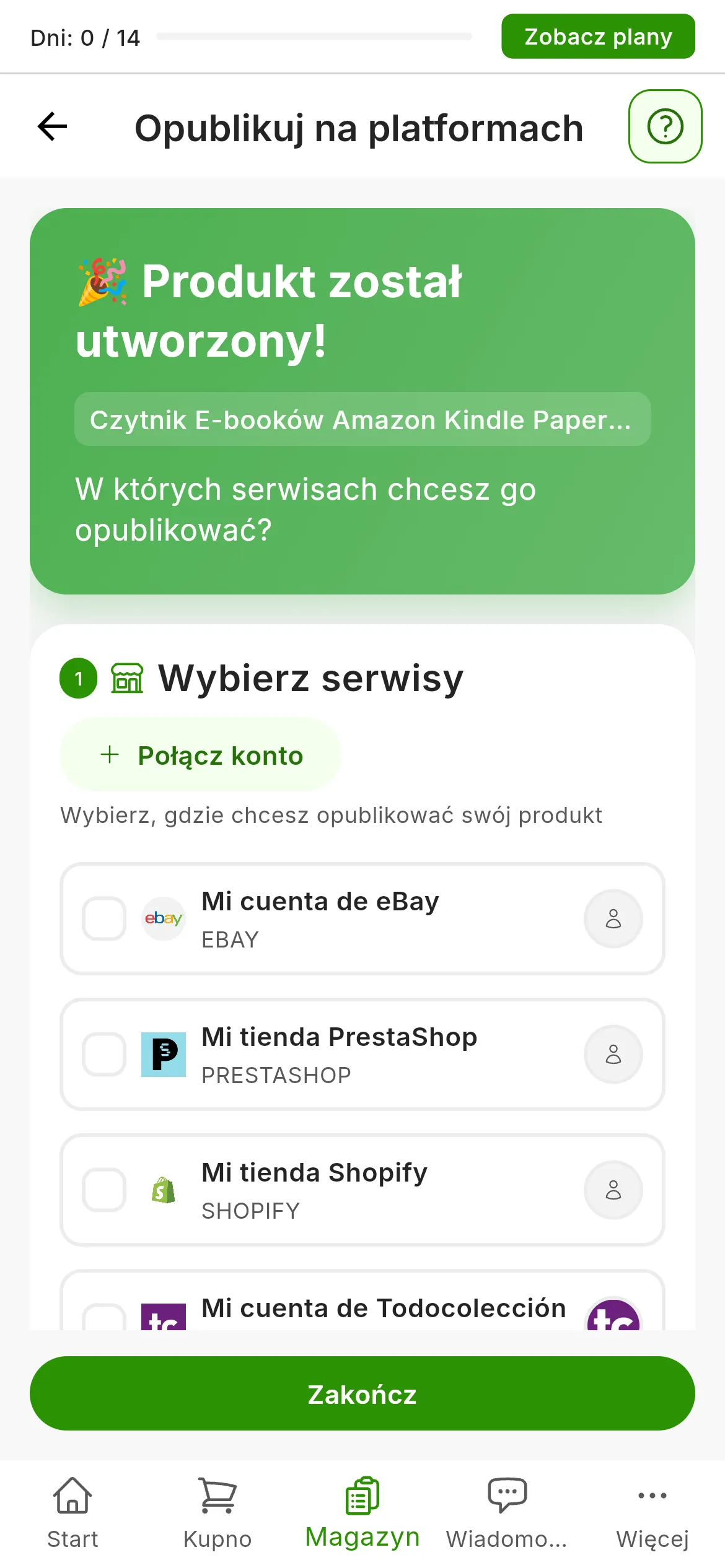
Produkt jest już w twoim magazynie. Poniżej twoje połączone konta, spośród których wybierasz, gdzie go opublikować.
Co udało ci się osiągnąć
Twój produkt jest w magazynie. Jeśli ma zdjęcie, tytuł, cenę, stan i wysyłkę, ma status Gotowe do publikacji; jeśli czegoś mu brakuje, ma status Szkic, a jego przycisk Uzupełnij prowadzi z powrotem do tego formularza.
Nic nie przepada, jeśli zamkniesz formularz w połowie: RUIT zapisuje sam, sekundę po każdej zmianie, a u góry zobaczysz Zapisano jako szkic.
Następny krok: publikacja pierwszego produktu.
Jeśli coś się nie zgadza
- Produkt ma status Szkic mimo naciśnięcia Utwórz produkt. Brakuje mu czegoś, od czego zależy, czy da się go opublikować, prawie zawsze ceny. Wyjaśnia to artykuł Statusy produktu.
- „Ten kod SKU jest już używany…”. Inny produkt twojej organizacji ma ten sam kod SKU. RUIT zapisuje produkt z kodem SKU, który sam wygenerował; wybierz inny, jeśli chcesz mieć własny.
- Zdjęcie się nie przesyła. Ma ponad 25 MB albo jest w formacie, który nie jest formatem zdjęcia.
Zapisz je jako
JPGi spróbuj ponownie. - Nie zapisał się atrybut albo rabat. Te zmiany zapisują się dopiero przy kolejnej edycji albo po naciśnięciu Utwórz produkt: nie zamykaj formularza tuż po ich wprowadzeniu.
- Po włączeniu zakupu albo sprzedaży przycisk się zablokował. Te sekcje wymagają podania ceny i daty. Wypełnij je albo je wyłącz.
Wideo
Wideo jeszcze nienagrane: Wypełnianie karty nowego produktu
Czy ten artykuł pomógł?
Dziękujemy za informację.