Publikacja wielu produktów naraz
Samouczek publikacji wielu produktów na kilku kontach naraz: wybierz konta i harmonogram, uruchom zadanie, śledź je, a potem ponów albo anuluj.
W tym samouczku publikujesz kilka produktów z magazynu na kilku kontach w ramach jednego zadania i śledzisz je aż do końca. Uruchomienie zajmuje około pięciu minut. Samo zadanie trwa dłużej, bo RUIT publikuje stopniowo i tylko w godzinach, na które mu pozwolisz.
Potrzebujesz planu od Plus w górę, bo publikacja masowa jest jedną z jego funkcji; kompletnych produktów, z których żaden nie ma statusu Szkic; oraz co najmniej jednego połączonego konta. Na Wallapop i Vinted potrzebujesz ponadto rozszerzenia połączonego w tej samej przeglądarce, w której połączono konto.
1. Zaznacz produkty
W widoku Magazyn → Produkty zaznacz pole wyboru przy każdym produkcie, który chcesz opublikować. Zaznaczenie zostaje, nawet gdy zmieniasz stronę. Potem otwórz Akcje zbiorcze i wybierz Zaplanuj publikacje. Na telefonie lista otwiera się w postaci kart: przełącz się na widok Tabela, żeby zobaczyć pola wyboru. W tym widoku Akcje zbiorcze to przycisk z ikoną warstw, po lewej stronie przycisku Importuj.
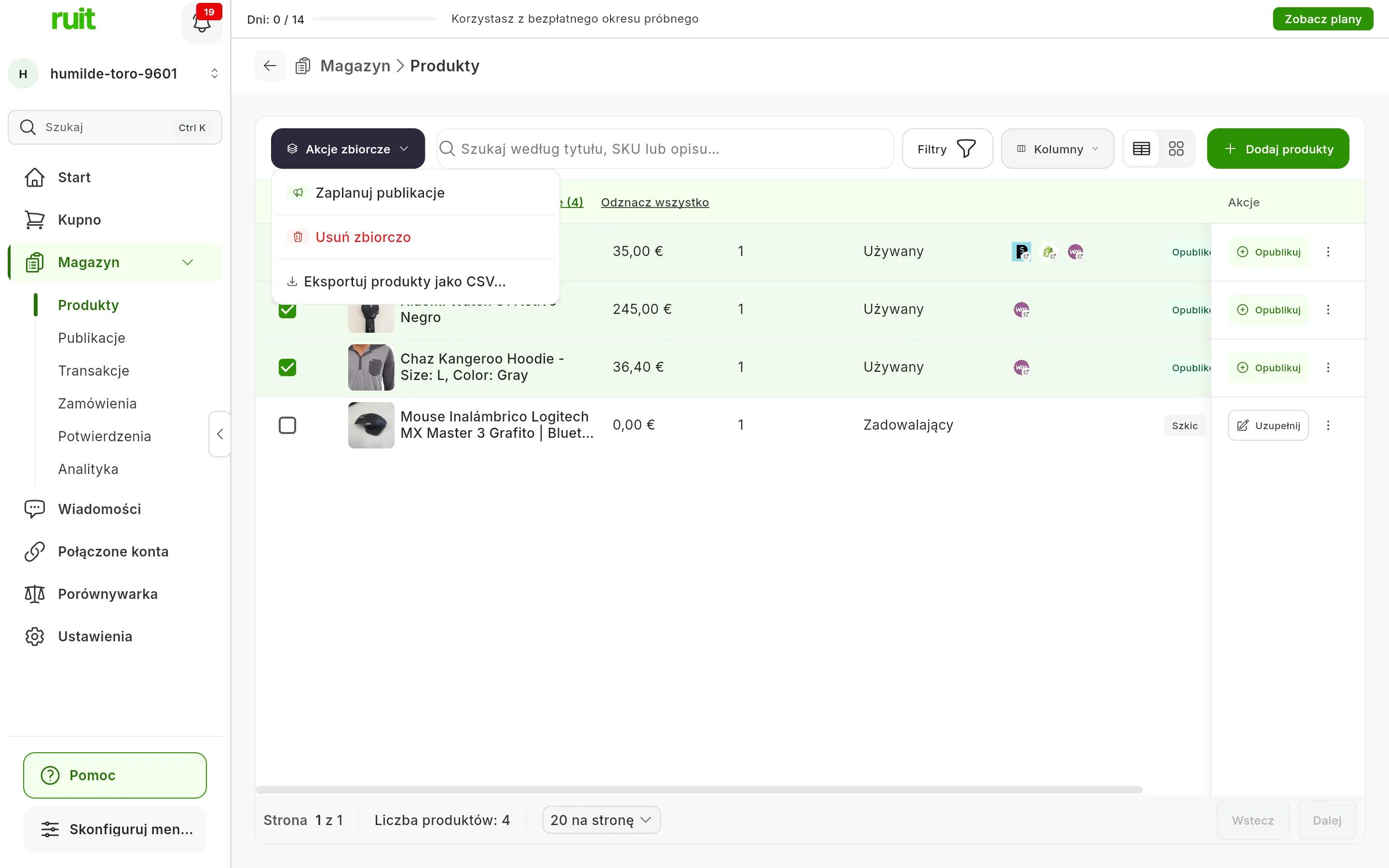
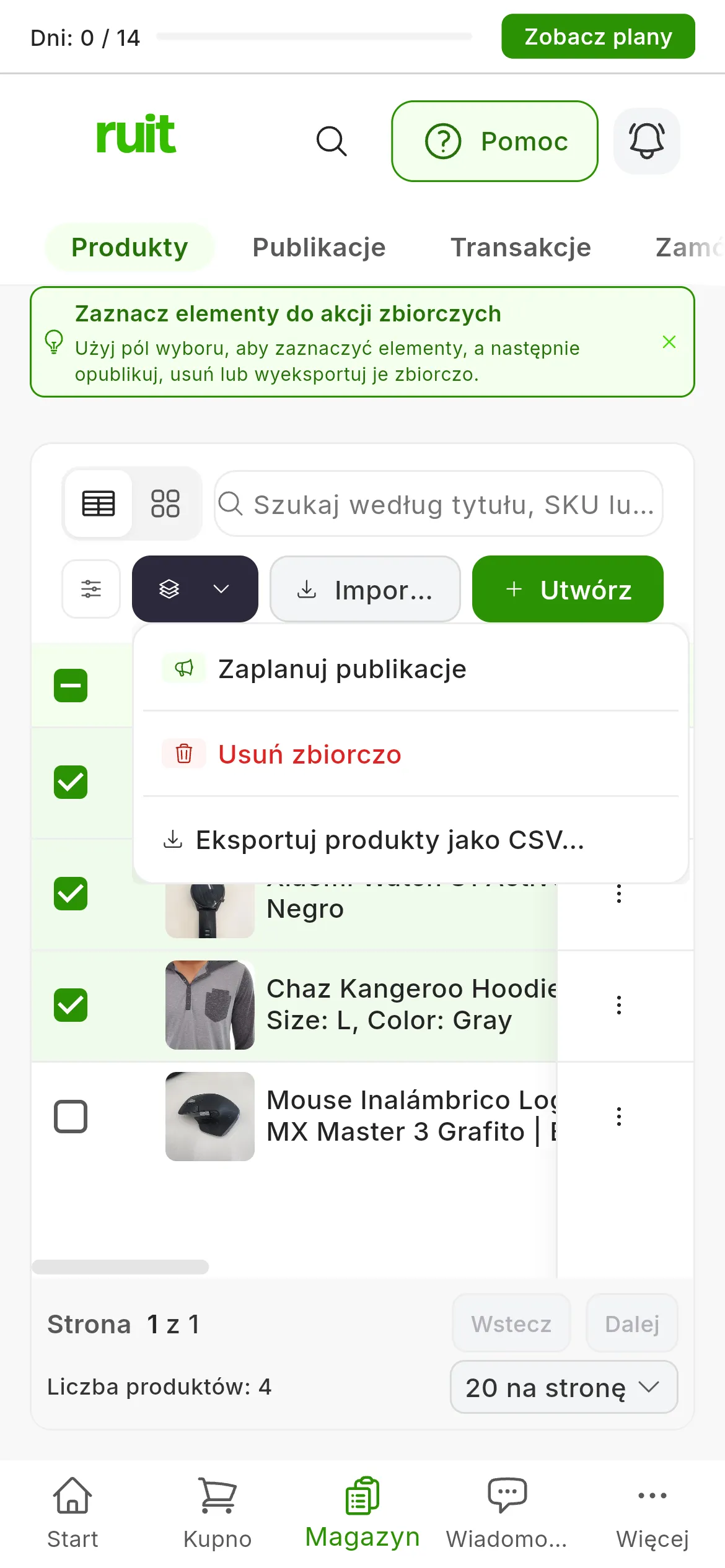
Zaplanuj publikacje (1) w menu Akcje zbiorcze.
Od razu weź pod uwagę limit: jedno zadanie obejmuje 50 publikacji, a każdy produkt liczy się raz na każde konto, na którym go publikujesz. Dziesięć produktów na pięciu kontach to 50 i się mieści; dwadzieścia produktów na trzech kontach to 60 i się nie mieści.
2. Wybierz konta
Otwiera się kreator w kroku Wybierz konta, ze wszystkimi twoimi połączonymi kontami. Zaznacz te, na których chcesz publikować, albo naciśnij Zaznacz wszystko, a potem Dalej.
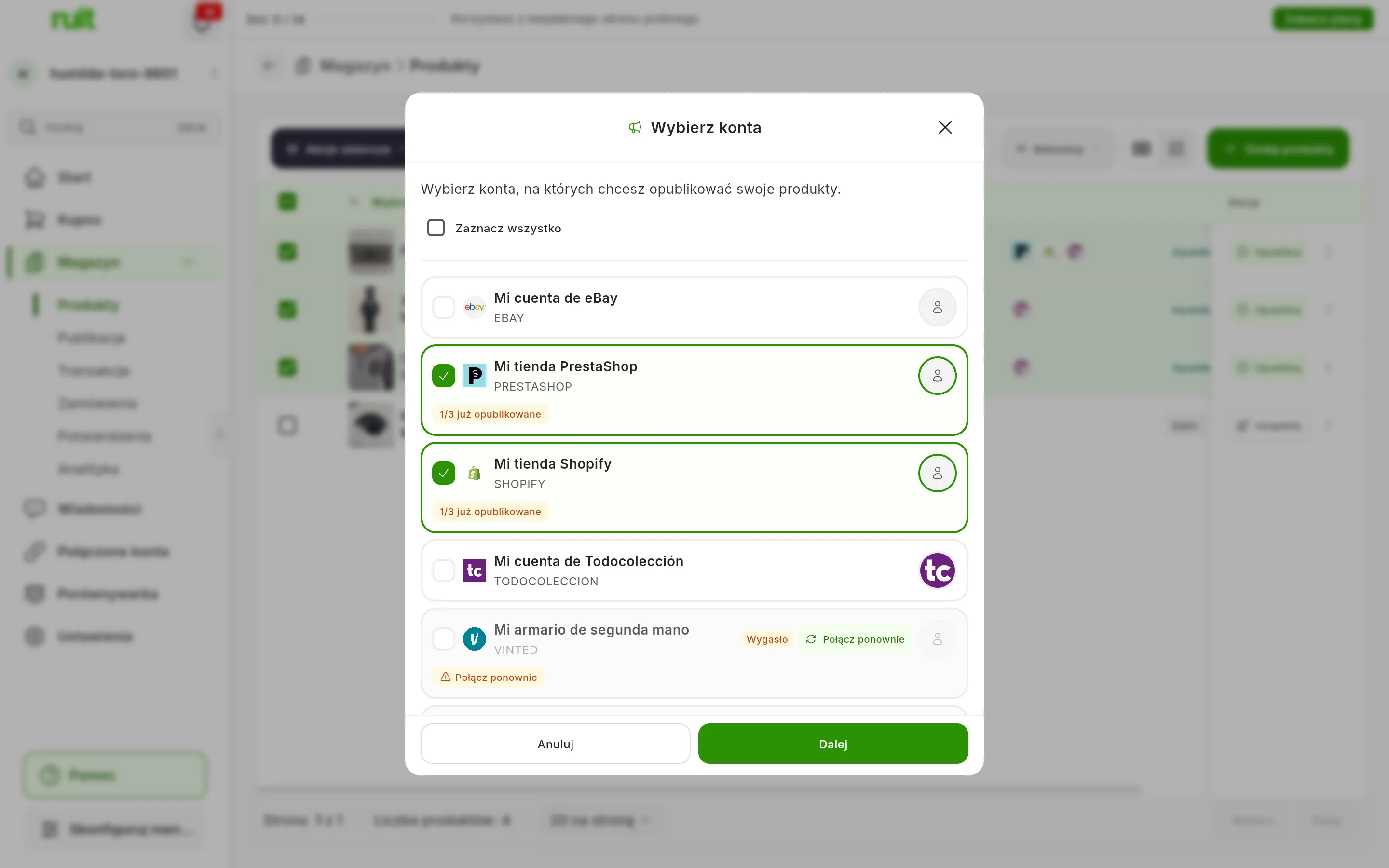
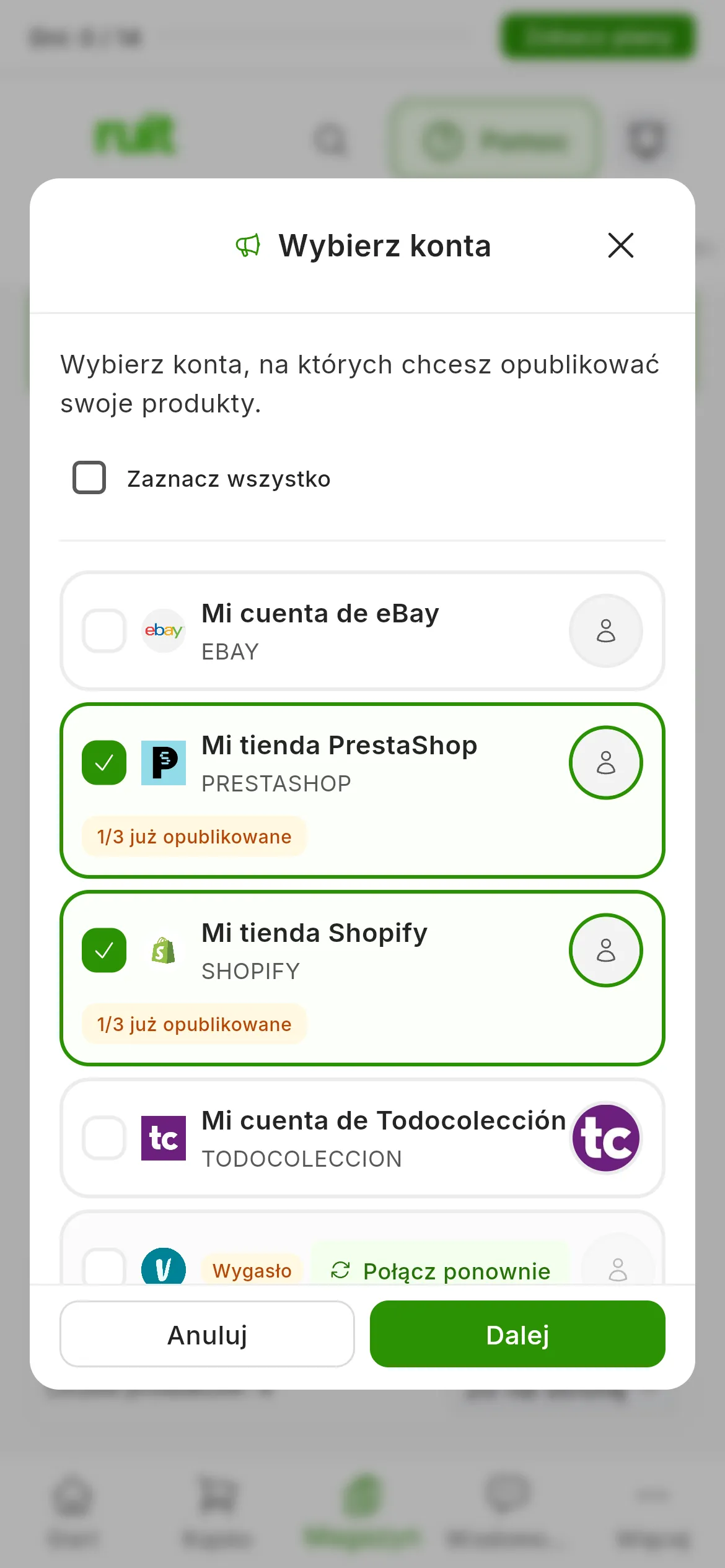
1/3 już opublikowane: jeden z trzech produktów ma już ogłoszenie na tym koncie i tam zostanie pominięty.
Niektóre konta mają plakietkę:
- już opublikowane: wszystkie zaznaczone produkty mają już ogłoszenie na tym koncie, więc nie da się go zaznaczyć. Jeśli mają je tylko niektóre, plakietka pokazuje ile, na przykład 2/5 już opublikowane: te zostaną na tym koncie pominięte, a reszta zostanie opublikowana.
- Wygasło: sesja tego konta wygasła. Naciśnij jego przycisk Połącz ponownie, a będzie można je zaznaczyć.
- Ograniczone: marketplace ograniczył sprzedaż na tym koncie. Nie da się go zaznaczyć, dopóki ograniczenie nie minie.
Konta eBay, któremu brakuje czegoś do publikacji, na przykład zasad sprzedaży albo kodu pocztowego, też nie da się zaznaczyć. Jego wiersz mówi, czego brakuje, i ma przycisk, żeby to naprawić.
3. Ustaw tempo i harmonogram
W kroku Zaplanuj decydujesz, jak często wychodzi ogłoszenie i w jakich godzinach. Na początek wystarczy ci to:
- W polu Odstęp między publikacjami zostaw Automatycznie · 2 min. Między dwoma ogłoszeniami na tym samym marketplace minie około dwóch minut.
- W sekcji Godziny aktywności włącz przełącznikiem dni, w które chcesz publikować. Wyłączony dzień pokazuje Wyłączone; włączony zaczyna się od przedziału od 09:00 do 21:00, według czasu w Madrycie.
- Naciśnij Dalej; przycisk staje się aktywny, gdy tylko któryś dzień ma przedział.
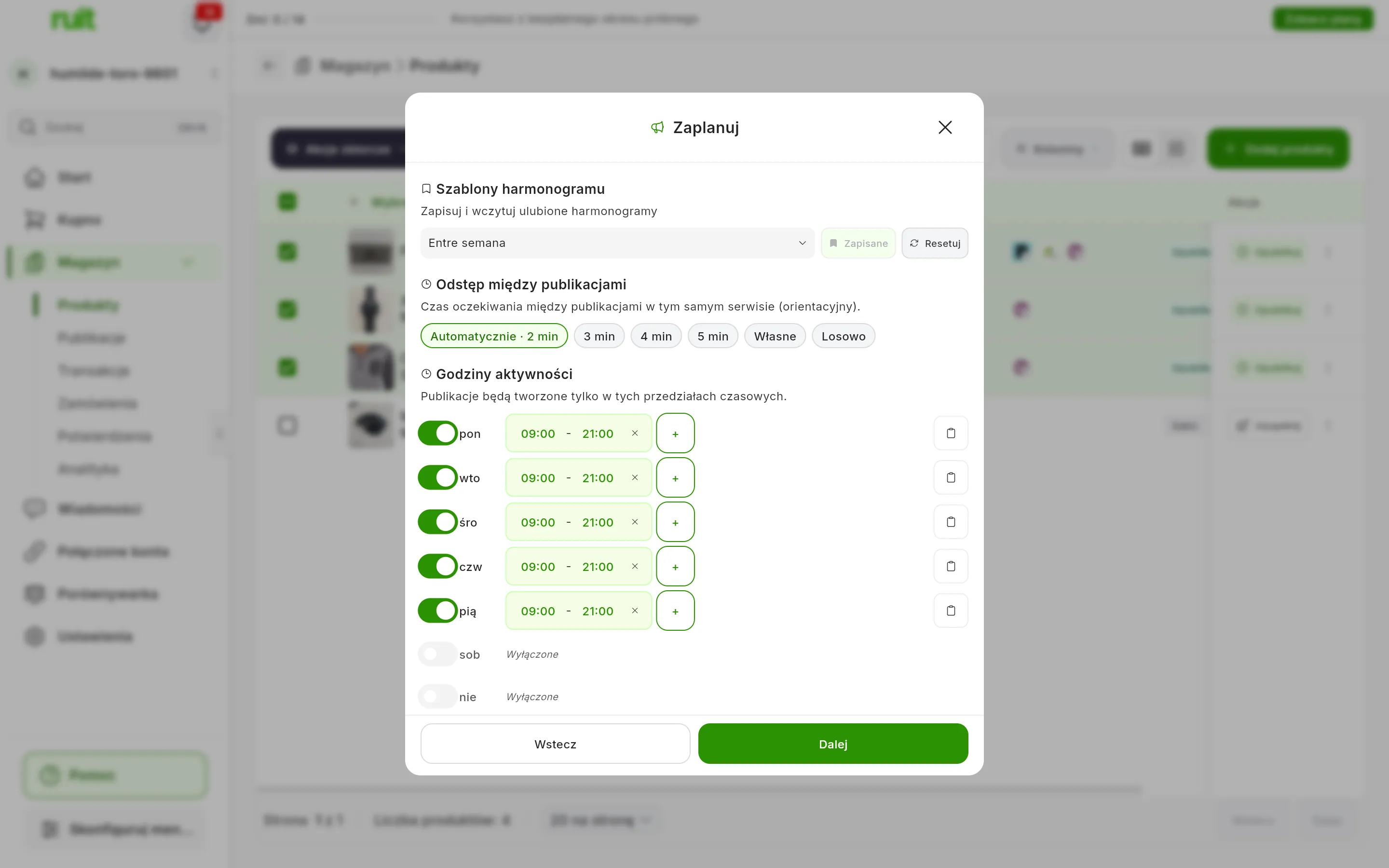
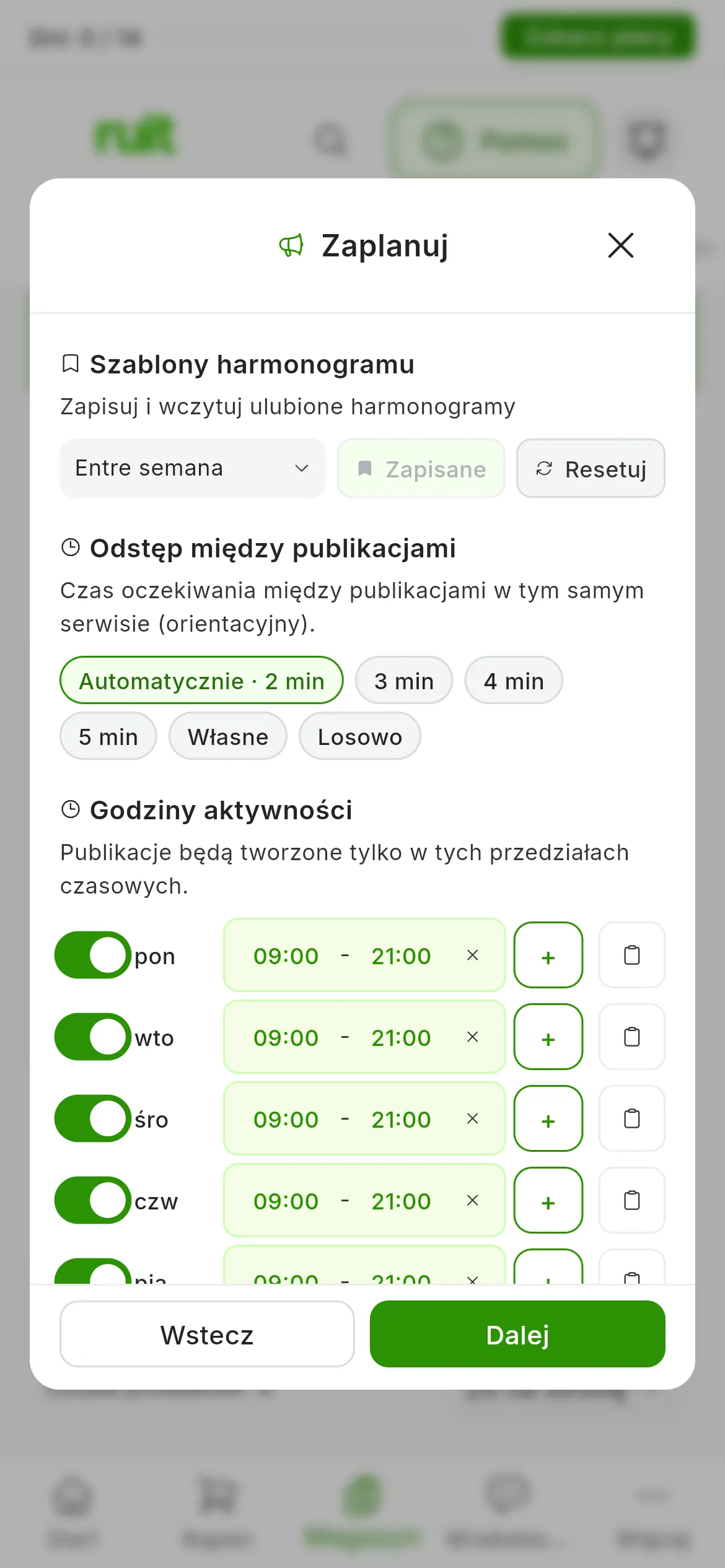
Tutaj z wczytanym szablonem: od poniedziałku do piątku, od 09:00 do 21:00.
Jak zmienić godziny, ustawić dwa przedziały w jednym dniu, wybrać inny odstęp albo zapisać harmonogram jako szablon na następny raz, opisuje artykuł Planowanie i rozkładanie w czasie publikacji masowej.
4. Sprawdź i uruchom
Krok Potwierdź podsumowuje zadanie:
- Liczbę publikacji: na przykład 3 produkty × 2 konta, a pod spodem = 6 publikacji.
- Kiedy mniej więcej się skończy: Dziś o…, Jutro o… albo data.
- Produkty, Konta docelowe i twój harmonogram.
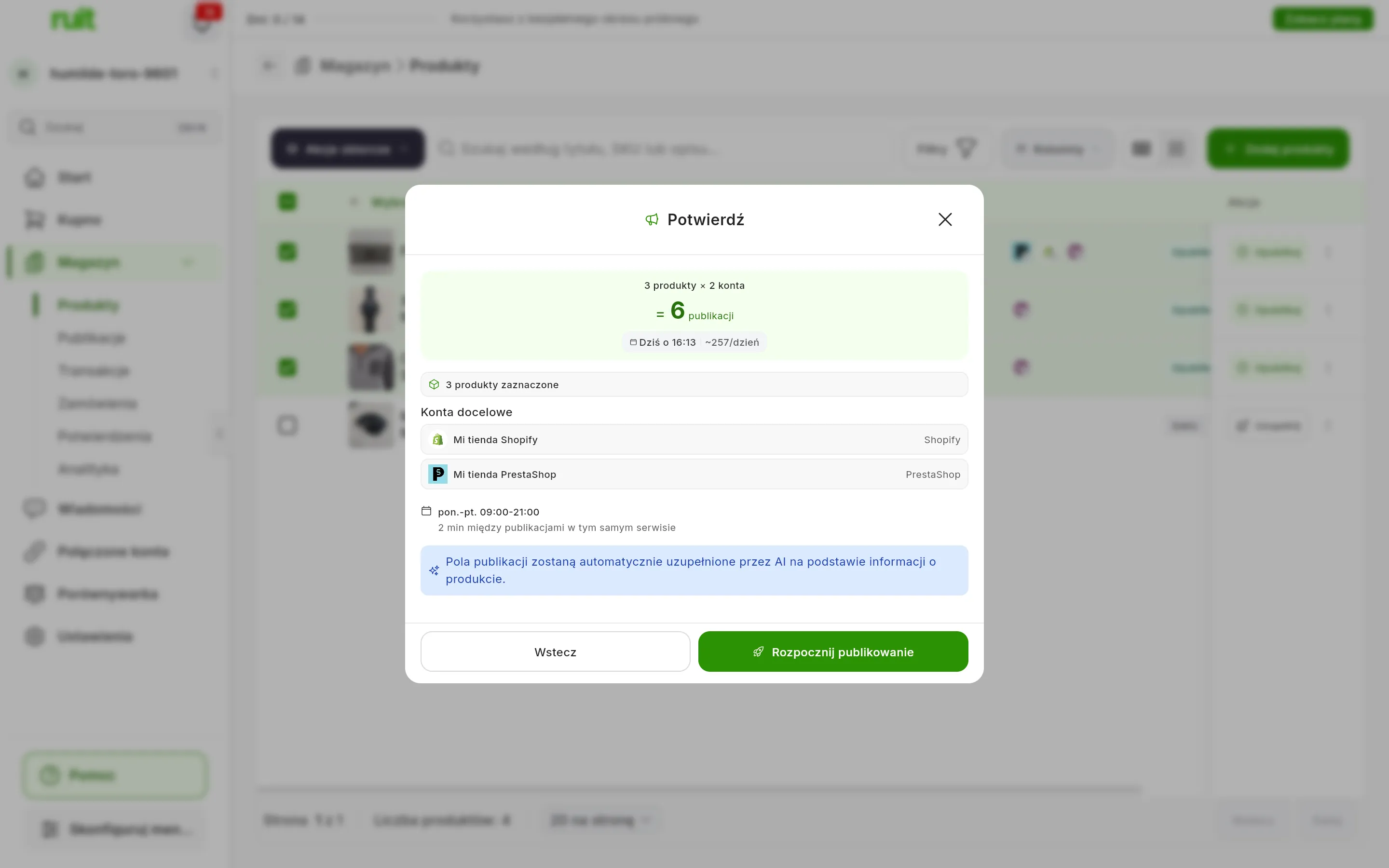
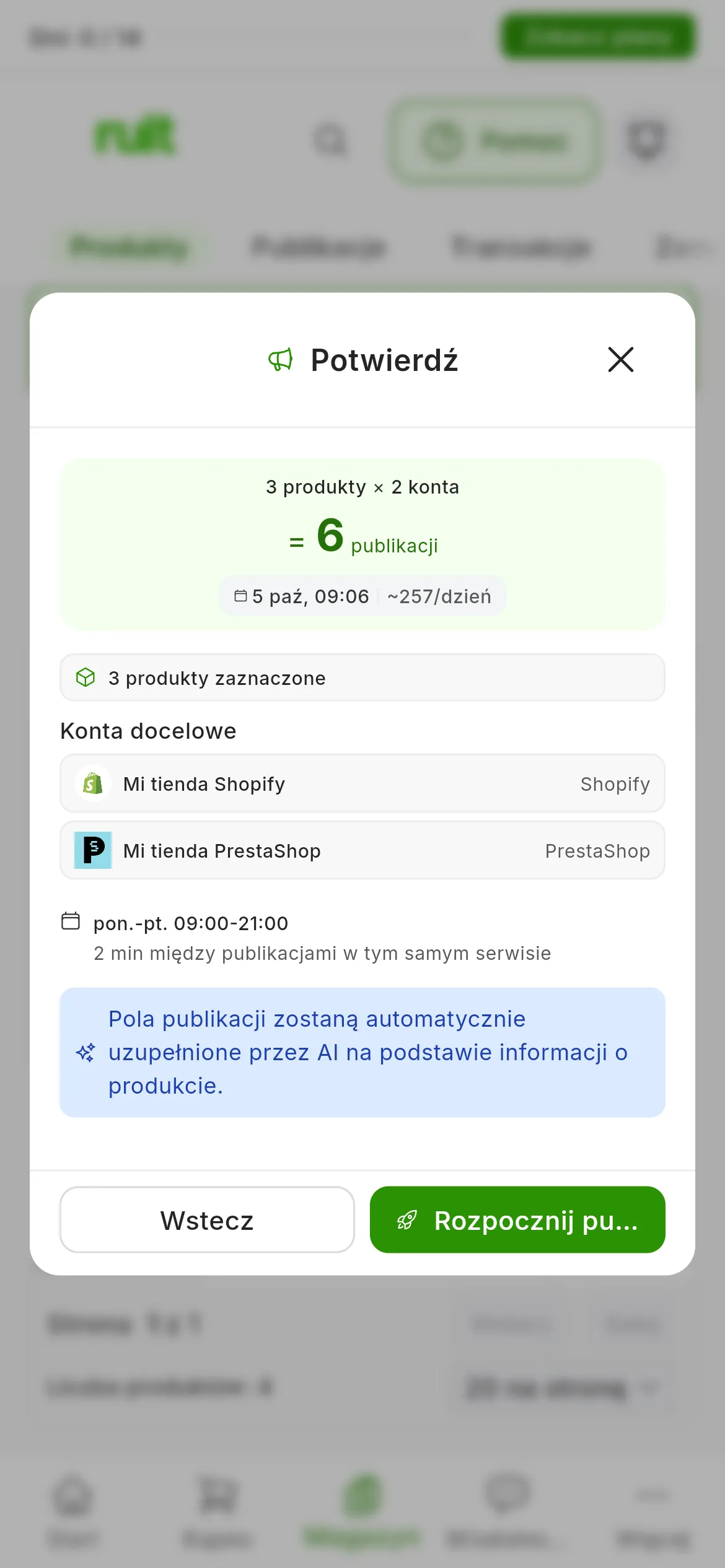
Jeśli przekroczysz 50, na czerwono pojawi się Maksymalna liczba publikacji na zadanie: 50. Obecnie: 60, z twoją sumą, a przycisk Rozpocznij publikowanie pozostanie nieaktywny. RUIT nie dzieli zadania na dwa: wróć przyciskiem Wstecz i odznacz któreś konto albo zamknij kreator krzyżykiem i odznacz produkty.
Niebieska informacja mówi, że AI automatycznie uzupełni pola każdej publikacji na podstawie informacji o produkcie. Konkretnie: AI wybiera kategorię na każdym marketplace i wypełnia pola tej kategorii, takie jak marka czy rozmiar. Tytuł, opis, cena i zdjęcia pochodzą z produktu, dopasowane do limitów każdego marketplace.
Zdjęcia trafiają tak samo jak przy każdej publikacji, co wyjaśnia artykuł Co trafia do każdego marketplace przy publikacji.
Publikacja masowa nie ma podglądu. Jeśli chcesz zobaczyć i edytować każde pole przed wysłaniem, opublikuj ten produkt pojedynczo, przyciskiem Opublikuj w tabeli. Jeśli wszystko się zgadza, naciśnij Rozpocznij publikowanie.
5. Śledź zadanie
Kreator się zamyka i otwiera się okno zadania, Publikacja zbiorcza, które odświeża się samo:
- U góry: ile publikacji jest w toku, a po zakończeniu ile się udało, a ile zakończyło się błędem.
- W sekcji KONTA: co zostało opublikowane, co się nie udało i co czeka na każdym koncie.
- W sekcji ZAPLANUJ: twój odstęp i harmonogram.
- W sekcji PRODUKTY: każdy produkt z jednym wierszem na marketplace. Wiersz pokazuje, kiedy ogłoszenie wyjdzie, na przykład za 4 min; Publikowanie… w trakcie publikacji i Opublikowane, gdy już jest gotowe, z przyciskiem Zobacz, który otwiera ogłoszenie.
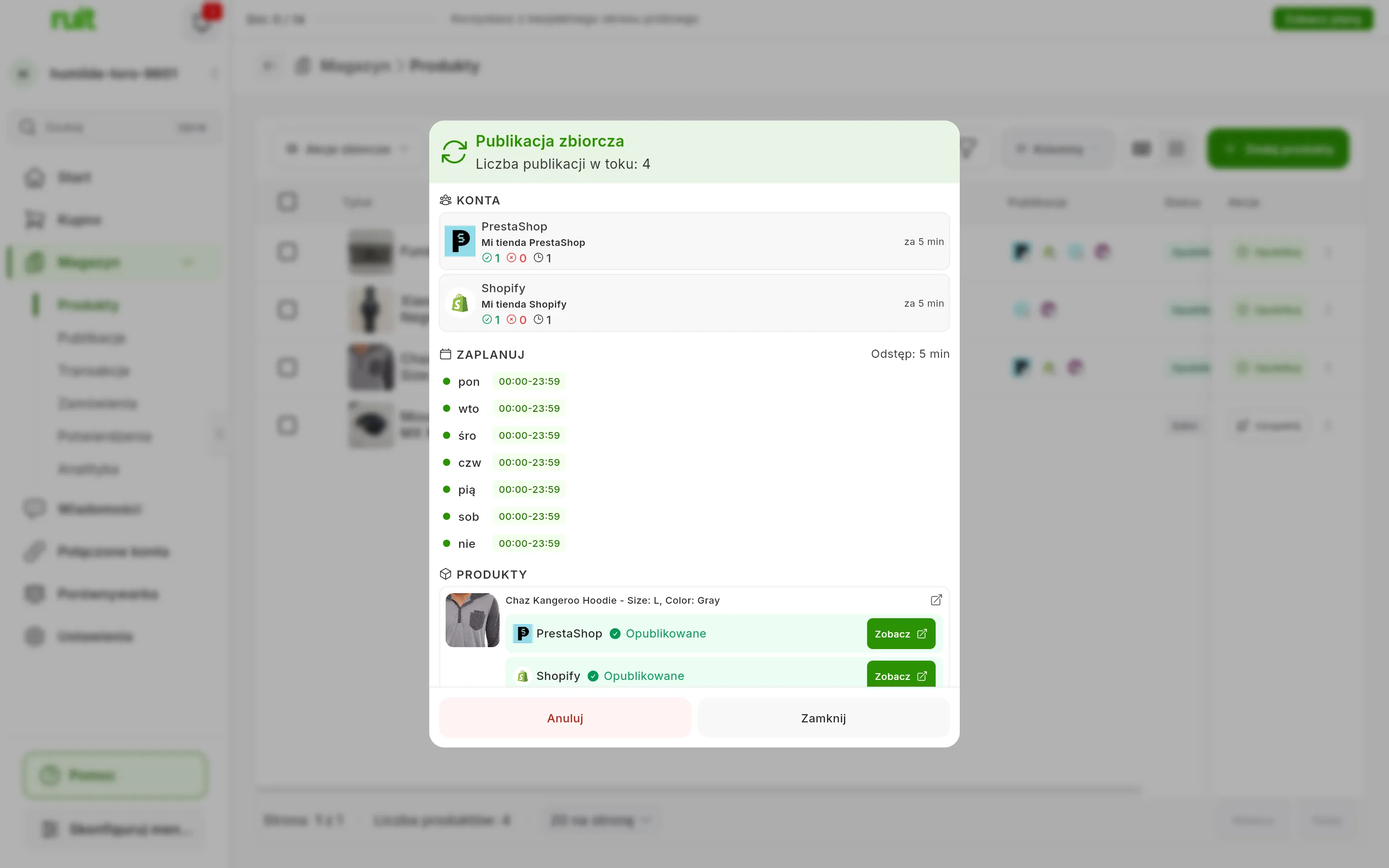
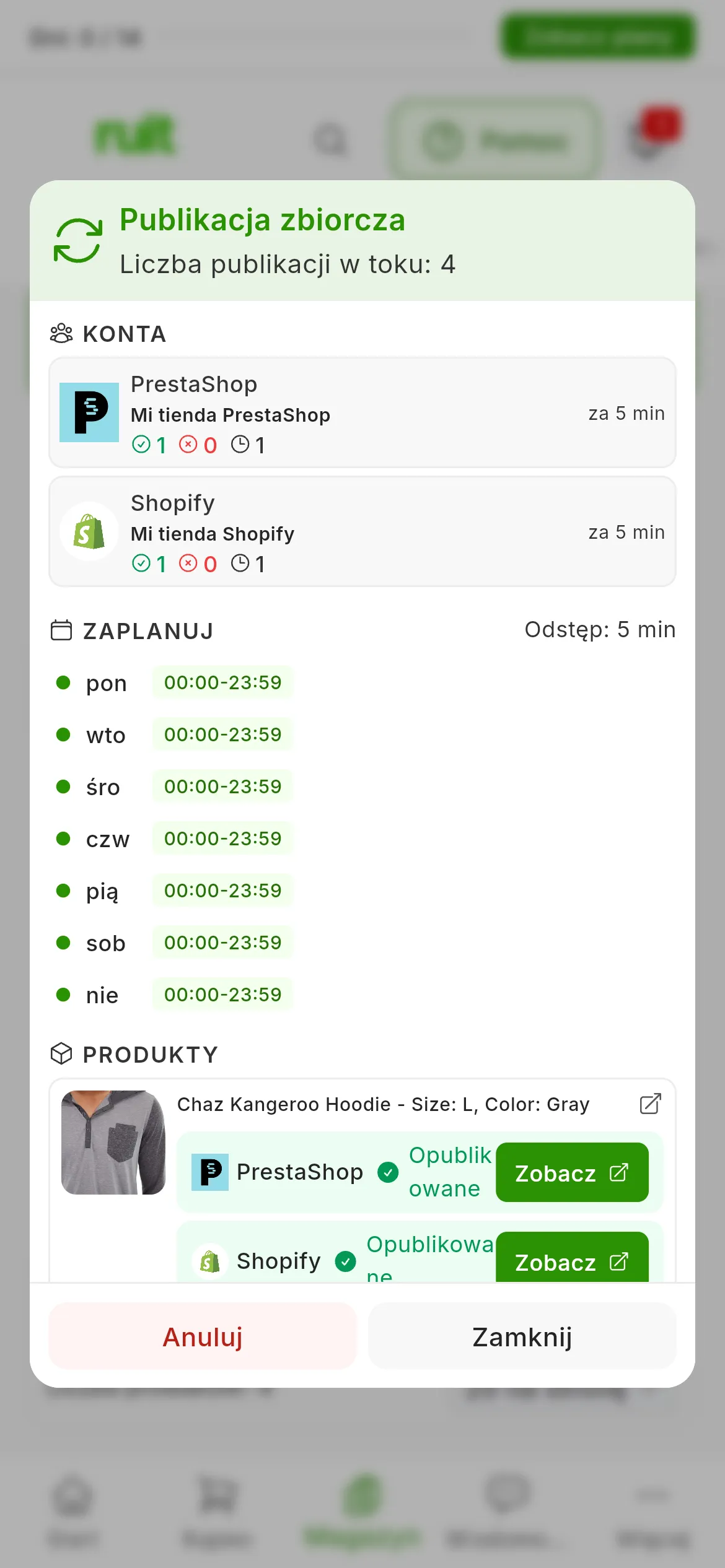
Każde konto pokazuje, ile już opublikowano, ile zakończyło się błędem i ile zostało.
Możesz zamknąć to okno przyciskiem Zamknij: zadanie działa dalej. Żeby do niego wrócić, otwórz Centrum aktywności ikoną dzwonka. Każde zadanie ma tam swoją kartę Publikacja zbiorcza ze statusem, paskiem postępu i licznikami publikacji opublikowanych, nieudanych, pominiętych i oczekujących. Zobacz szczegóły ponownie otwiera okno zadania, a Zobacz w magazynie pokazuje w widoku Produkty tylko produkty z tego zadania.
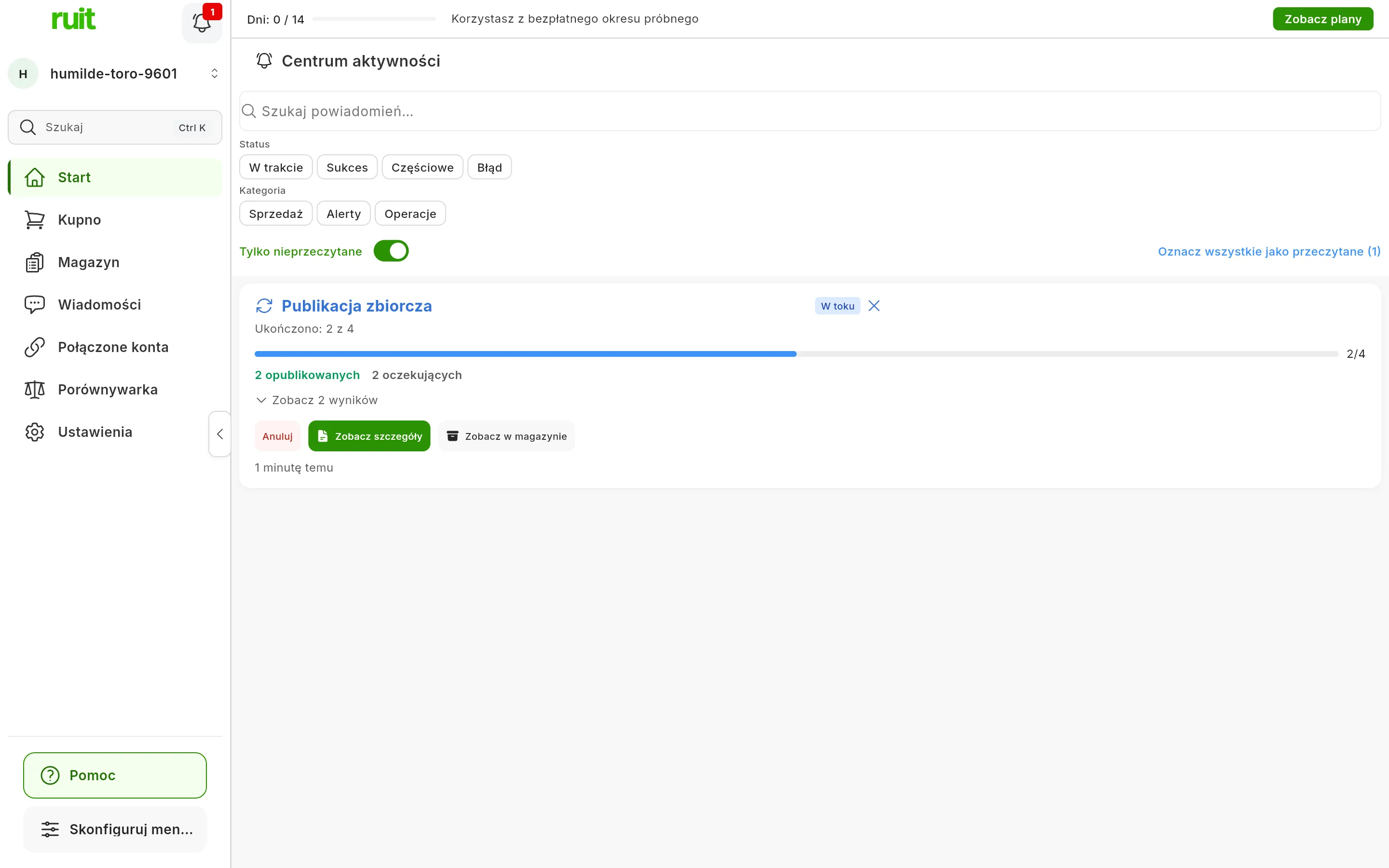
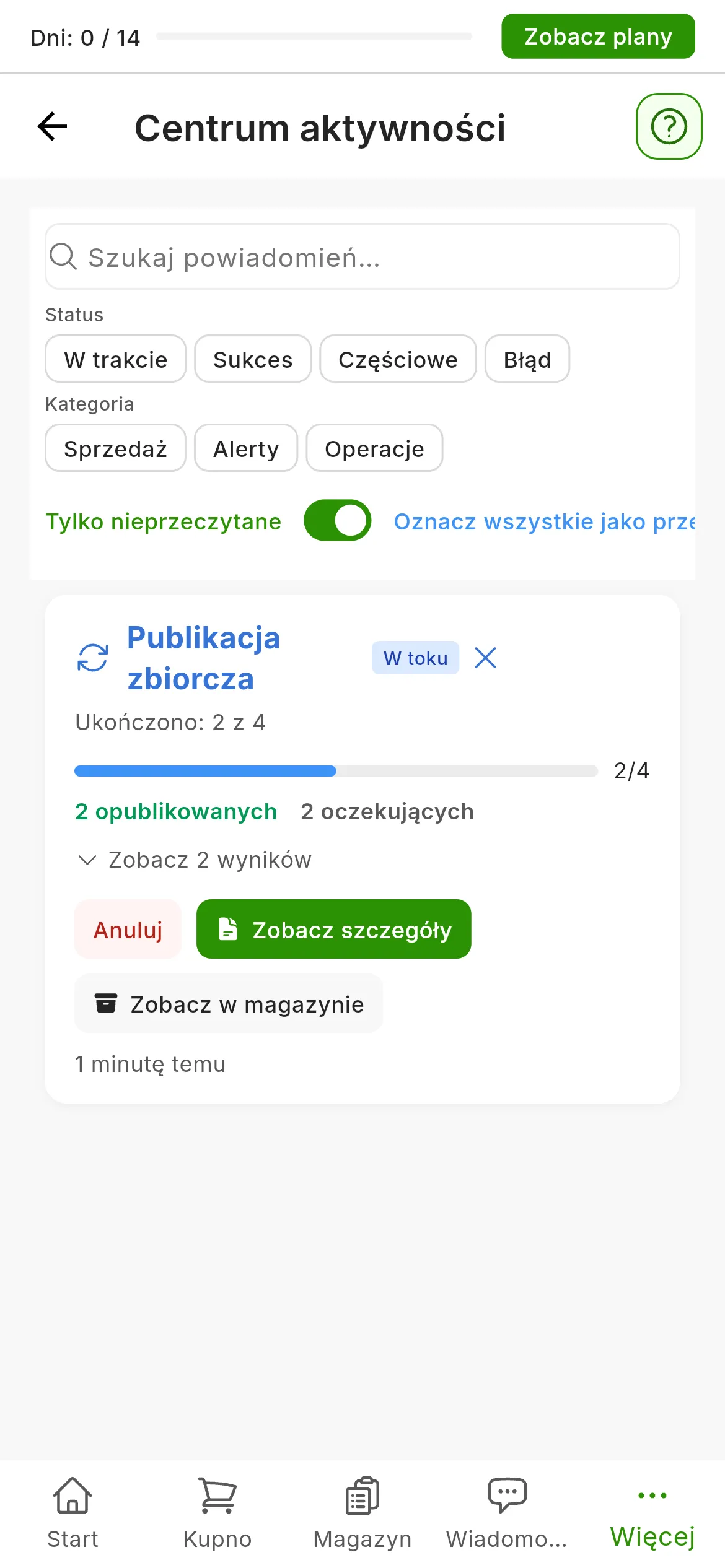
Karta zmienia status razem z zadaniem:
| Status | Kiedy |
|---|---|
| Zaplanowane | Twój harmonogram jeszcze się nie otworzył. Pod spodem widać, o której zadanie się zacznie |
| W toku | Trwa publikowanie |
| Zakończone | Zakończyło się bez błędów |
| Z błędami | Zakończyło się, ale któraś publikacja się nie udała |
| Nieudane | Zakończyło się bez żadnej publikacji |
| Anulowane | Zostało anulowane przez ciebie |
Postęp widać tylko w aplikacji: na telefon nie przychodzi żadne powiadomienie.
Publikacje na Wallapop i Vinted idą przez rozszerzenie. Jeśli w chwili, gdy przychodzi ich kolej, rozszerzenie jest odłączone albo przeglądarka zamknięta, czekają w stanie Publikowanie… i wychodzą, gdy tylko rozszerzenie wróci, w ramach twojego harmonogramu. Jeśli minie około 48 godzin bez niego, kończą się błędem z informacją, że rozszerzenie nie było połączone. To, co idzie na pozostałe marketplace, toczy się dalej swoim tempem.
6. Ponów to, co się nie udało
Błąd nie zatrzymuje reszty zadania. Wiersz, który się nie udał, podaje powód, a karta go streszcza: pokazuje Ostatni błąd: …, dopóki zadanie trwa, a po zakończeniu przyczynę albo zestawienie błędów.
RUIT sam ponawia przejściowe błędy, takie jak przekroczony limit czasu: do trzech prób, w twoim tempie i w ramach twojego harmonogramu. To, czego nie da się naprawić ponawianiem, na przykład produkt bez ceny, kończy się błędem od razu.
Żeby odzyskać nieudane publikacje, popraw to, co wskazuje powód, i naciśnij Ponów nieudane. Przycisk jest w oknie zadania, gdy tylko pojawi się jakaś nieudana publikacja, a na karcie, gdy zadanie się zakończy. Wszystkie nieudane wracają do kolejki z trzema próbami, w twoim tempie i w twoim harmonogramie.
Jeśli w chwili, gdy przychodzi jego kolej, produkt ma już ogłoszenie na tym koncie, RUIT go nie duplikuje: pomija ten wiersz, a wiersz podaje powód. Pominiętych wierszy się nie ponawia.
7. Anuluj, jeśli zmienisz zdanie
Dopóki zadanie trwa, Anuluj je zatrzymuje, z okna zadania albo z jego karty. Nie prosi o potwierdzenie. To, co czekało, dostaje status Anulowane, a to, co już opublikowano, pozostaje opublikowane: jeśli tego nie chcesz, wycofaj to.
Anulowanego zadania nie da się wznowić. Żeby opublikować to, co zostało, naciśnij Zobacz w magazynie na jego karcie, zaznacz te produkty i uruchom nowe zadanie. To, co ma już ogłoszenie na danym koncie, zostanie pominięte automatycznie.
Co udało ci się osiągnąć
Twoje produkty są opublikowane na wybranych kontach, a ty wiesz, jak śledzić zadanie, odzyskać to, co się nie udało, i je zatrzymać. Ogłoszenia utworzone przez zadanie są zwykłymi ogłoszeniami: widzisz je na karcie każdego produktu i w zakładce Magazyn → Publikacje. W widokach Produkty i Publikacje filtr Zadanie masowej publikacji pokazuje to, co dotyczy każdego zadania.
Następny krok: planowanie i rozkładanie w czasie publikacji masowej, żeby dopracować tempo i zapisać harmonogram jako szablon.
Jeśli coś się nie zgadza
- Zadanie się nie tworzy, a komunikat mówi, że wszystko jest już opublikowane albo w kolejce. Każdy zaznaczony produkt ma już ogłoszenie na wybranych kontach albo czeka w innym, jeszcze niezakończonym zadaniu. Wybierz inne produkty albo inne konta.
- Zadanie ma mniej publikacji, niż pokazywał krok Potwierdź. Przy tworzeniu zadania RUIT pomija produkty, które mają już ogłoszenie na danym koncie, i te, które są w kolejce innego zadania, żeby ich nie duplikować.
- Publikacja na Wallapop lub Vinted długo pozostaje w stanie Publikowanie… Czeka na rozszerzenie, które musi być połączone w przeglądarce, w której połączono konto: inna otwarta przeglądarka nie wystarczy. Sprawdź to w artykule Sprawdzenie, czy rozszerzenie jest połączone.
- „Rozszerzenie Chrome nie było połączone…”. Publikacja czekała na rozszerzenie, a ono nie połączyło się na czas. Połącz je i naciśnij Ponów nieudane.
- „Brakuje wymaganych pól: …”. AI nie zdołała wypełnić pola, którego marketplace wymaga w tej kategorii. Opublikuj ten produkt pojedynczo, przyciskiem Opublikuj, który pozwala zobaczyć i wypełnić wszystkie pola.
- „Produkt nie ma prawidłowej ceny…”. Ustaw cenę produktu i naciśnij Ponów nieudane.
- Produkt został poprawiony już po uruchomieniu zadania. Nie trzeba uruchamiać zadania od nowa: każda publikacja odczytuje produkt w chwili, gdy przychodzi jej kolej, więc pozostałe uwzględnią zmianę.
- Ogłoszenie wyszło z innym tytułem i opisem. Dzieje się tak przy ponownej publikacji czegoś, co zostało już sprzedane albo usunięte na tym koncie; opisuje to dział Sprzedaż.
- Nie widzisz zadania współpracownika. Każda osoba widzi, anuluje i ponawia tylko swoje zadania.
Wideo
Wideo jeszcze nienagrane: Uruchomienie publikacji masowej i jej śledzenie
Czy ten artykuł pomógł?
Dziękujemy za informację.