Planowanie i rozkładanie w czasie publikacji masowej
Jak wybrać odstęp między publikacjami i godziny aktywności publikacji masowej, według czasu w Madrycie, i zapisać je jako szablon.
Ten przewodnik opisuje krok Zaplanuj kreatora publikacji masowej: jak często wychodzi ogłoszenie i w jakich godzinach. Opisuje też, jak zapisać ten harmonogram jako szablon, żeby następnym razem wczytać go jednym kliknięciem. Publikacja masowa to funkcja od planu Plus, a całą drogę, od zaznaczenia produktów po śledzenie zadania, opisuje artykuł Publikacja wielu produktów naraz.
RUIT nie publikuje zadania za jednym zamachem: rozdziela ogłoszenia odstępem i publikuje tylko w twoich godzinach aktywności.
Odstęp między publikacjami
To czas między dwoma ogłoszeniami na tym samym marketplace, bo każdy marketplace ma własny zegar:
- Produkt, który idzie na trzy marketplace, wychodzi na wszystkich trzech jednocześnie.
- Następny produkt wychodzi na każdym marketplace, gdy od poprzedniego minie odstęp.
- Dwa konta na tym samym marketplace mają wspólny zegar. Wychodzą jedno po drugim: najpierw produkty jednego konta, potem drugiego.
Czas trwania zadania zależy więc od tego, ile ogłoszeń idzie na jeden marketplace. Dwadzieścia produktów na dwóch kontach Wallapop trwa dwa razy dłużej niż na jednym; na Wallapop i Vinted jednocześnie tyle samo co na jednym.
Odstęp wybierasz w polu Odstęp między publikacjami:
| Opcja | Odstęp |
|---|---|
| Automatycznie · 2 min | Dwie minuty. Ta opcja jest zaznaczona domyślnie |
| 3 min, 4 min i 5 min | Taki, jaki podaje każda z nich |
| Własne | Taki, jaki ustawisz przyciskami odejmowania i dodawania, w min albo w godz., od 1 minuty do 30 dni |
| Losowo | Każdy odstęp jest losowany z przedziału, który wyznaczają pola Minimalna przerwa i Maksymalna przerwa |
Stałe odstępy są przybliżone, o czym informuje sama kontrolka: RUIT dodaje do nich losowy dodatek do 30%, żeby tempo nie było regularne. Przy Automatycznie · 2 min każde ogłoszenie wychodzi od 2 do 2,6 minuty po poprzednim na tym marketplace.
Przy opcji Własne przyciski zatrzymują się na limitach, które widać pod spodem: min. 1 min · maks. 30 d. Przy opcji Losowo maksymalna przerwa jest na początku dwa razy dłuższa od minimalnej i nigdy nie może być od niej krótsza. Tu nie dochodzi żaden dodatek: odstęp i tak jest losowy.
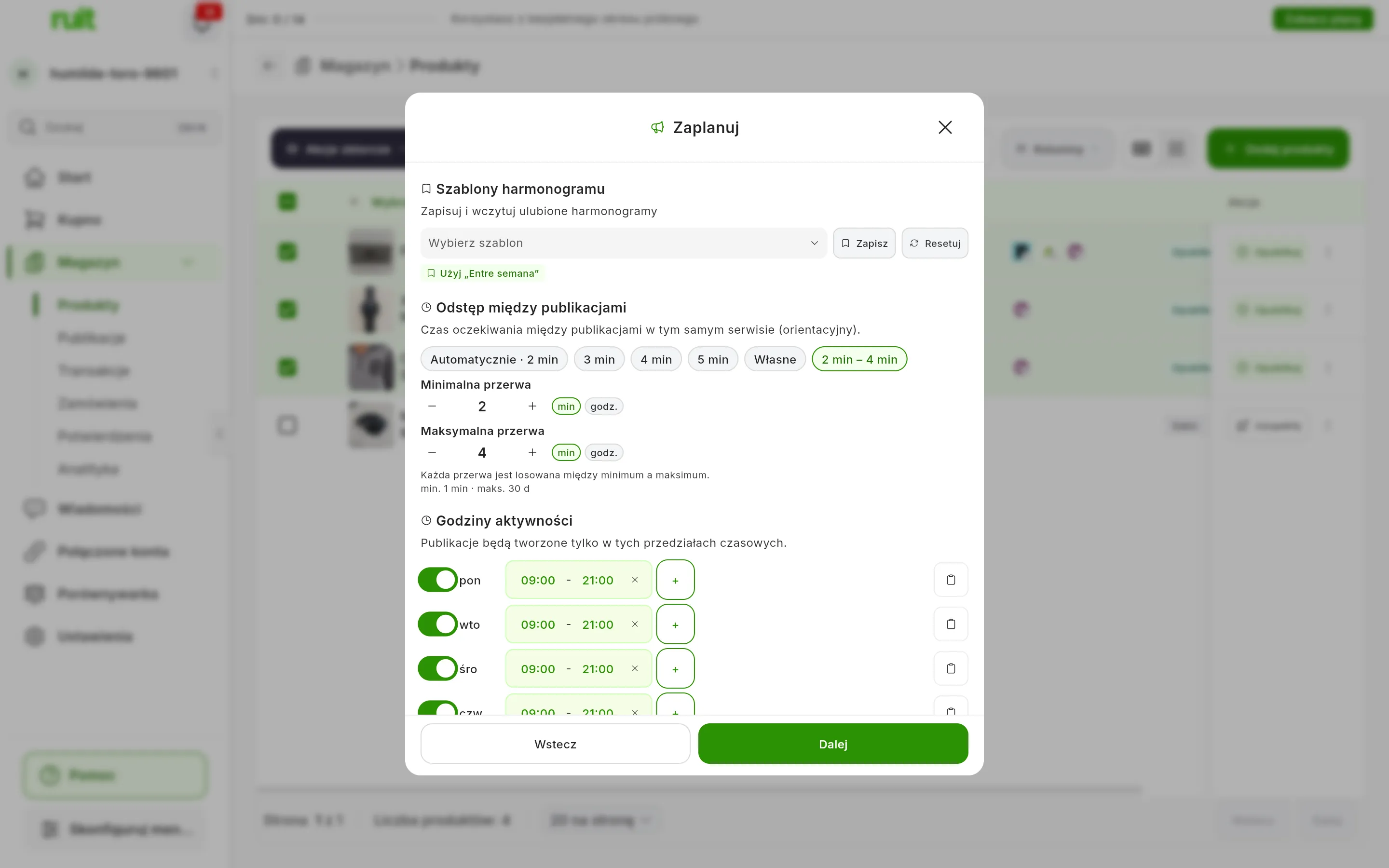
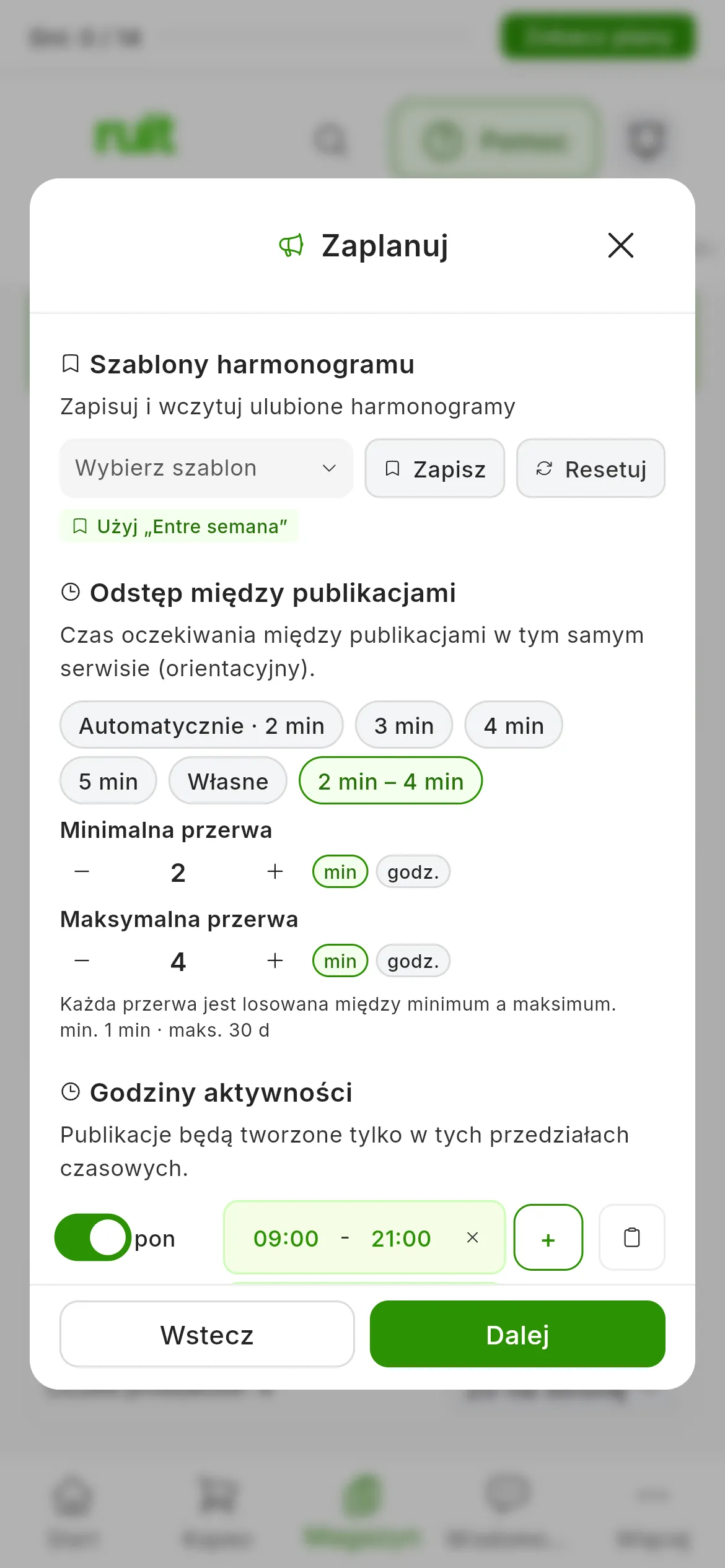
Po wybraniu przycisk Losowo pokazuje przedział: tutaj od 2 do 4 minut.
Godziny aktywności
To przedziały tygodnia, w których RUIT może publikować. Poza nimi nic nie wychodzi: to, co miało wyjść, czeka na następny przedział i nie przepada. Nie ma też daty rozpoczęcia: zadanie rusza od razu po uruchomieniu, jeśli trwa akurat któryś przedział, albo gdy otworzy się następny.
Godziny są zawsze podawane według czasu w Madrycie: kreator nie ma wyboru strefy czasowej. Jeśli sprzedajesz z Wysp Kanaryjskich albo spoza Hiszpanii, przeliczaj godziny na czas w Madrycie.
Żeby ustawić swój tydzień:
- Włącz każdy dzień jego przełącznikiem, od poniedziałku (pon) do niedzieli (nie). Wyłączony dzień pokazuje Wyłączone; dzień, który włączasz, zaczyna się od przedziału od 09:00 do 21:00.
- Naciśnij godzinę, żeby ją zmienić. Wpisuje się ją w formacie 24-godzinnym, a jeśli początek wypada po końcu, RUIT je zamienia.
- Przyciskiem + dodajesz kolejny przedział do tego dnia, żeby mieć na przykład poranny i popołudniowy. X przy przedziale go usuwa.
- Ikoną schowka, Skopiuj na wszystkie dni, przenosisz przedziały tego dnia na wszystkie siedem, także na te, które były wyłączone.
Dalej staje się aktywny, gdy co najmniej jeden dzień ma przedział. Jeśli tydzień otwiera się ze wszystkimi dniami w stanie Wyłączone, włącz te, które chcesz, albo wczytaj szablon.
Odstęp i godziny zostają zapisane w zadaniu w chwili jego uruchomienia, a trwającego zadania nie da się edytować. Jeśli chcesz inny harmonogram, anuluj je i uruchom nowe.
Ile to potrwa
W kroku Potwierdź RUIT oblicza na podstawie twojego odstępu i godzin, kiedy zadanie się skończy (Dziś o…, Jutro o… albo data), oraz ile publikacji wychodzi średnio dziennie na jednym marketplace: na przykład ~12/dzień. Pod spodem podsumowuje twój harmonogram, na przykład pon.-pt. 09:00-14:00, i twój odstęp, na przykład 2 min między publikacjami w tym samym serwisie.
Wąskie przedziały bardzo wydłużają zadanie. Przy odstępie 30 minut i przedziale dwóch godzin dziennie wychodzą około cztery ogłoszenia dziennie na każdym marketplace: czterdzieści produktów na jednym marketplace to dziesięć dni. Dlatego ten krok ostrzega cię w dwóch przypadkach:
- Szacunek przekracza tydzień, dwa tygodnie albo miesiąc. Na przykład: To zadanie potrwa dłużej niż tydzień.
- Twoje przedziały dają średnio mniej niż dwie godziny dziennie: Mała liczba godzin aktywności może znacznie wydłużyć czas realizacji.
To tylko ostrzeżenia i nie blokują startu. Szacunek jest przybliżony: nie uwzględnia losowego dodatku do każdego odstępu, ale uwzględnia produkty, które RUIT pominie przy tworzeniu zadania, bo są już opublikowane albo w kolejce innego zadania.
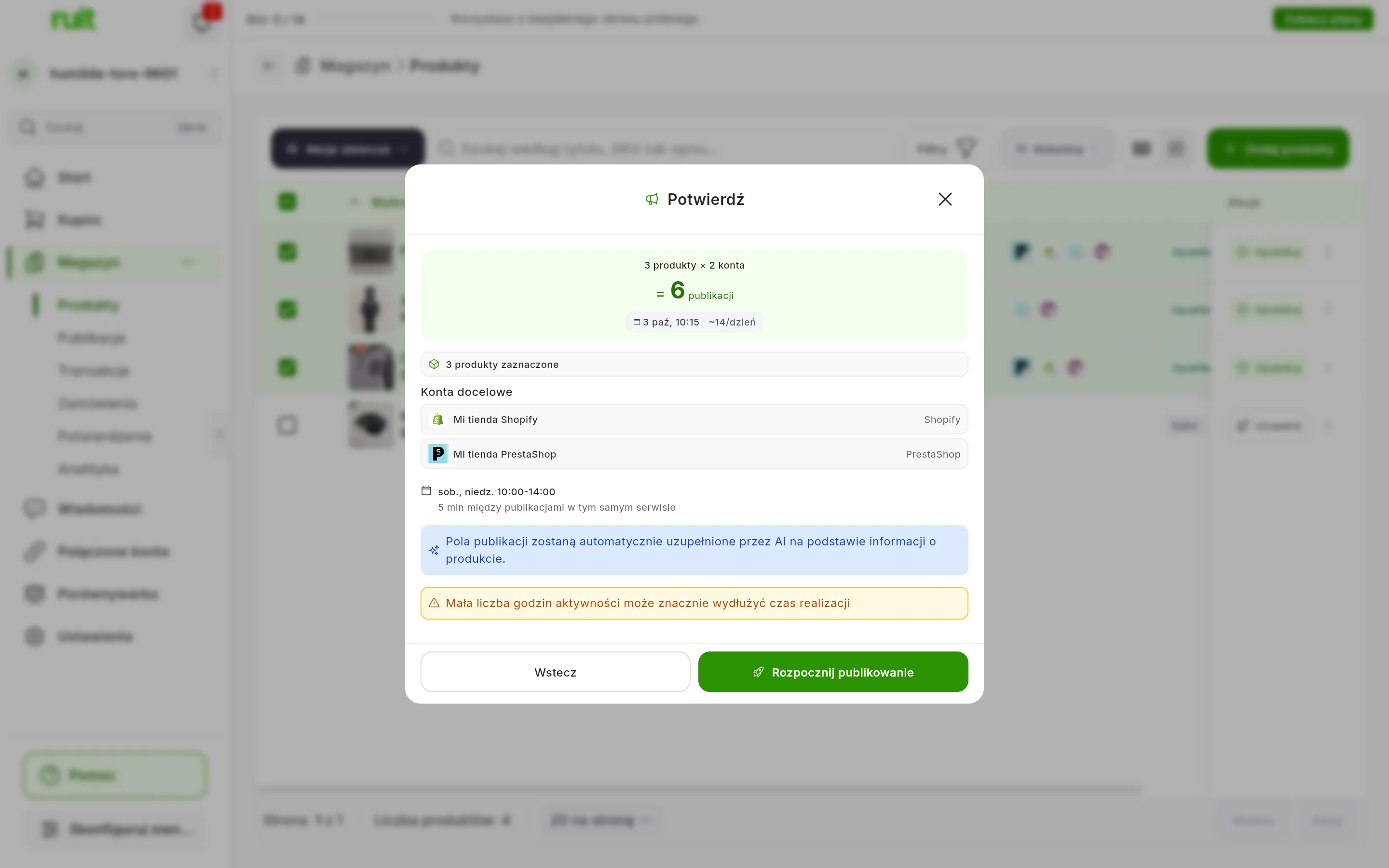
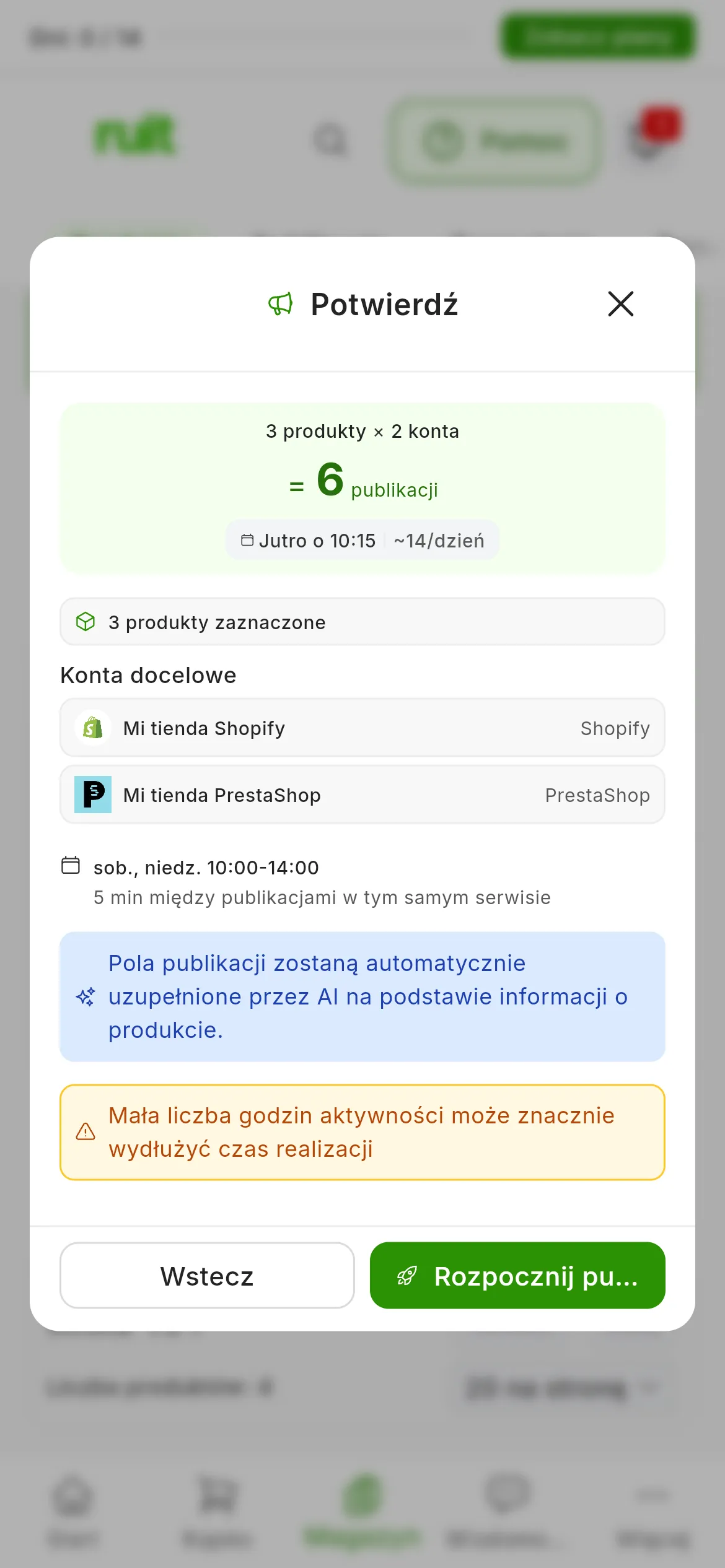
Cztery godziny w sobotę i kolejne cztery w niedzielę: RUIT ostrzega, że zadanie się wydłuży.
Dlaczego może to potrwać dłużej, niż wynika z szacunku
Przy wysyłaniu każdego ogłoszenia RUIT stosuje jeszcze dwie zasady, których szacunek nie uwzględnia:
- Jedno naraz na marketplace. Dopóki jedno ogłoszenie się publikuje, następne na tym samym marketplace nie rusza, nawet jeśli przyszła już jego pora.
- Odstęp jest zawsze zachowany. Jeśli poprzednie wyszło przed upływem odstępu, następne czeka. Po przerwie zaległe ogłoszenia nie wychodzą hurtem, żeby nadrobić czas: idą dalej jedno po drugim, w twoim tempie.
Ponowienia tego, co się nie udało, też przestrzegają twojego odstępu i godzin.
Zapisanie harmonogramu jako szablonu
Szablon zapisuje odstęp i godziny aktywności pod wybraną nazwą. Kreator zawsze otwiera się z opcją Automatycznie · 2 min i nie pamięta harmonogramu twojego ostatniego zadania, więc jeśli go powtarzasz, zapisz go.
U góry kroku Zaplanuj jest blok Szablony harmonogramu:
- Ustaw odstęp i godziny tak, jak chcesz je zapisać.
- Naciśnij Zapisz, wpisz nazwę w polu Nazwa szablonu i ponownie naciśnij Zapisz.
- Gdy to, co masz na ekranie, zgadza się z którymś szablonem, przycisk pokazuje Zapisane.
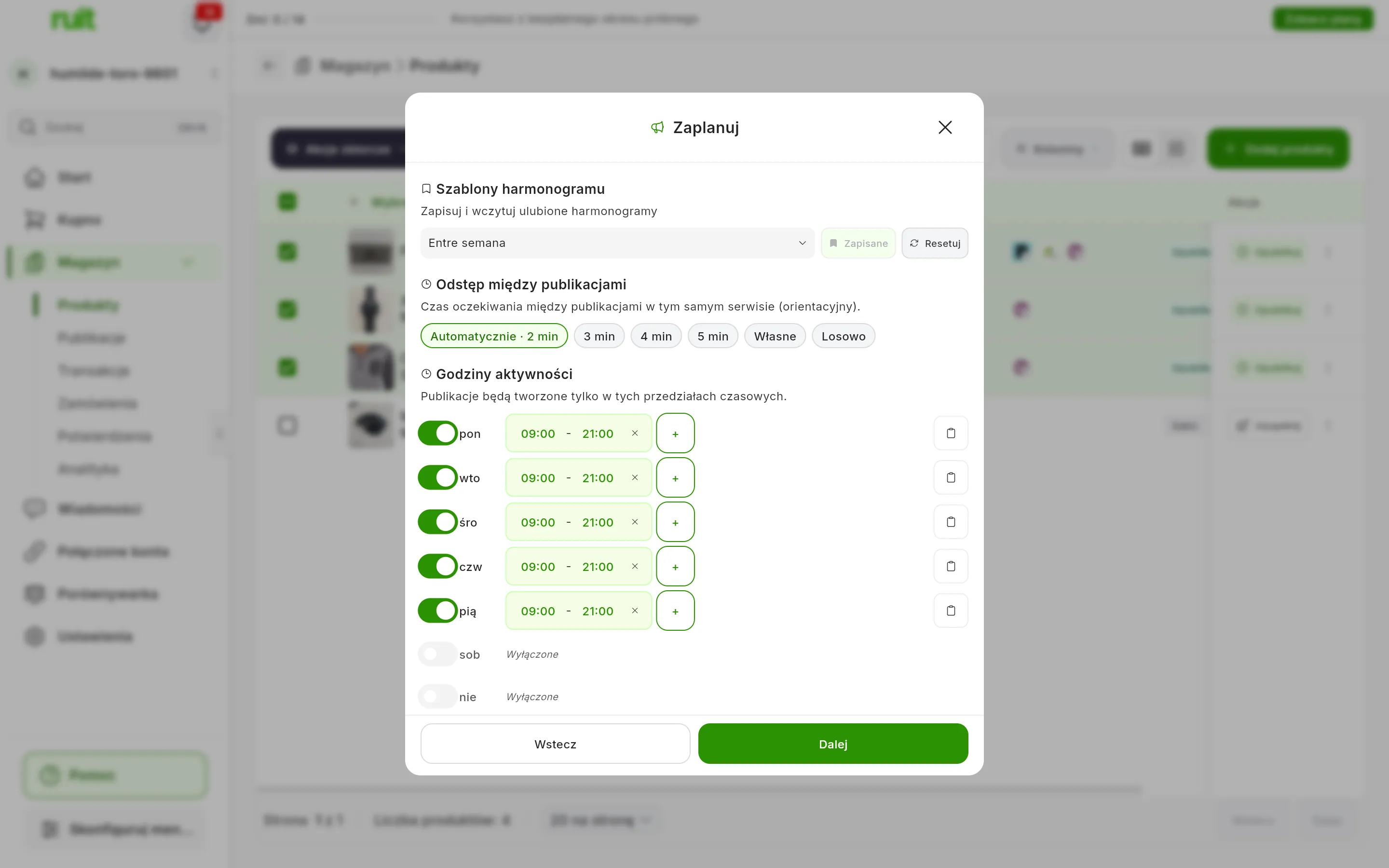
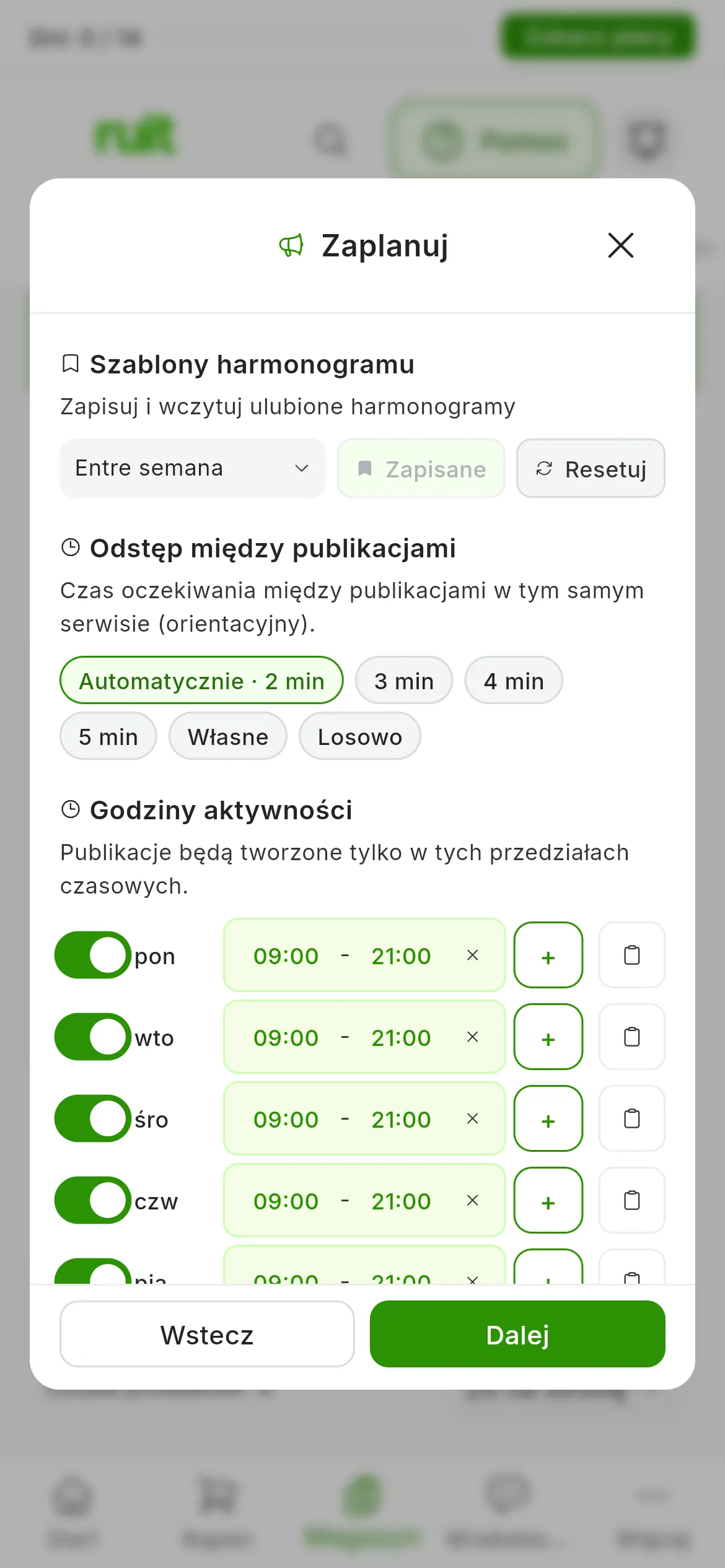
Wczytany szablon Entre semana: przycisk pokazuje Zapisane, bo to, co widzisz, zgadza się z tym szablonem.
Żeby użyć szablonu, naciśnij Wybierz szablon i wskaż go na liście. Każdy pokazuje, ile ma dni i jaki odstęp, na przykład 5 dni • 2 min opóźnienia, a po wybraniu wczytuje jedno i drugie. Jeśli nie masz jeszcze żadnego, pole wyboru pokazuje Brak zapisanych szablonów.
Jeśli któryś szablon jest oznaczony jako domyślny, pod spodem pojawia się przycisk Użyj z jego nazwą. Szablon nie stosuje się sam: naciśnij ten przycisk, żeby go wczytać.
Resetuj wyłącza wszystkie dni tygodnia. Odstęp pozostaje bez zmian.
Zarządzanie szablonami w Ustawieniach
Twoje szablony są w Ustawienia → Szablony, na stronie Szablony harmonogramu. Dojdziesz tam też z Ustawienia → Automatyzacje i AI → Szablony publikacji.
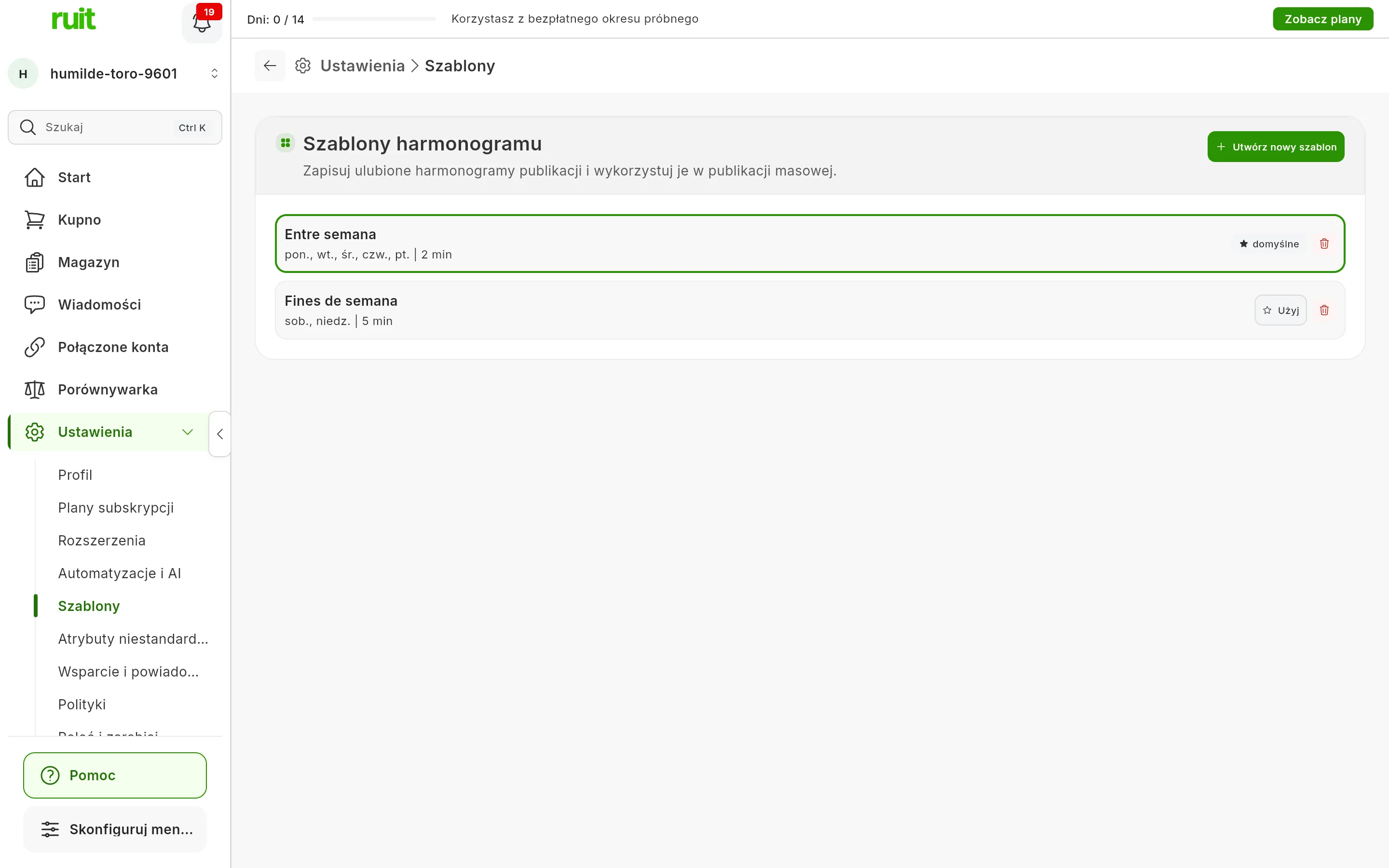
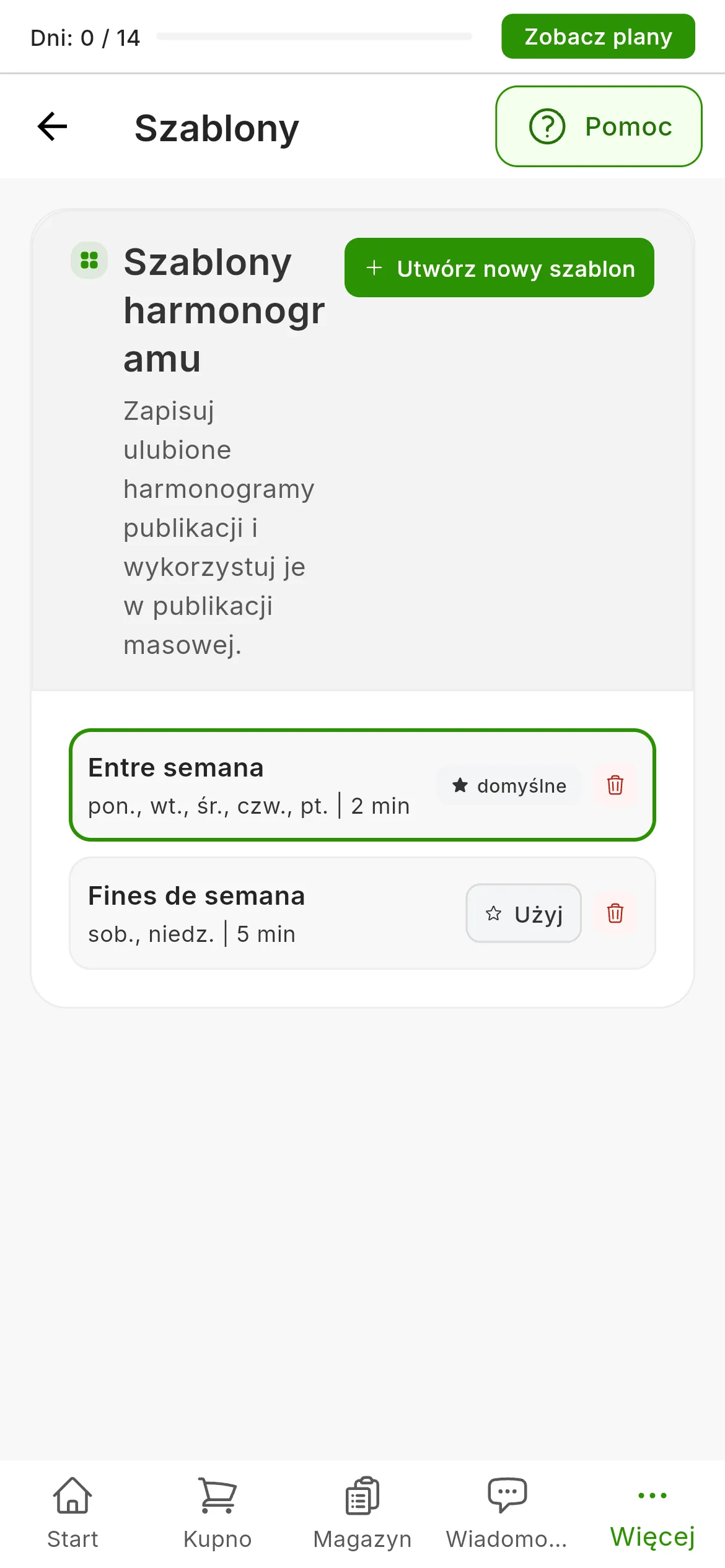
Każdy szablon pokazuje swoje dni i odstęp.
Żeby utworzyć szablon:
- Naciśnij Utwórz nowy szablon.
- Wpisz nazwę w polu Nazwa szablonu, na przykład „Tylko dni robocze”.
- Wybierz Odstęp między publikacjami i Godziny aktywności. Nowy szablon zaczyna się od Automatycznie · 2 min, od poniedziałku do piątku od 09:00 do 21:00. Daj mu co najmniej jeden dzień z przedziałem: bez tego kreator nie pozwoli ci z nim przejść dalej.
- Jeśli chcesz, żeby kreator ci go proponował, włącz Ustaw jako domyślne.
- Naciśnij Utwórz.
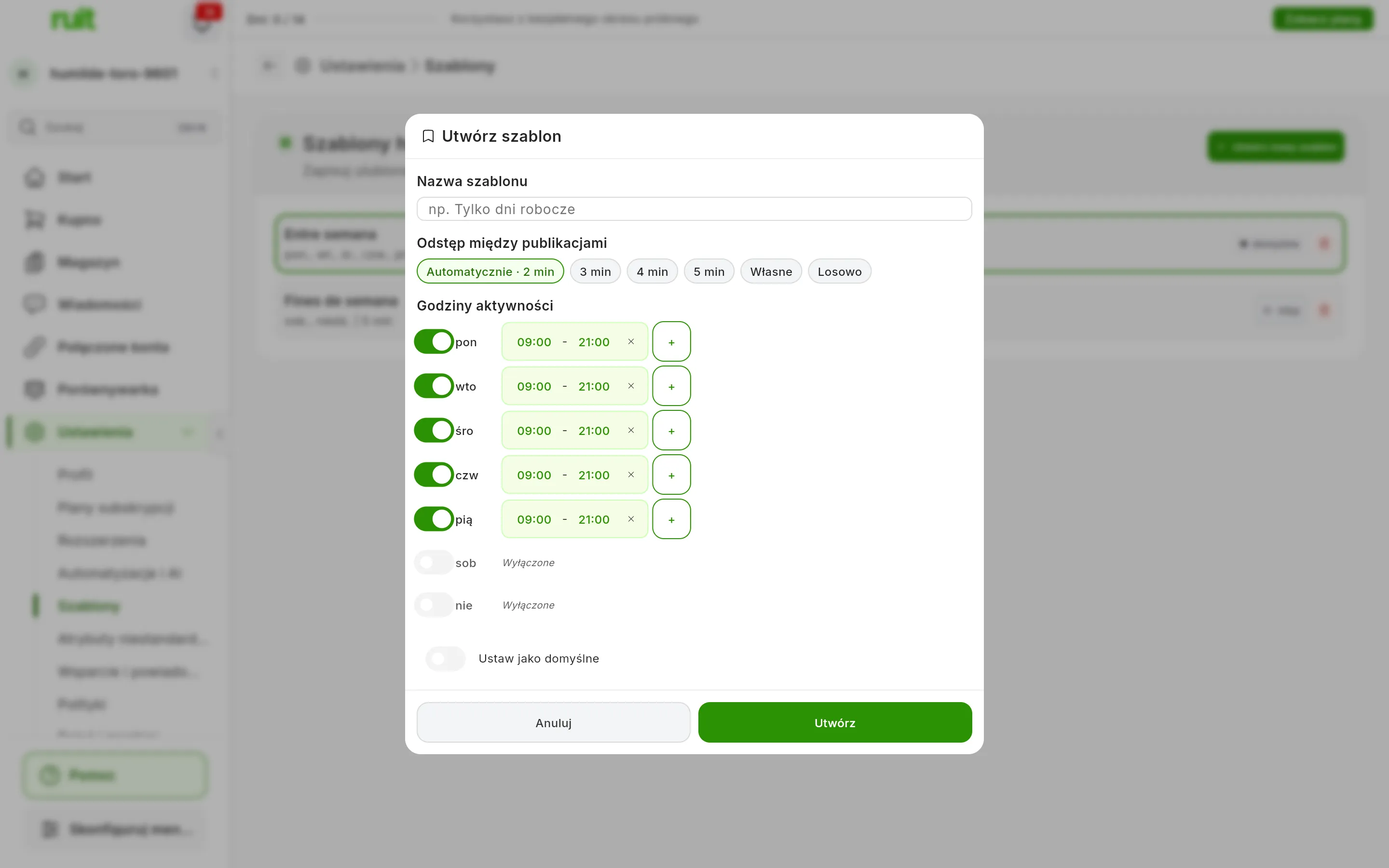
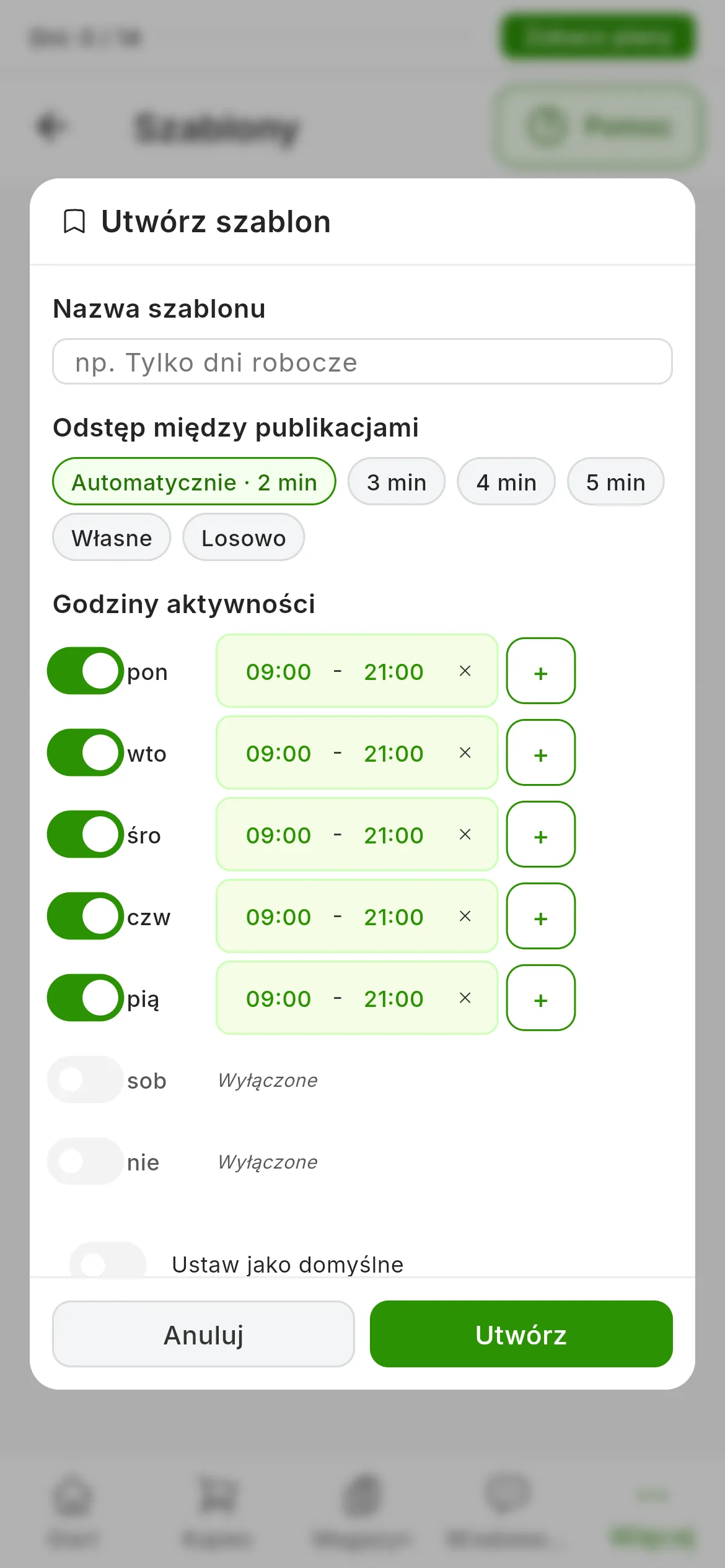
Nowy szablon zaczyna się tak: od poniedziałku do piątku, od 09:00 do 21:00.
Na liście każdy szablon pokazuje nazwę, dni i odstęp:
- Naciśnij go, żeby go zmienić w oknie Edytuj szablon, i zapisz zmiany przyciskiem Zapisz.
- Użyj oznacza go jako domyślny. Domyślny może być tylko jeden i ma oznaczenie domyślne.
- Ikona kosza go usuwa po potwierdzeniu przyciskiem Usuń.
Zmiana albo usunięcie szablonu nie wpływa na już uruchomione zadania: każde zadanie zapisuje swój odstęp i godziny w chwili startu.
Szablony przydają się też przy odnawianiu masowym
Przy odnawianiu kilku ogłoszeń naraz krok harmonogramu ma to samo pole wyboru szablonów. Tam odstęp liczy się między odnowieniami na tym samym koncie, a nie na tym samym marketplace. Odnawianie opisuje artykuł Odnawianie ogłoszenia.
Wideo
Wideo jeszcze nienagrane: Dostosowanie tempa publikacji masowej
Czy ten artykuł pomógł?
Dziękujemy za informację.