Połączenie sklepu PrestaShop z RUIT
Samouczek łączenia PrestaShop: włącz API sklepu, utwórz klucz z uprawnieniami, których używa RUIT, i wklej go razem z adresem sklepu.
W tym samouczku łączysz swój sklep PrestaShop z RUIT. PrestaShop łączy się kluczem swojej usługi
sieciowej (webservice), którą polski panel nazywa po prostu API. Klucz tworzysz w panelu
własnego sklepu i nadajesz mu uprawnienia zasób po zasobie. Są dwie części: przygotowanie klucza w
PrestaShop i wklejenie go w RUIT. Zajmuje to dziesięć minut i robi się tylko raz.
Potrzebujesz dostępu administratora do panelu PrestaShop, sklepu dostępnego przez https:// i
zweryfikowanego telefonu, bo bez niego kreator łączenia się nie
otworzy.
1. Włącz API PrestaShop
W panelu swojego sklepu wejdź w Zaawansowane → API. Usługa jest domyślnie wyłączona: ustaw Włącz API PrestaShop na Tak i naciśnij Zapisz.
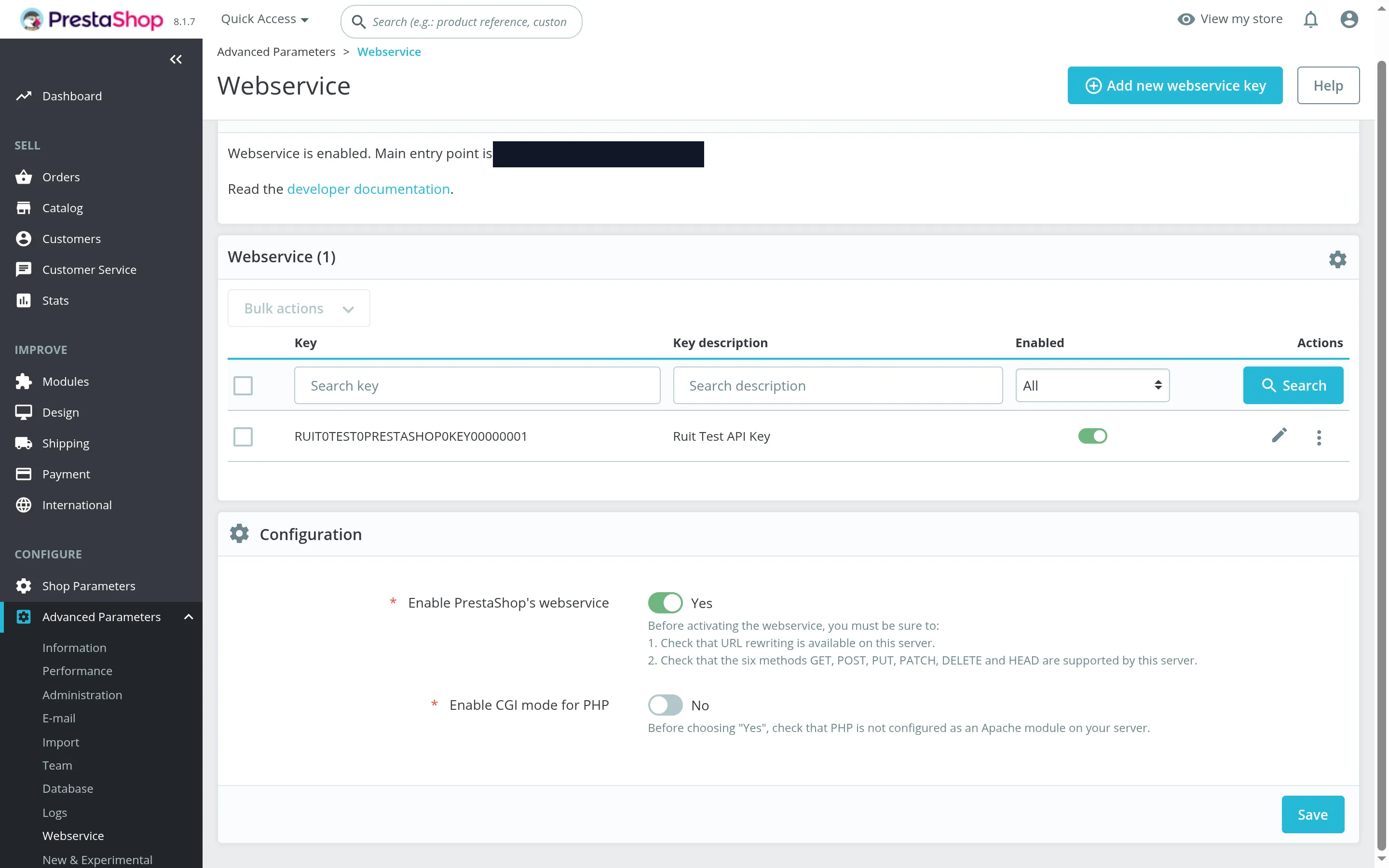
Strona usługi sieciowej, z panelem po angielsku. Ramki wskazują przełącznik włączania i przycisk dodawania nowego klucza.
2. Utwórz klucz dla RUIT
Na tym samym ekranie naciśnij Dodaj nowy klucz API. Naciśnij Wygeneruj, żeby PrestaShop sam utworzył klucz, nadaj mu opis, który rozpoznasz, i zostaw klucz włączony. Skopiuj go: to ten klucz wkleisz w RUIT w kroku 4.
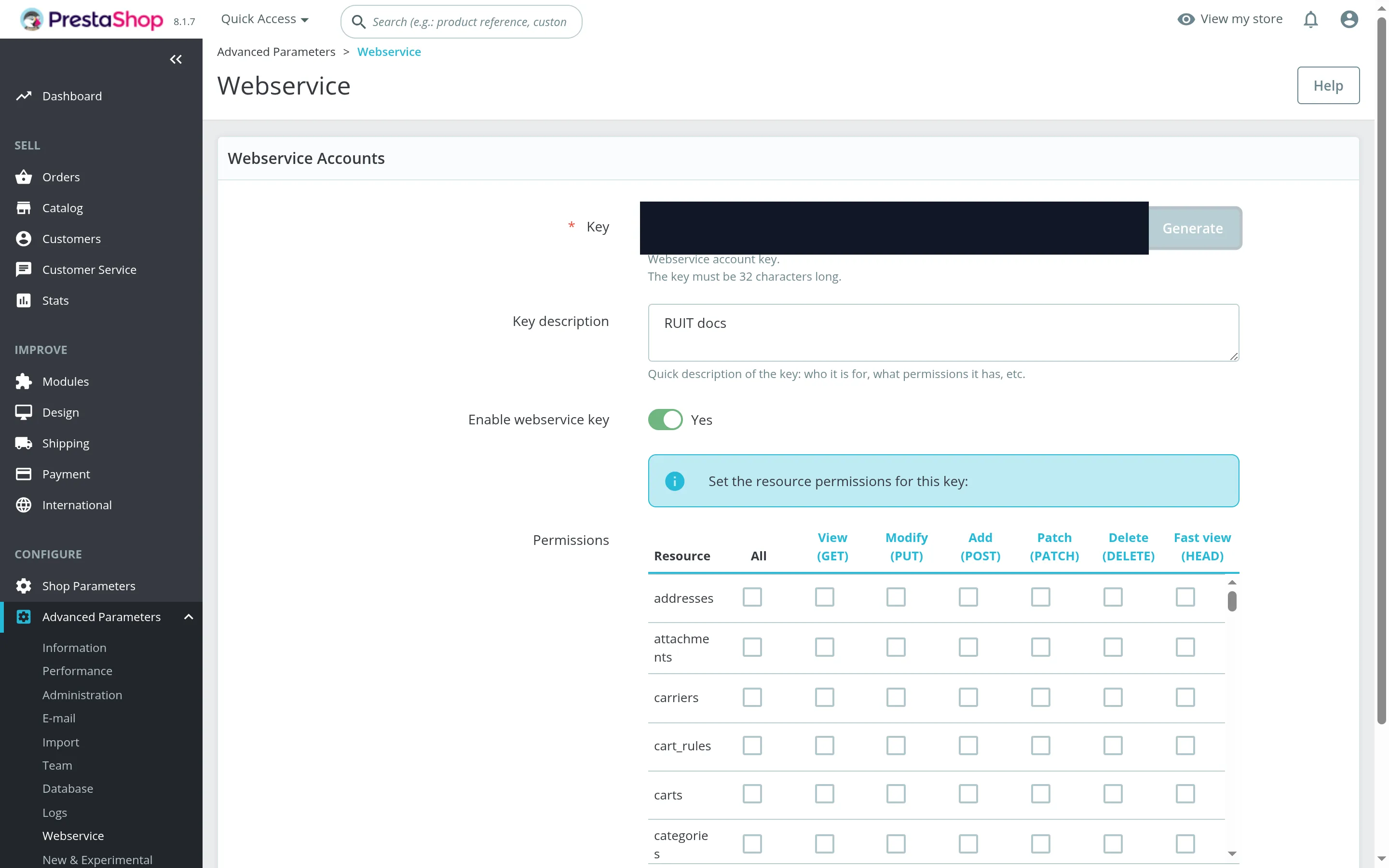
Ramki wskazują Wygeneruj i opis. Klucz jest zakryty: PrestaShop tworzy go z 32 znaków.
3. Zaznacz uprawnienia klucza
Pod formularzem jest tabela uprawnień: jeden zasób w każdym wierszu i jedno pole wyboru na każdą czynność. RUIT używa tych:
| Zasób | Zobacz (GET) | Modyfikuj (PUT) | Dodaj (POST) | Skasuj (DELETE) |
|---|---|---|---|---|
products | Tak | Tak | Tak | Tak |
combinations | Tak | Tak | Tak | |
stock_availables | Tak | Tak | ||
specific_prices | Tak | Tak | Tak | |
images | Tak | Tak | Tak | |
categories, manufacturers, product_options, product_option_values, languages, taxes, tax_rules | Tak |
Kolumny Łatka i Szybki podgląd zostaw niezaznaczone. Naciśnij Zapisz.
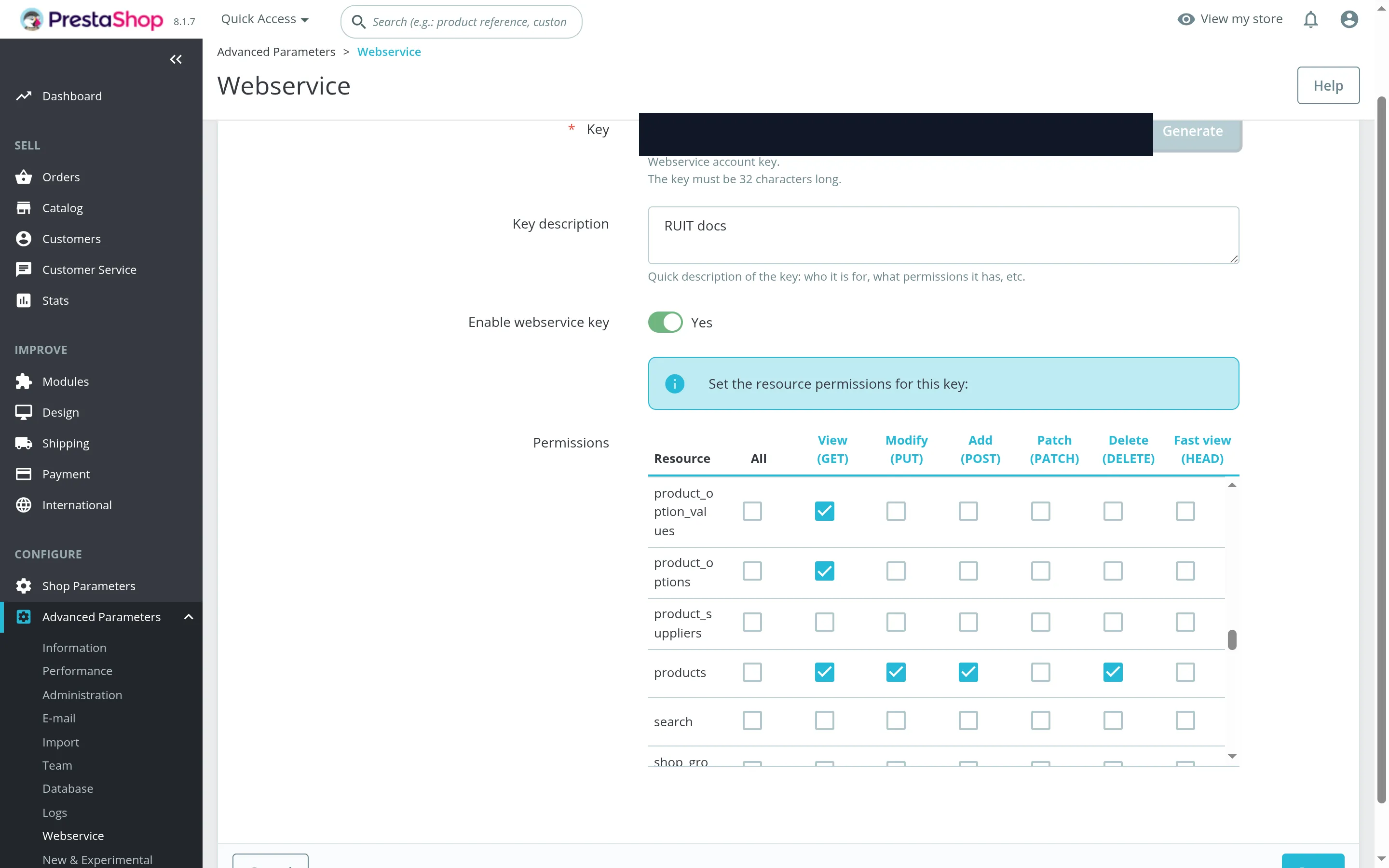
Tabela przewinięta do wiersza products. Ramki wskazują nagłówek z kolumnami i ten wiersz z
czterema zaznaczonymi polami.
4. Połącz sklep w RUIT
Wejdź w Ustawienia → Konta, naciśnij Połącz konto i wybierz PrestaShop. Wpisz adres
swojego sklepu w polu Strona internetowa (sama domena też wystarczy: RUIT doda na początku
https://) i wklej klucz w polu Klucz API. Naciśnij Połącz.
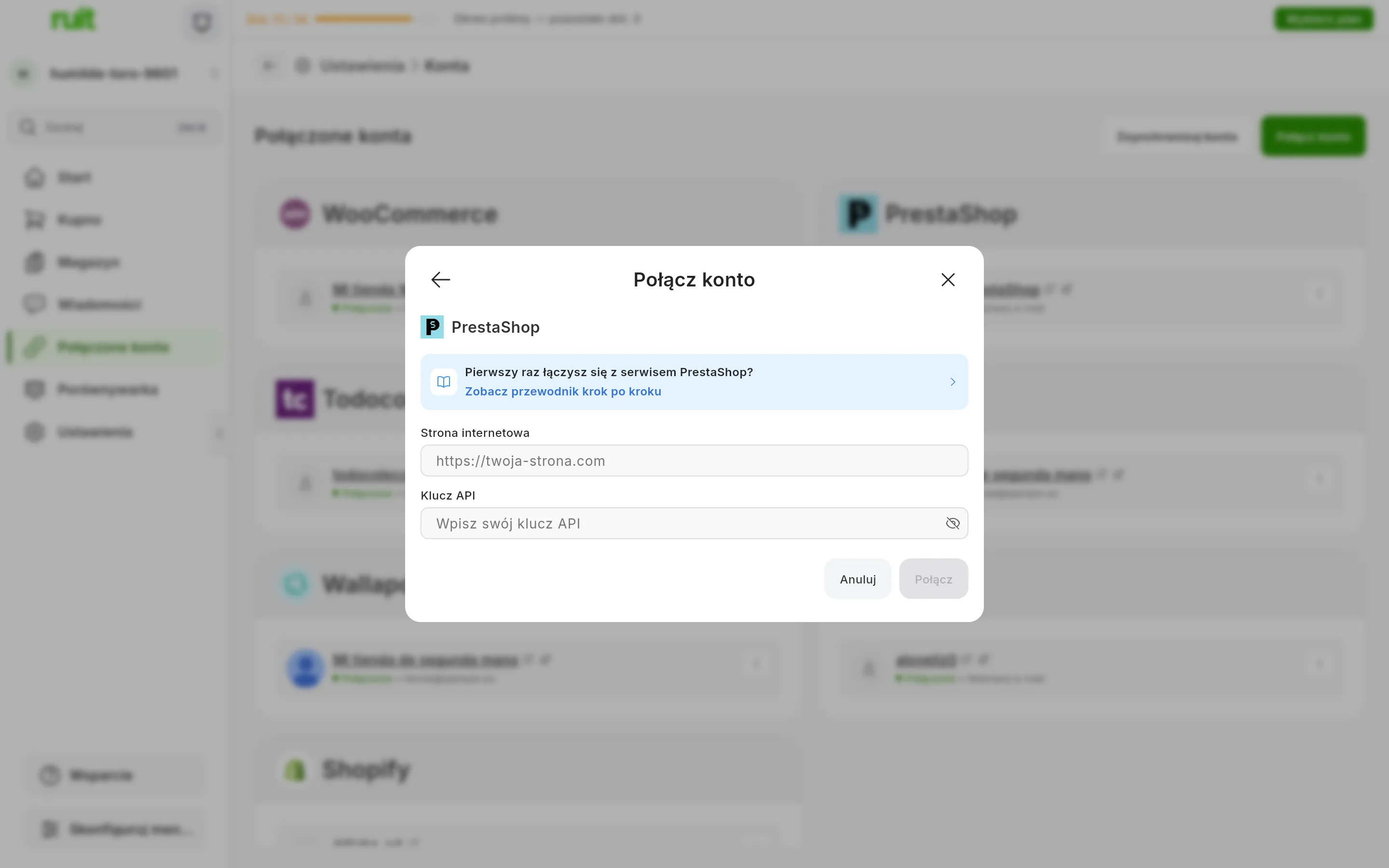
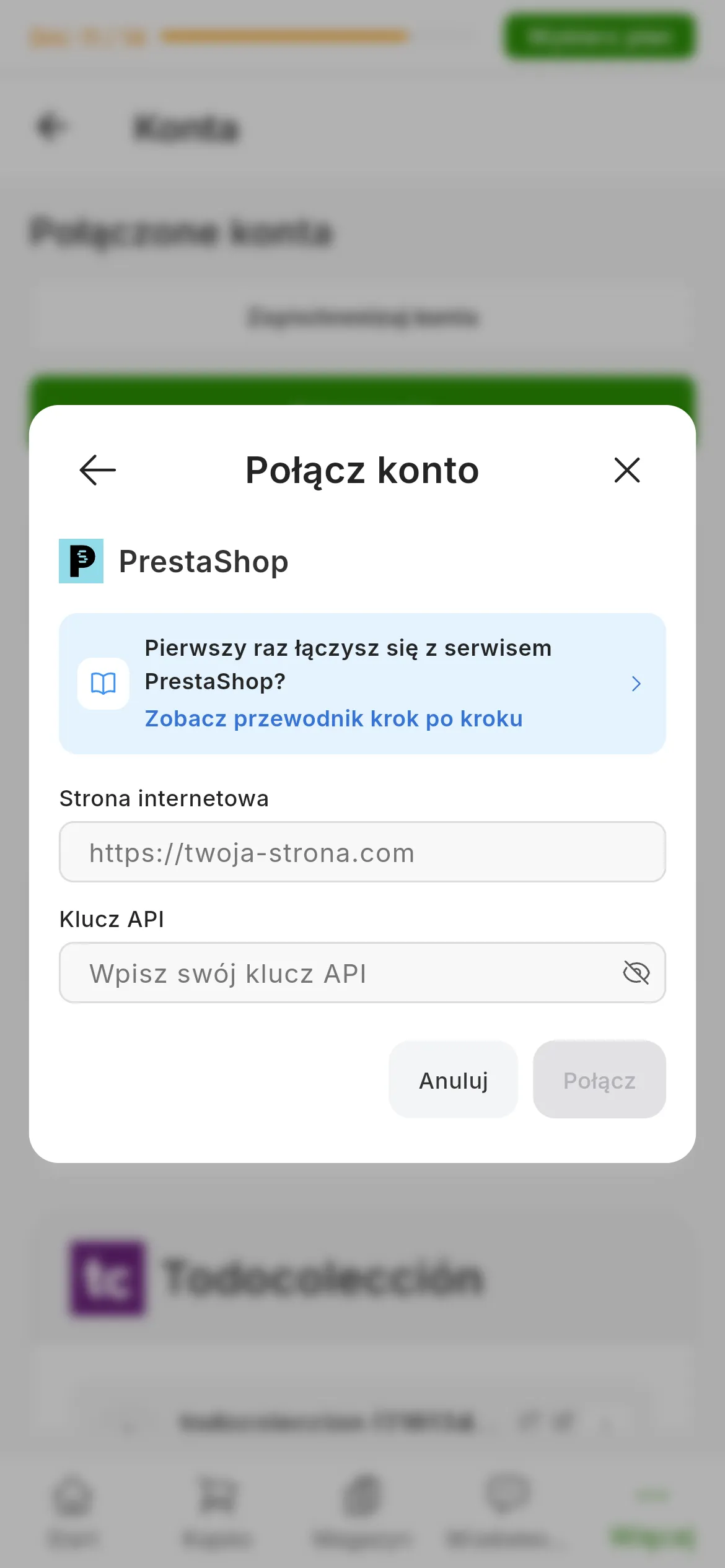
Okno PrestaShop. Numery wskazują Strona internetowa i Klucz API. Ikona oka pokazuje klucz, kiedy chcesz go sprawdzić.
RUIT testuje klucz, prosząc twój sklep o listę języków, i zapamiętuje pierwszy aktywny: w tym języku będzie pisał karty produktów.
Co udało ci się osiągnąć
Twój sklep pojawia się na liście Połączone konta ze swoją kartą PrestaShop. Klucz nie wygasa, więc karta nie ma przycisku Połącz ponownie, który mają Wallapop i Vinted: połączenie trwa, dopóki nie usuniesz klucza w swoim panelu.
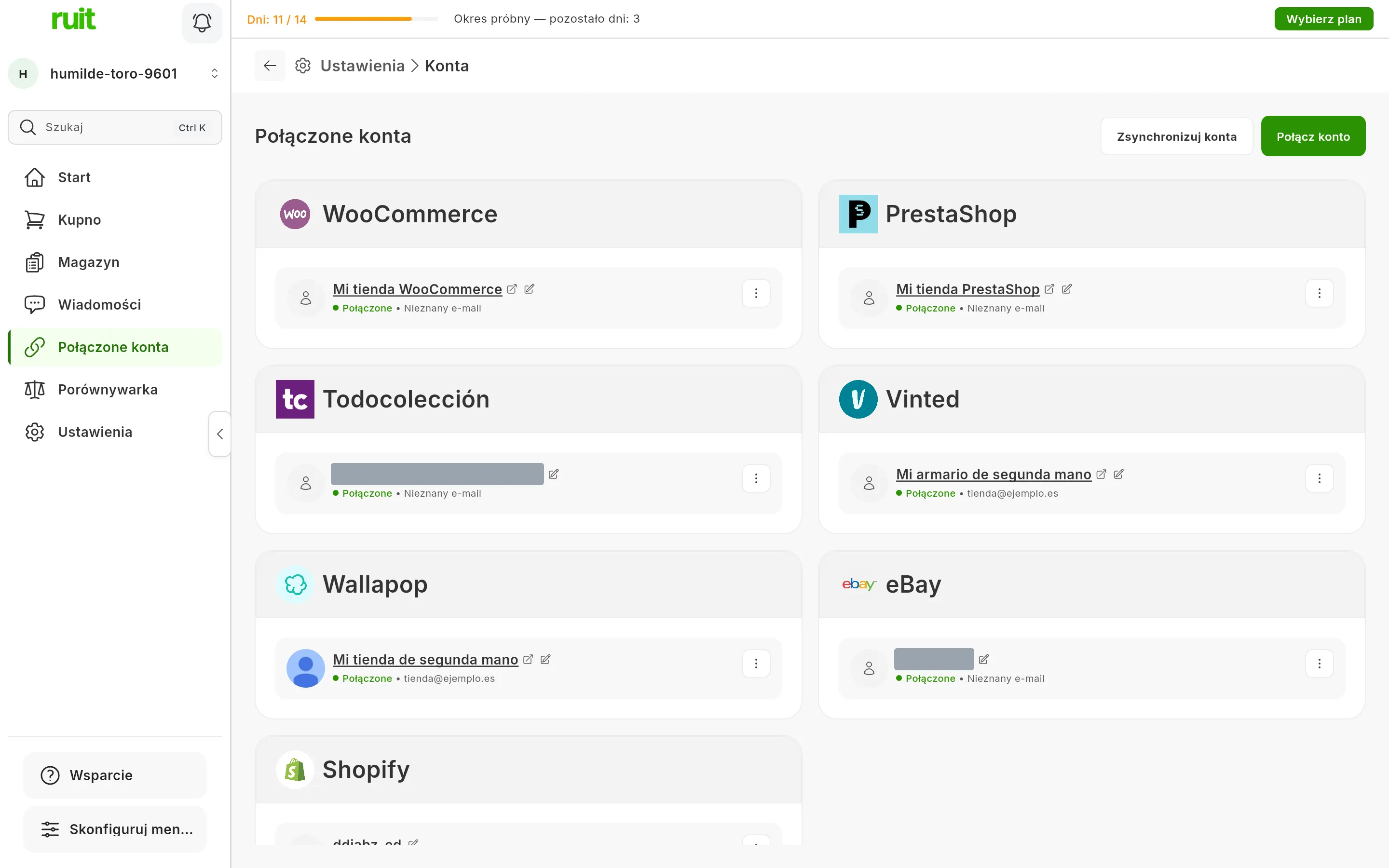
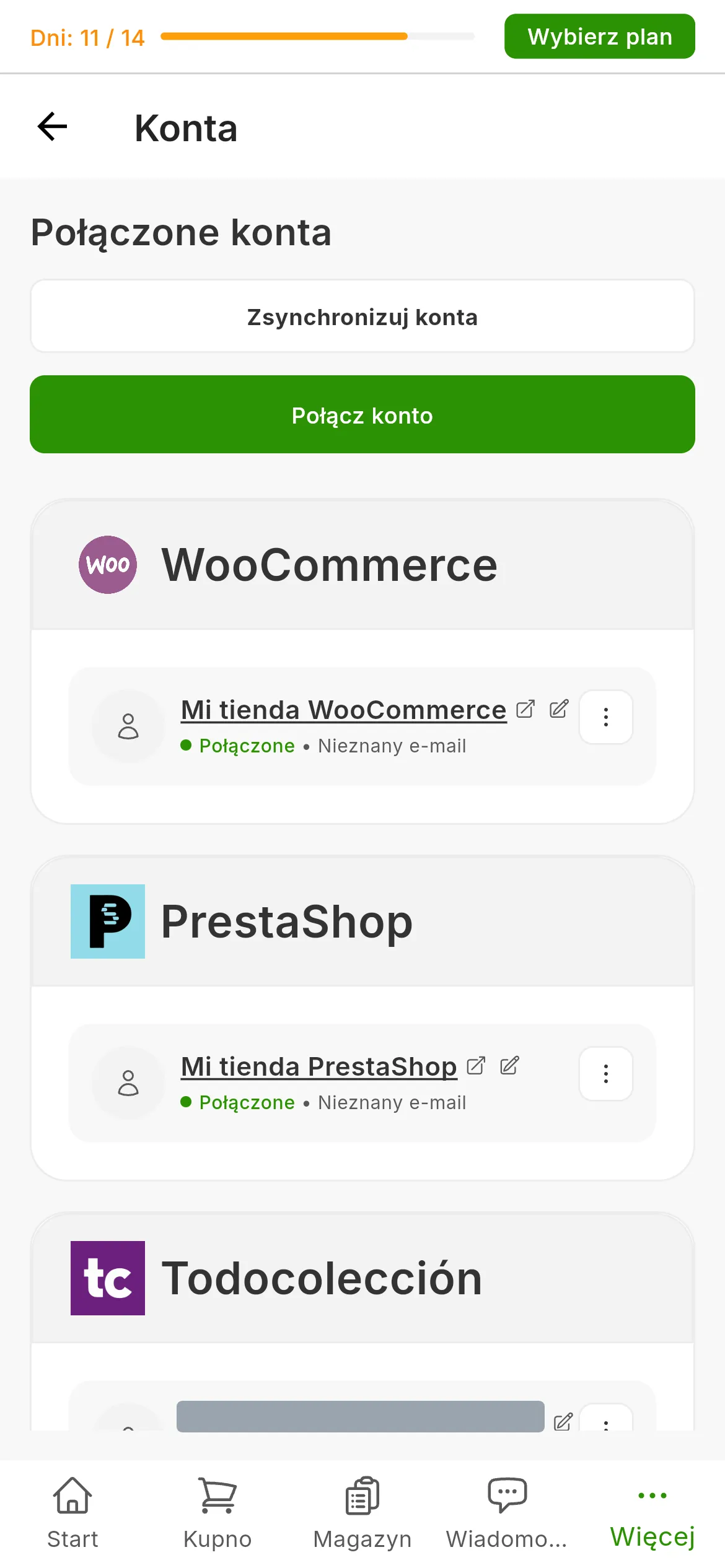
Sklep PrestaShop wśród połączonych kont, z nazwą, którą mu nadano.
Następny krok: import z marketplace, żeby ściągnąć produkty, które masz już w sklepie, albo publikacja pierwszego produktu.
Jeśli coś się nie zgadza
- „Nie udało się zweryfikować danych dostępowych. Sprawdź klucze API i adres sklepu”. Twój
sklep nie odpowiedział tak, jak RUIT się spodziewał. Sprawdź po kolei, czy API jest włączone
(krok 1), czy klucz jest skopiowany w całości i ma uprawnienie Zobacz dla
languages(krok 3) oraz czy adres prowadzi do sklepu, a nie do panelu. - „Nieprawidłowy format danych dostępowych”. Klucz ma mniej niż 8 znaków, więc wklejono tylko jego fragment. Klucze PrestaShop mają 32 znaki.
- „Adres URL musi używać protokołu HTTPS (nie HTTP)”. RUIT nie łączy sklepów bez
https://. Zainstaluj w sklepie certyfikat i spróbuj ponownie. - Import ostrzega o podatkach. Klucz nie ma uprawnienia Zobacz dla
taxesitax_rules. Zaznacz te dwa pola w kroku 3 i powtórz import; nie trzeba łączyć sklepu ponownie. - Publikacja się nie udaje i wymienia zasób. Brakuje tego uprawnienia w tabeli z kroku 3. Zaznacz je i opublikuj ponownie.
Wideo
Wideo jeszcze nienagrane: Połączenie sklepu PrestaShop
Czy ten artykuł pomógł?
Dziękujemy za informację.