Tabela produktów
Wszystko, co jest w widoku Magazyn → Produkty: wyszukiwarka, filtry, kolumny, zaznaczanie, akcje zbiorcze i akcje każdego pojedynczego produktu.
Magazyn → Produkty to lista wszystkiego, co masz w RUIT: jeden wiersz na produkt, z ceną, stanem magazynowym, ogłoszeniami i statusem. Ta strona wyjaśnia każdą część ekranu.
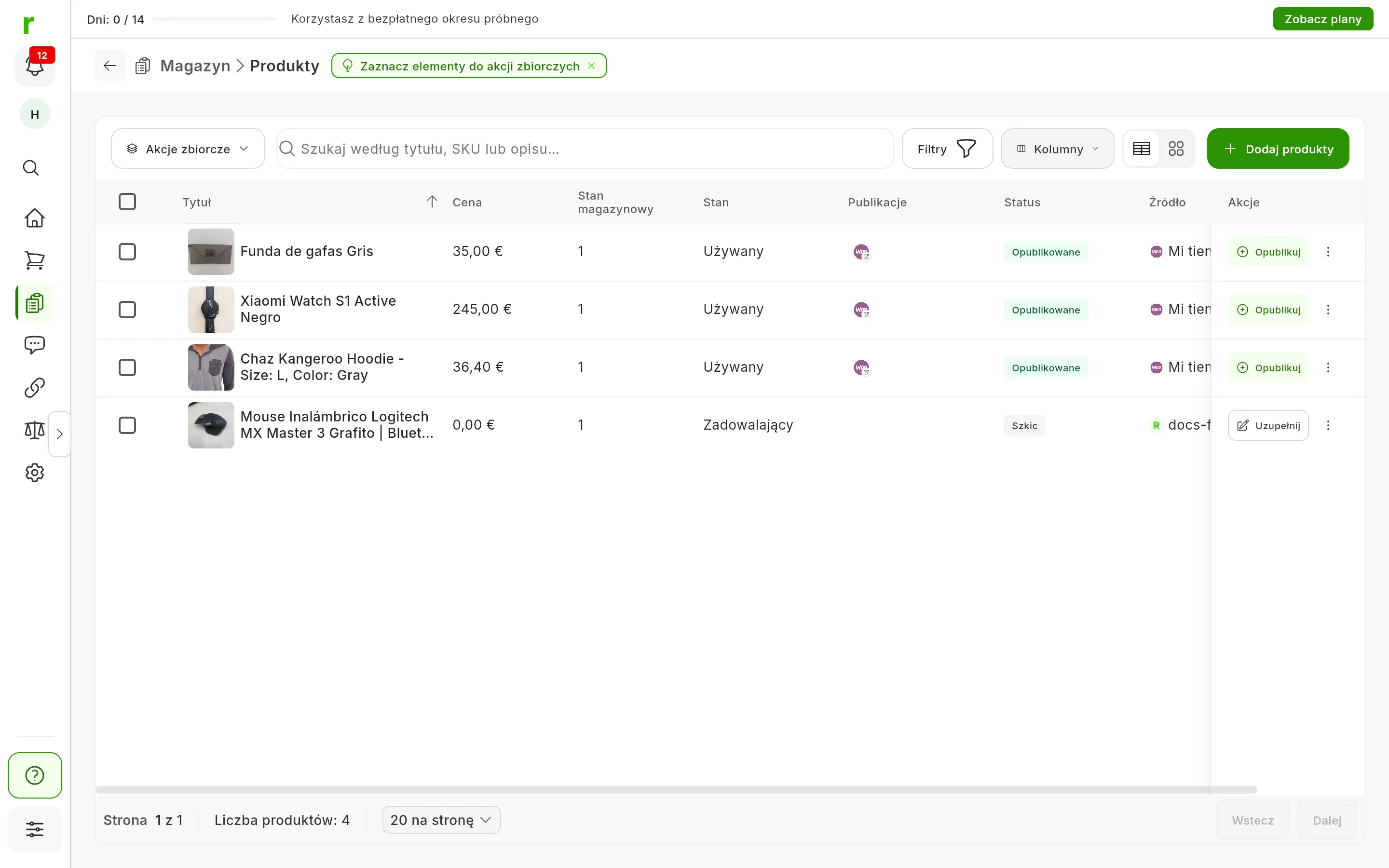
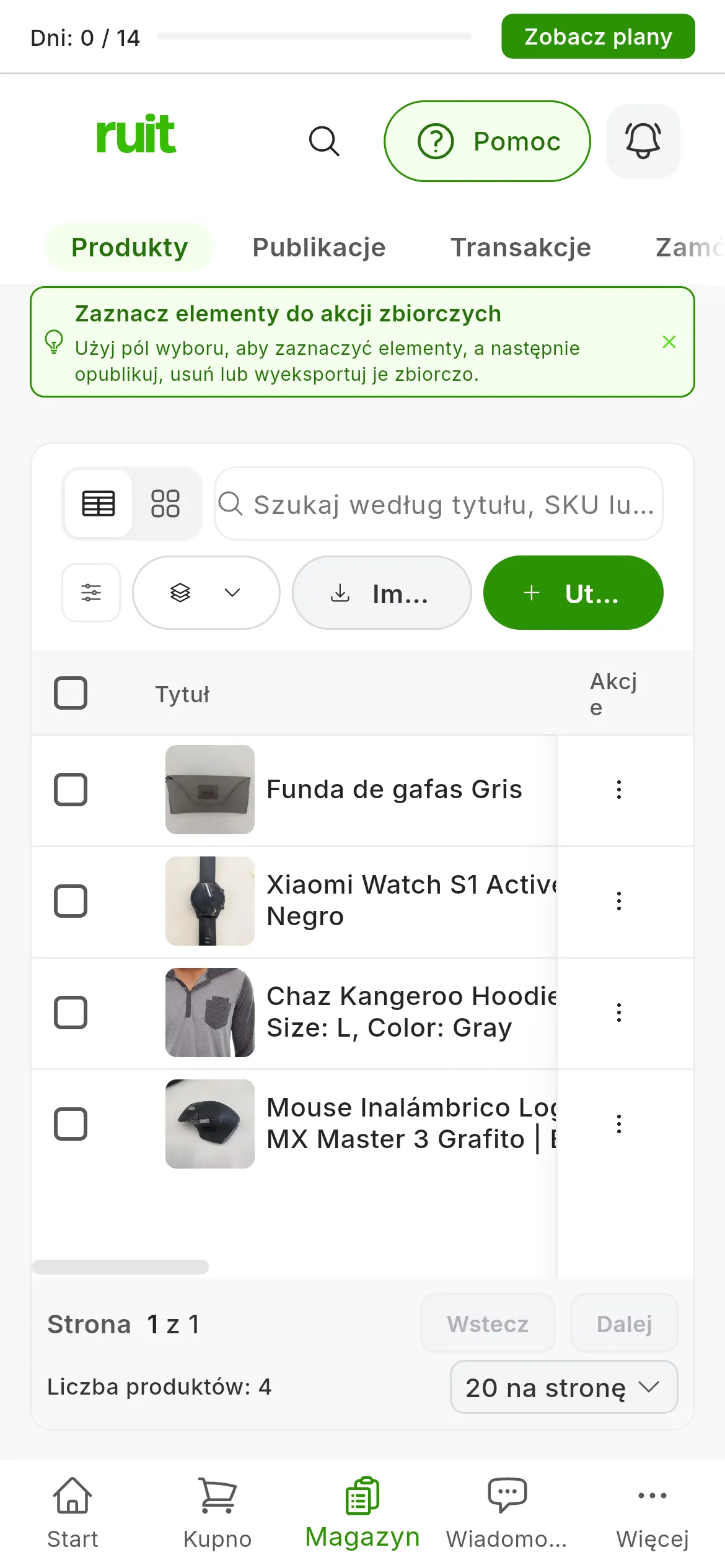
Numery wskazują Akcje zbiorcze, wyszukiwarkę, Filtry, Kolumny, przełącznik między tabelą a kartami i Dodaj produkty. Na telefonie nie ma przycisku Kolumny (4), a numer 6 to Utwórz.
Pasek u góry
| Element | Do czego służy | |
|---|---|---|
| 1 | Akcje zbiorcze | Wykonuje działania na zaznaczonych produktach; więcej niżej, w części Zaznaczanie i akcje zbiorcze |
| 2 | Wyszukiwarka | Szuka w tytule, opisie i kodzie SKU. Jeśli wpiszesz kilka słów, muszą wystąpić wszystkie; w cudzysłowie szuka całej frazy |
| 3 | Filtry | Otwiera panel filtrów. W nawiasie liczba aktywnych filtrów |
| 4 | Kolumny | Pozwala wybrać, które kolumny widzisz, w jakiej kolejności i o jakiej szerokości |
| 5 | Tabela albo karty | Przełącza między tabelą a siatką kart. Wybór nie jest zapamiętywany |
| 6 | Dodaj produkty | Utworzenie produktu albo import twoich ogłoszeń |
Pod paskiem pojawia się plakietka dla każdego aktywnego filtra, na przykład Status: Szkic. Naciśnięcie jej usuwa ten filtr. Filtry Bez publikacji w serwisie, Sklep i Atrybuty nie mają plakietki: usuwa się je w panelu.
Kolumny
Domyślnie widzisz siedem kolumn i dodatkowo Akcje. Jeśli się nie mieszczą, tabela przewija się w poziomie, a kolumna Akcje pozostaje przypięta po prawej:
| Kolumna | Co pokazuje | Czy można ją tu edytować? |
|---|---|---|
| Tytuł | Pierwsze zdjęcie i tytuł. Kliknięcie otwiera kartę produktu | Tak, ołówkiem, który pojawia się po najechaniu kursorem |
| Cena | Cena produktu bez rabatu | Tak: kliknij komórkę i wpisz na przykład 20,00 |
| Stan magazynowy | Liczba pozostałych sztuk. Przy zerze jest wyróżniona | Tak |
| Stan | Nowy, Jak nowy, Używany, Zadowalający albo Słaby | Tak, z listy rozwijanej, która pojawia się po najechaniu kursorem |
| Publikacje | Logo dla każdego ogłoszenia, które nie jest usunięte, łącznie ze sprzedanymi. Kliknięcie logo otwiera ogłoszenie | Nie |
| Status | Szkic, Gotowe do publikacji, Opublikowane albo Zarchiwizowane; wyjaśnia je artykuł Statusy produktu | Nie |
| Źródło | Skąd pochodzi produkt: konto marketplace, z którego go zaimportowano, plik albo osoba, która utworzyła go w RUIT | Nie |
Podczas edycji komórki Enter albo kliknięcie poza nią zapisuje zmianę, a Esc ją anuluje.
Przyciskiem Kolumny możesz pokazać 20 kolejnych kolumn, na przykład SKU, Opis, Notatki, Cena promocyjna, Marka, Rozmiar, Waga, Tagi albo Opcje wysyłki, zmieniać ich kolejność przeciąganiem i ustawiać ich szerokość. W sekcji Szybkie szablony masz Widok kompaktowy, Widok szczegółowy, Widok finansowy i Widok magazynu, a przyciskiem Zapisz obecne zapisujesz własny. RUIT zapamiętuje twój wybór na twoim koncie użytkownika, na każdym urządzeniu.
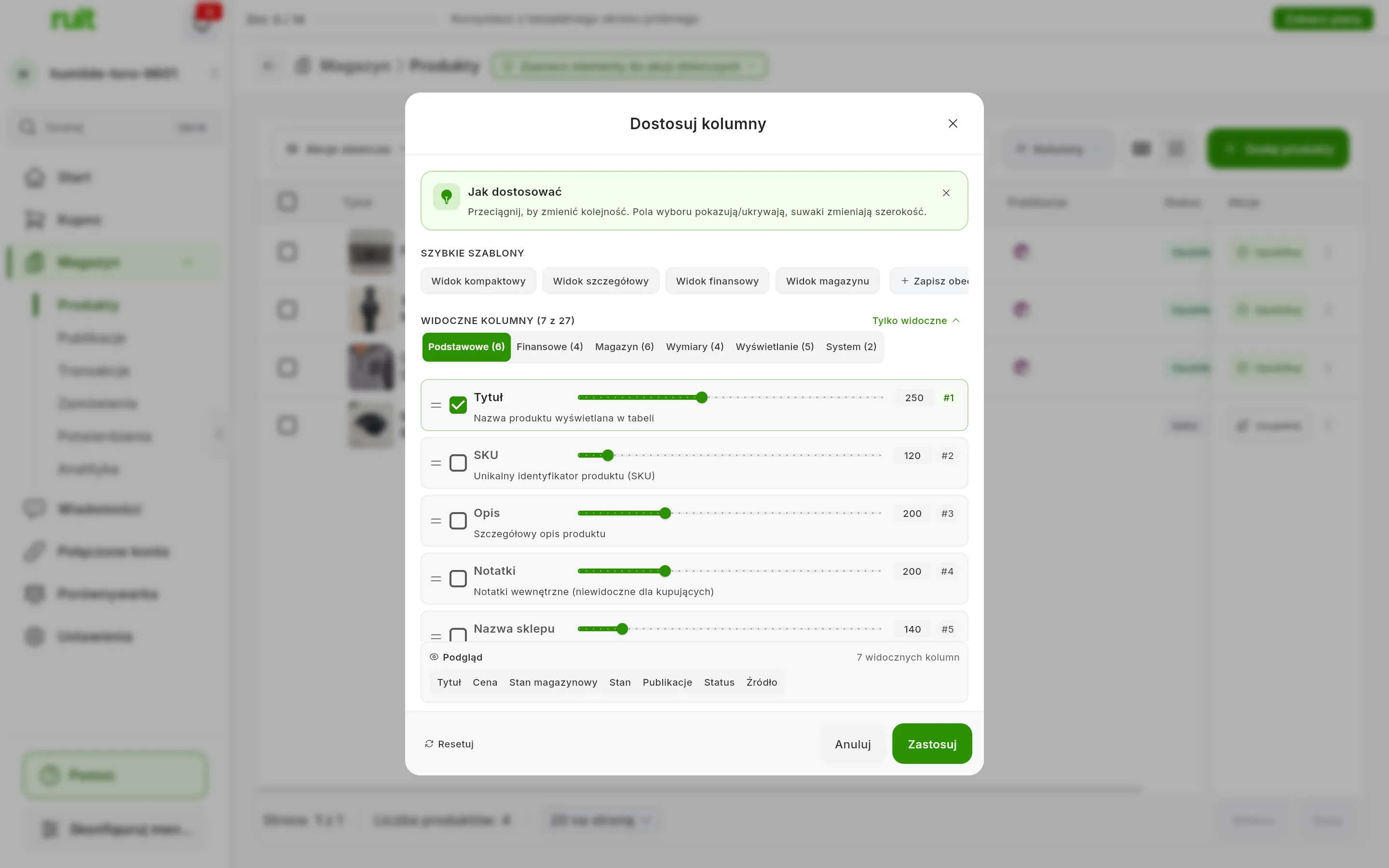
Po naciśnięciu Pokaż wszystkie każda grupa pokazuje też swoje ukryte kolumny; Tylko widoczne przywraca poprzedni widok. Zmiany trafiają do tabeli po naciśnięciu Zastosuj.
Wyszukiwanie, filtrowanie i sortowanie
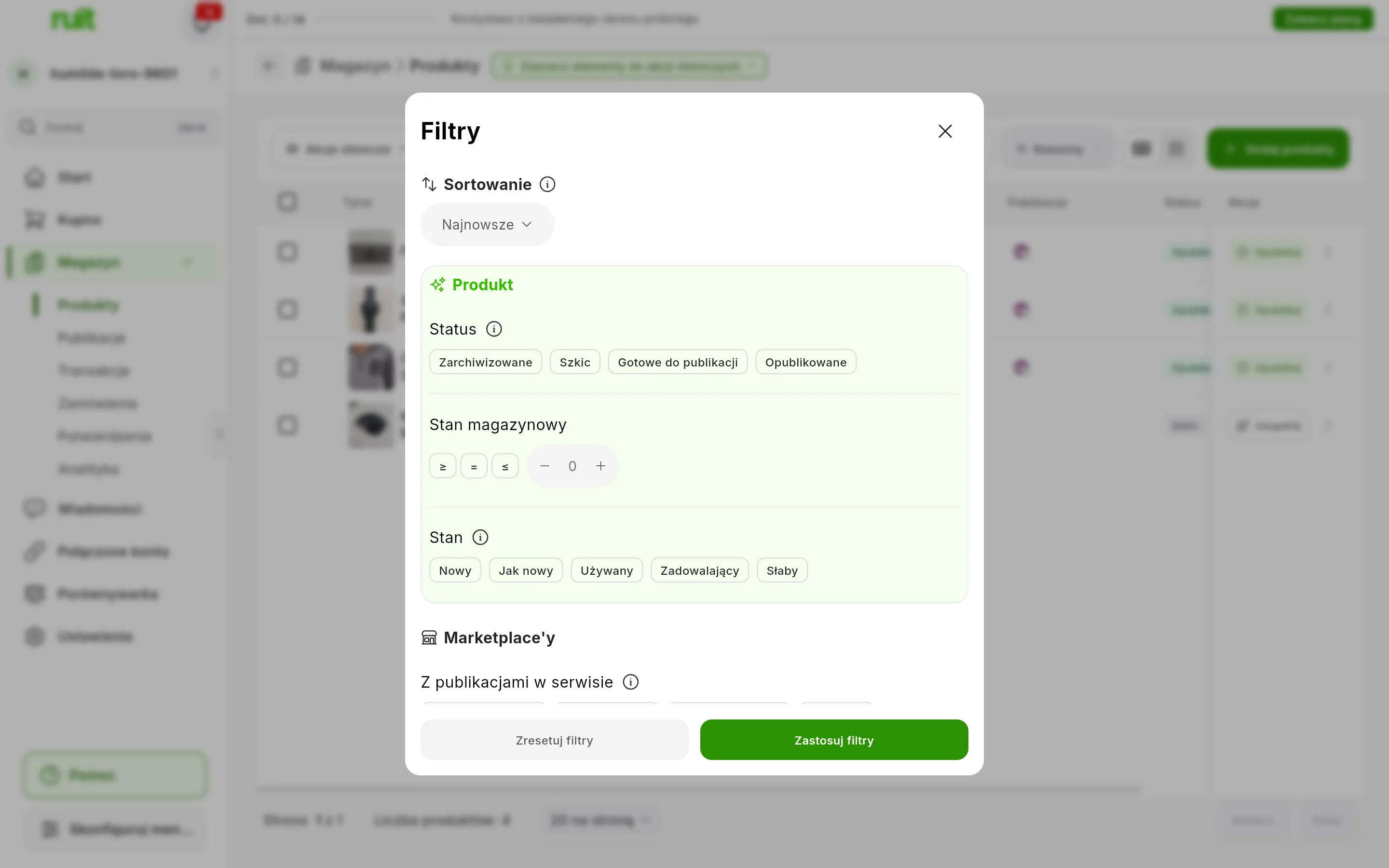
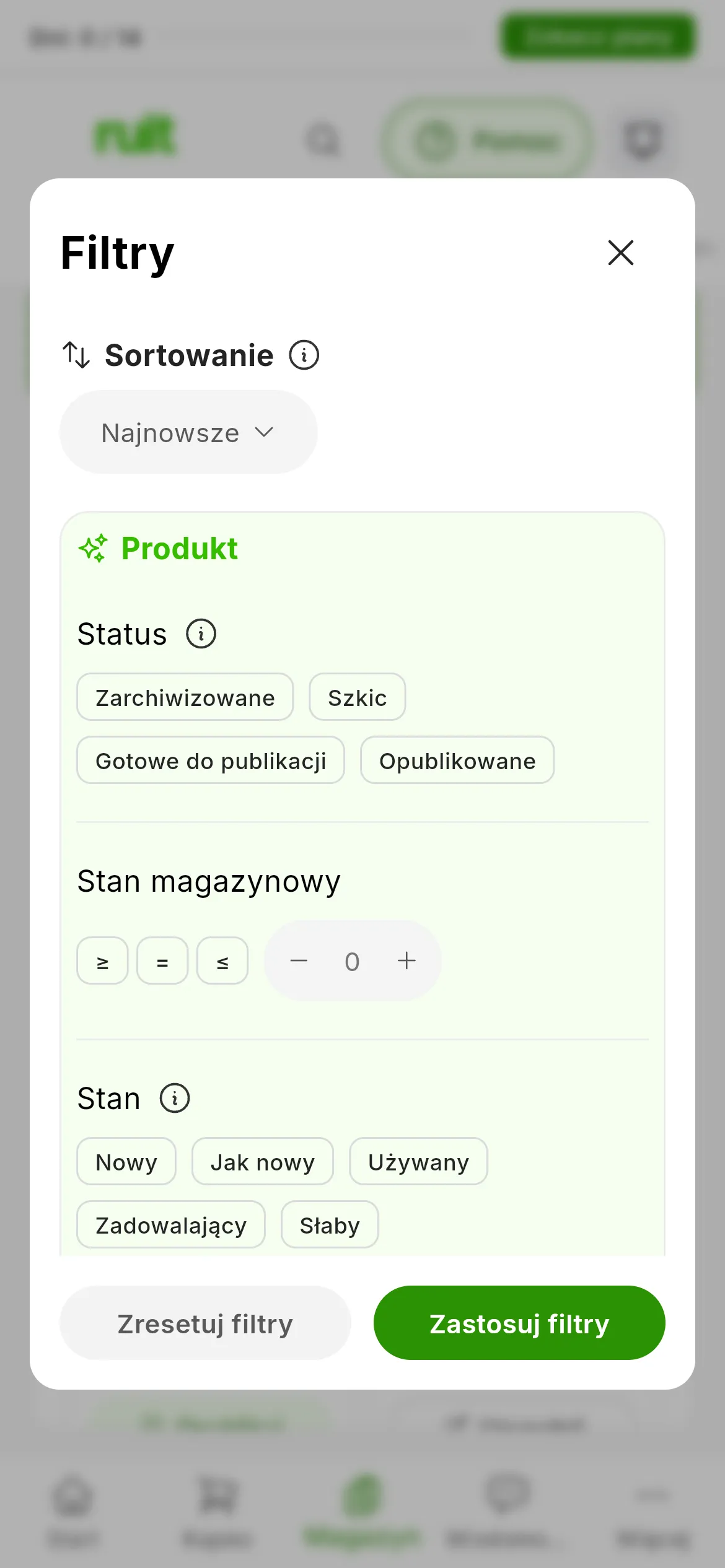
Panel filtrów. Nic się nie zmienia, dopóki nie naciśniesz Zastosuj filtry.
| Grupa | Filtry |
|---|---|
| Sortowanie | Według daty utworzenia lub aktualizacji, ceny albo tytułu |
| Produkt | Status, Stan magazynowy (większy, równy albo mniejszy od podanej liczby) i Stan |
| Marketplace’y | Z publikacjami w serwisie i Bez publikacji w serwisie, osobno dla każdego marketplace; Sklep, jeśli twoja organizacja ma ich kilka; oraz Zadanie masowej publikacji |
| Katalog | Zakres cen, Rabat, Tagi i Atrybuty |
| Importy | Źródło: zaimportowane konto, plik CSV albo produkty utworzone w RUIT |
Z publikacjami w serwisie wymaga, żeby produkt miał ogłoszenie na wszystkich zaznaczonych marketplace, nawet jeśli jest ono sprzedane albo usunięte. Bez publikacji w serwisie szuka produktów, które nie mają żadnego aktywnego ogłoszenia na tych marketplace: w ten sposób znajdziesz to, co jeszcze musisz opublikować w każdym miejscu. Zresetuj filtry czyści panel; żeby zobaczyć efekt w tabeli, naciśnij potem Zastosuj filtry.
Tabela jest domyślnie posortowana według daty utworzenia, od najnowszych. Kliknięcie nagłówka kolumny sortuje według niej, a kolejne kliknięcie odwraca kolejność. Kolumn Publikacje, Tagi i Źródło nie da się sortować, a sortowanie według kolumny Status nie zmienia kolejności.
Zaznaczanie i akcje zbiorcze
Zaznacz pole wyboru przy każdym produkcie albo kliknij puste miejsce w jego wierszu. Kliknięcie z
wciśniętym klawiszem Shift zaznacza wszystkie produkty między dwoma wierszami, a pole wyboru w
nagłówku zaznacza całą stronę. Gdy coś jest zaznaczone, nagłówek oferuje Zaznacz wszystkie, żeby
zaznaczyć wszystkie wyniki, maksymalnie 10 000, oraz Odznacz wszystko. Zaznaczenie zostaje przy
zmianie strony albo filtra i znika po wyjściu z sekcji.
Akcje zbiorcze mają trzy opcje:
- Zaplanuj publikacje otwiera kreator publikacji masowej z zaznaczonymi produktami. Jedno zadanie obejmuje maksymalnie 50 publikacji, licząc każdy produkt na każdym koncie.
- Usuń zbiorczo usuwa z RUIT zaznaczone produkty i ich ogłoszenia w RUIT. Twoje ogłoszenia na marketplace pozostają nietknięte: jeśli chcesz je stamtąd również zdjąć, najpierw je wycofaj.
- Eksportuj produkty jako CSV… eksportuje zaznaczone produkty albo, jeśli nic nie jest zaznaczone, wszystko, co pokazują bieżące filtry.
Akcje pojedynczego produktu
Każdy wiersz ma po prawej swoją główną akcję, z nazwą: Opublikuj, jeśli produkt jest kompletny, albo Uzupełnij, jeśli ma status Szkic. Przycisk ⋮ albo kliknięcie wiersza prawym przyciskiem myszy otwiera pozostałe:
| Akcja | Co robi |
|---|---|
| Zobacz szczegóły | Otwiera kartę produktu |
| Edytuj | Otwiera edycję produktu; nie ma jej przy szkicach, które uzupełnia się przyciskiem Uzupełnij |
| Zobacz publikacje, Zobacz transakcje, Zobacz zamówienia, Zobacz potwierdzenia i Zobacz wiadomości | Otwierają daną sekcję z filtrem na ten produkt |
| Usuń | Usuwa produkt i jego ogłoszenia z RUIT; twoje ogłoszenia na marketplace pozostają nietknięte |
Widok kart
Każda karta pokazuje zdjęcia, tytuł, źródło, status, maksymalnie trzy loga marketplace i przycisk ⋮. Nie pokazuje ceny ani stanu magazynowego i nie ma pola wyboru: żeby zaznaczać produkty, wróć do tabeli. Po kliknięciu karty otwiera się karta produktu. Karty wczytują się po 20 podczas przewijania.
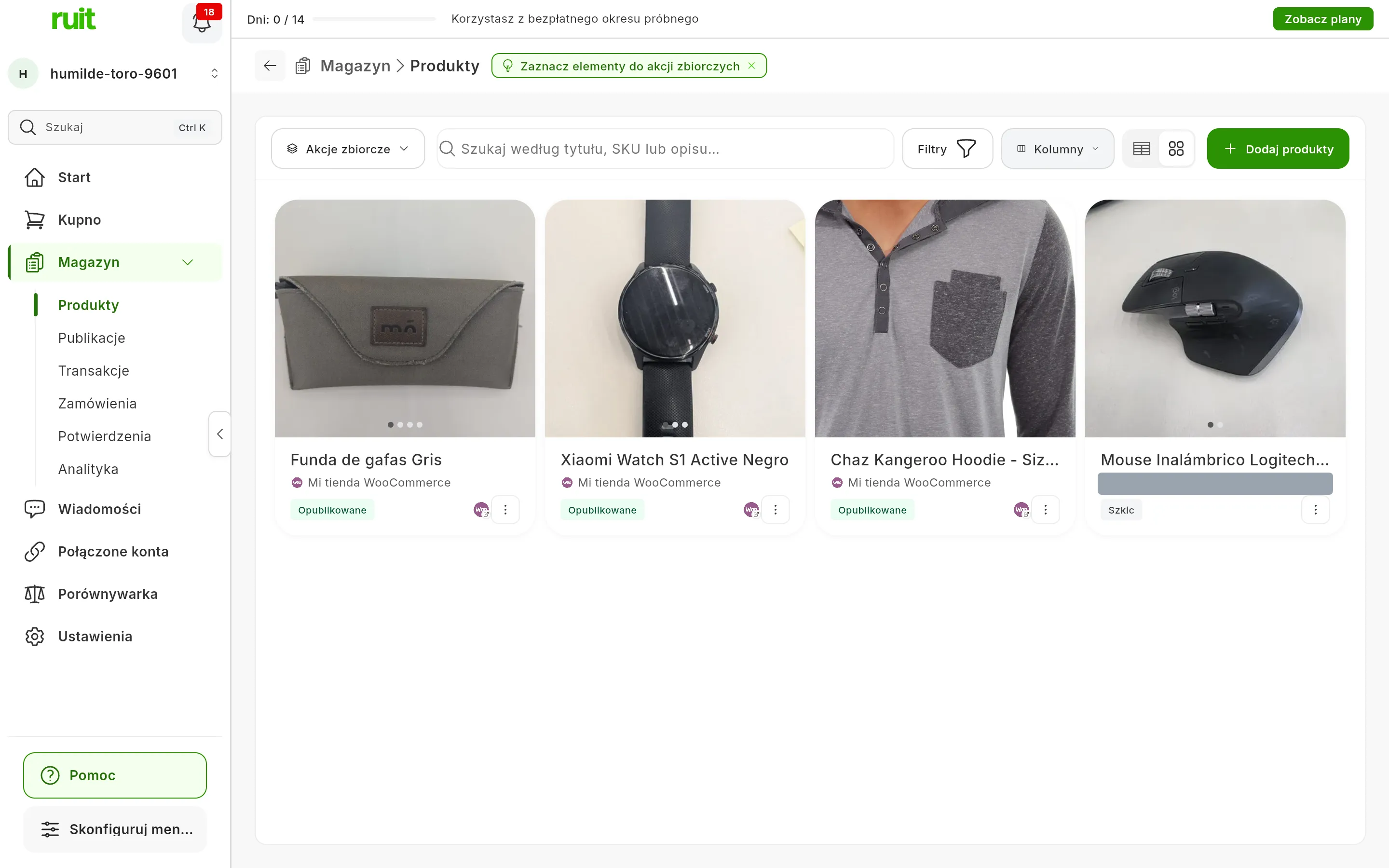
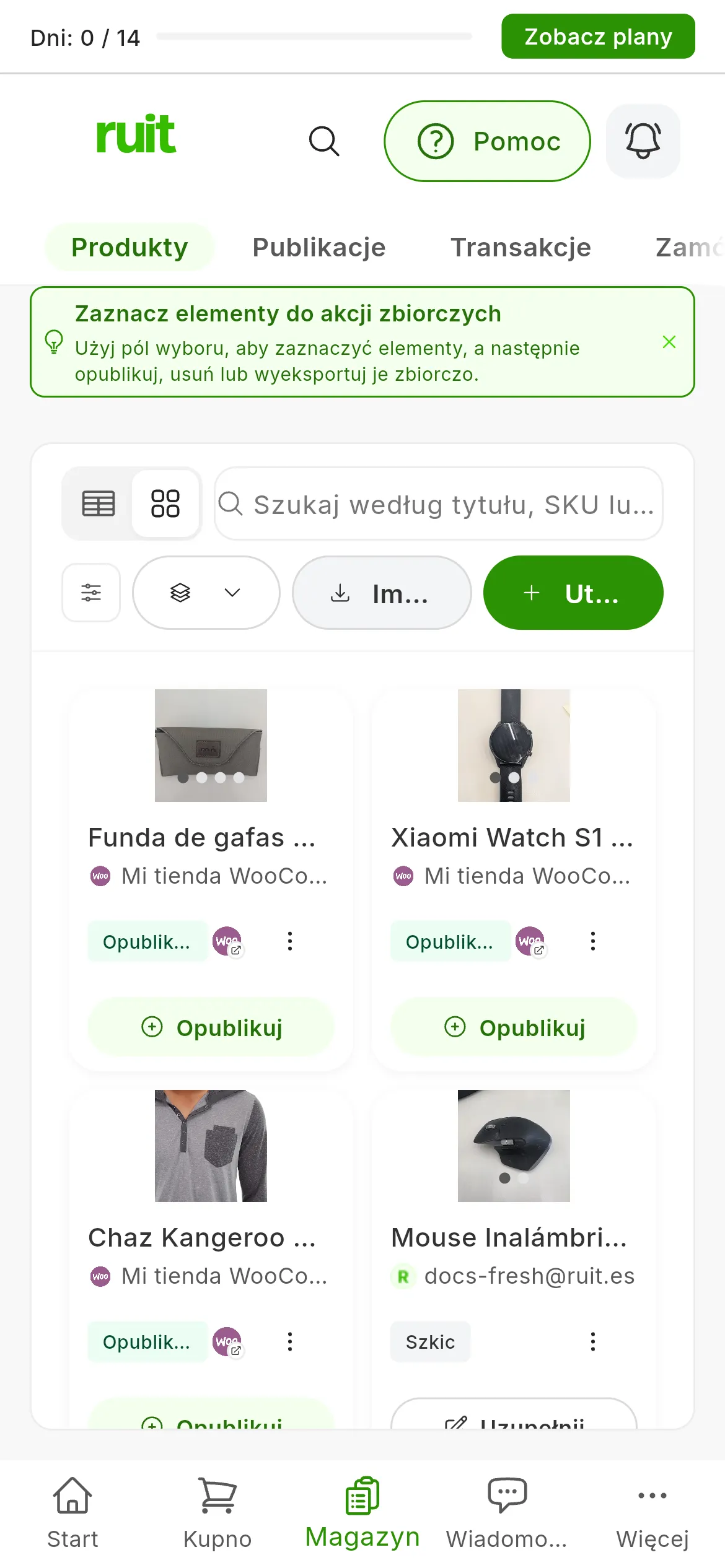
Te same produkty co w tabeli, w postaci kart.
W wąskim oknie
Na telefonie albo w wąskim oknie ekran otwiera się w widoku kart, a każda karta ma pod spodem przycisk Opublikuj albo Uzupełnij. Pasek się zmienia: zamiast Dodaj produkty masz Importuj i Utwórz, które prowadzą prosto do celu, a przycisk Kolumny znika. Filtry i Akcje zbiorcze to dwie ikony bez podpisu na lewo od nich: ikona warstw to Akcje zbiorcze. Jeśli przełączysz się na tabelę, akcje każdego wiersza są pod jego ⋮ albo po przytrzymaniu wiersza.
Przechodzenie między stronami
Pod tabelą widzisz stronę, na której jesteś, łączną liczbę produktów, liczbę produktów na stronę (od 10 do 500, domyślnie 20) oraz przyciski Wstecz i Dalej. Rozmiar strony zostaje zachowany, dopóki masz otwartą aplikację.
Czy ten artykuł pomógł?
Dziękujemy za informację.