Import produktów z CSV lub Excela
Samouczek przesyłania produktów z arkusza kalkulacyjnego: przygotuj plik, prześlij go, ustaw mapowanie kolumn, sprawdź walidację i zaimportuj produkty.
W tym samouczku przesyłasz do RUIT swoje produkty z arkusza kalkulacyjnego, czyli pliku CSV albo Excel z jednym wierszem na produkt. Za pierwszym razem zajmuje to około dziesięciu minut, głównie na przygotowanie pliku; za kolejnymi razami, z zapisanym mapowaniem kolumn, znacznie mniej.
Potrzebujesz pliku z co najmniej tytułem i ceną każdego produktu oraz komputera: na telefonie albo w wąskim oknie ten kreator niczego nie zaimportuje.
1. Przygotuj plik
RUIT wymaga tylko dwóch kolumn: tytułu i ceny. Wszystkie pozostałe są opcjonalne. Jeśli twoje kolumny nazywają się inaczej, nic nie szkodzi: przypiszesz je w kroku 3. Oto najczęściej używane, z nazwą, jaką mają w RUIT:
| Kolumna | Co zawiera | Jeśli zostawisz ją pustą |
|---|---|---|
title | Tytuł. Obowiązkowa | Wiersz nie zostanie zaimportowany |
price | Cena: może być 12,50, 12.50 albo 1.234,56. Obowiązkowa | Wiersz nie zostanie zaimportowany |
description | Opis | Zostaje pusty |
sku | Twój kod produktu. Dzięki niemu RUIT rozpozna produkt następnym razem i zaktualizuje go, zamiast go duplikować | RUIT wygeneruje własny |
stock_quantity | Liczba sztuk | 1 |
condition | new, used, nuevo, usado… albo liczba od 1 do 5 | Używany |
images | Adresy internetowe zdjęć zaczynające się od http, rozdzielone znakiem |; do 20 | Bez zdjęć |
sale_price | Cena promocyjna; jeśli jest niższa niż price, tworzy rabat | Bez rabatu |
tags | Tagi | Bez tagów |
attr_<klucz> | Atrybut, na przykład attr_brand dla marki albo attr_ean dla kodu EAN | Bez tego atrybutu |
Plik może mieć format .csv, .tsv, .tab, .txt, .xlsx lub .xls albo być archiwum .zip z
jednym z nich w środku, mieć do 15 MB i dowolną liczbę wierszy. Z pliku Excel RUIT czyta tylko
pierwszy arkusz, z nagłówkiem w pierwszym wierszu.
2. Prześlij plik
W sekcji Magazyn naciśnij Dodaj produkty, potem Importuj ogłoszenia, a w siatce ostatnią kartę: CSV/Excel. Przeciągnij plik do okna albo naciśnij Wybierz plik. Kiedy przesyłanie się skończy, naciśnij Kontynuuj.
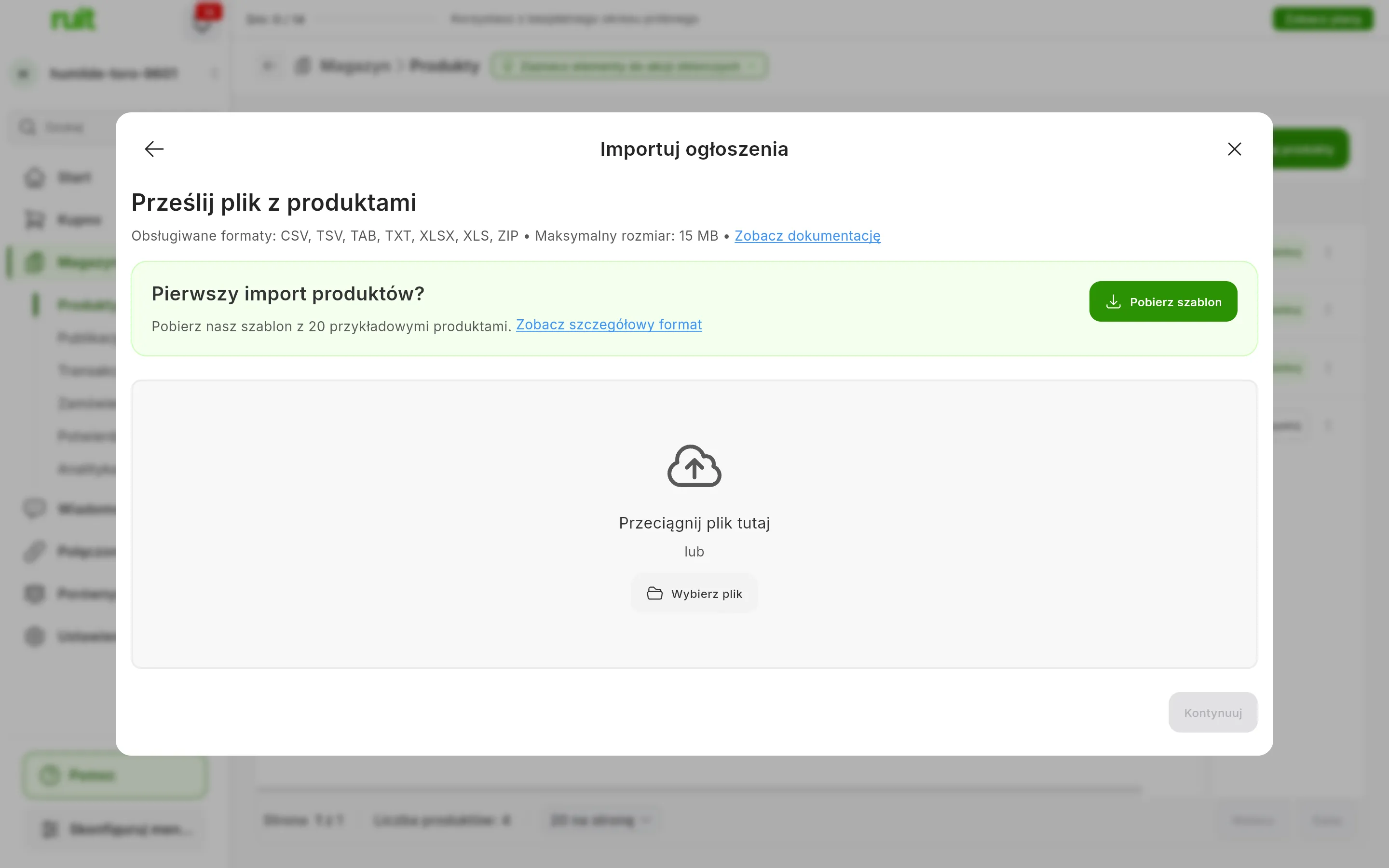
Krok przesyłania. Jeśli to twój pierwszy raz, Pobierz szablon daje ci plik CSV ze wszystkimi kolumnami i przykładowymi wierszami.
3. Ustaw mapowanie kolumn
W kroku Mapowanie kolumn przy każdym polu RUIT widać kolumnę twojego pliku, która do niego trafia. RUIT od razu proponuje mapowanie: kolumny, które nazywają się tak samo jak jego pola, łączy bezpośrednio, a dla pozostałych AI proponuje najbardziej podobne pole, również wtedy, gdy twoje nagłówki nie są po angielsku. Kolumny z wartością procentową to te, których RUIT jest mniej pewien: sprawdź je.
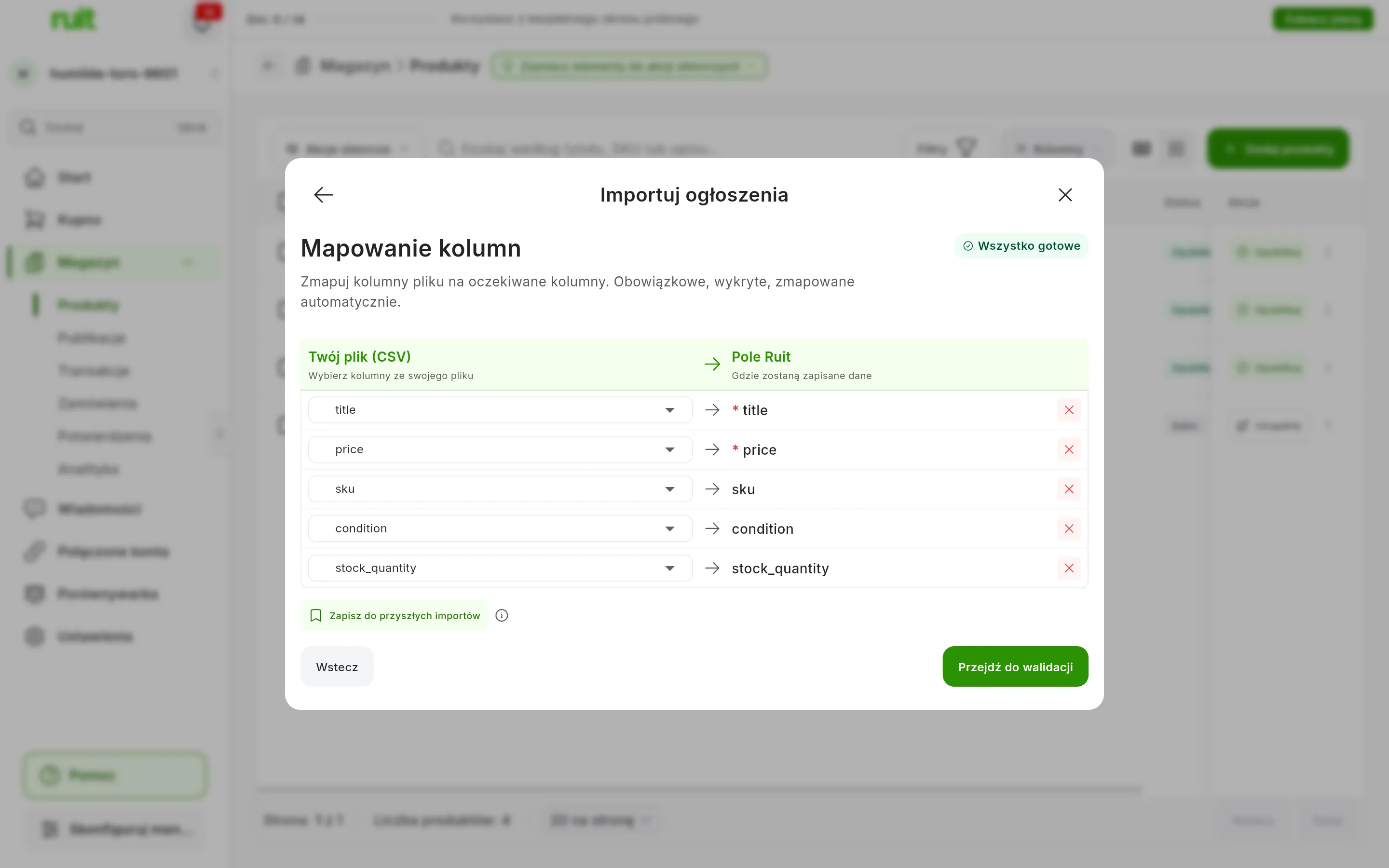
Plik z kolumnami nazwanymi tak jak pola RUIT: wszystko przypisane i Wszystko gotowe.
Jeśli któraś kolumna twojego pliku nigdzie nie trafia, pojawia się niżej, w sekcji Niezmapowane kolumny: naciśnij ją, żeby ją przypisać. Jeśli zamierzasz przesyłać ten sam format częściej, naciśnij Zapisz do przyszłych importów i nadaj mu nazwę. Kiedy przypisane są co najmniej tytuł i cena, naciśnij Przejdź do walidacji.
4. Sprawdź walidację
RUIT czyta plik według twojego mapowania i pokazuje, ile produktów rozpoznał, ile z nich jest nowych, a ile zaktualizuje produkt, który już masz, bo zgadza się kod SKU. Poniżej są ostrzeżenia i błędy, po pięć pierwszych z każdego rodzaju, oraz podgląd pierwszych wierszy. Jeśli ostrzeżeń i błędów jest łącznie więcej niż 50, Pobierz pełny raport (CSV) daje ci całą listę.
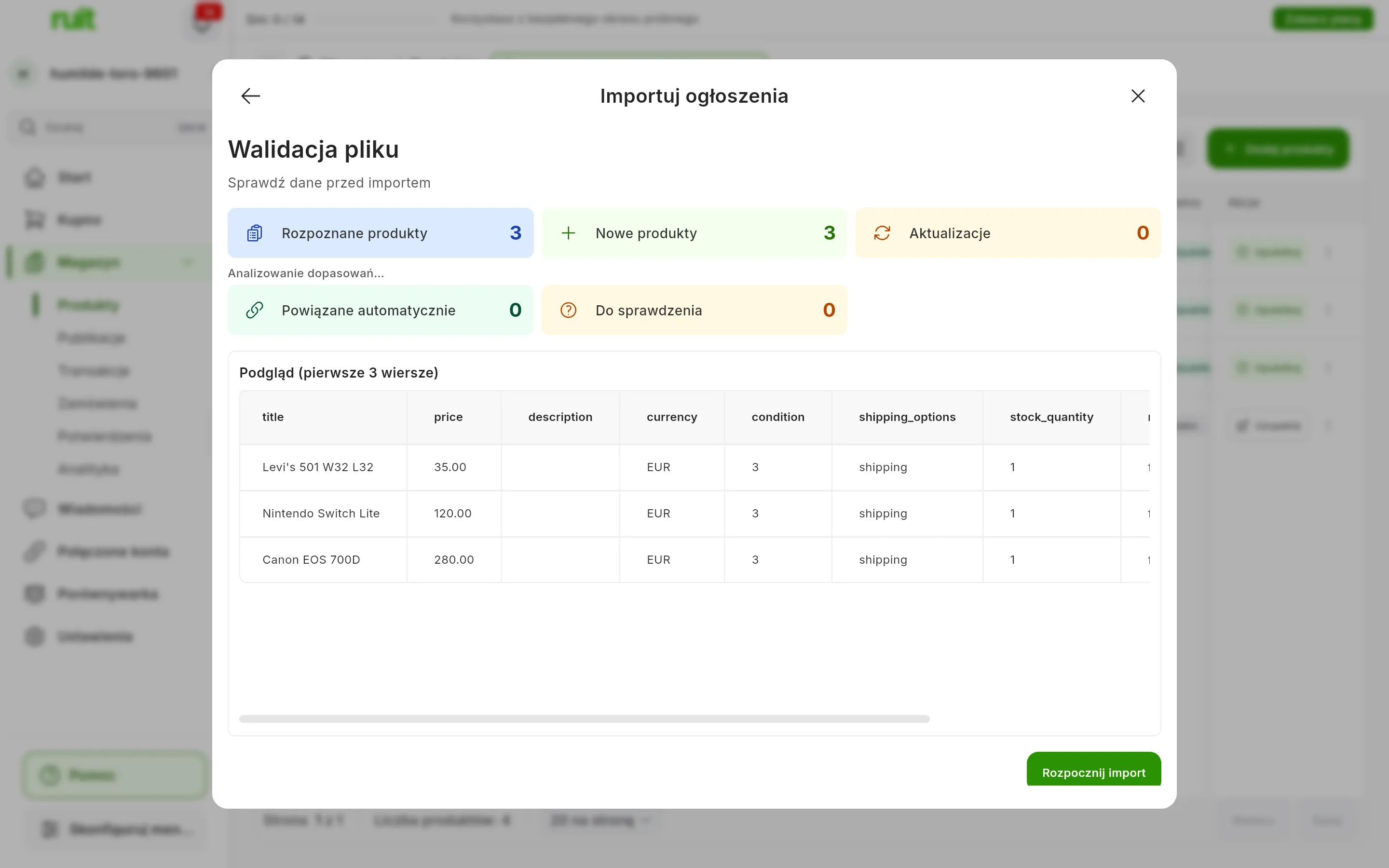
Plik z trzema produktami bez błędów: wszystkie trzy są nowe i nie ma nic do sprawdzenia.
Jeśli są błędy, zaznacz Ignoruj błędy walidacji, zanim pójdziesz dalej: bez zaznaczenia tego pola nic nie zostanie zaimportowane. Po zaznaczeniu:
| Co jest nie tak | Co się dzieje |
|---|---|
| Brak tytułu, cena jest ujemna lub nieczytelna albo waluta nie jest trzyliterowym kodem | Ten wiersz nie zostanie zaimportowany; pozostałe tak |
| Adres zdjęcia jest nieprawidłowy albo EAN lub ISBN ma zły format | Produkt zostanie zaimportowany bez tej informacji |
Cena taka jak 1,250 jest niejednoznaczna, bo może oznaczać tysiąc dwieście pięćdziesiąt albo jeden
i dwadzieścia pięć setnych: zapisz ją z dwoma miejscami po przecinku, 1250,00 albo 1,25.
5. Zaimportuj
Naciśnij Rozpocznij import. RUIT pokazuje postęp, a ty możesz zamknąć okno: import działa dalej sam. Po zakończeniu dostaniesz powiadomienie z podsumowaniem, czyli ile jest nowych produktów, ile zaktualizowanych i ile błędów, oraz e-mail. Naciśnij Zobacz magazyn.
Co udało ci się osiągnąć
Twoje produkty są w magazynie, jeszcze nieopublikowane. Te, które mają co najmniej jedno zdjęcie, cenę większą od zera, stan i sposób wysyłki, dostają status Gotowe do publikacji; pozostałym czegoś brakuje i mają status Szkic, jak wyjaśnia artykuł Statusy produktu.
Następny krok: publikacja pierwszego produktu.
Jeśli coś się nie zgadza
- Na telefonie nie da się przejść dalej. Kreator importu z pliku działa tylko w szerokim oknie: na telefonie pomija mapowanie i walidację, a przy przetwarzaniu zgłasza błąd. Zrób to na komputerze.
- „Nie zmapowano pól obowiązkowych”. Tytuł albo cena nie są przypisane. Jeśli na liście nie widzisz swoich kolumn osobno, RUIT źle rozpoznał separator: zapisz plik z przecinkiem jako separatorem albo jako plik Excel i prześlij go ponownie.
- Produkt został zaktualizowany, a nie utworzony. Ma ten sam kod SKU co jeden z twoich produktów. Przy aktualizacji RUIT nadpisuje tytuł, opis, cenę, stan magazynowy i stan produktu danymi z pliku, a to, czego brakuje, wraca do wartości domyślnej: pusty opis, stan Używany i jedna sztuka. Zdjęć i tagów aktualizacja nie zmienia.
- Zdjęcia nie dotarły. Każdy adres musi zwracać obraz; jeśli zwraca stronę internetową albo format, którego RUIT nie odczytuje, to zdjęcie zostaje pominięte. Zapisuje się tylko 20 pierwszych.
- Import zakończył się błędami. W powiadomieniach Zobacz błędy otwiera listę i pozwala pobrać ją jako CSV. Wierszy odrzuconych podczas walidacji tam nie ma: są w raporcie z walidacji.
- „Anuluj” nie zatrzymuje importu. Raz uruchomiony import z pliku dochodzi do końca: jeśli to pomyłka, pozwól mu się skończyć, a potem usuń to, co zbędne.
- Ekran Sprawdź konflikty niczego nie zmienia. Czasem pojawia się przed importem; to, co tam wybierzesz, nie zostanie zastosowane, bo o tym, czy produkt już istnieje, decyduje kod SKU.
- Twój plik pochodzi z IberLibro. Użyj karty IberLibro, a nie CSV/Excel: RUIT rozpoznaje eksport z AbeBooks bez żadnych zmian, jak wyjaśniamy w części sprzedaż na IberLibro.
Wideo
Wideo jeszcze nienagrane: Przesyłanie arkusza z produktami i mapowanie jego kolumn
Czy ten artykuł pomógł?
Dziękujemy za informację.