Wycofywanie ogłoszenia i automatyczne wycofywanie
Jak wycofać ogłoszenie z RUIT, co robi każdy marketplace, kiedy RUIT wycofuje ogłoszenia przy zerowym stanie i co się dzieje, gdy usuniesz je na marketplace.
Wycofanie ogłoszenia usuwa je z marketplace. Możesz to zrobić z poziomu RUIT, a RUIT robi to za ciebie, gdy produktowi skończy się stan magazynowy, żeby nikt nie kupił sztuki, której już nie masz. Ten przewodnik opisuje oba sposoby i to, co się dzieje, gdy usuniesz ogłoszenie bezpośrednio na marketplace.
Wycofanie ogłoszenia z zakładki Publikacje
- Wejdź w Magazyn → Publikacje. Jeśli widzisz karty, przełącz się na tabelę.
- W wierszu ogłoszenia otwórz listę rozwijaną w kolumnie Status i wybierz Wycofaj, ostatnią opcję, na czerwono. Na telefonie przewiń tabelę w bok, aż zobaczysz tę kolumnę.
- Potwierdź przyciskiem Wycofaj. Okno Wycofaj publikację przypomina, że ogłoszenie zostanie usunięte z marketplace, a jego dane zostaną w RUIT.
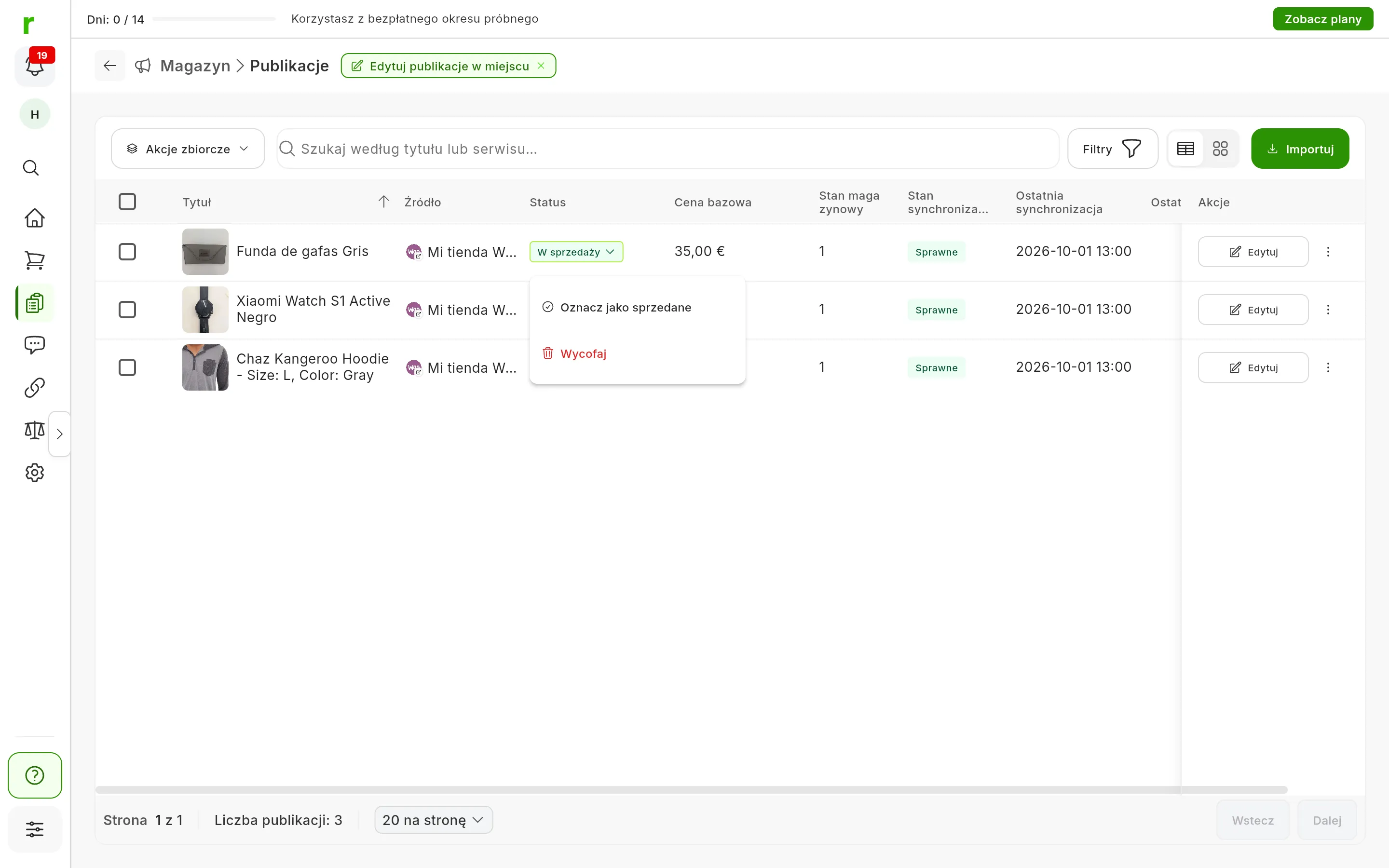
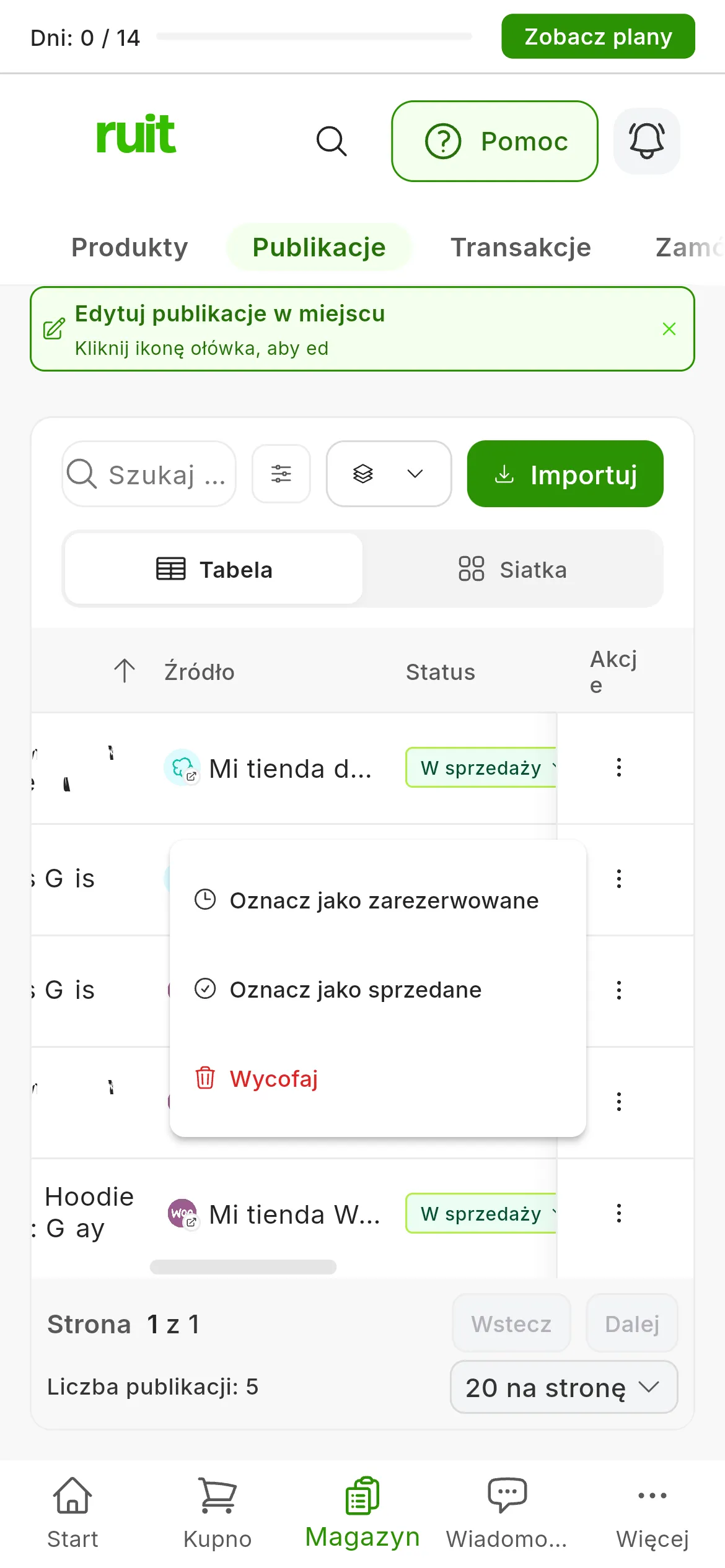
Wycofaj jest dostępne w statusie ogłoszeń W sprzedaży i Zarezerwowane. Żeby wycofać ogłoszenie w innym statusie, użyj akcji zbiorczej albo karty produktu.
Kilka naraz
Zaznacz wiersze, naciśnij Akcje zbiorcze → Wycofaj i potwierdź. Na telefonie Akcje zbiorcze to przycisk z ikoną warstw. Działa to w przypadku każdego ogłoszenia, które nie jest sprzedane ani usunięte.
Wycofanie ogłoszenia z karty produktu
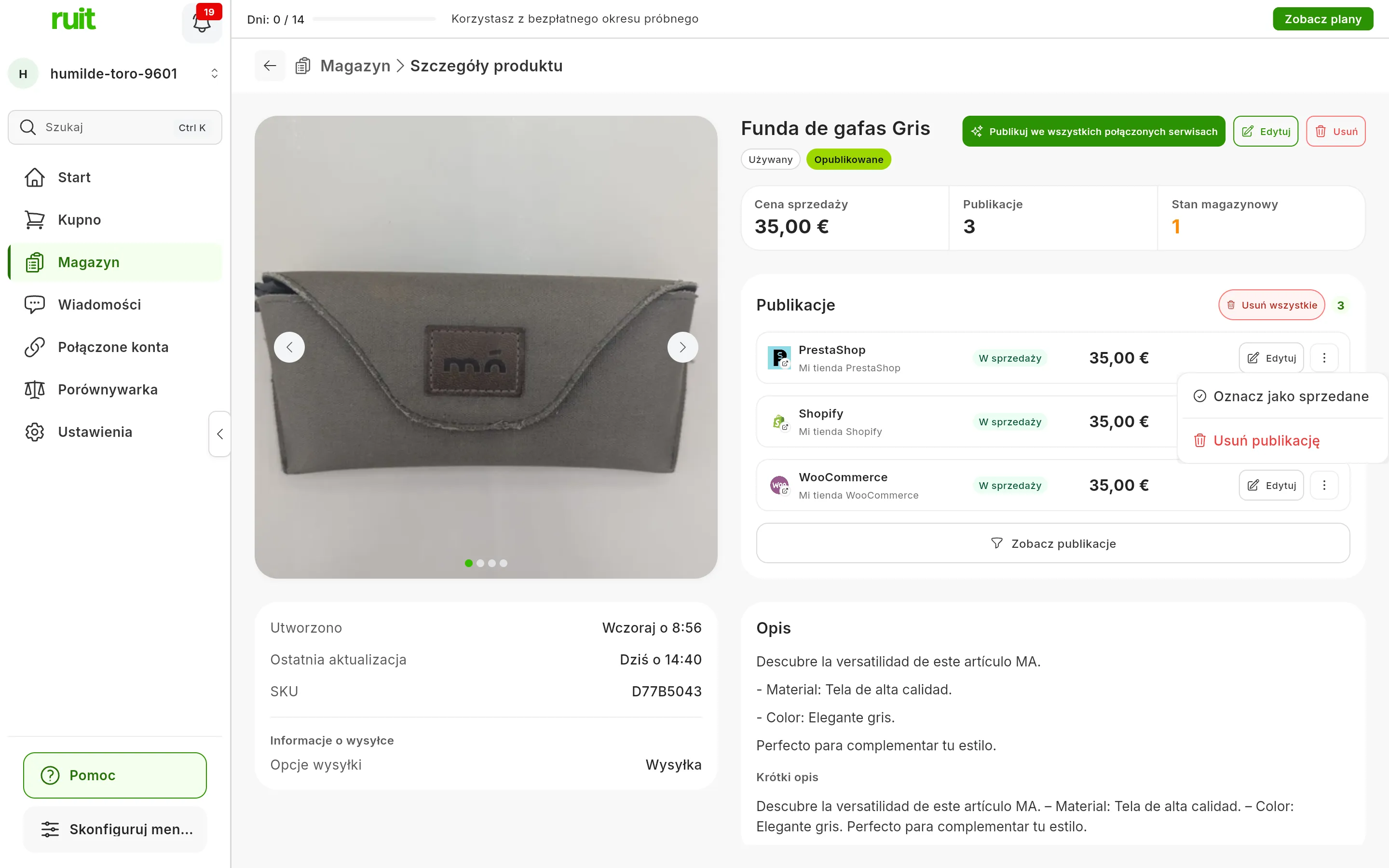
Na karcie produktu każde ogłoszenie ma własny kafelek w sekcji Publikacje.
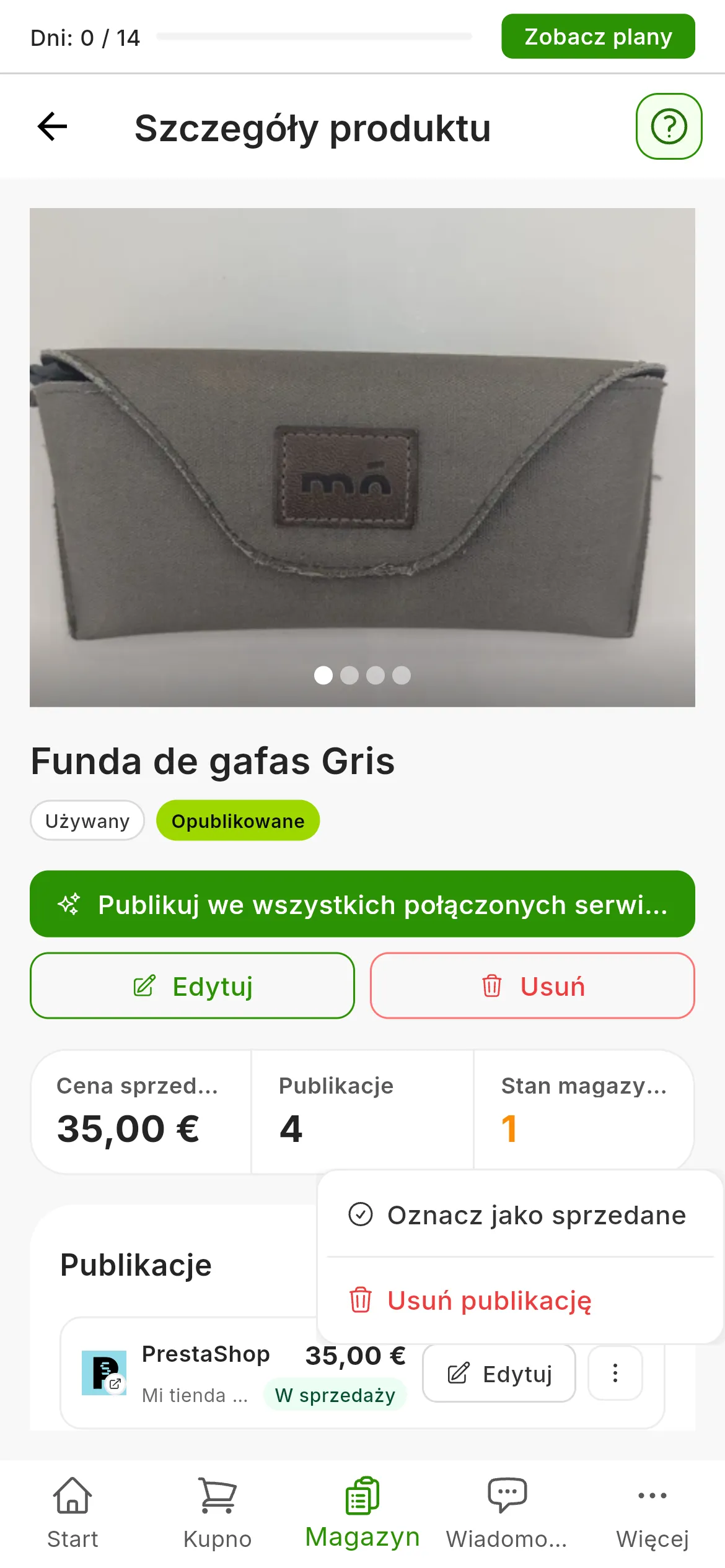
- Otwórz menu ⋮ kafelka i wybierz Usuń publikację.
- Potwierdź przyciskiem Usuń.
Ta opcja jest dostępna przy każdym ogłoszeniu, które nie jest jeszcze usunięte. Żeby usunąć naraz wszystkie ogłoszenia produktu, naciśnij Usuń wszystkie, po prawej stronie tytułu Publikacje, i potwierdź.
Co się dzieje na każdym marketplace
Wycofaj i Usuń publikację robią na marketplace to samo; różni się tylko miejsce, z którego ich używasz.
| Marketplace | Co się dzieje z ogłoszeniem |
|---|---|
| Wallapop | Zostaje usunięte |
| Vinted | Zostaje usunięte |
| eBay | Zostaje zakończone: przestaje być w sprzedaży, ale jego historia jest nadal widoczna na eBay |
| Todocolección | Zostaje usunięte |
| IberLibro | Zostaje usunięte |
| WooCommerce | Produkt zostaje usunięty z twojego sklepu |
| PrestaShop | Produkt zostaje usunięty z twojego sklepu |
Na Wallapop i Vinted wycofanie przechodzi przez rozszerzenie, które musi być połączone.
W RUIT ogłoszenie nie znika: zostaje w zakładce Publikacje ze statusem Usunięte. Jeśli nie było go już na marketplace, RUIT i tak oznacza je jako Usunięte.
Automatyczne wycofywanie po sprzedaży
Gdy stan magazynowy produktu spada do 0, RUIT wycofuje jego ogłoszenia albo zostawia je bez ilości, w zależności od tego, na co pozwala każdy marketplace. Nie ma znaczenia, jak doszło do zera: przez sprzedaż wykrytą przez RUIT, przez sprzedaż zapisaną przez ciebie czy przez ręczne obniżenie stanu.
| Marketplace | Co się dzieje z ogłoszeniem |
|---|---|
| Wallapop, także na kontach PRO | Zostaje usunięte |
| Vinted | Zostaje usunięte |
| eBay | Zostaje zakończone |
| IberLibro | Zostaje usunięte |
| Shopify | Zostaje zarchiwizowane: przestaje być widoczne w twoim sklepie, ale możesz je przywrócić. W RUIT ma status Nieaktywne |
| WooCommerce | Pozostaje opublikowane, z ilością 0 |
| PrestaShop | Pozostaje opublikowane, z ilością 0 |
| Todocolección | Zostaje wycofane ze sprzedaży i wraca, gdy uzupełnisz stan |
Za każdym razem, gdy RUIT wycofa któreś ogłoszenie, dostajesz powiadomienie Publikacje automatycznie wycofane, które mówi, na których marketplace.
Przełącznik
Automatyczne wycofywanie jest domyślnie włączone. Steruje nim przełącznik Włącz automatyczne wycofywanie w Ustawienia → Automatyzacje i AI → Synchronizacja i wycofywanie, na karcie Wycofywanie ogłoszeń. Jest tylko jeden i dotyczy wszystkich twoich marketplace.
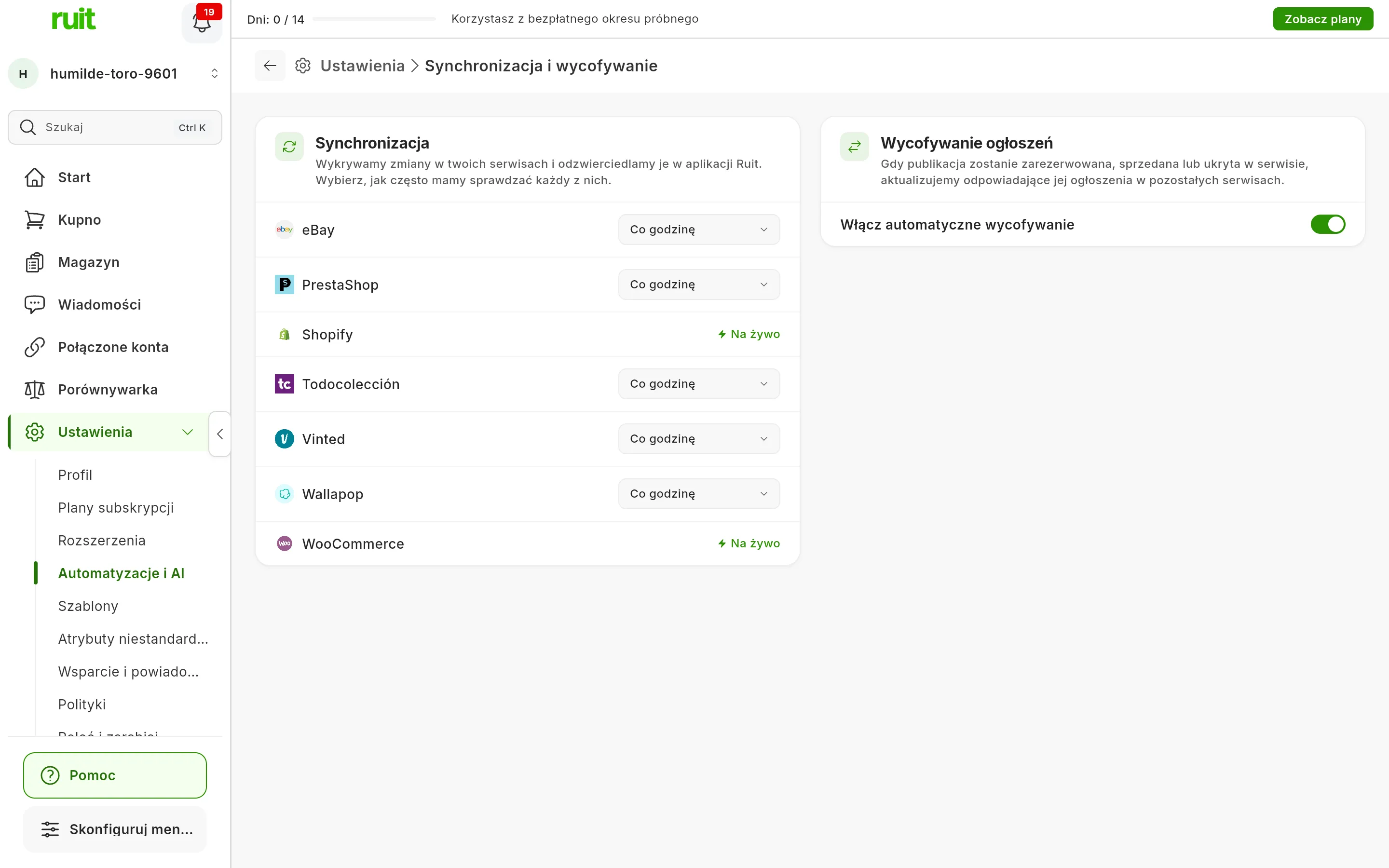
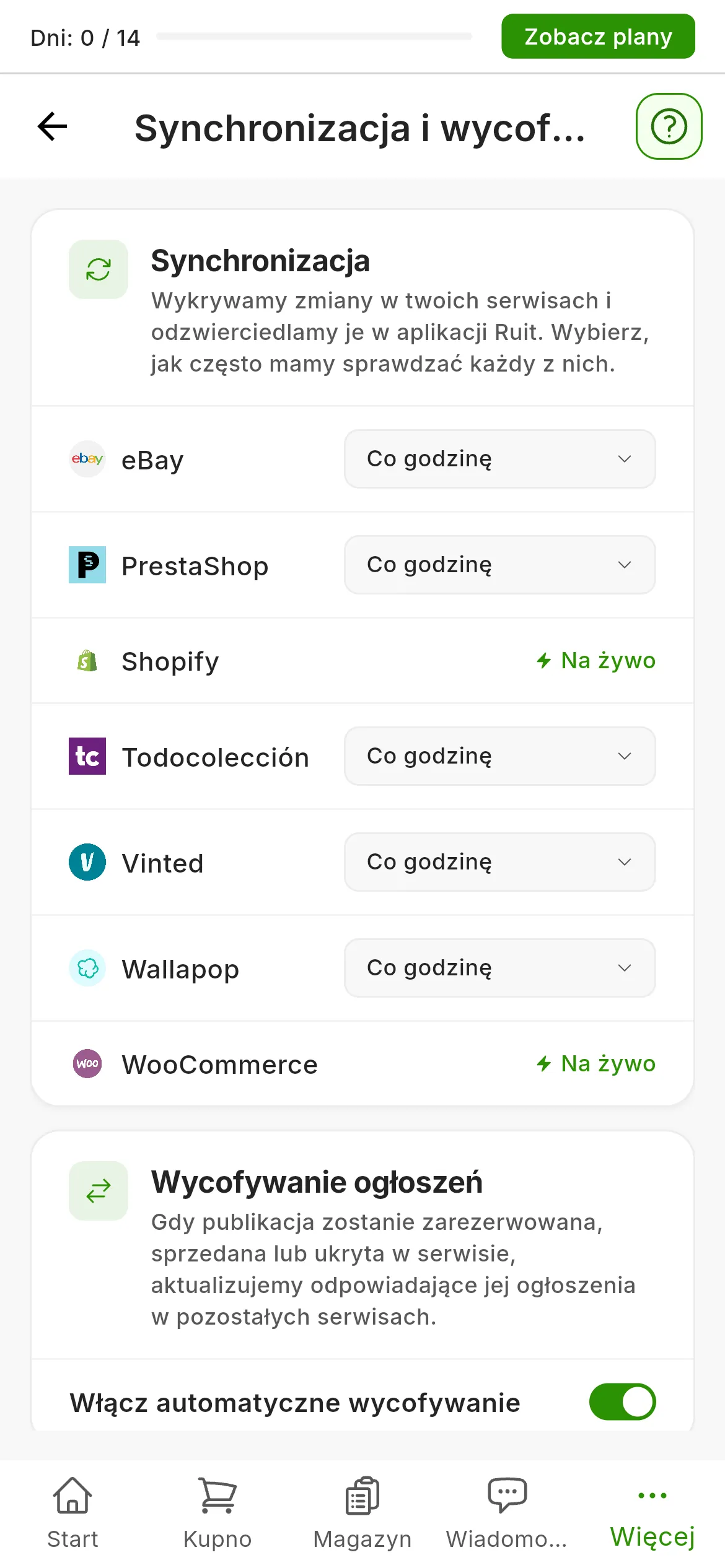
Na karcie Wycofywanie ogłoszeń (1) przełącznik Włącz automatyczne wycofywanie jest domyślnie włączony.
Jeśli go wyłączysz, RUIT przestaje wycofywać ogłoszenia, gdy produktowi skończy się stan magazynowy, i te ogłoszenia pozostają opublikowane. Nadal natomiast obniża stan produktu przy każdej sprzedaży, a gdy usuniesz ogłoszenie na Wallapop, Vinted, Todocolección albo PrestaShop, wycofuje pozostałe ogłoszenia produktu, jak opisano poniżej.
Jeśli usuniesz ogłoszenie na marketplace
Na Wallapop, Vinted, Todocolección i PrestaShop RUIT dowiaduje się o tym przy synchronizacji. Żeby nie pomylić przejściowego błędu z usunięciem, czeka, aż dwie kolejne synchronizacje nie znajdą ogłoszenia. Wtedy:
- oznacza to ogłoszenie jako Usunięte;
- wycofuje pozostałe opublikowane ogłoszenia produktu, nawet jeśli masz wyłączone automatyczne wycofywanie;
- a jeśli coś wycofał, informuje cię o tym powiadomieniem Publikacje automatycznie wycofane.
Synchronizacja odbywa się co godzinę, chyba że zmienisz częstotliwość dla danego marketplace na karcie Synchronizacja na tym samym ekranie. Jeśli RUIT nie zdoła wycofać któregoś ogłoszenia, ponawia próby przez 48 godzin. Jeśli i wtedy się nie uda, informuje cię powiadomieniem Ogłoszenia nadal aktywne: takie ogłoszenie musisz wycofać samodzielnie.
Na pozostałych marketplace jest inaczej:
- WooCommerce i Shopify: twój sklep od razu powiadamia RUIT. Ogłoszenie dostaje status Usunięte, a ty dostajesz powiadomienie Produkt usunięty, a w przypadku Shopify Produkty usunięte.
- eBay: ogłoszenie zakończone na eBay nie jest usunięte. Przy synchronizacji RUIT oznacza je jako Nieaktywne albo jako Sprzedane, jeśli sprzedała się choć jedna sztuka.
- IberLibro: RUIT nie może odczytywać twoich ogłoszeń z IberLibro, więc nie dowie się, jeśli któreś tam usuniesz.
Jeśli ogłoszenia konta nagle znikną
Jeśli z jednego konta nagle znikną prawie wszystkie ogłoszenia, na przykład dlatego, że marketplace ograniczył albo zamknął to konto, RUIT niczego nie wycofuje na pozostałych marketplace. Wstrzymuje usuwanie i informuje cię powiadomieniem Magazyn niewidoczny.
- Naciśnij Sprawdź konto w powiadomieniu.
- Na karcie konta naciśnij Sprawdź.
- Wybierz Tak, usuń wszędzie, jeśli ogłoszenia zostały usunięte przez ciebie i chcesz je zdjąć ze wszystkich miejsc, albo Poczekaj, jeśli to coś przejściowego: nic nie zostanie usunięte, a wszystko wznowi się samo, gdy konto znów będzie widoczne.
Wideo
Wideo jeszcze nienagrane: Wycofanie ogłoszenia i sprawdzenie automatycznego wycofywania
Czy ten artykuł pomógł?
Dziękujemy za informację.