Votre offre
Ce que montre Votre offre : votre forfait et sa date, votre usage de chaque limite, les vitesses qu'il fixe et, pour le propriétaire, paiement et factures.
Votre offre affiche votre forfait, ce que vous en utilisez et, si vous êtes le propriétaire, ce que vous payez. Elle se trouve dans Paramètres et dans la carte en haut de la barre latérale. Sur mobile, appuyez sur Plus, puis sur Paramètres → Votre offre.
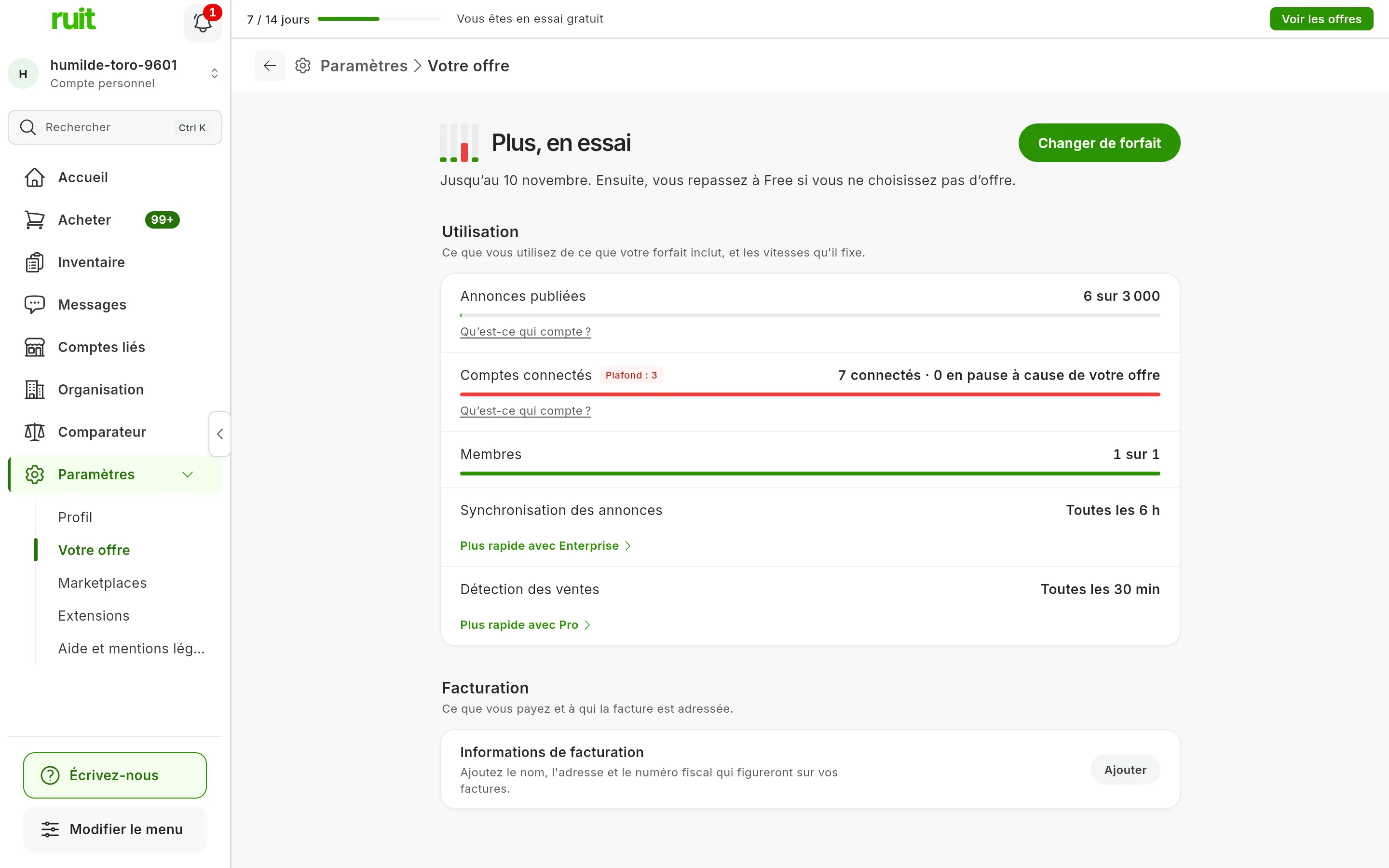
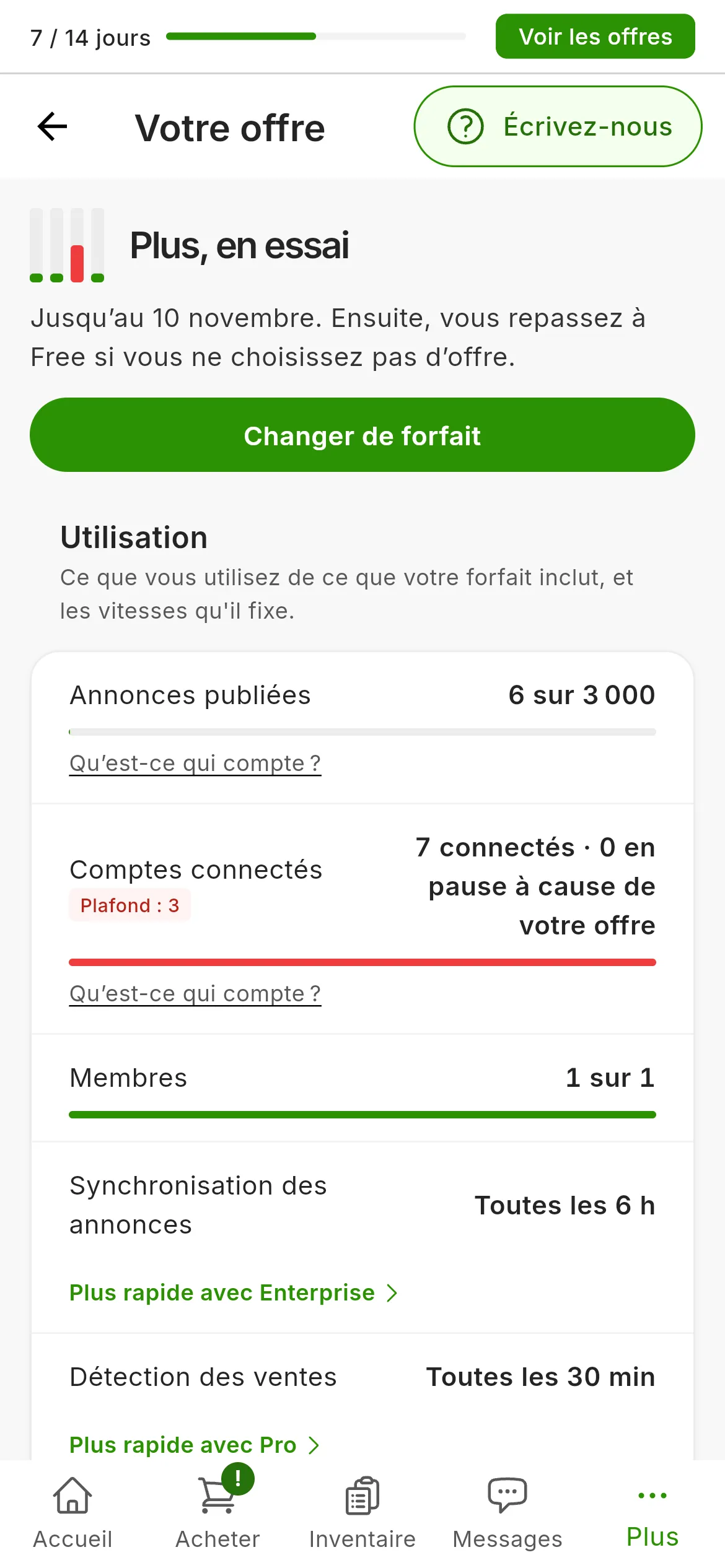
Votre offre avec son en-tête et la section Utilisation. Facturation apparaît en dessous si vous êtes le propriétaire et que vous avez un forfait payant ou des factures.
Votre forfait et sa date
En haut figurent le nom de votre forfait et une ligne avec sa date :
| Si vous avez | La page indique |
|---|---|
| Free | Gratuit, sans date de fin. |
| Un essai | Le forfait avec en essai, et Jusqu’au avec la date : ensuite, vous repassez à Free si vous ne choisissez pas de forfait |
| Un forfait payant | Se renouvelle le et la date |
| Un ancien forfait | L’étiquette Ancienne offre et Votre offre de toujours, avec tout ce qu’elle comprenait. |
Choisir un forfait, si vous êtes sur Free, ou Changer de forfait, dans les autres cas, ouvre la fenêtre des forfaits, où vous souscrivez : c’est expliqué dans Souscrire un forfait d’abonnement. Avec un ancien forfait, il n’y a pas de bouton.
Si vous travaillez dans une organisation dont vous n’êtes pas le propriétaire, la page indique Le forfait est géré par le propriétaire de et le nom de l’organisation. Seul le propriétaire change de forfait et voit la facturation.
Ce que vous utilisez
Utilisation compare ce que vous utilisez avec ce qu’inclut votre forfait. Il y a une ligne par limite : Annonces publiées, Comptes connectés et Membres. Chacune indique combien vous en utilisez sur le total, Jusqu’à combien elle va ou Sans limite. Quand vous approchez du plafond, Encore apparaît avec ce qu’il vous reste, et une fois au plafond, Épuisé. Qu’est-ce qui compte ? explique ce qui entre dans chaque limite.
Si vous avez plus de comptes connectés que votre forfait n’en autorise, la ligne Comptes connectés indique combien sont en pause et renvoie à Choisir les comptes actifs, expliqué dans Gérer vos comptes connectés.
Quand une limite dépasse 80 %, le forfait qui vous en donnerait plus apparaît sous le vôtre, avec Voir les offres. Il n’apparaît ni pendant un essai ni avec un ancien forfait.
Les vitesses de votre forfait
Les deux dernières lignes d’Utilisation sont des vitesses : Synchronisation des annonces, la fréquence à laquelle RUIT lit vos annonces sur les marketplaces, et Détection des ventes, la fréquence à laquelle il vérifie si vous avez vendu quelque chose. C’est votre forfait qui les fixe, elles ne se choisissent pas, et si un forfait supérieur va plus vite, la ligne l’indique avec Plus rapide avec et le nom du forfait. Celles de chaque forfait, et ce qui change sur chaque marketplace, sont dans Les paramètres de vos marketplaces.
La facturation
Seul le propriétaire voit Facturation, et elle apparaît quand il y a quelque chose à facturer : un forfait payant ou des factures antérieures.
- Prochain prélèvement : le jour et le montant.
- Moyen de paiement : il se change dans le portail Stripe, avec Gérer. Depuis l’application mobile ou de bureau, RUIT vous envoie le lien du portail par e-mail.
- Informations de facturation : le nom, l’adresse et le numéro fiscal qui figurent sur vos factures. Ajouter ou Modifier ouvre le formulaire, expliqué plus bas.
- Factures : combien vous en avez et la date de la dernière. Voir les factures ouvre la liste, avec Voir et Télécharger PDF sur chacune ; c’est expliqué dans Vos factures d’abonnement RUIT.
Vos informations de facturation
-
Dans Informations de facturation, appuyez sur Ajouter ou Modifier.
-
Choisissez Particulier ou Entreprise.
-
Remplissez Nom et prénom, ou Raison sociale s’il s’agit d’une entreprise, l’Adresse, la Ville, le Code postal et le Pays. L’e-mail, le téléphone et la région ou le département sont facultatifs.
-
Saisissez le Numéro fiscal, obligatoire pour une entreprise. Son type est déduit du pays que vous avez choisi.
-
Appuyez sur Enregistrer. RUIT le confirme avec Informations de facturation enregistrées.
Les nouvelles informations figurent sur les factures suivantes.
Si vous avez un paiement en attente
Si un prélèvement échoue, Votre offre le signale en haut avec Votre abonnement est en attente de paiement. Régler la facture vous permet de payer ce qui reste dû ; s’il n’y a pas de facture à régler, Écrire au support ouvre le chat. Problèmes de paiement et d’abonnement explique ce qui se passe en attendant.
Cet article vous a-t-il aidé ?
Merci de nous l'avoir signalé.