Rechercher sur plusieurs marketplaces à la fois
Comment chercher sur Wallapop, Vinted et eBay en une seule recherche, filtrer et trier les résultats, et ce que montre la fiche d'un article.
Rechercher, sous Acheter dans le menu, interroge Wallapop, Vinted et eBay à la fois : vous tapez une seule fois ce que vous cherchez et vous voyez ensemble les annonces des trois. Inutile de connecter un compte ou l’extension RUIT : il suffit d’avoir ouvert votre session.
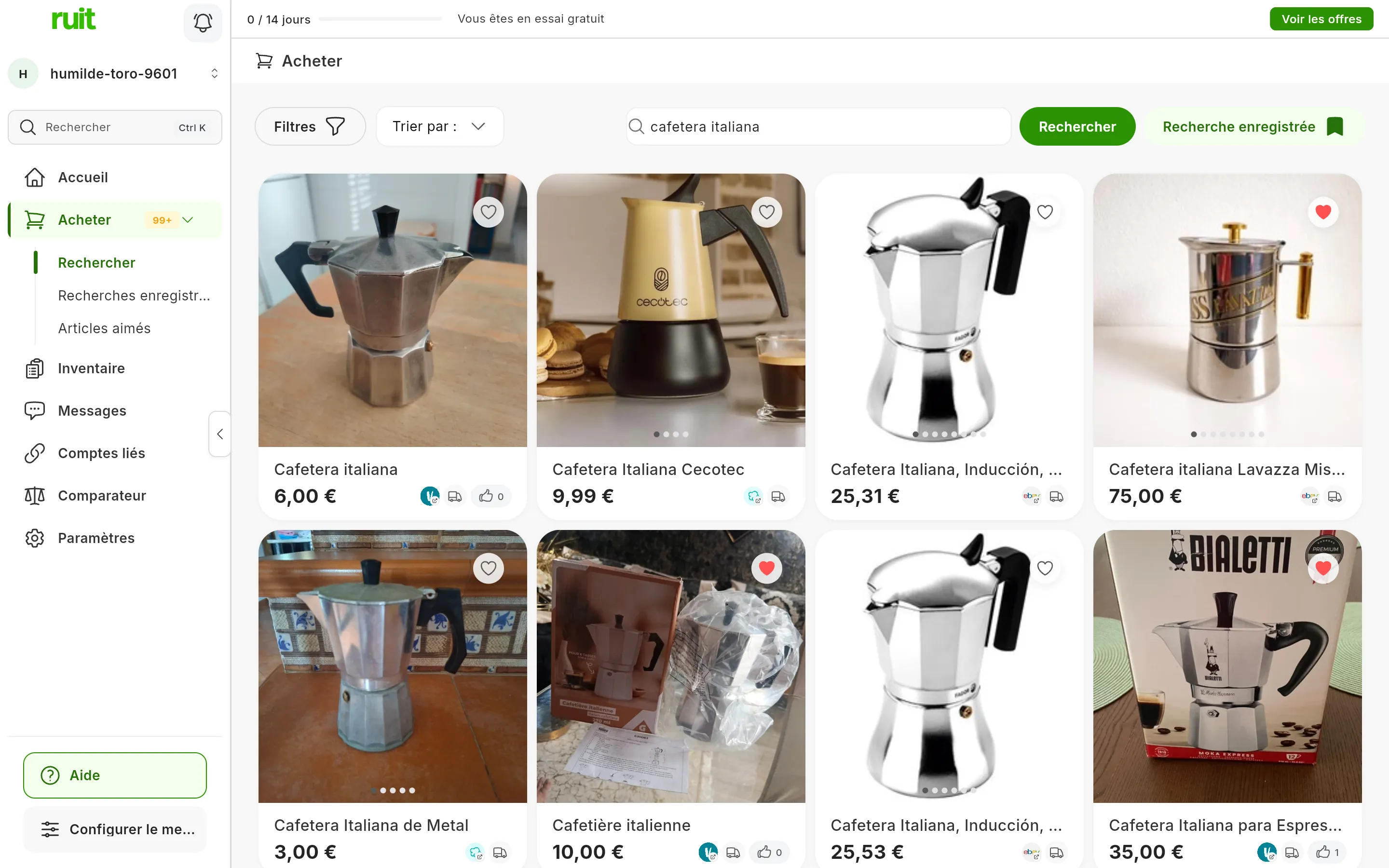
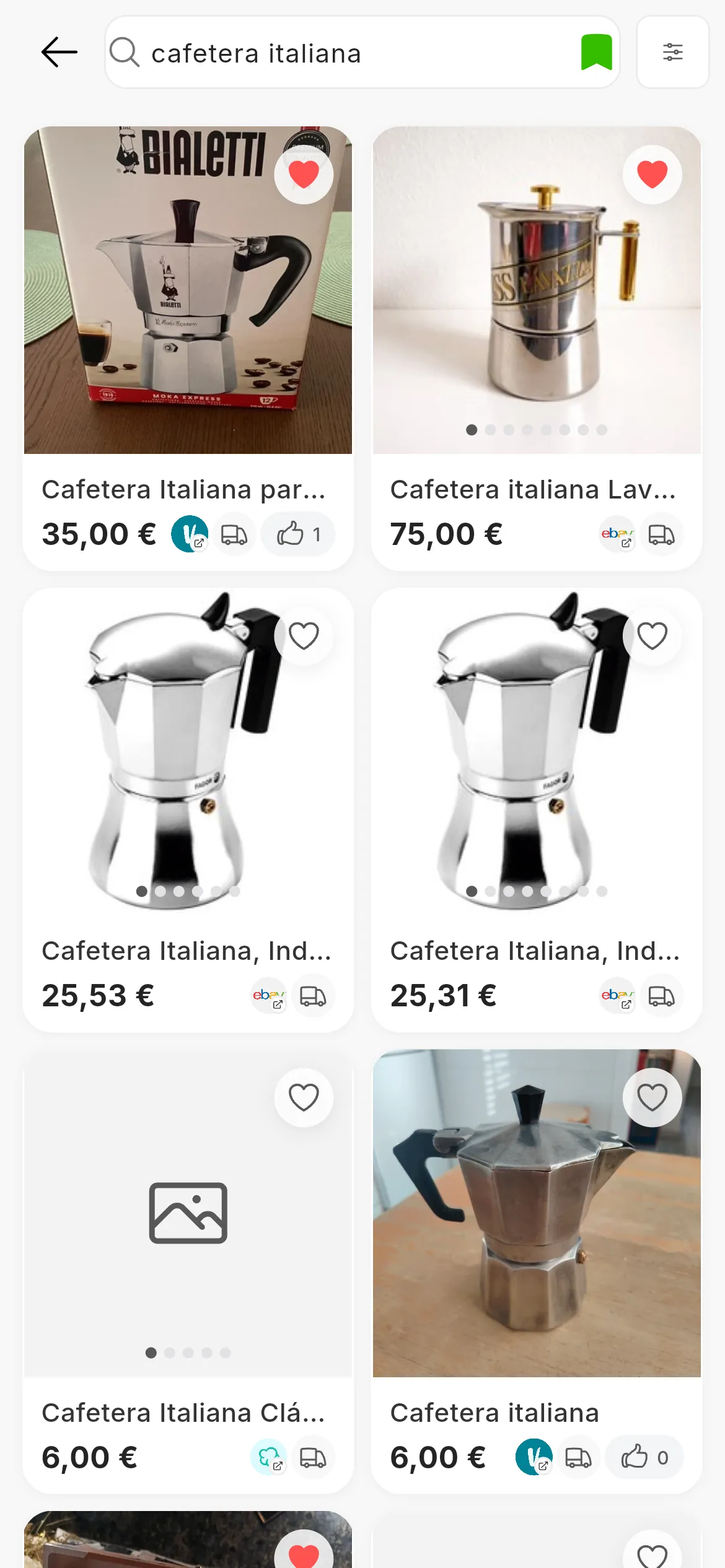
Une recherche de « cafetera italiana » : les résultats des trois marketplaces, ensemble. Sur mobile, ils occupent tout l’écran.
Les marketplaces consultées
Les versions espagnoles de Wallapop, Vinted et eBay. Les autres marketplaces avec lesquelles RUIT travaille, comme Shopify ou Todocolección, servent à vendre et n’apparaissent pas dans la recherche.
Sur Wallapop, les résultats dépendent de l’endroit où vous êtes : la première fois, RUIT vous demande votre position avec Nous vous demandons votre position pour chercher près de chez vous sur Wallapop.
Faire une recherche
-
Dans le menu, allez dans Acheter › Rechercher.
-
Tapez ce que vous cherchez et appuyez sur Rechercher. Sur mobile, utilisez la touche de recherche du clavier.
-
Les résultats des trois marketplaces s’affichent ensemble. D’autres se chargent à mesure que vous descendez, sans changer de page.
Si vous ne choisissez aucune marketplace, RUIT cherche sur les trois. Pour ne chercher que sur certaines, cochez-les dans Filtres, sous Origine.
Sur mobile, les résultats s’ouvrent dans leur propre écran, et la recherche s’efface quand vous revenez en arrière.
Les résultats
Chaque résultat montre ses photos, que vous pouvez faire défiler, le titre et le prix. Le logo de la marketplace mène à son annonce (Voir l’annonce sur Wallapop, par exemple). Un camion indique que le vendeur fait des envois, et une personne, que l’article se remet uniquement en main propre. Le cœur l’enregistre dans vos favoris.
Sur mobile, touchez deux fois une photo pour ajouter l’article aux favoris, ou maintenez un résultat appuyé pour voir un aperçu avec sa description et ses Frais de port.
S’il n’y a aucun résultat, vous verrez Cela semble un peu vide ici sur ordinateur et Oups ! Nous n’avons rien trouvé… sur mobile.
Filtrer les résultats
Filtres ouvre un panneau avec les filtres valables pour toutes les marketplaces. Quand vous avez fini, appuyez sur Appliquer les filtres ; Réinitialiser les filtres les retire tous.
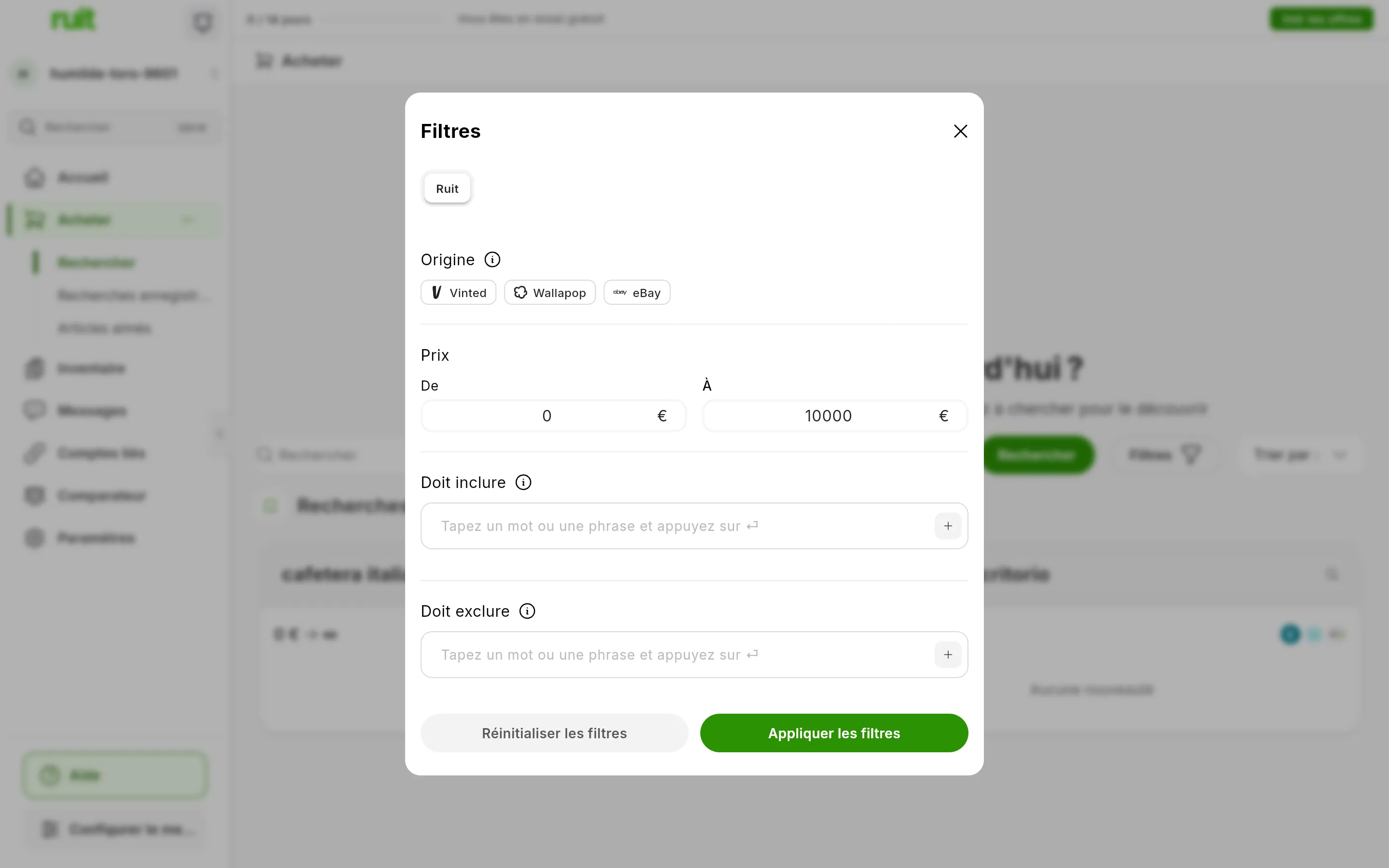
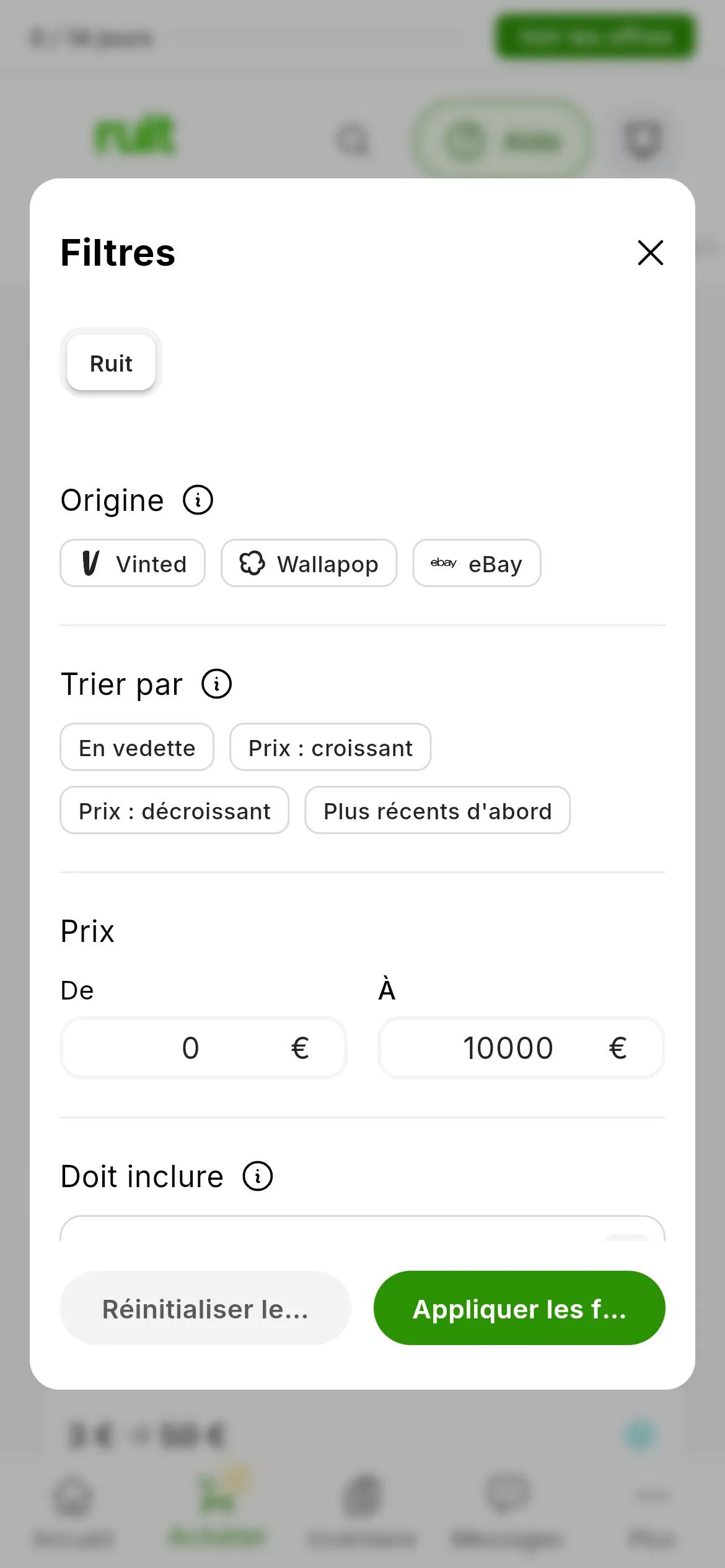
Le panneau Filtres, avec les filtres valables pour les trois marketplaces. Sur mobile, il contient aussi le tri.
| Filtre | Ce qu’il fait |
|---|---|
| Origine | Les marketplaces où chercher. Si aucune n’est cochée, la recherche porte sur les trois |
| Prix | Un minimum (De) et un maximum (À), que RUIT transmet à chaque marketplace |
| Doit inclure | Des mots qui doivent figurer dans le titre ou la description, sans tenir compte des majuscules ni des accents. Ils s’ajoutent aussi à la recherche |
| Doit exclure | Des mots qui ne doivent pas y figurer |
Si vous cochez des marketplaces dans Origine, le panneau ajoute un onglet pour chacune, avec ses propres filtres :
| Marketplace | Filtres |
|---|---|
| Wallapop | Catégorie, état de l’article, date de publication (aujourd’hui, la dernière semaine ou le dernier mois), prix et marque |
| Vinted | Catégorie et, selon la catégorie, ceux que propose Vinted : état, marque, taille, couleur ou matière |
| eBay | Catégorie, prix et état |
Il n’y a pas de filtre de distance ni de livraison.
Trier les résultats
Trier par propose quatre options : En vedette, Prix : croissant, Prix : décroissant et Plus récents d’abord. Pour les tris par prix, RUIT classe ensemble les résultats des trois marketplaces. Avec En vedette et Plus récents d’abord, chaque marketplace classe les siens et RUIT les intercale.
Le prix utilisé pour le tri est celui de l’annonce, sans les frais de port ni les commissions que chaque marketplace ajoute au paiement : le moins cher de la liste n’est donc pas toujours celui qui coûte le moins au final.
Sur mobile et dans les fenêtres étroites, le tri se trouve dans Filtres, dans le premier onglet.
La fiche d’un article
Quand vous appuyez sur un résultat, sa fiche Détails de l’annonce s’ouvre : les photos, le prix total et le Prix de base, la description, les caractéristiques, la localisation et les frais de port. À côté, vous avez À propos du vendeur et Voir l’annonce sur, qui ouvre l’annonce sur sa marketplace. L’achat se fait là-bas : RUIT n’achète pas à votre place.
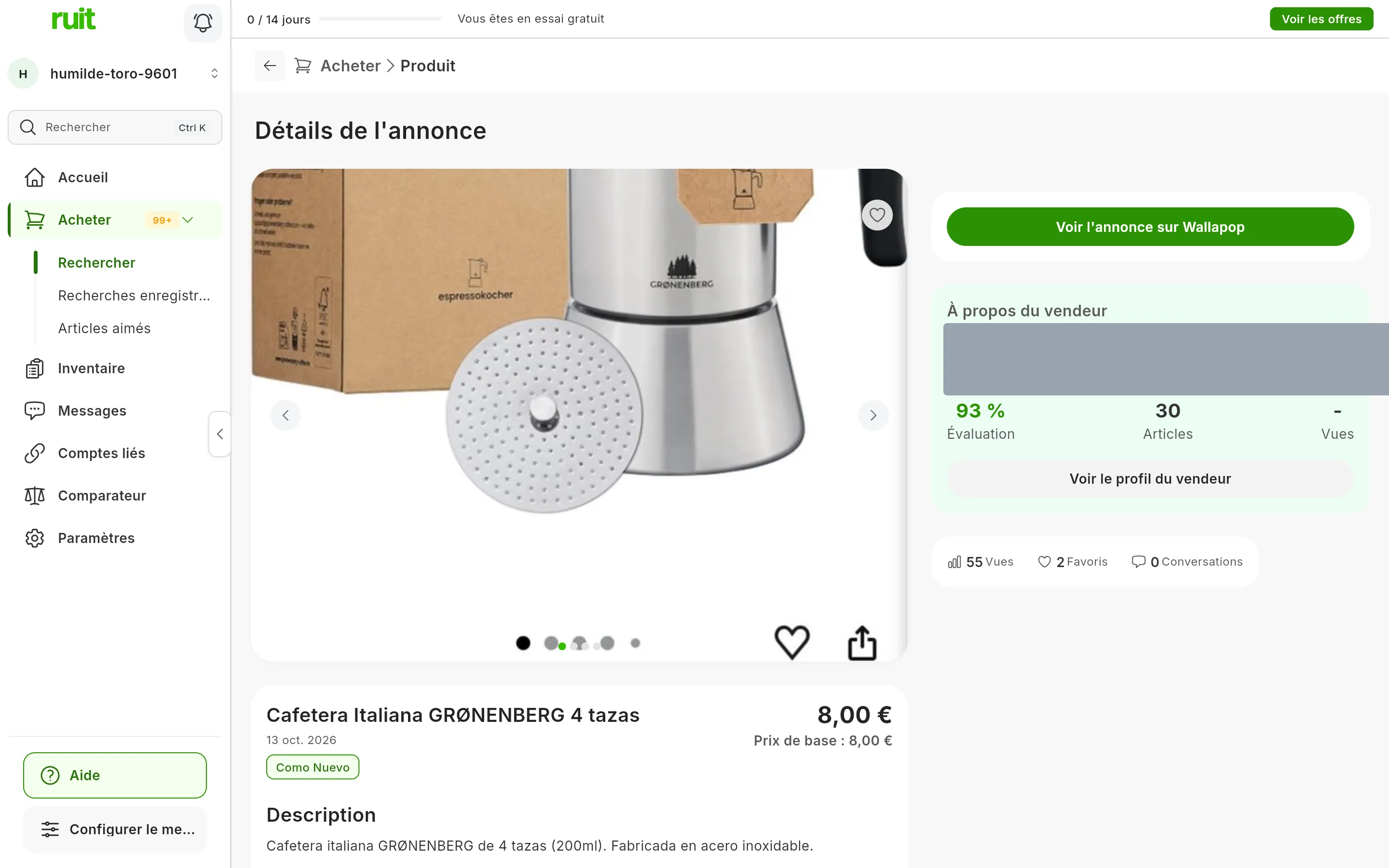
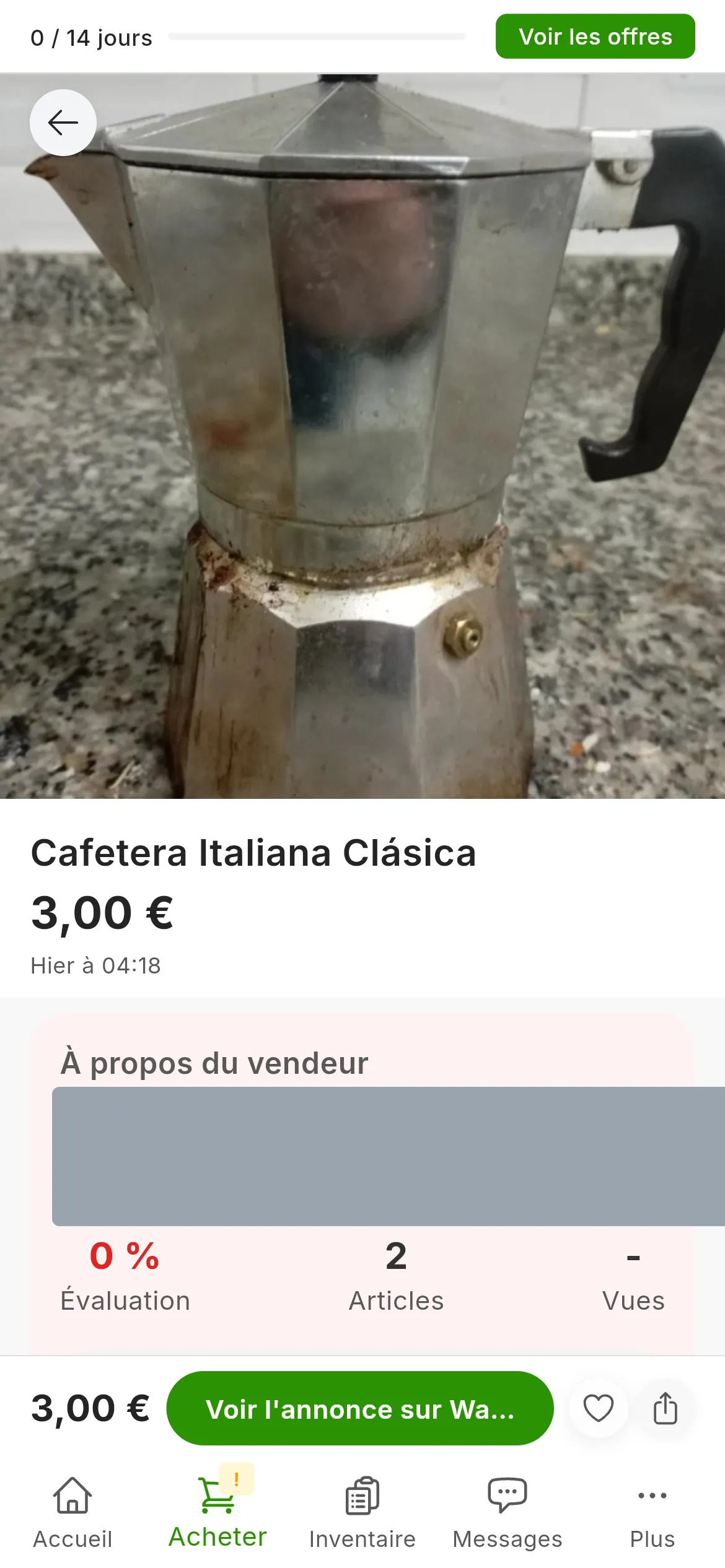
La fiche d’un article. Sur l’image, le vendeur est masqué.
Sur mobile, faites glisser vers la gauche ou la droite pour passer au résultat suivant ou précédent. En bas, vous avez le prix, Voir l’annonce sur et le cœur.
La comparaison de prix
La fiche compare le prix avec des annonces semblables de la même recherche, sur n’importe laquelle des trois marketplaces, et vous dit si Ce prix est bas, raisonnable ou élevé. En dessous, D’autres options coûtent entre… donne la fourchette des autres, et Confiance : affiche cinq points : plus il y en a d’allumés, plus vous pouvez vous fier à la comparaison.
Si RUIT ne trouve pas au moins cinq annonces au titre semblable, la fiche indique Comparaison de prix non disponible, et si la comparaison est peu fiable, la fiche ne l’affiche pas. La comparaison n’apparaît pas non plus si vous ouvrez la fiche depuis vos favoris ou depuis les articles d’une alerte, car il n’y a alors aucune recherche à laquelle comparer.
Vos recherches précédentes
Quand vous tapez dans le champ de recherche, vos recherches précédentes apparaissent en dessous, dans Historique, et celles que vous avez enregistrées, dans Enregistrées. Appuyez sur l’une d’elles pour la relancer avec ses filtres. Pour enregistrer une recherche et que RUIT vous prévienne des nouveautés, consultez Recherches enregistrées, alertes et favoris.
Cet article vous a-t-il aidé ?
Merci de nous l'avoir signalé.