Organisations et boutiques
Ce qu'est une organisation dans RUIT, combien de personnes et de boutiques inclut chaque plan, comment changer d'organisation et de boutique, et en créer une.
Une organisation est votre entreprise dans RUIT, partagée avec votre équipe. Toute l’équipe y travaille sur le même inventaire, les mêmes annonces et les mêmes commandes, répartis en boutiques : une par site, par entrepôt ou par gamme de produits.
En plus des organisations dont vous faites partie, vous avez votre Compte personnel, dans lequel vous travaillez seul. Il n’a ni équipe ni boutiques.
Le nombre de personnes et de boutiques
Le travail en équipe dépend de votre plan. Voici les membres de l’équipe et les boutiques que comprend chaque plan :
| Plan | Membres de l’équipe | Boutiques |
|---|---|---|
| Free | 1 | 1 |
| Starter | 1 | 1 |
| Plus | 1 | 1 |
| Pro | 2 | 2 |
| Business | 5 | 5 |
| Enterprise | Sans limite | Sans limite |
Avec Enterprise, l’équipe et les boutiques s’adaptent à vos besoins : écrivez-nous dans le chat et nous préparons tout avec vous.
Changer d’organisation et de boutique
Une seule organisation est active à la fois et, dans celle-ci, une boutique ou Toutes les boutiques. Ce que vous voyez dans l’app appartient à cette organisation et à cette boutique : l’inventaire, les annonces, les commandes, les messages et les comptes connectés. Aucune vue ne mélange deux organisations.
Sur ordinateur, l’organisation active se trouve en haut de la barre latérale, avec la boutique sous son nom. Appuyez sur l’organisation pour ouvrir un menu :
| Option | Ce qu’elle fait |
|---|---|
| Boutiques | Déplie Toutes les boutiques et les boutiques dans lesquelles vous travaillez, pour passer de l’une à l’autre |
| Gérer l’organisation | Ouvre l’aperçu de l’organisation |
| Profil | Ouvre votre profil |
| Basculer vers | Liste vos autres organisations et votre Compte personnel |
| Déconnexion | Vous déconnecte de RUIT |
Sur mobile, l’organisation active apparaît en haut de Plus. Appuyez sur l’organisation pour ouvrir Organisations, avec toutes les vôtres et votre Compte personnel. Pour changer de boutique, allez dans Plus › Organisation › Boutiques : le menu de chaque boutique propose Basculer vers cette boutique.
Quand vous revenez dans une organisation, RUIT vous replace dans la boutique que vous utilisiez. La première fois, le propriétaire et les administrateurs arrivent dans Toutes les boutiques, et les autres, dans la boutique par défaut.
L’aperçu de l’organisation
Gérer l’organisation ouvre l’Aperçu. En haut figurent le nom et le type de l’organisation et, en dessous, son nombre de membres, de boutiques, de produits, de publications et d’invitations. Les raccourcis Inviter un membre, Ajouter une boutique et Gérer les rôles mènent à ce qu’ils indiquent, et les blocs du bas montrent l’équipe par rôle, les boutiques et les invitations en attente.
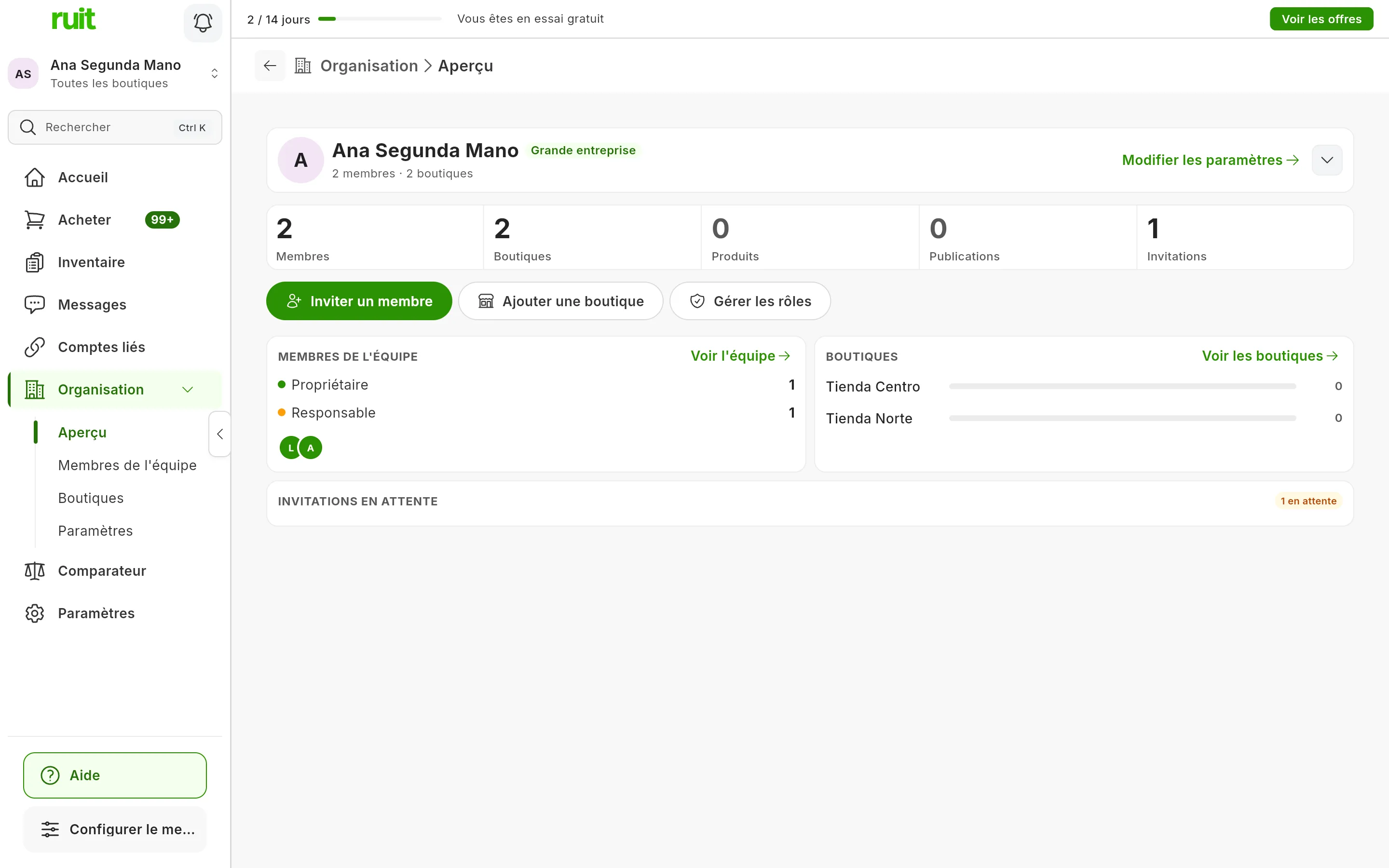
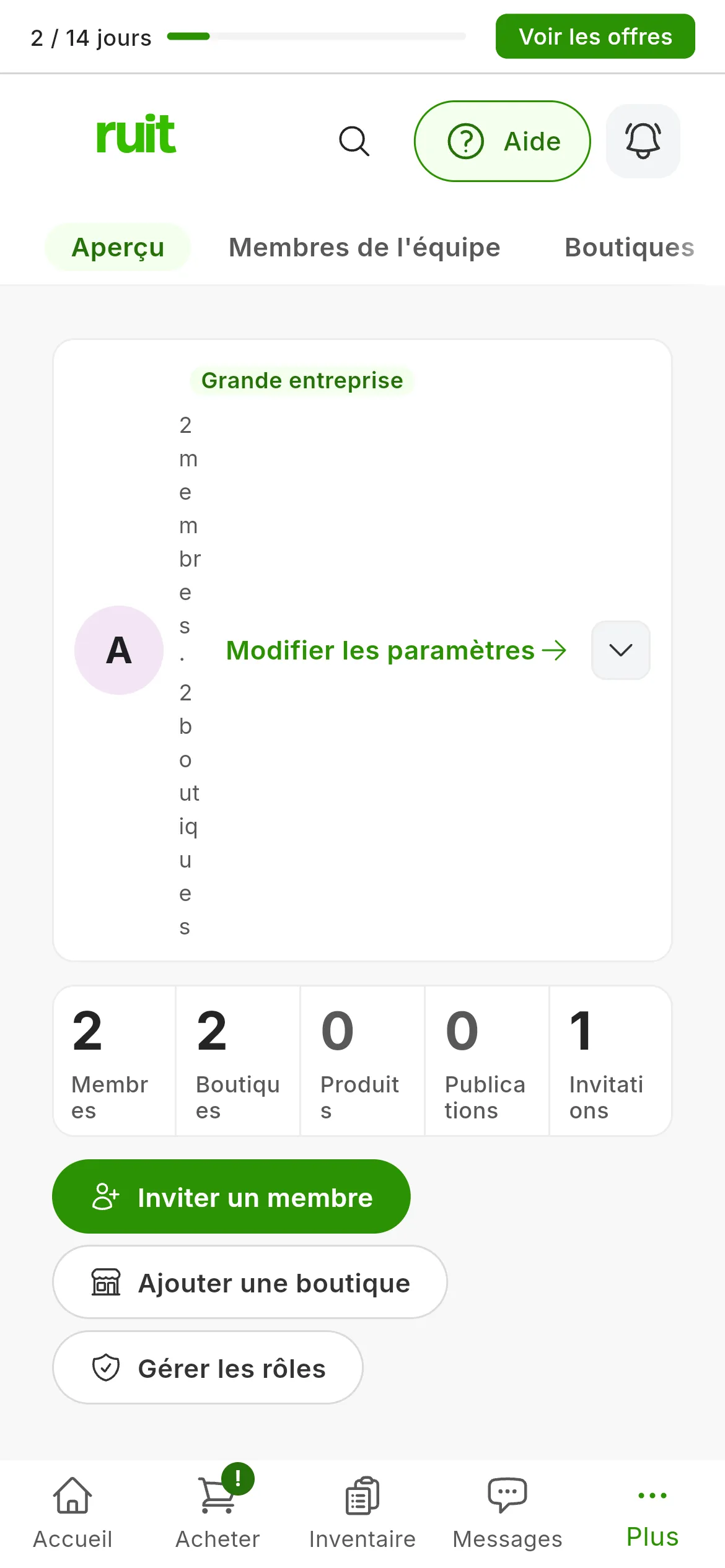
L’aperçu d’une organisation avec deux membres, deux boutiques et une invitation en attente.
Depuis Organisation (dans la barre latérale sur ordinateur, dans Plus sur mobile), vous accédez aussi à Membres de l’équipe, Boutiques et Paramètres. Dans Paramètres, vous changez le nom et le logo de l’organisation, puis vous les enregistrez avec Enregistrer les modifications. C’est réservé au propriétaire et aux administrateurs : les autres voient Seuls les propriétaires et administrateurs peuvent modifier les paramètres de l’organisation.
Les boutiques
Une boutique délimite une partie de l’activité. Chaque organisation a une boutique par défaut, marquée PAR DÉFAUT, et peut en avoir d’autres. L’écran Boutiques les affiche toutes, avec le nombre de personnes qui travaillent dans chacune, et celle qui est active porte la marque ACTUELLE.
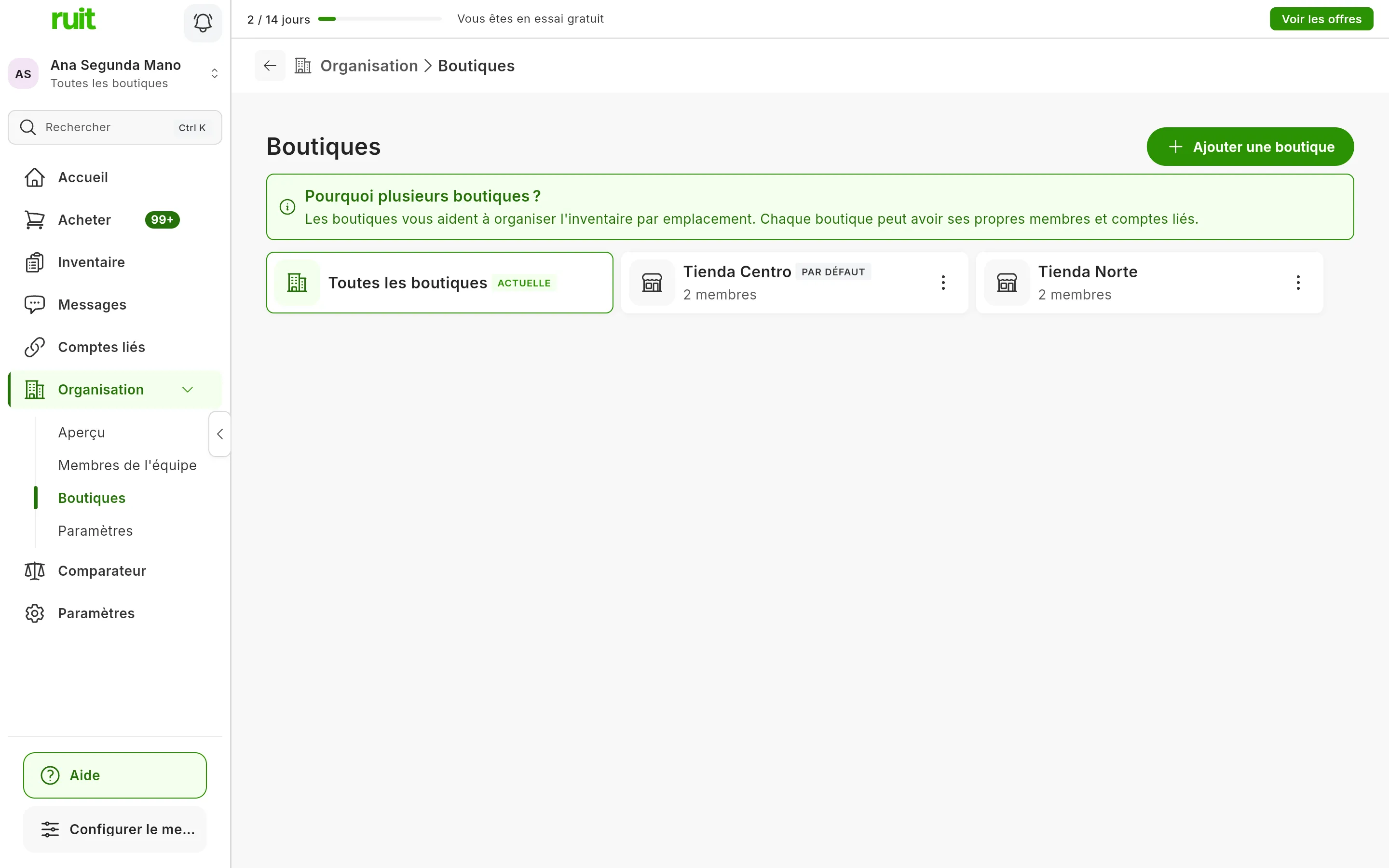
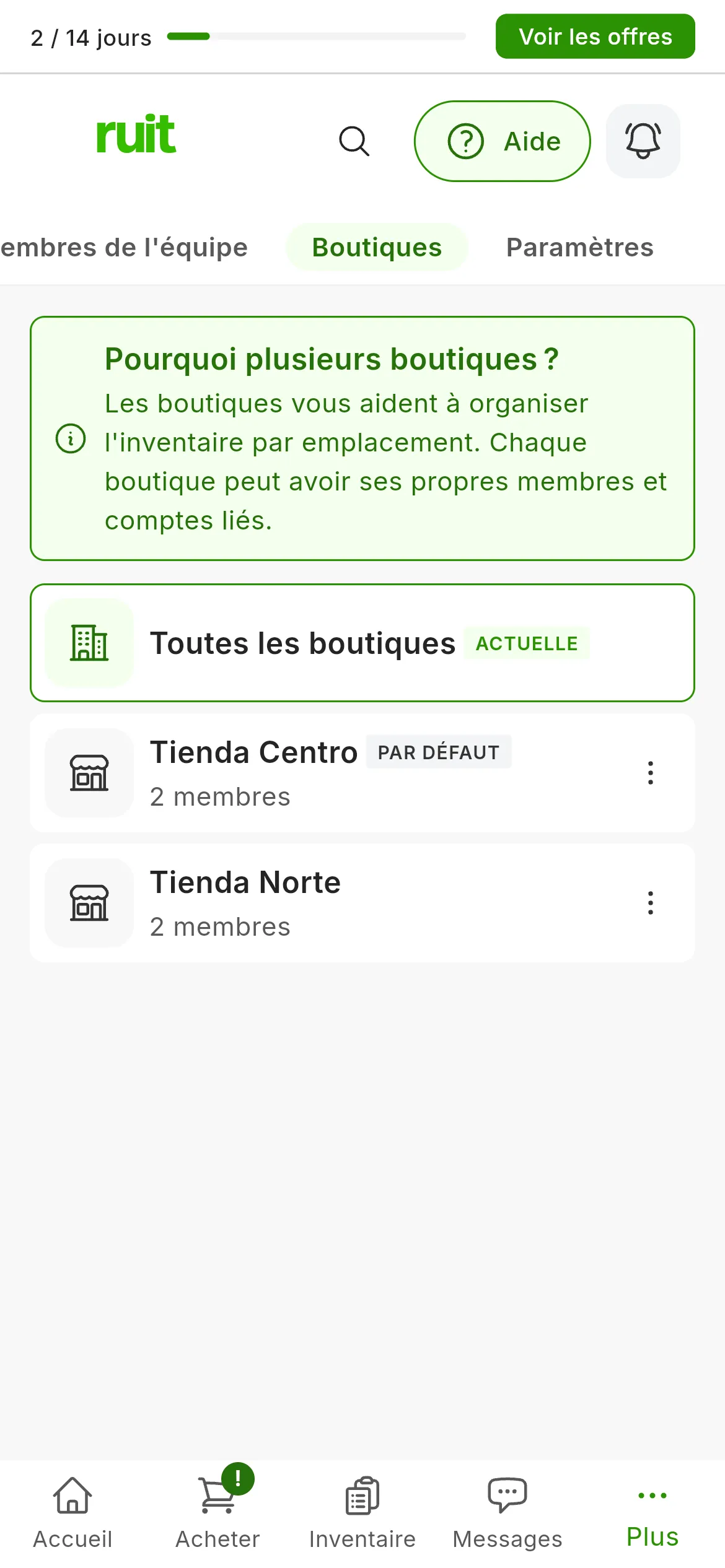
Deux boutiques, et la vue de toutes à la fois, qui est la vue active.
Ce qui appartient à une boutique, comme ses produits, ses annonces et ses commandes, est visible par les personnes qui y travaillent. Ce qui ne dépend d’aucune boutique relève de toute l’organisation, et toute l’équipe le voit : c’est ce que créent le propriétaire et les administrateurs quand ils travaillent dans Toutes les boutiques.
| Rôle | Dans quelles boutiques il travaille |
|---|---|
| Propriétaire et Administrateur | Dans toutes, chacune séparément ou dans Toutes les boutiques |
| Responsable et membre | Seulement dans celles qui lui sont assignées |
Le nombre de personnes de chaque boutique inclut celles à qui elle est assignée, le propriétaire et les administrateurs, qui travaillent dans toutes, et les invitations qui n’ont pas encore été acceptées.
Créer une boutique
-
Appuyez sur le bouton Ajouter une boutique, dans Boutiques comme dans l’Aperçu. Sur mobile, il se trouve dans l’Aperçu.
-
Saisissez le Nom de la boutique et, si vous le souhaitez, son Adresse.
-
Appuyez sur Créer.
RUIT le confirme avec Boutique créée avec succès, et la nouvelle boutique apparaît dans la liste. Seuls le propriétaire et les administrateurs peuvent créer des boutiques.
Vidéo
Vidéo à venir: Ce que contient une organisation et où le voir
Cet article vous a-t-il aidé ?
Merci de nous l'avoir signalé.