Connecter Wallapop à RUIT
Tutoriel pour connecter Wallapop : ouvrez votre session dans le navigateur de l'extension et laissez RUIT la détecter. Sans mot de passe, en deux minutes.
Dans ce tutoriel, vous connectez votre compte Wallapop à RUIT. Wallapop ne propose pas d’API aux programmes comme RUIT, donc la connexion passe par l’extension : RUIT utilise la session Wallapop que vous avez déjà ouverte dans votre navigateur et ne vous demande votre mot de passe à aucun moment. Cela prend deux minutes et se fait une seule fois par compte.
Il vous faut l’extension RUIT installée dans Chrome ou Edge sur un ordinateur et connectée à votre compte RUIT, ainsi que votre téléphone vérifié, car sans cela l’assistant de connexion ne s’ouvre pas.
1. Connectez-vous à Wallapop dans le navigateur de l’extension
Ouvrez Wallapop dans le navigateur où vous avez installé l’extension RUIT et identifiez-vous avec le compte que vous voulez connecter. Inutile de laisser l’onglet ouvert : l’extension ouvre le sien, épinglé et en arrière-plan, quand elle en a besoin. Ce qui compte, en revanche, c’est le compte qui est ouvert : RUIT connecte la session qu’il trouve dans ce navigateur, et il ne peut pas en choisir une autre.
2. Ouvrez l’assistant de connexion dans RUIT
Allez dans Paramètres → Comptes, appuyez sur Connecter un compte et choisissez Wallapop.
3. Laissez RUIT détecter votre session
RUIT vous rappelle que la session Wallapop doit être ouverte dans le navigateur de l’extension. Appuyez sur Détecter ma session Wallapop.
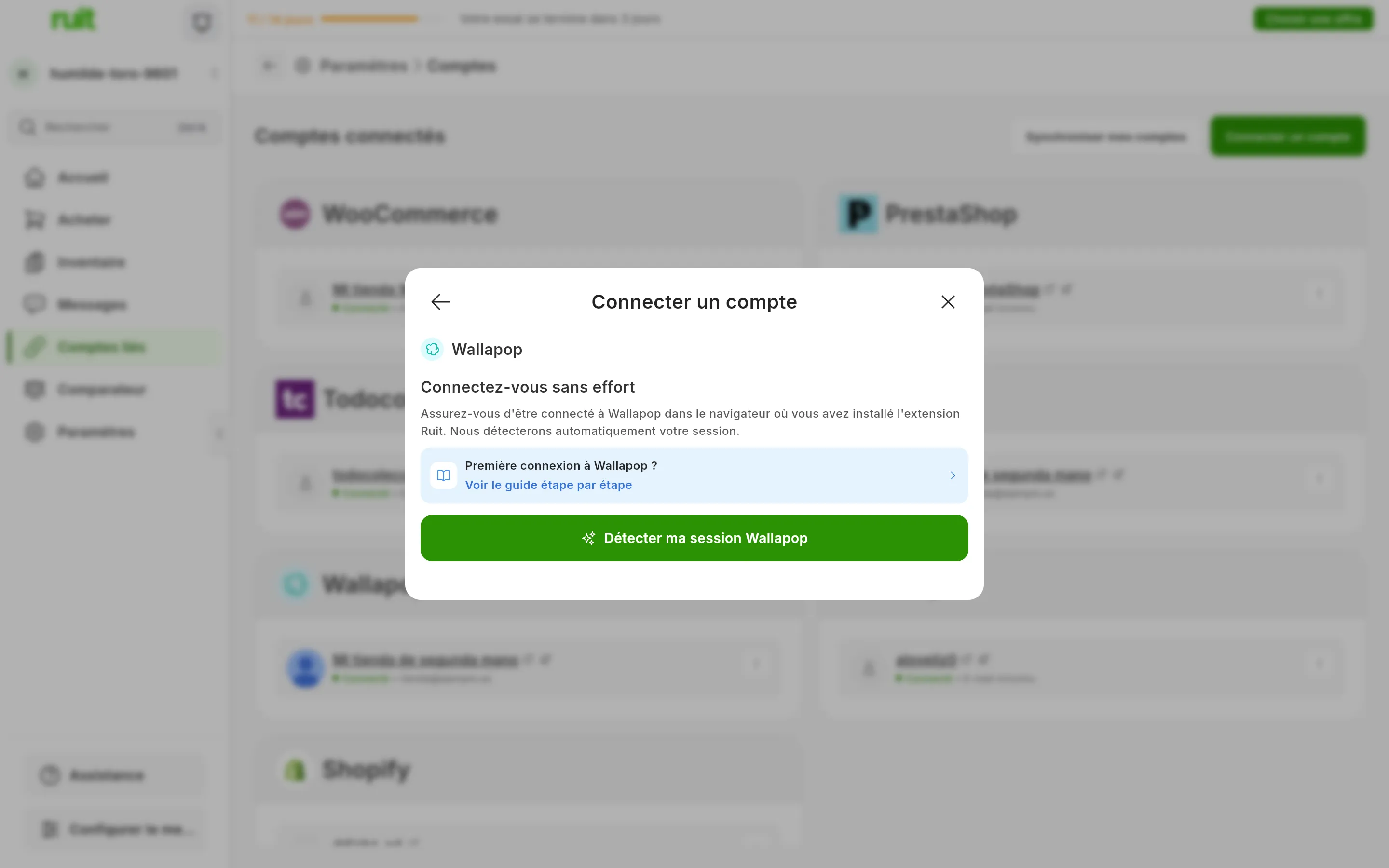
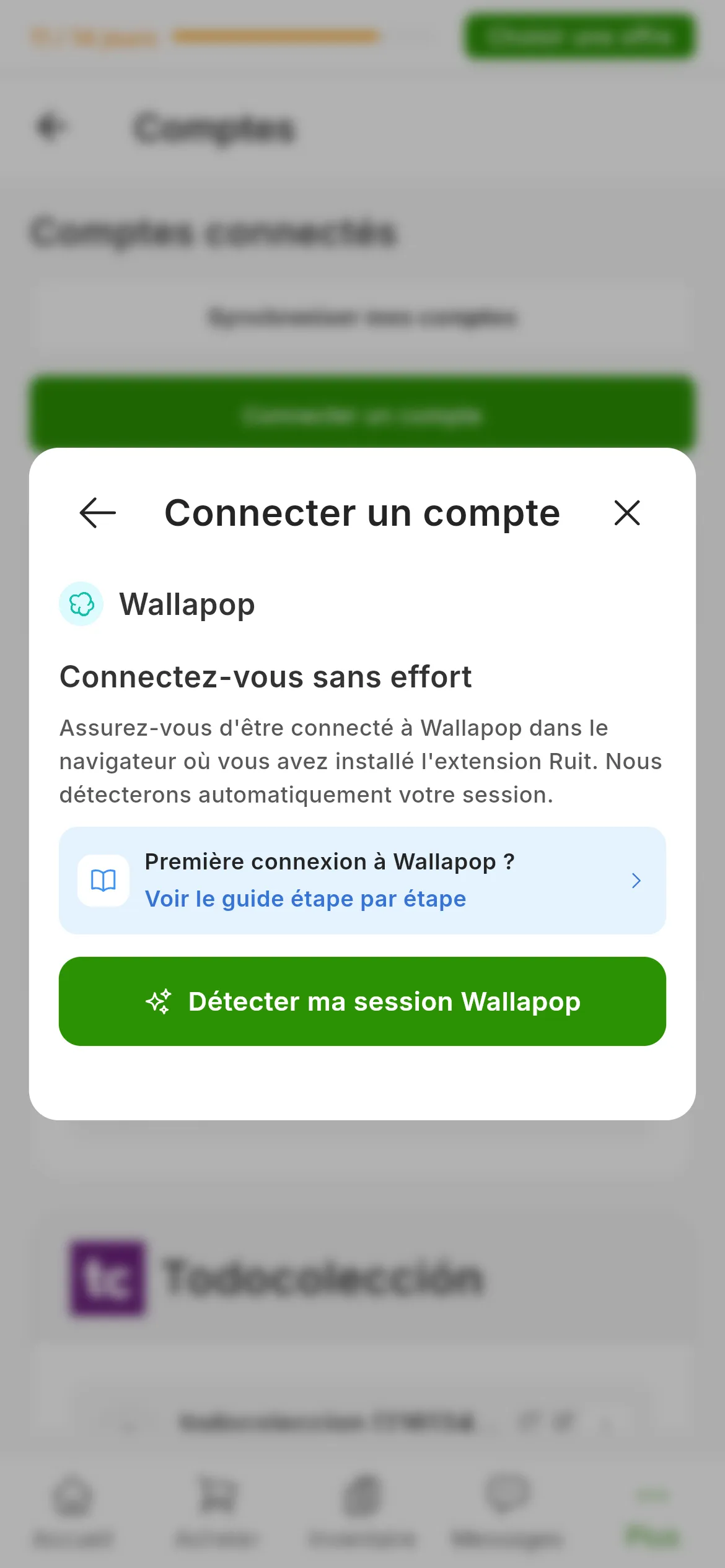
La fenêtre de Wallapop. Le numéro désigne Détecter ma session Wallapop ; il n’y a aucun champ à remplir.
L’extension lit votre session Wallapop, demande votre profil à Wallapop pour vérifier qu’il s’agit bien du même compte et le transmet à RUIT. Cela prend quelques secondes. Une fois l’opération terminée, RUIT vous confirme que le compte est lié et vous ramène à la liste des comptes.
Ce que vous avez accompli
Votre compte Wallapop apparaît dans Comptes connectés avec le nom de votre profil Wallapop et le point vert d’un compte connecté. Désormais, RUIT communique avec Wallapop par l’extension de ce navigateur, alors gardez-le ouvert quand vous voulez qu’il travaille : publier, importer, répondre aux messages ou surveiller vos ventes.
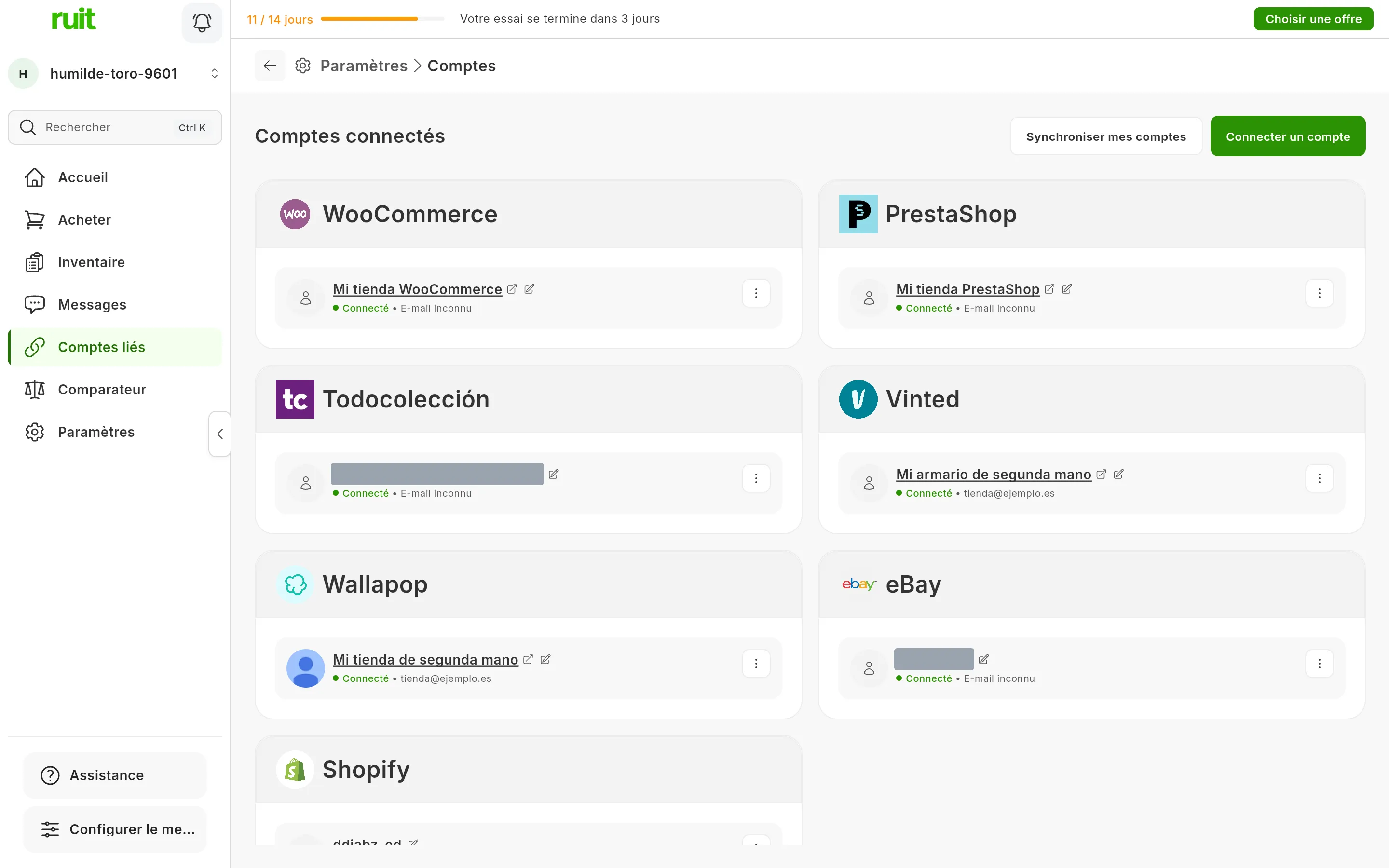
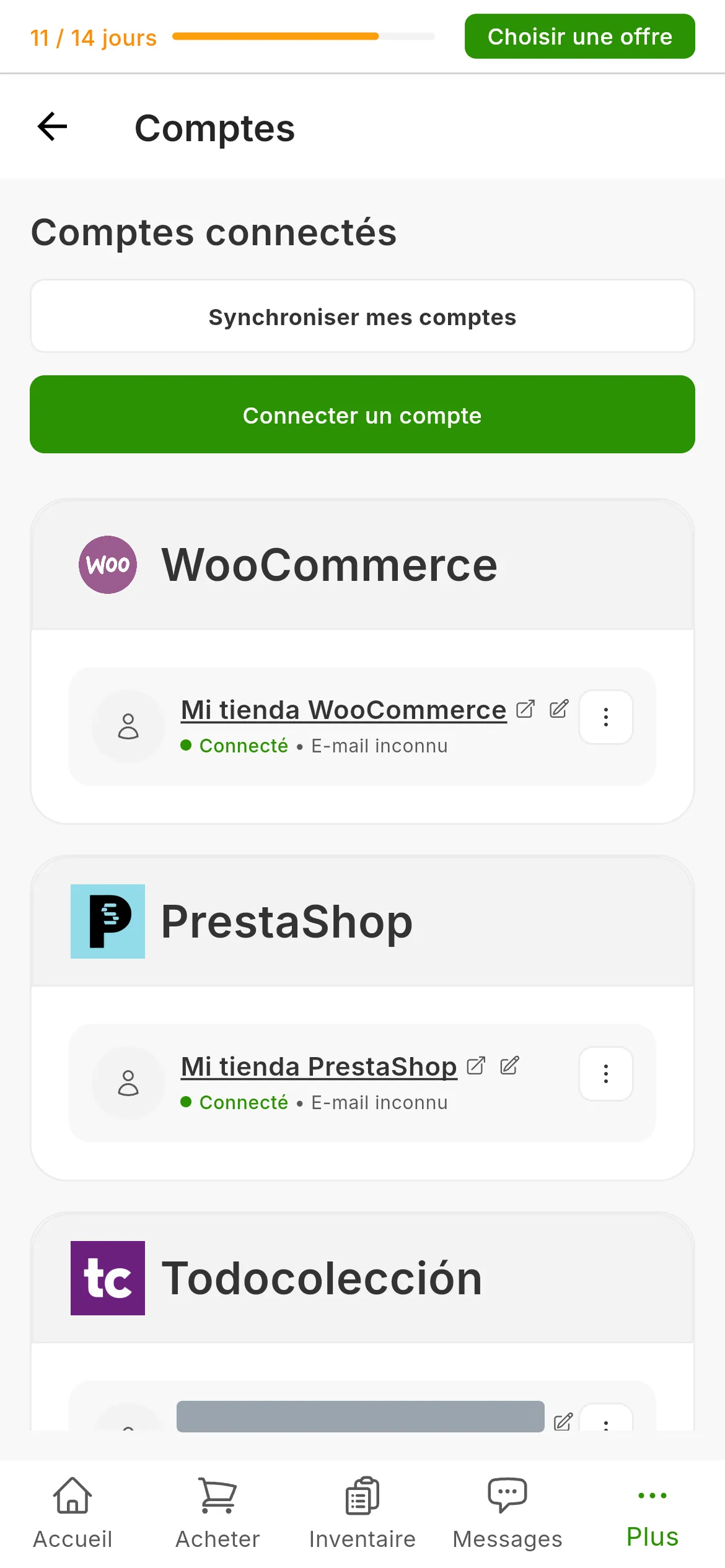
Le compte Wallapop connecté. Si la session du navigateur expire, la carte affiche à la place un bouton Reconnecter, qui refait l’étape 3.
Étape suivante : importer depuis une marketplace pour rapatrier les annonces que vous avez déjà sur Wallapop, ou publier votre premier produit.
Si quelque chose cloche
- Au lieu du bouton de détection, RUIT vous propose d’installer l’extension. RUIT ne voit aucune de vos extensions connectée. Installez-la ou, si vous l’avez déjà, connectez-vous à RUIT depuis sa fenêtre, puis rouvrez l’assistant : vérifier la connexion de l’extension.
- « Nous n’avons trouvé aucune session Wallapop dans le navigateur où l’extension Ruit est installée ». Il n’y a pas de session Wallapop dans ce navigateur. Connectez-vous à Wallapop dans ce navigateur-là, pas dans un autre ni sur votre téléphone, et appuyez sur Réessayer.
- « Identifiants invalides ou manquants pour Wallapop ». Réessayez une fois. Si le message revient, déconnectez-vous de Wallapop dans ce navigateur, reconnectez-vous et refaites l’étape 3.
- « La session Wallapop de votre navigateur ne correspond pas aux identifiants détectés ». Le navigateur garde des traces de deux comptes. Déconnectez-vous de Wallapop, reconnectez-vous avec le bon compte et réessayez.
- « Ce compte Wallapop est déjà lié dans votre organisation ». Une autre personne de votre organisation l’a connecté avant vous, et elle seule peut le renouveler depuis son navigateur. Si le compte doit passer à votre nom, elle doit d’abord le délier.
- « La connexion a expiré ». L’extension n’a pas répondu en l’espace d’une demi-minute. Vérifiez que le navigateur de l’extension est ouvert et que son icône l’affiche connectée, puis réessayez.
- Vous vendez avec plusieurs comptes Wallapop. Chacun se connecte séparément : déconnectez-vous de l’un, connectez-vous avec l’autre et recommencez depuis l’étape 1. Si les deux doivent travailler en même temps, chacun a besoin de son propre navigateur avec l’extension : utiliser plusieurs extensions à la fois.
Vidéo
Vidéo à venir: Connecter un compte Wallapop
Cet article vous a-t-il aidé ?
Merci de nous l'avoir signalé.