Retirer une annonce et le retrait automatique
Retirer une annonce depuis RUIT, ce que fait chaque marketplace, quand RUIT les retire faute de stock et ce qui arrive si vous la supprimez sur la marketplace.
Sommaire
Retirer une annonce l’enlève de la marketplace. Vous pouvez le faire vous-même depuis RUIT, et RUIT le fait pour vous quand un produit n’a plus de stock, pour que personne n’achète une unité que vous n’avez plus. Ce guide explique les deux façons de faire et ce qui se passe si vous supprimez une annonce directement sur la marketplace.
Retirer une annonce depuis Publications
- Allez dans Inventaire → Publications. Si vous voyez des cartes, passez au tableau.
- Sur la ligne de l’annonce, ouvrez le menu déroulant de la colonne Statut et choisissez Retirer, la dernière option, en rouge. Sur le téléphone, faites défiler le tableau à l’horizontale jusqu’à cette colonne.
- Confirmez avec Retirer. La fenêtre Retirer la publication vous rappelle que l’annonce est supprimée de la marketplace et que ses données restent dans RUIT.
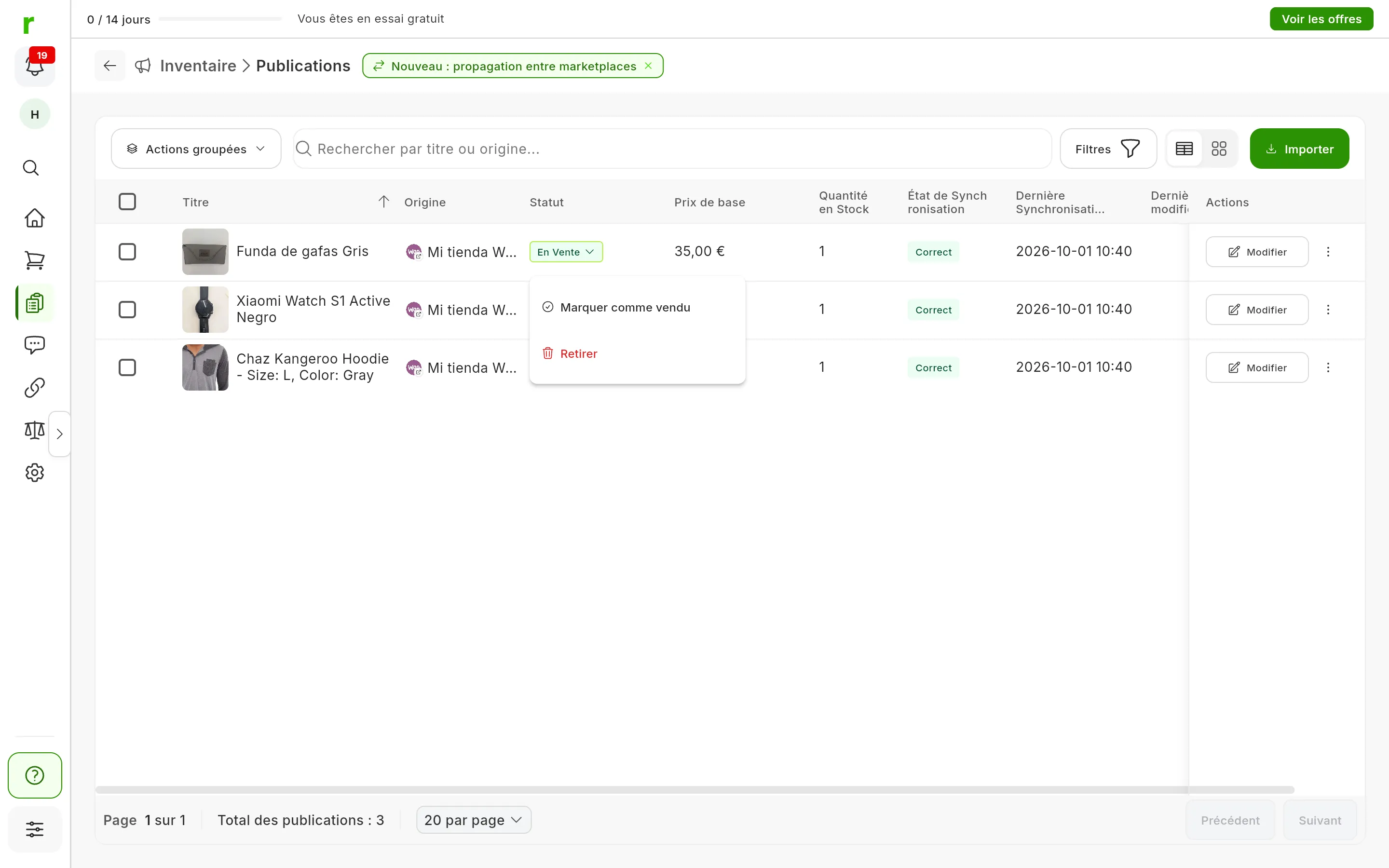
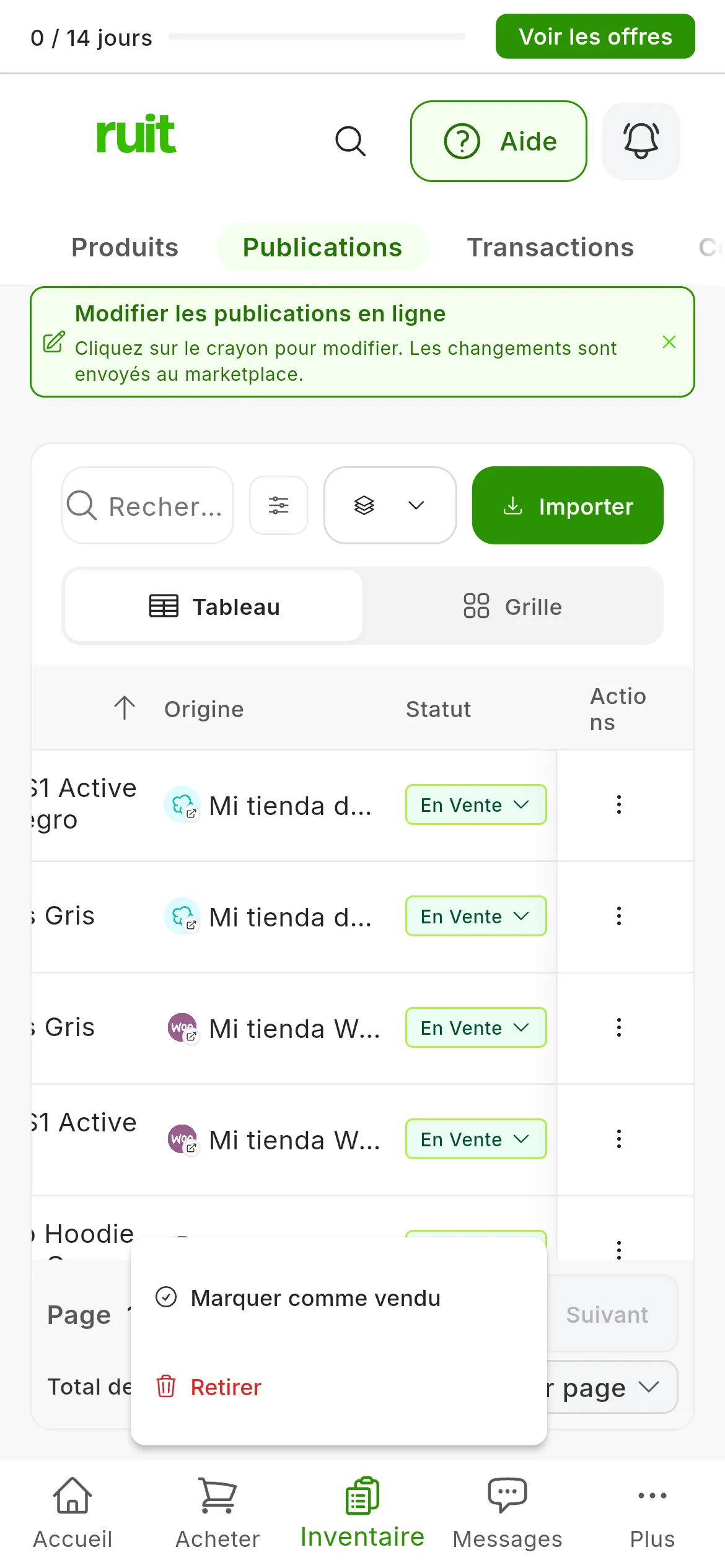
Retirer apparaît dans le menu du statut des annonces En Vente et Réservé. Pour retirer une annonce dans un autre statut, utilisez l’action groupée ou la fiche du produit.
Plusieurs à la fois
Cochez les lignes, appuyez sur Actions groupées → Retirer et confirmez. Sur le téléphone, Actions groupées est le bouton avec l’icône de calques. Cela fonctionne pour toute annonce qui n’est ni vendue ni supprimée.
Retirer une annonce depuis la fiche du produit
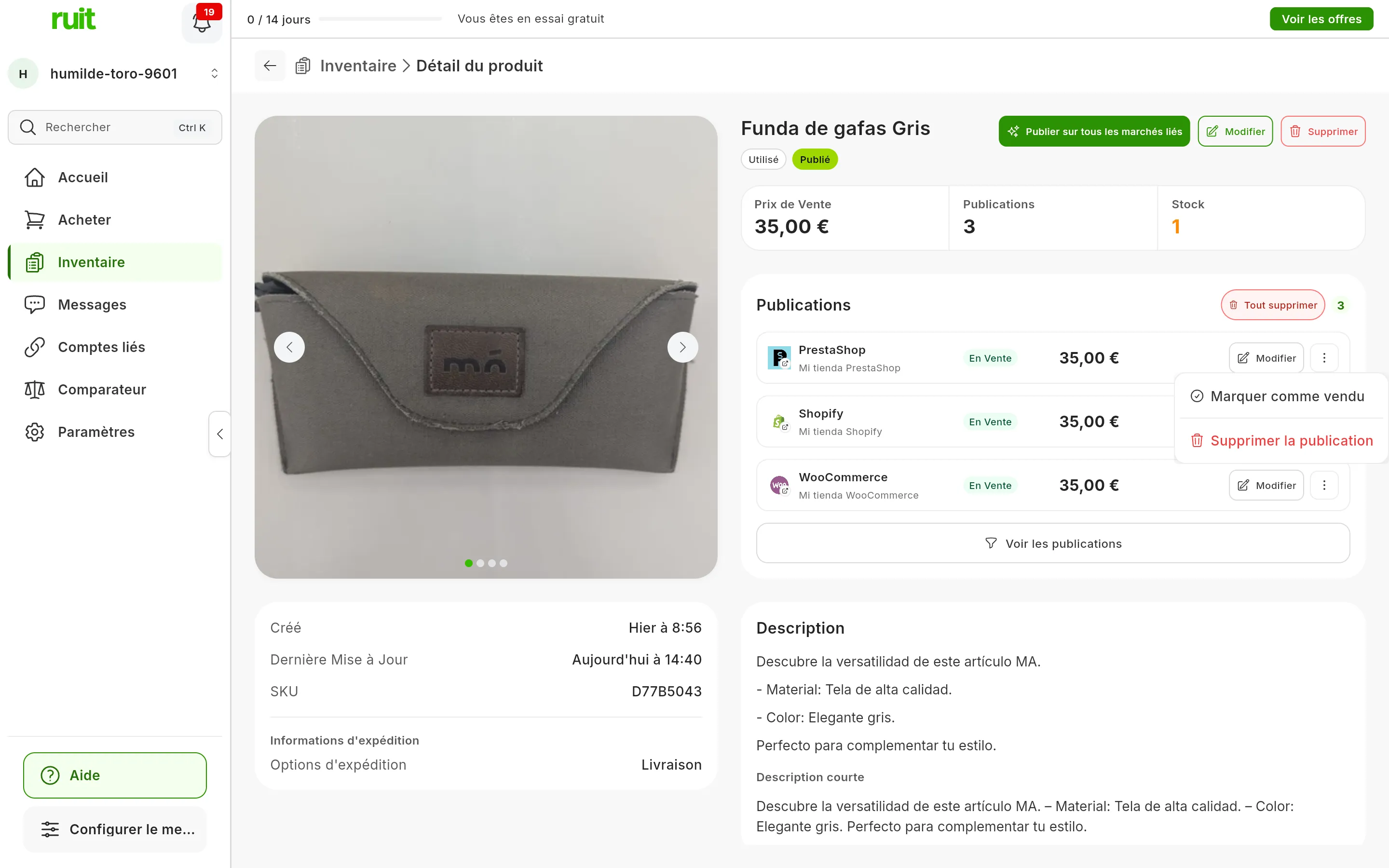
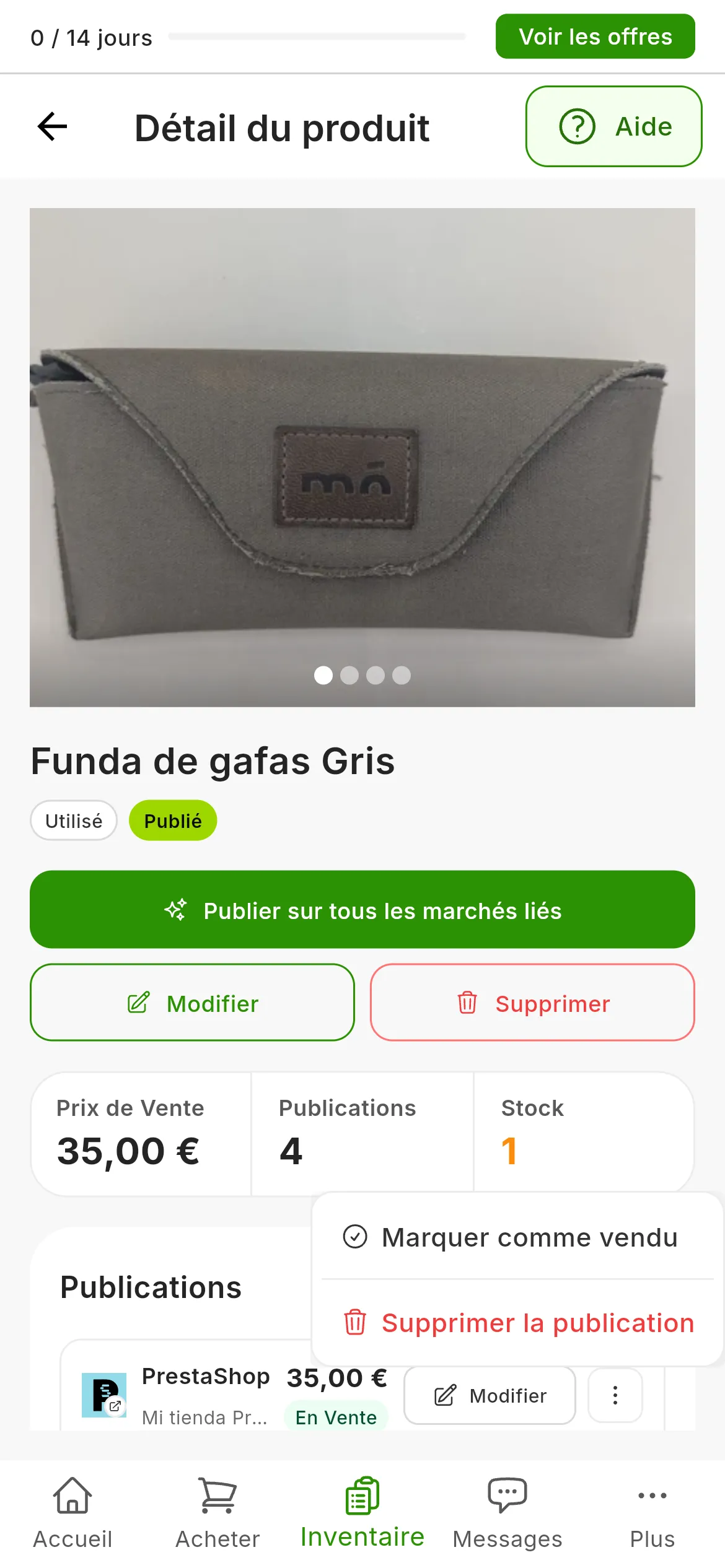
Sur la fiche du produit, chaque annonce a sa carte dans Publications.
- Ouvrez le menu ⋮ de la carte et choisissez Supprimer la publication.
- Confirmez avec Supprimer.
Cette option apparaît sur toute annonce qui n’est pas déjà supprimée. Pour enlever toutes les annonces du produit en une fois, appuyez sur Tout supprimer, à droite du titre Publications, et confirmez.
Ce qui se passe sur chaque marketplace
Retirer et Supprimer la publication font la même chose sur la marketplace ; seul change l’endroit d’où vous les utilisez.
| Marketplace | Ce qui arrive à l’annonce |
|---|---|
| Wallapop | Elle est supprimée |
| Vinted | Elle est supprimée |
| eBay | Elle est terminée : elle n’est plus en vente, mais son historique reste visible sur eBay |
| Todocolección | Elle est supprimée |
| IberLibro | Elle est supprimée |
| WooCommerce | Le produit est supprimé de votre boutique |
| PrestaShop | Le produit est supprimé de votre boutique |
Sur Wallapop et Vinted, le retrait passe par l’extension, qui doit être connectée.
Dans RUIT, l’annonce ne disparaît pas : elle reste dans Publications avec le statut Supprimé. Si elle n’était déjà plus sur la marketplace, RUIT la marque quand même comme Supprimé.
Le retrait automatique à la vente
Quand le stock d’un produit atteint 0, RUIT retire ses annonces ou les laisse sans quantité, selon ce que permet chaque marketplace. Peu importe comment il arrive à 0 : par une vente que RUIT détecte, par une vente que vous notez vous-même ou parce que vous baissez le stock.
| Marketplace | Ce qui arrive à l’annonce |
|---|---|
| Wallapop, y compris les comptes PRO | Elle est supprimée |
| Vinted | Elle est supprimée |
| eBay | Elle est terminée |
| IberLibro | Elle est supprimée |
| Shopify | Elle est archivée : elle n’est plus visible dans votre boutique, mais vous pouvez la récupérer. Dans RUIT, elle passe en Inactif |
| WooCommerce | Elle reste publiée, avec une quantité de 0 |
| PrestaShop | Elle reste publiée, avec une quantité de 0 |
| Todocolección | Elle est retirée de la vente, et revient quand vous réapprovisionnez |
Chaque fois que RUIT en retire une, vous recevez la notification Publications retirées automatiquement, qui indique sur quelles marketplaces.
L’interrupteur
Le retrait automatique est activé par défaut. Il est contrôlé par l’interrupteur Activer le retrait automatique, dans Paramètres → Automatisations et IA → Synchronisation et retrait, à l’intérieur de la carte Retrait des annonces. Il est unique et vaut pour toutes vos marketplaces.
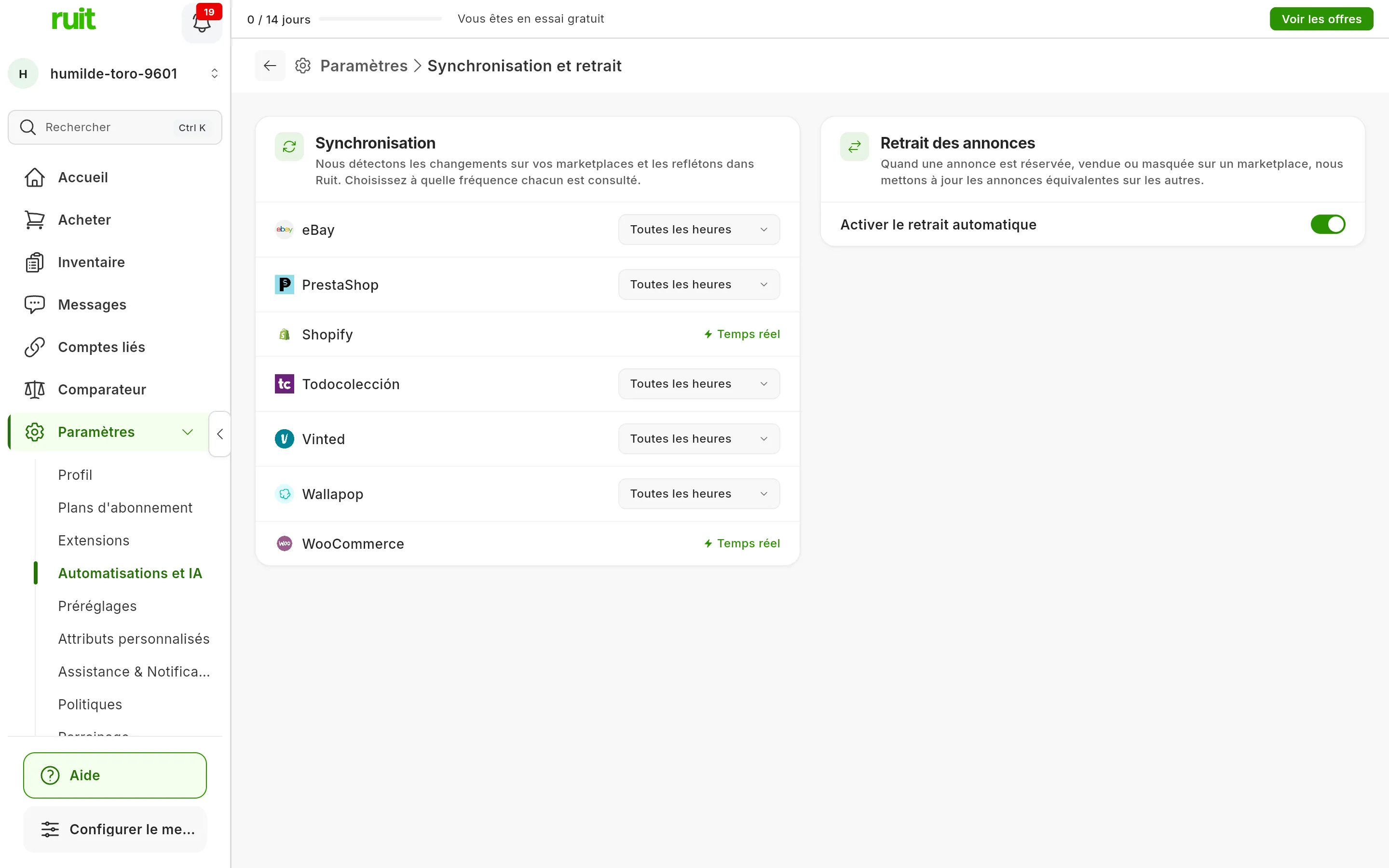
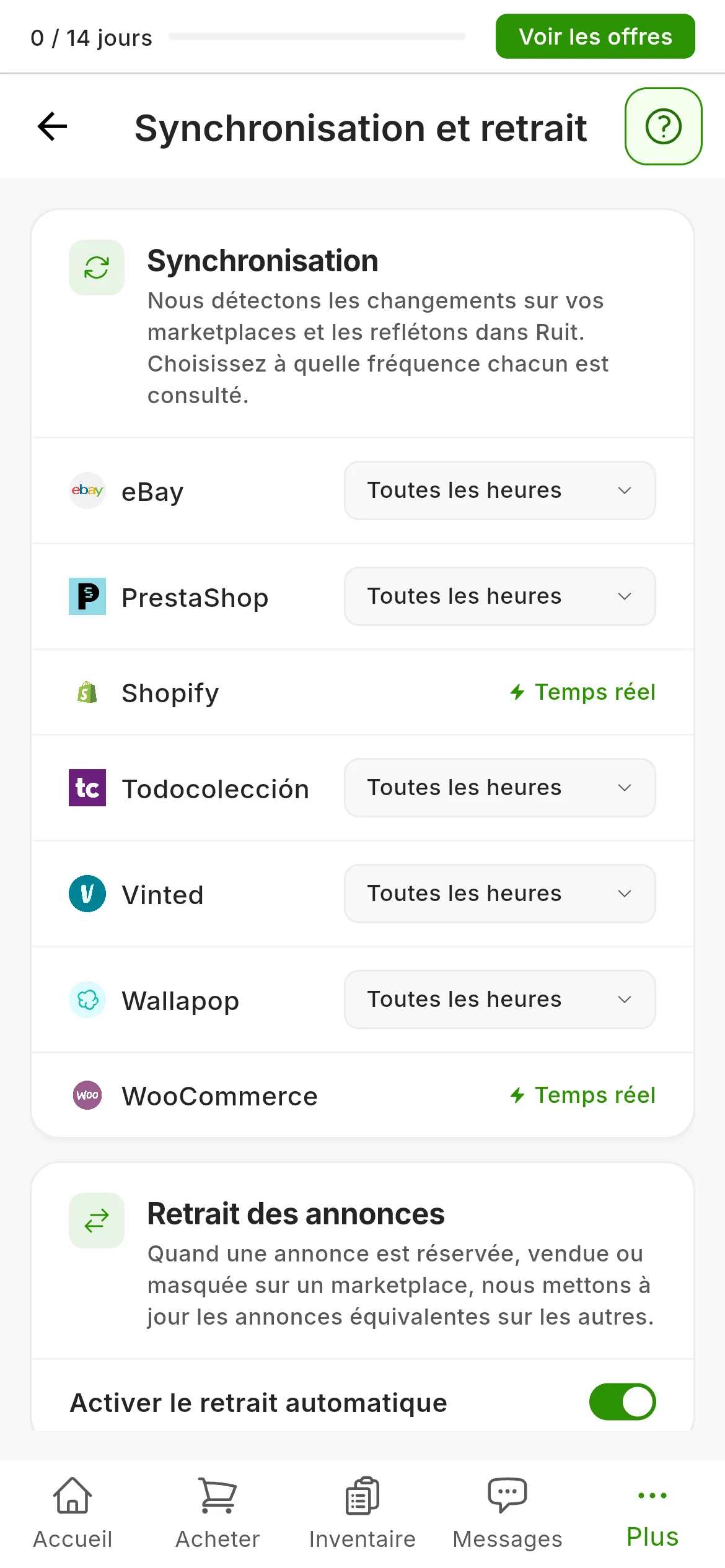
Dans la carte Retrait des annonces (1), Activer le retrait automatique est activé par défaut.
Si vous le désactivez, RUIT cesse de retirer les annonces quand un produit n’a plus de stock, et ces annonces restent publiées. En revanche, il continue de baisser le stock du produit à chaque vente et, quand vous supprimez une annonce sur Wallapop, Vinted, Todocolección ou PrestaShop, de retirer les autres annonces du produit, comme expliqué ci-dessous.
Si vous supprimez l’annonce sur la marketplace
Sur Wallapop, Vinted, Todocolección et PrestaShop, RUIT s’en aperçoit lors de la synchronisation. Pour ne pas confondre un échec passager avec une suppression, il attend que deux synchronisations de suite ne trouvent pas l’annonce. Alors :
- il marque cette annonce comme Supprimé ;
- il retire les autres annonces publiées du produit, même si vous avez désactivé le retrait automatique ;
- et, s’il en a retiré une, il vous prévient avec Publications retirées automatiquement.
La synchronisation a lieu toutes les heures, sauf si vous changez la fréquence de cette marketplace dans la carte Synchronisation du même écran. Si RUIT n’arrive pas à retirer une annonce, il réessaie pendant 48 heures. S’il n’y parvient toujours pas, il vous prévient avec Annonces toujours en ligne : celle-là, vous devez la retirer vous-même.
Sur les autres marketplaces, c’est différent :
- WooCommerce et Shopify : votre boutique prévient RUIT immédiatement. L’annonce passe en Supprimé et vous recevez la notification Produit supprimé, ou Produits supprimés sur Shopify.
- eBay : une annonce que vous terminez sur eBay n’est pas supprimée. Lors de la synchronisation, RUIT la marque comme Inactif, ou comme Vendu si elle a vendu au moins une unité.
- IberLibro : RUIT ne peut pas lire vos annonces IberLibro, il ne sait donc pas si vous en supprimez une là-bas.
Si les annonces d’un compte disparaissent d’un coup
Si presque toutes les annonces d’un compte disparaissent d’un coup, par exemple parce que la marketplace l’a restreint ou fermé, RUIT ne retire rien sur les autres marketplaces. Il met la suppression en pause et vous prévient avec Inventaire Non Visible.
- Appuyez sur Vérifier le compte dans la notification.
- Sur la carte du compte, appuyez sur Vérifier.
- Choisissez Oui, supprimer aussi ailleurs si c’est vous qui les avez supprimées et que vous voulez les enlever partout, ou Attendre si c’est passager : rien n’est supprimé, et tout reprend tout seul quand le compte redevient visible.
Vidéo
Vidéo à venir: Retirer une annonce et vérifier le retrait automatique
Cet article vous a-t-il aidé ?
Merci de nous l'avoir signalé.