Programmer et espacer une publication en masse
Comment choisir le délai entre les publications et les heures d'activité d'une publication en masse, à l'heure de Madrid, et les enregistrer en préréglage.
Ce guide explique l’étape Planifier de l’assistant de publication en masse : à quel intervalle part une annonce et à quelles heures. Il explique aussi comment enregistrer cet horaire comme préréglage, pour le charger d’un simple appui la prochaine fois. La publication en masse est une fonction à partir du plan Plus, et le parcours complet, du choix des produits au suivi de la tâche, se trouve dans Publier de nombreux produits à la fois.
RUIT ne publie pas une tâche d’un seul coup : il espace les annonces avec un délai et ne publie que pendant vos heures d’activité.
Le délai entre les publications
C’est le temps qui s’écoule entre deux annonces de la même marketplace, car chaque marketplace a sa propre horloge :
- Un produit destiné à trois marketplaces part sur les trois en même temps.
- Le produit suivant part, sur chaque marketplace, une fois le délai écoulé depuis le précédent.
- Deux comptes de la même marketplace partagent la même horloge. Ils passent l’un après l’autre : d’abord les produits d’un compte, puis ceux de l’autre.
La durée d’une tâche dépend donc du nombre d’annonces destinées à une même marketplace. Vingt produits sur deux comptes Wallapop prennent deux fois plus de temps que sur un seul ; sur Wallapop et Vinted à la fois, autant que sur un seul.
Vous choisissez le délai dans Délai entre les publications :
| Option | Délai |
|---|---|
| Automatique · 2 min | Deux minutes. C’est l’option sélectionnée par défaut |
| 3 min, 4 min et 5 min | Celui qu’indique chacune |
| Personnalisé | Celui que vous choisissez avec les boutons moins et plus, en min ou en h, de 1 minute à 30 jours |
| Aléatoire | Chaque délai est tiré au hasard entre une Attente minimale et une Attente maximale |
Les délais fixes sont approximatifs, et le réglage l’indique : RUIT y ajoute un supplément aléatoire allant jusqu’à 30 %, pour que le rythme ne soit pas régulier. Avec Automatique · 2 min, chaque annonce part entre 2 et 2,6 minutes après la précédente sur cette marketplace.
Avec Personnalisé, les boutons s’arrêtent aux limites, indiquées en dessous : min. 1 min · max. 30 j. Avec Aléatoire, l’attente maximale commence au double de la minimale et ne peut jamais lui être inférieure. Là, aucun supplément ne s’ajoute : le délai est déjà aléatoire.
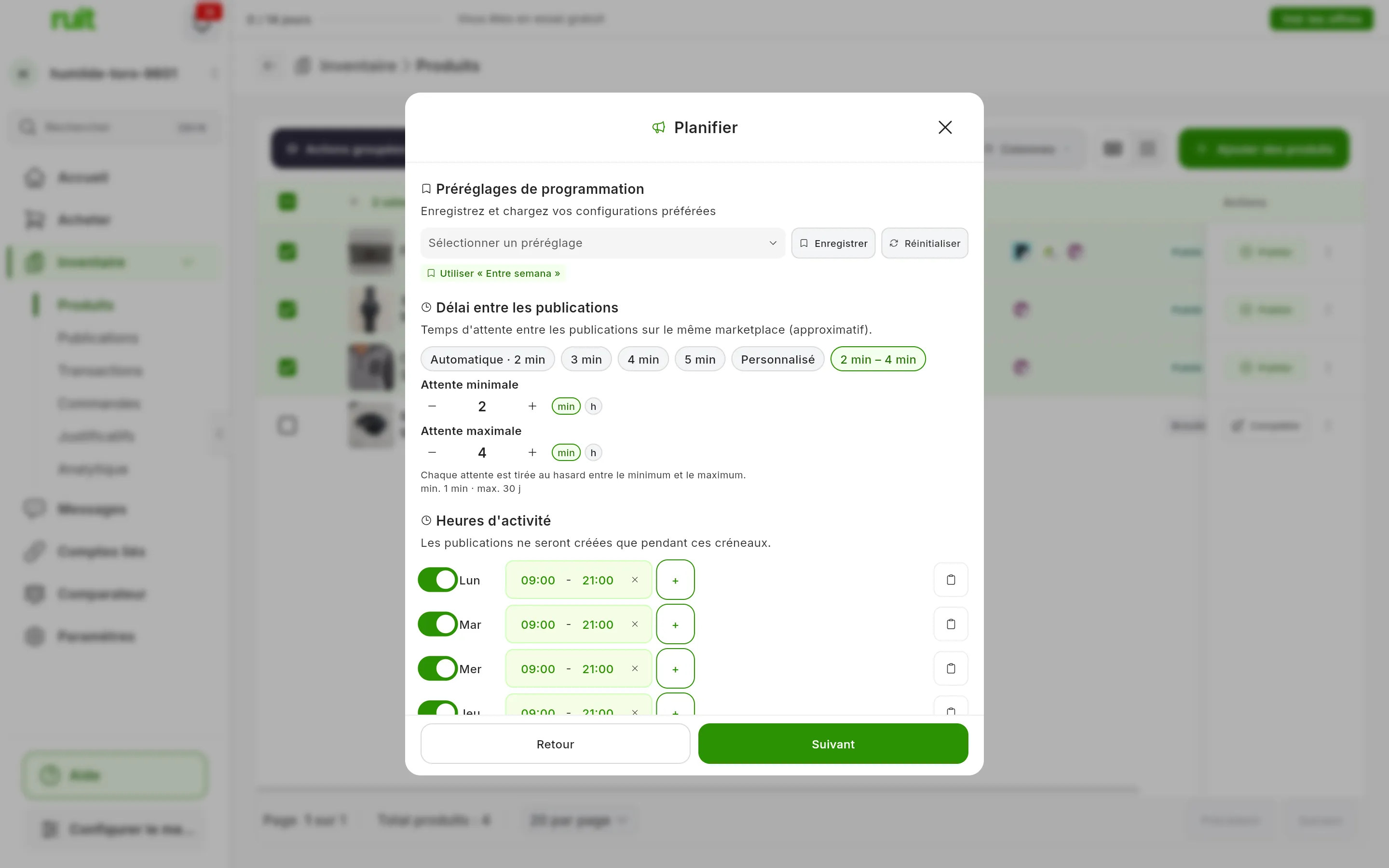
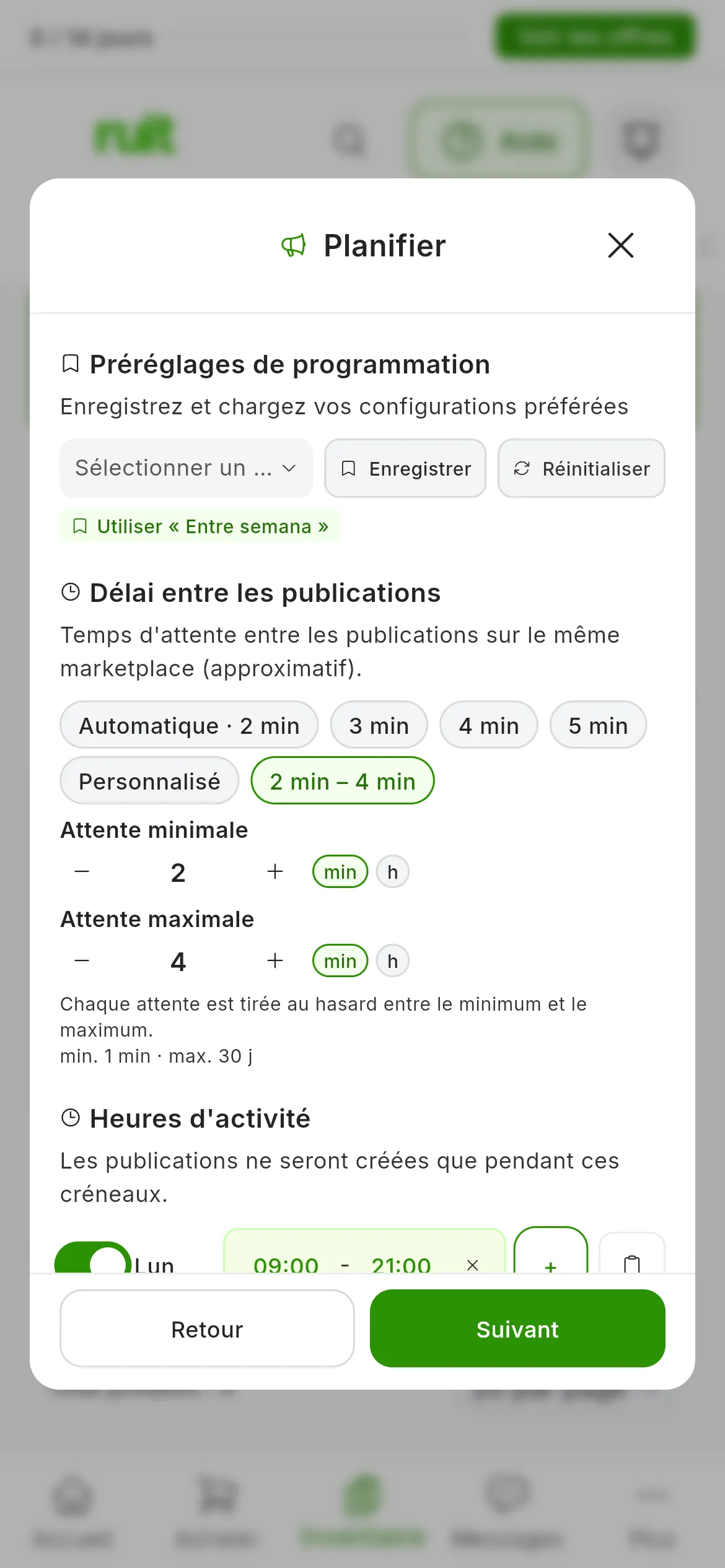
Une fois choisi, le bouton Aléatoire affiche l’intervalle : ici, de 2 à 4 minutes.
Les heures d’activité
Ce sont les créneaux de la semaine pendant lesquels RUIT peut publier. En dehors, rien ne part : ce qui devait partir attend le créneau suivant, sans se perdre. Il n’y a pas non plus de date de début : la tâche commence dès que vous la lancez, si vous êtes dans un créneau, ou à l’ouverture du suivant.
Les heures sont toujours celles de Madrid : l’assistant n’a pas de sélecteur de fuseau horaire. Si vous vendez depuis les Canaries ou depuis l’extérieur de l’Espagne, faites le calcul avec l’heure de Madrid.
Pour organiser votre semaine :
- Activez chaque jour avec son interrupteur, de Lun à Dim. Un jour désactivé indique Désactivé ; un jour que vous activez commence avec le créneau de 09:00 à 21:00.
- Appuyez sur une heure pour la changer. Elle s’écrit au format 24 heures, et si le début tombe après la fin, RUIT les inverse.
- Avec +, vous ajoutez un autre créneau à ce jour, par exemple un créneau le matin et un autre l’après-midi. La X d’un créneau le supprime.
- Avec l’icône du presse-papiers, Copier à tous les jours, les créneaux de ce jour sont copiés sur les sept jours, y compris ceux qui étaient désactivés.
Suivant s’active quand au moins un jour a un créneau. Si la semaine s’ouvre avec tous les jours sur Désactivé, activez ceux que vous voulez ou chargez un préréglage.
Le délai et les heures sont fixés dans la tâche au moment de la lancer, et une tâche en cours ne se modifie pas. Si vous voulez un autre horaire, annulez-la et lancez-en une autre.
Le temps que va prendre la tâche
À l’étape Confirmer, RUIT calcule avec votre délai et vos heures quand la tâche se terminera (Aujourd’hui à…, Demain à… ou une date) et combien de publications partent par jour sur une même marketplace, en moyenne : par exemple, ~12/jour. En dessous, il résume votre horaire, comme Lun-Ven 09:00-14:00, et votre délai, comme 2 min entre les publications sur le même marketplace.
Les créneaux étroits allongent beaucoup une tâche. Avec un délai de 30 minutes et un créneau de deux heures chaque jour, environ quatre annonces partent par jour sur chaque marketplace : quarante produits sur une marketplace, cela fait dix jours. C’est pourquoi cette étape vous avertit dans deux cas :
- L’estimation dépasse une semaine, deux semaines ou un mois. Par exemple : Cette tâche prendra plus d’une semaine.
- Vos créneaux totalisent moins de deux heures par jour en moyenne : Peu d’heures d’activité peuvent allonger considérablement la durée.
Ce sont des avertissements, qui n’empêchent pas de démarrer. L’estimation est approximative : elle ne compte pas le supplément aléatoire de chaque délai, mais elle compte les produits que RUIT ignorera en créant la tâche parce qu’ils sont déjà publiés ou dans la file d’une autre tâche.
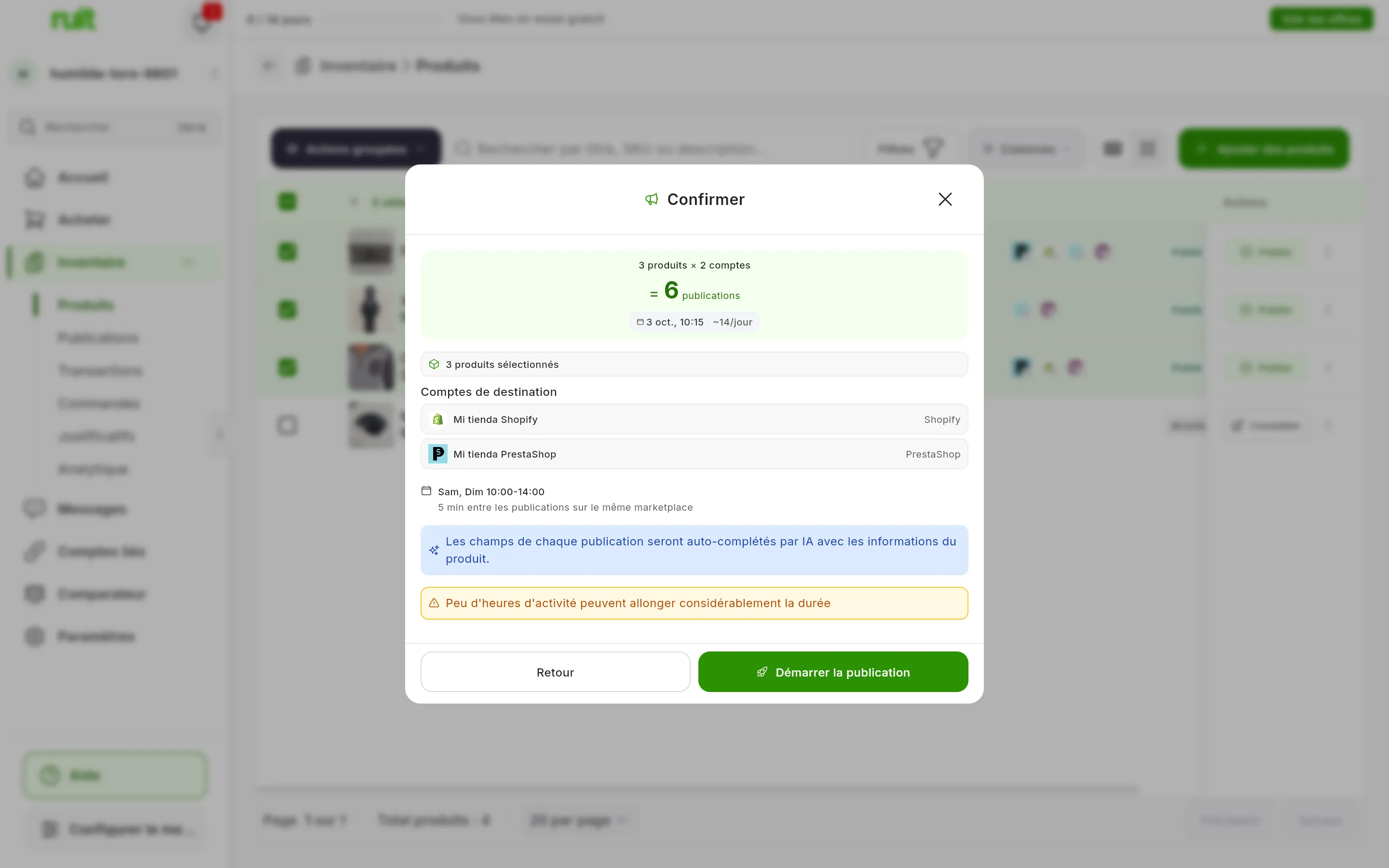
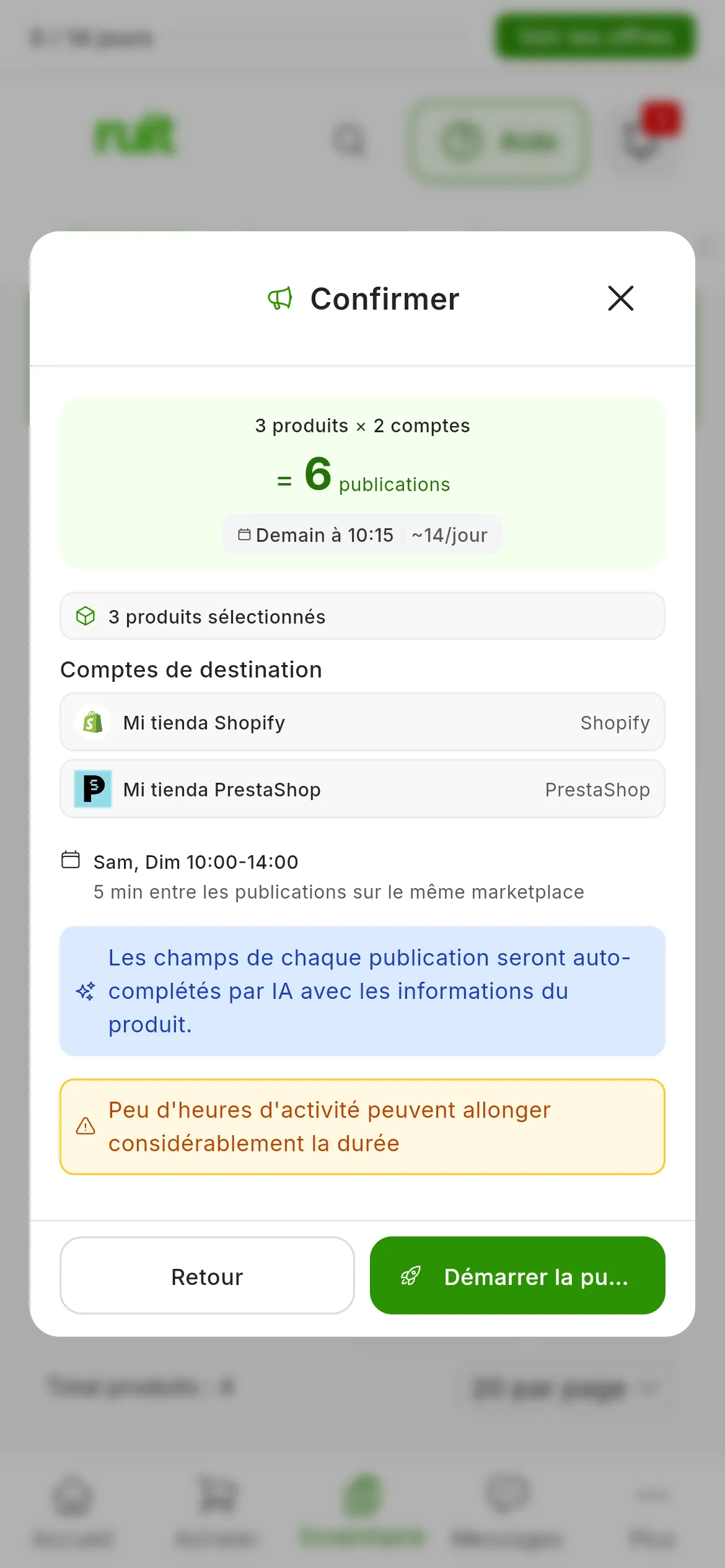
Quatre heures le samedi et quatre autres le dimanche : RUIT prévient que la tâche va s’allonger.
Pourquoi la tâche peut durer plus que prévu
En publiant chaque annonce, RUIT applique deux autres règles que l’estimation ne prend pas en compte :
- Une seule à la fois par marketplace. Pendant qu’une annonce est en cours de publication, la suivante de la même marketplace ne commence pas, même si c’est déjà son heure.
- Le délai est toujours respecté. Si la précédente est partie il y a moins longtemps que le délai, la suivante attend. Après une interruption, les annonces en retard ne partent pas d’un coup pour rattraper le temps : elles continuent une par une, à votre rythme.
Les nouvelles tentatives de ce qui échoue respectent aussi votre délai et vos heures.
Enregistrer votre horaire comme préréglage
Un préréglage enregistre un délai et des heures d’activité sous un nom. L’assistant s’ouvre toujours sur Automatique · 2 min et ne retient pas l’horaire de votre dernière tâche : si vous reprenez souvent le même, enregistrez-le.
En haut de l’étape Planifier se trouve le bloc Préréglages de programmation :
- Réglez le délai et les heures comme vous voulez les enregistrer.
- Appuyez sur Enregistrer, saisissez le Nom du préréglage et appuyez de nouveau sur Enregistrer.
- Quand ce qui est à l’écran correspond à un préréglage, le bouton indique Enregistré.
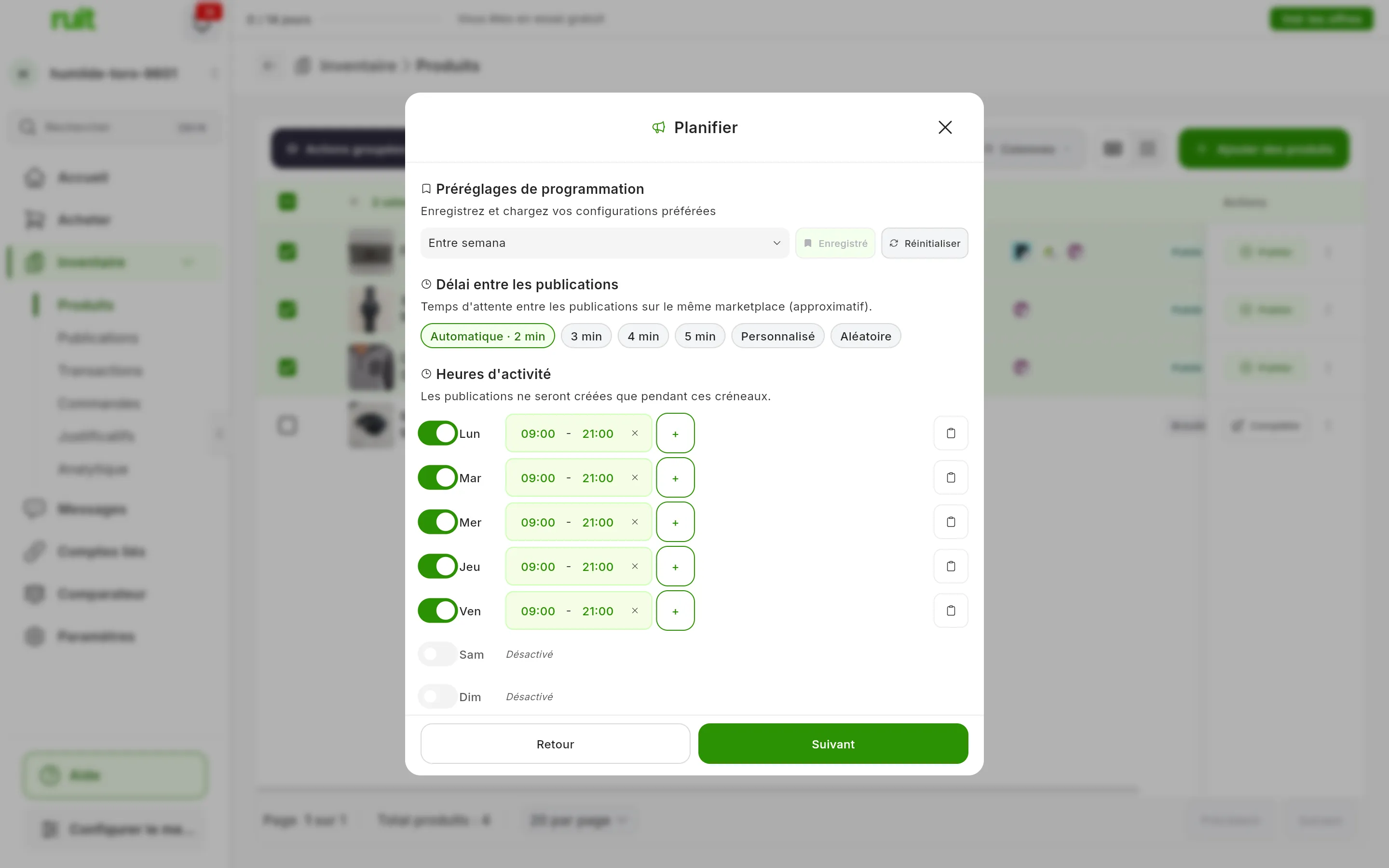
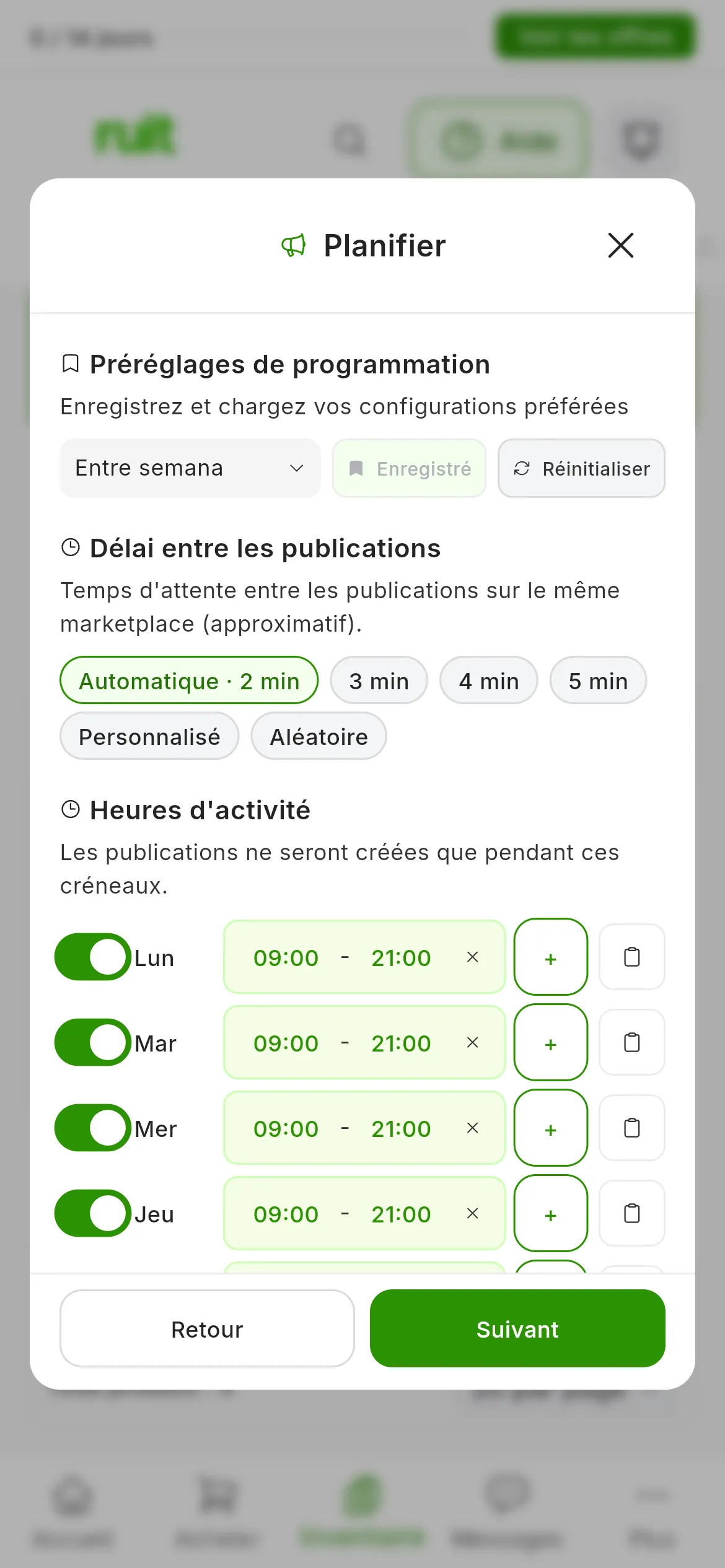
Le préréglage Entre semana chargé : le bouton indique Enregistré parce que ce que vous voyez lui correspond.
Pour en utiliser un, appuyez sur Sélectionner un préréglage et choisissez-le. Chacun indique son nombre de jours et son délai, comme 5 jours • 2 min de délai, et le choisir charge les deux. Si vous n’en avez encore aucun, le sélecteur indique Aucun préréglage enregistré.
Si vous en avez défini un par défaut, un bouton Utiliser suivi de son nom apparaît en dessous. Il ne s’applique pas tout seul : appuyez dessus pour le charger.
Réinitialiser désactive tous les jours de la semaine. Le délai reste tel quel.
Gérer vos préréglages dans Paramètres
Vos préréglages se trouvent dans Paramètres → Préréglages, sur la page Préréglages de planification. Vous y arrivez aussi depuis Paramètres → Automatisations et IA → Préréglages de publication.
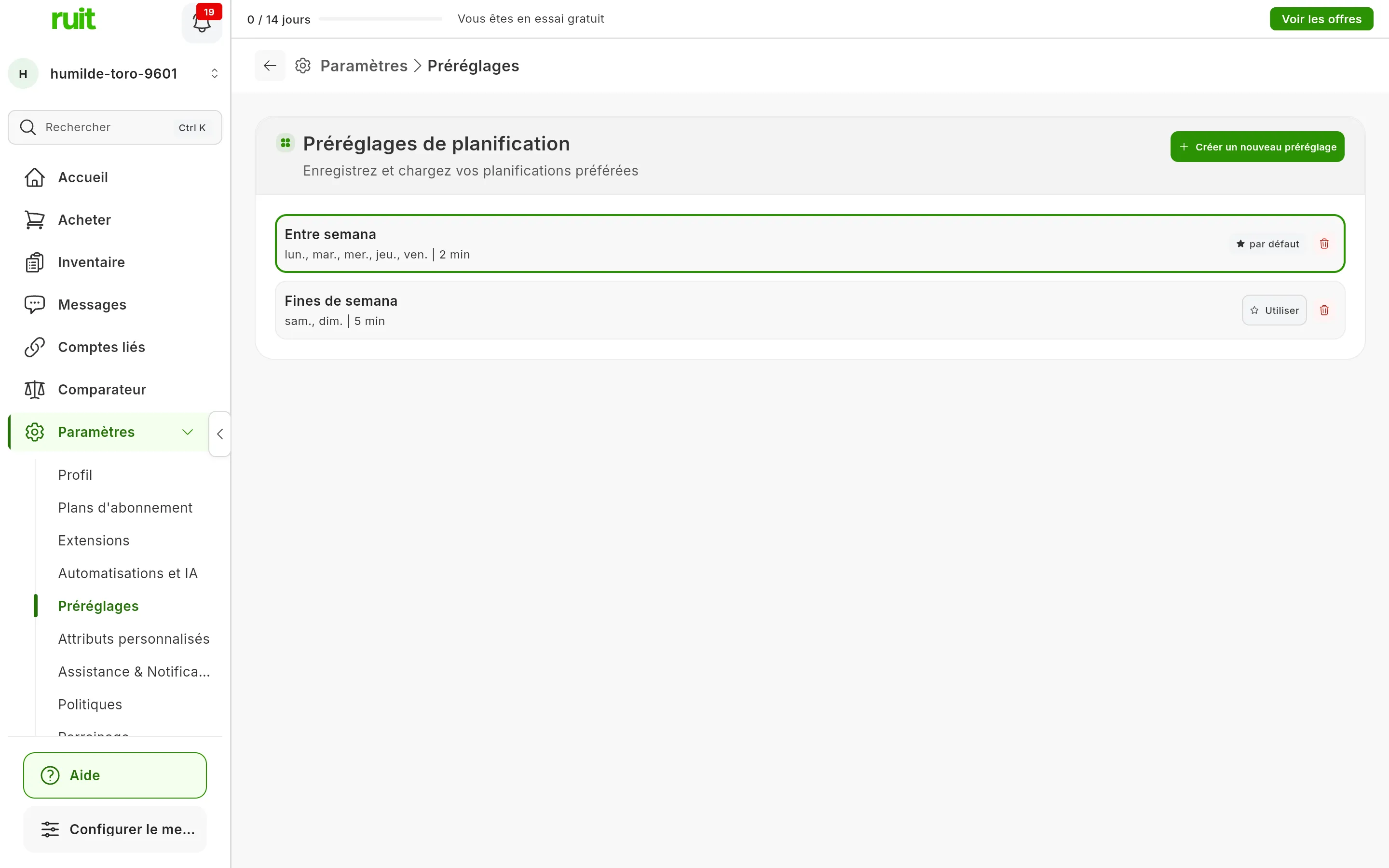
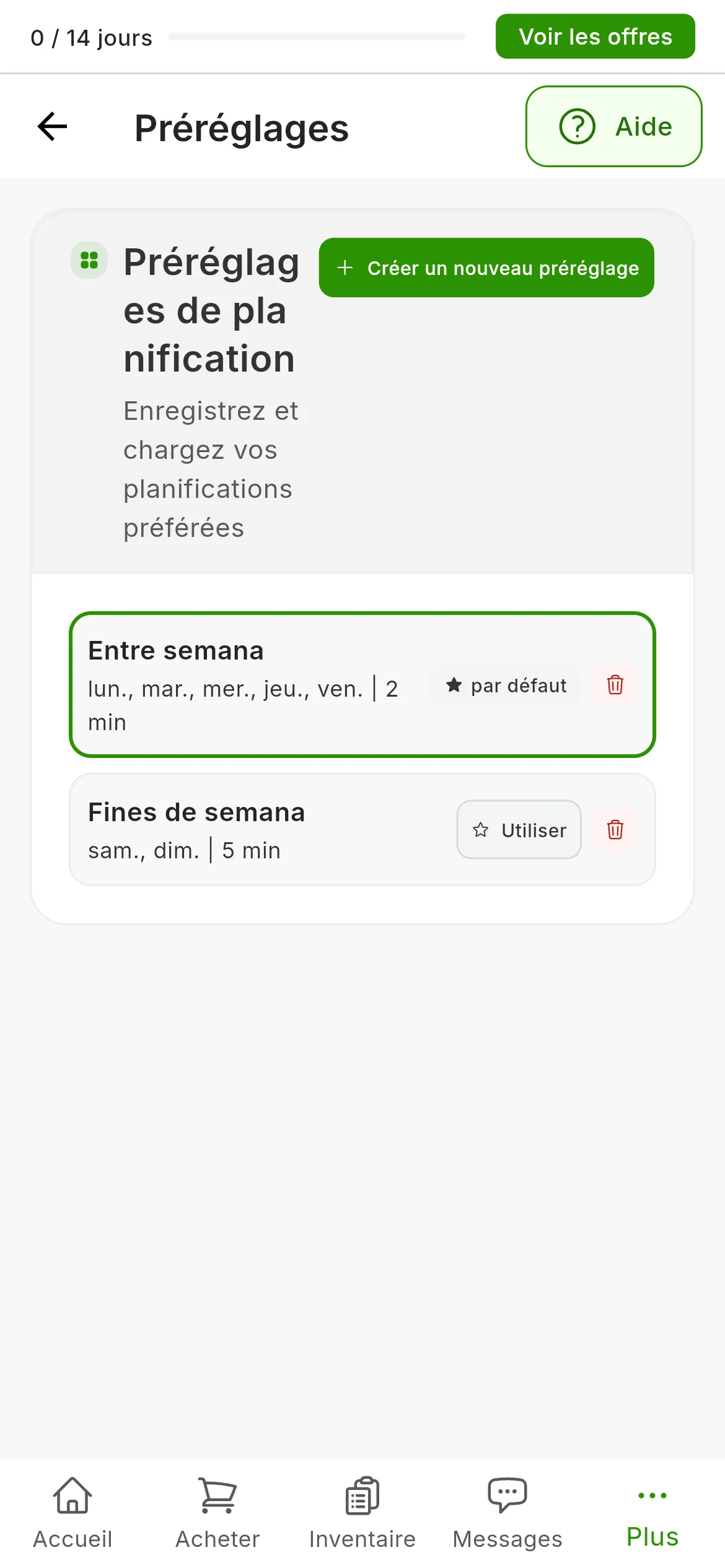
Chaque préréglage indique ses jours et son délai.
Pour en créer un :
- Appuyez sur Créer un nouveau préréglage.
- Saisissez le Nom du préréglage, par exemple « Jours ouvrables uniquement ».
- Choisissez le Délai entre les publications et les Heures d’activité. Un nouveau préréglage commence sur Automatique · 2 min, du lundi au vendredi de 09:00 à 21:00. Donnez-lui au moins un jour avec un créneau : sans aucun, l’assistant ne vous laissera pas continuer avec lui.
- Si vous voulez que l’assistant vous le propose, activez Définir par défaut.
- Appuyez sur Créer.
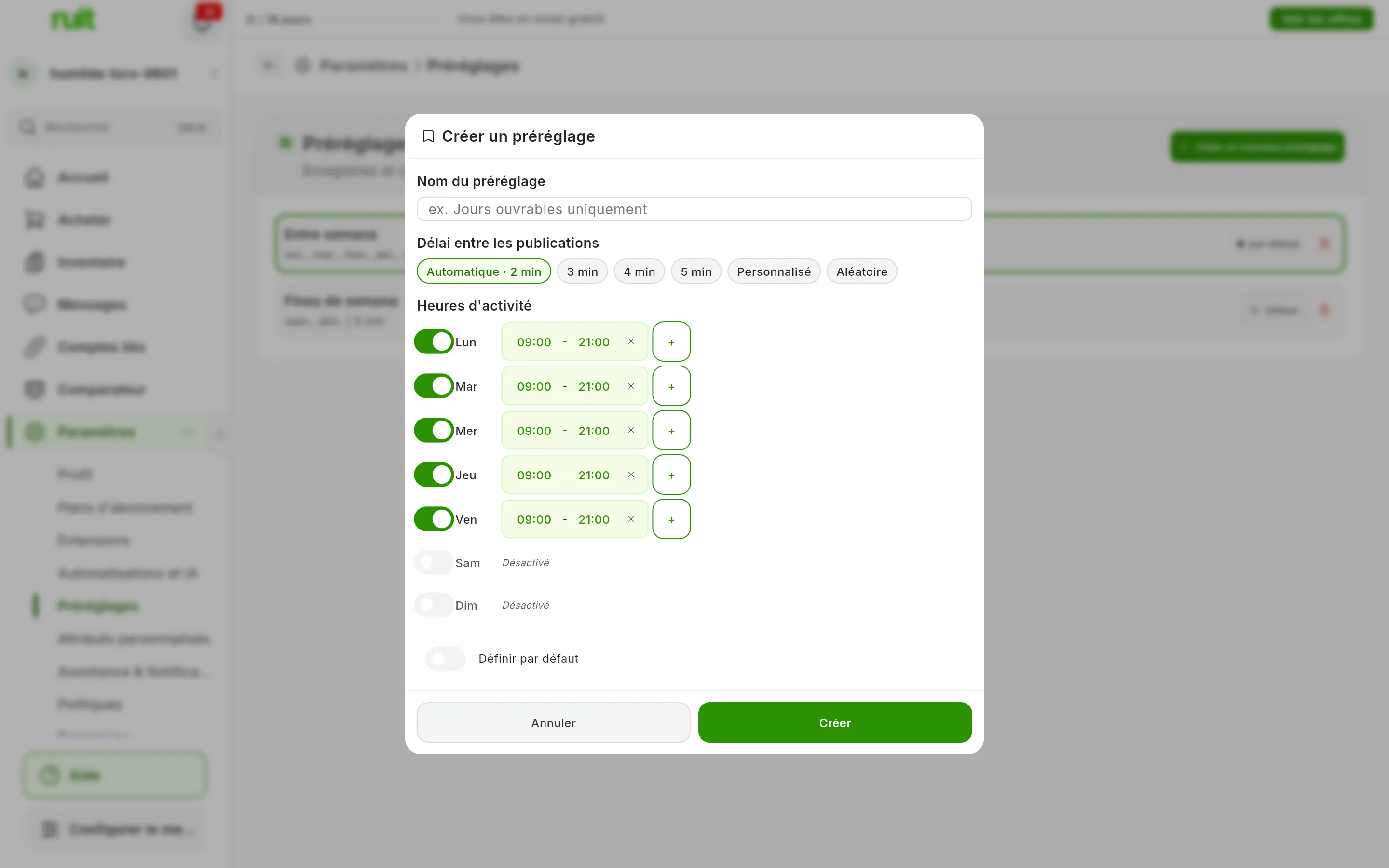
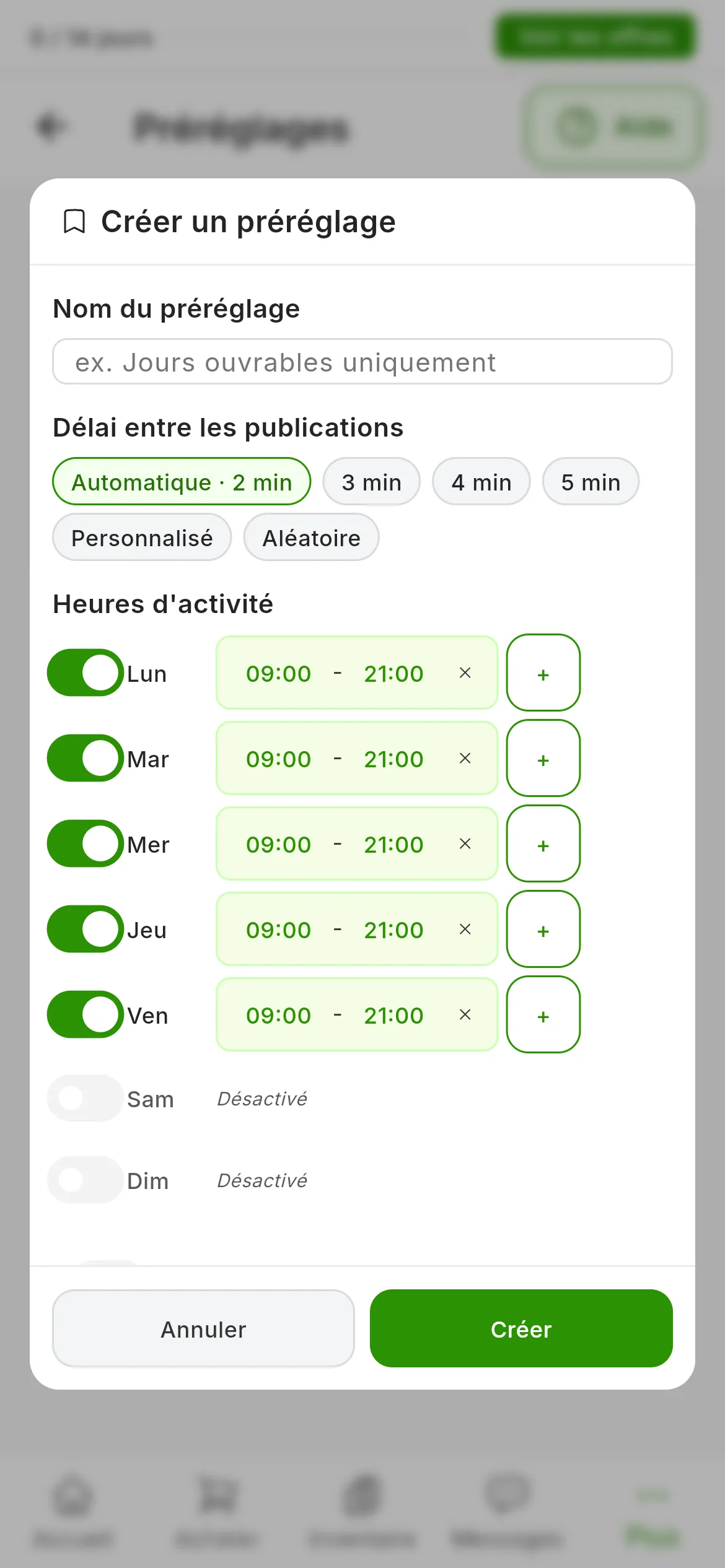
Un nouveau préréglage commence ainsi : du lundi au vendredi, de 09:00 à 21:00.
Dans la liste, chaque préréglage affiche son nom, ses jours et son délai :
- Appuyez dessus pour le modifier dans Modifier le préréglage, et enregistrez avec Enregistrer.
- Utiliser le définit par défaut. Il ne peut y en avoir qu’un, et il porte la mention par défaut.
- La corbeille le supprime, après confirmation avec Supprimer.
Modifier ou supprimer un préréglage ne touche pas les tâches déjà lancées : chaque tâche enregistre son délai et ses heures au démarrage.
Les préréglages servent aussi au renouvellement en masse
Quand vous renouvelez plusieurs annonces à la fois, l’étape de planification a le même sélecteur de préréglages. Là, le délai compte entre les renouvellements d’un même compte, et non d’une même marketplace. Le renouvellement est expliqué dans Renouveler une annonce.
Vidéo
Vidéo à venir: Régler le rythme d'une publication en masse
Cet article vous a-t-il aidé ?
Merci de nous l'avoir signalé.