Connecter IberLibro à RUIT
Tutoriel pour connecter IberLibro : copiez votre ID utilisateur, générez la clé API sur AbeBooks et collez-les dans RUIT avec l'adresse de votre librairie.
Dans ce tutoriel, vous connectez votre librairie IberLibro à RUIT. IberLibro se connecte avec trois données de votre compte de libraire : votre identifiant utilisateur, une clé API et l’adresse de votre librairie. Aucune extension à installer, aucun navigateur à laisser ouvert. Cela prend cinq minutes et se fait une seule fois.
Il vous faut un compte de libraire approuvé sur IberLibro, qui est le même compte que sur AbeBooks, et votre téléphone vérifié, car sans cela l’assistant de connexion ne s’ouvre pas.
1. Copiez votre identifiant utilisateur
IberLibro est le site espagnol d’AbeBooks et ses menus sont en espagnol : leurs libellés sont cités
tels quels, avec leur traduction. Dans le menu Membres d’IberLibro, allez dans
Mi información personal (mes informations personnelles) et ouvrez Información de mi cuenta
(informations de mon compte). Appuyez sur Detalles de su librería (détails de votre librairie) :
le champ ID de usuario (identifiant utilisateur) se trouve en bas de la page. Copiez-le. Il
s’écrit toujours en majuscules et sans espaces.
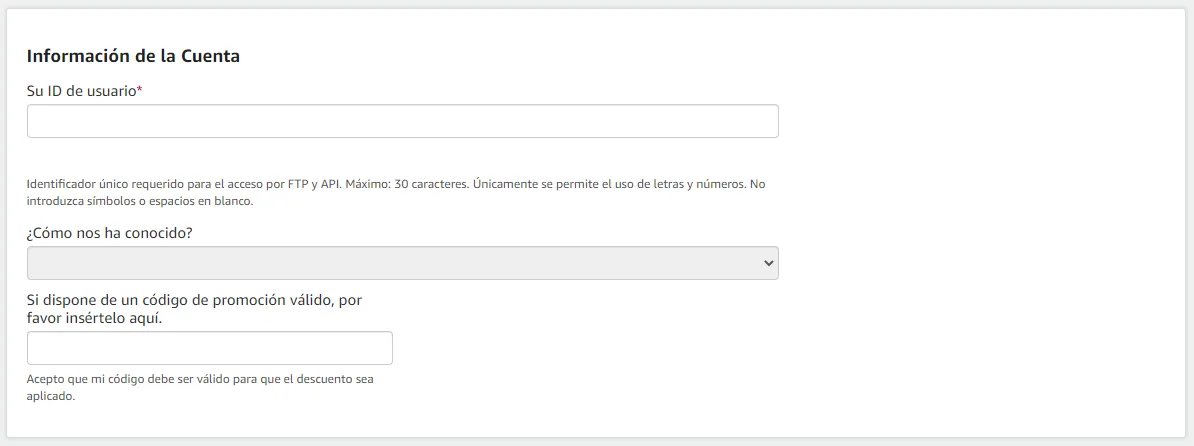
Le champ tel que le montre l’aide d’IberLibro, en espagnol. Le cadre désigne Su ID de usuario
(votre identifiant utilisateur).
2. Générez votre clé API
La clé se génère dans l’outil de clé API d’AbeBooks, en vous connectant avec ce même compte de
libraire. Le guide d’IberLibro,
en espagnol, renvoie vers cet outil. Une fois dans l’outil, appuyez sur Generate New Key et
choisissez le type Classic (hashed key). Cochez les deux services, Inventory Update API et
Order Update API, donnez à la clé le libellé Ruit - Third-Party Integrator et appuyez sur
Generate. Copiez la clé sur le moment : elle ne s’affiche qu’une seule fois.
3. Copiez l’adresse de votre librairie
Ouvrez IberLibro, allez dans votre librairie, parcourez vos livres et
copiez ce qui figure dans la barre d’adresse du navigateur. Cela ressemble à
https://www.iberlibro.com/buscar-libro/vi/12345678/, avec le numéro de votre librairie à la place
de celui-ci. Peu importe la page où vous vous trouvez ou le tri que vous avez choisi. L’adresse de
votre vitrine, celle qui se termine par /sf, et celle du lien
Buscar en los libros de esta librería (chercher dans les livres de cette librairie) conviennent
aussi.
4. Connectez le compte dans RUIT
Allez dans Paramètres → Comptes, appuyez sur Connecter un compte et choisissez IberLibro. Collez l’identifiant dans Identifiant utilisateur (client PIN), la clé dans Clé API et l’adresse dans Lien de votre boutique, puis appuyez sur Connecter.
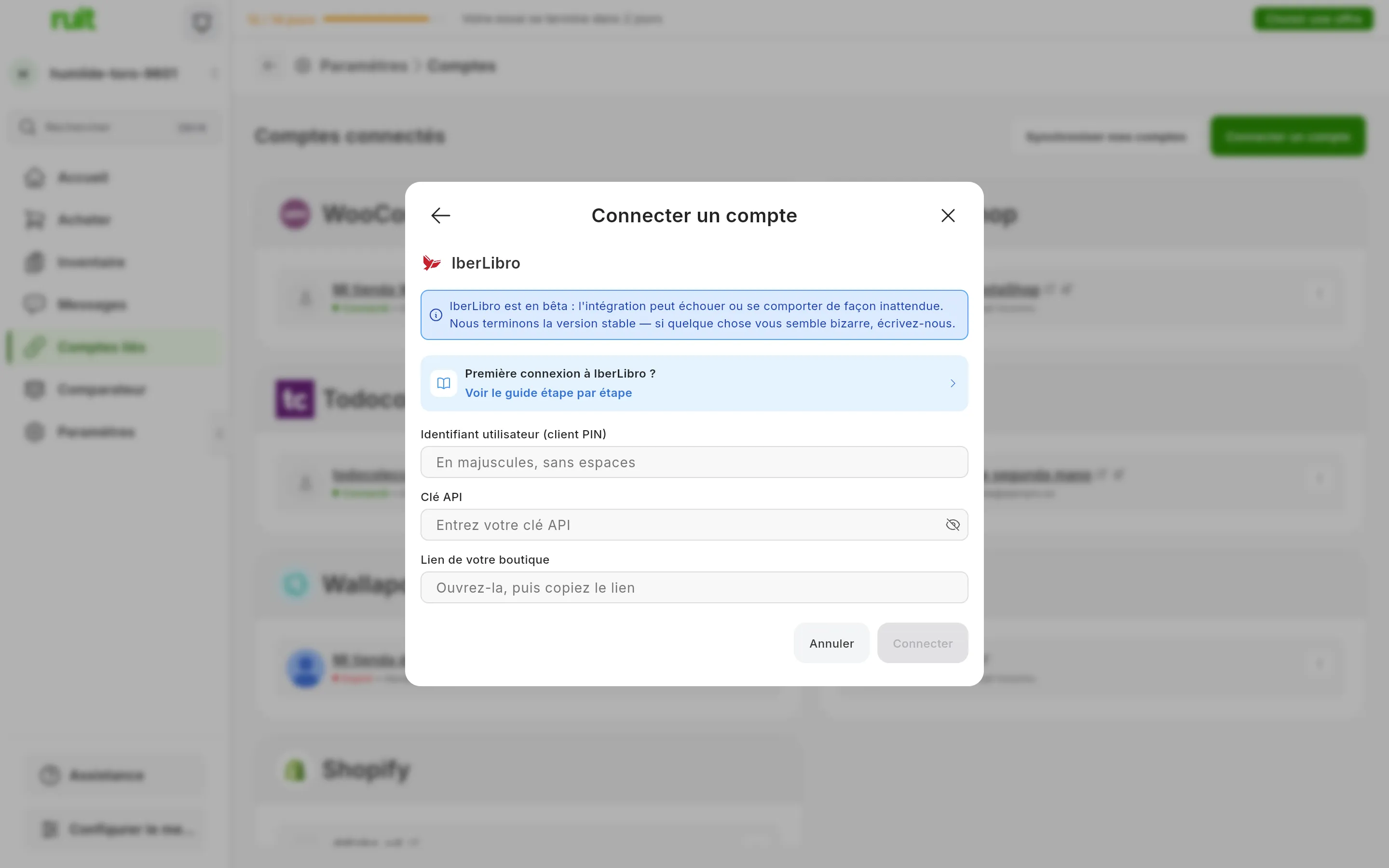
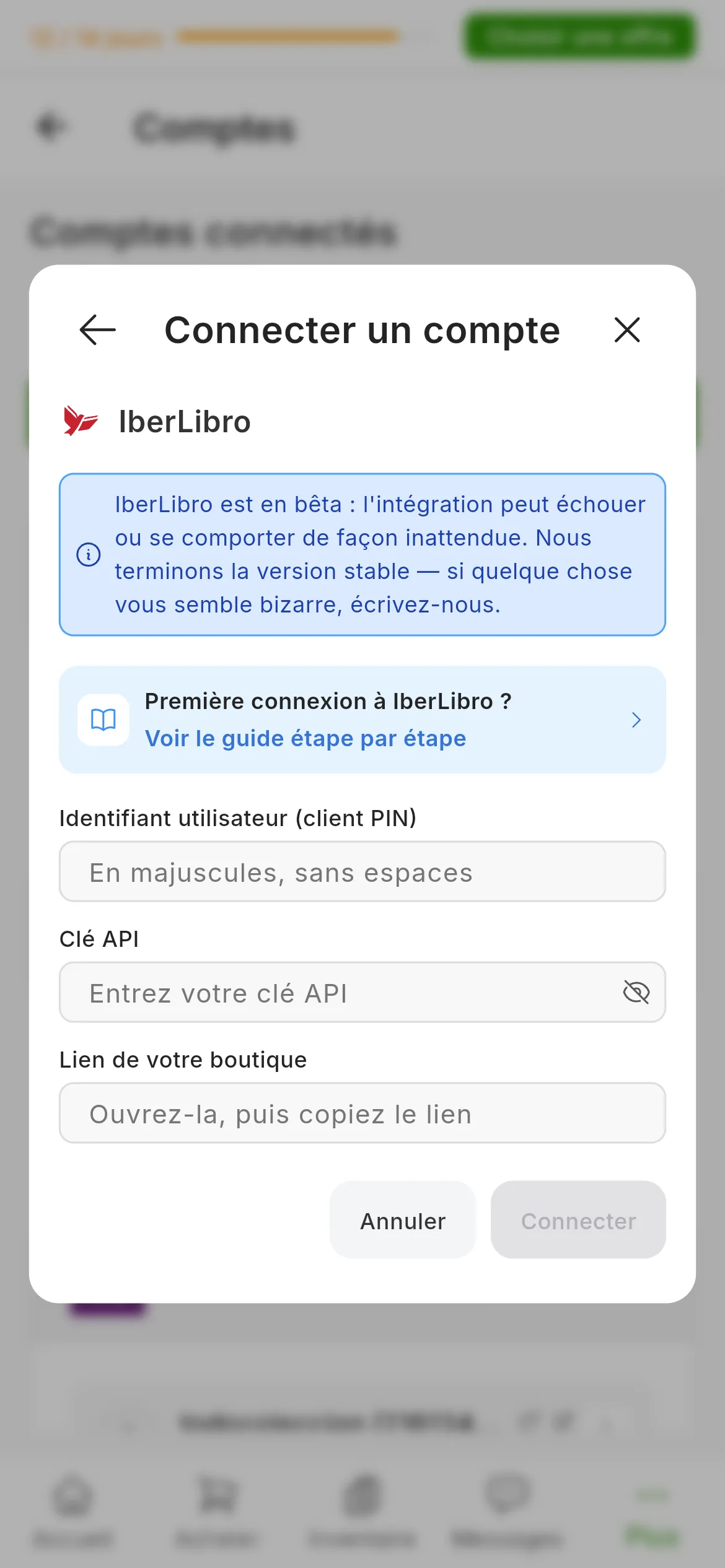
La fenêtre d’IberLibro. Les numéros désignent Identifiant utilisateur (client PIN), Clé API et Lien de votre boutique.
RUIT teste les identifiants au moment de la connexion, en demandant à IberLibro vos commandes en attente : vous saurez donc tout de suite si quelque chose a été mal copié.
Ce que vous avez accompli
Votre librairie apparaît dans Comptes connectés sous le nom IberLibro suivi de votre identifiant utilisateur, avec l’étiquette Bêta. Les identifiants n’expirent pas, donc la carte n’a pas le bouton Reconnecter que proposent Wallapop et Vinted : la connexion dure jusqu’à ce que vous génériez une autre clé sur AbeBooks.
Étape suivante : importer votre catalogue avec l’export HomeBase, ou publier votre premier produit.
Si quelque chose cloche
- « Cette adresse est celle de votre librairie sur AbeBooks, pas sur IberLibro ». Vous avez
collé l’adresse
abebooks.com. Ouvrez la même librairie suriberlibro.comet collez son adresse. - « Nous n’avons pas trouvé l’identifiant de votre librairie dans cette adresse ». L’adresse n’est pas celle d’une librairie : par exemple, la page d’accueil d’IberLibro ou la fiche d’un livre. Revenez à l’étape 3.
- « Impossible de vérifier les identifiants. Vérifiez vos clés d’API et l’URL de votre boutique ». IberLibro n’a pas accepté l’identifiant ou la clé. Vérifiez que l’identifiant est en majuscules et sans espaces, et que les deux services sont cochés pour la clé. Si vous doutez de la clé, générez-en une autre à l’étape 2.
- Vous aviez un autre logiciel connecté à IberLibro et il a cessé de fonctionner. C’est la nouvelle clé de l’étape 2 : donnez aussi à ce logiciel la clé que vous venez de générer.
Vidéo
Vidéo à venir: Connecter un compte IberLibro
Cet article vous a-t-il aidé ?
Merci de nous l'avoir signalé.