Importer des annonces depuis une marketplace
Tutoriel pour rapatrier dans votre inventaire les annonces déjà publiées : choisissez le compte, cochez les annonces, vérifiez les correspondances et importez.
Dans ce tutoriel, vous rapatriez dans votre inventaire RUIT les annonces que vous avez déjà publiées sur une marketplace. Chaque annonce devient un produit, avec ses photos, et reste liée à son annonce. Cela prend cinq minutes, plus le temps que met RUIT à les récupérer s’il y en a beaucoup, et vous pouvez le refaire quand vous voulez : ce que vous aviez déjà importé est mis à jour, pas dupliqué.
Il vous faut un compte de la marketplace connecté à RUIT et votre téléphone vérifié ; s’il ne l’est pas encore, RUIT vous le demande au moment d’importer. Pour Wallapop et Vinted, il vous faut en plus l’extension connectée et le navigateur ouvert pendant toute l’importation. L’importation est gratuite.
1. Ouvrez l’importation
Dans Inventaire, appuyez sur Ajouter des produits puis, dans la fenêtre Ajouter à l’inventaire, sur Importer une annonces (2). Sur le téléphone, le bouton Importer y mène directement. RUIT vous montre les marketplaces depuis lesquelles il peut importer des annonces.
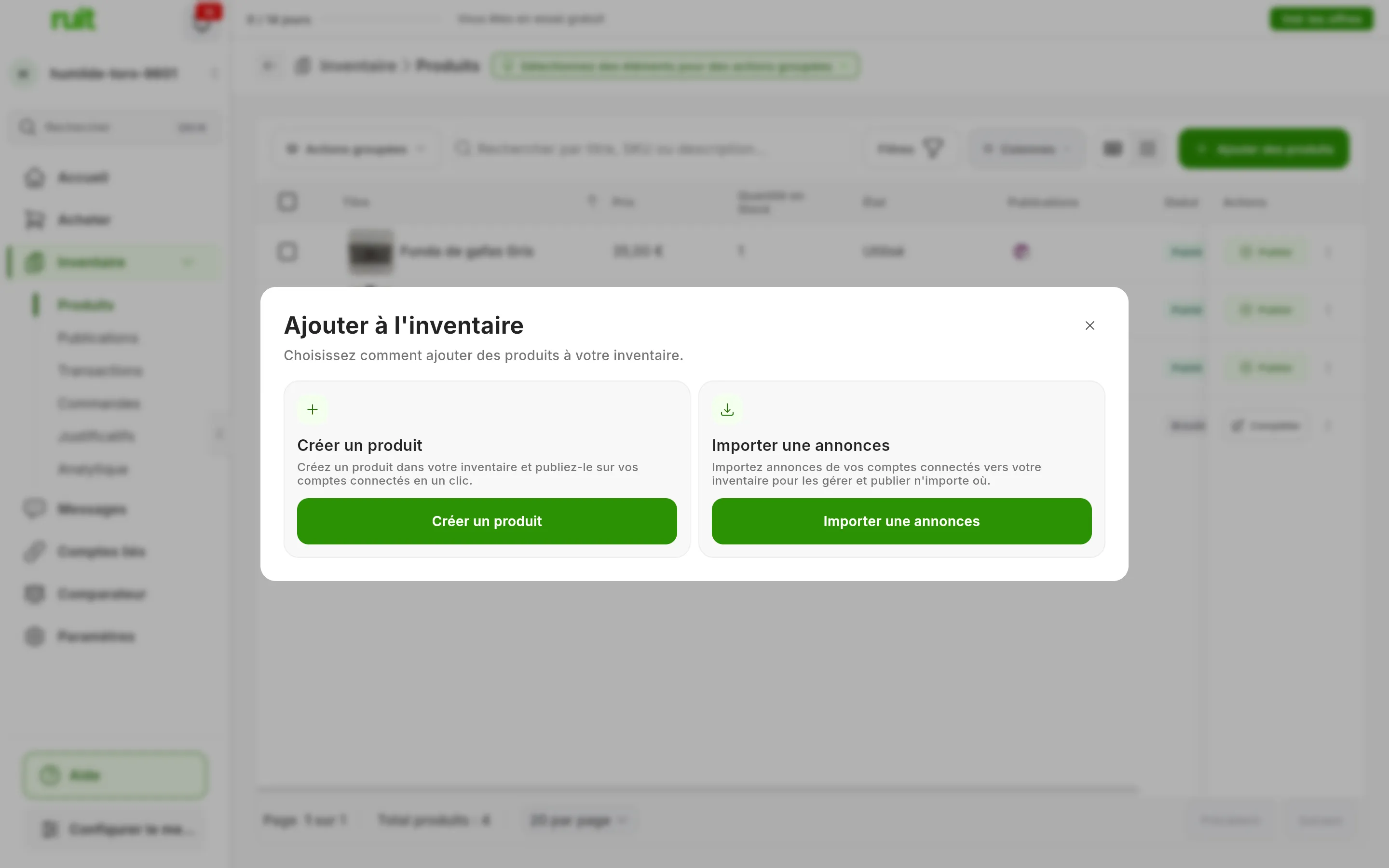
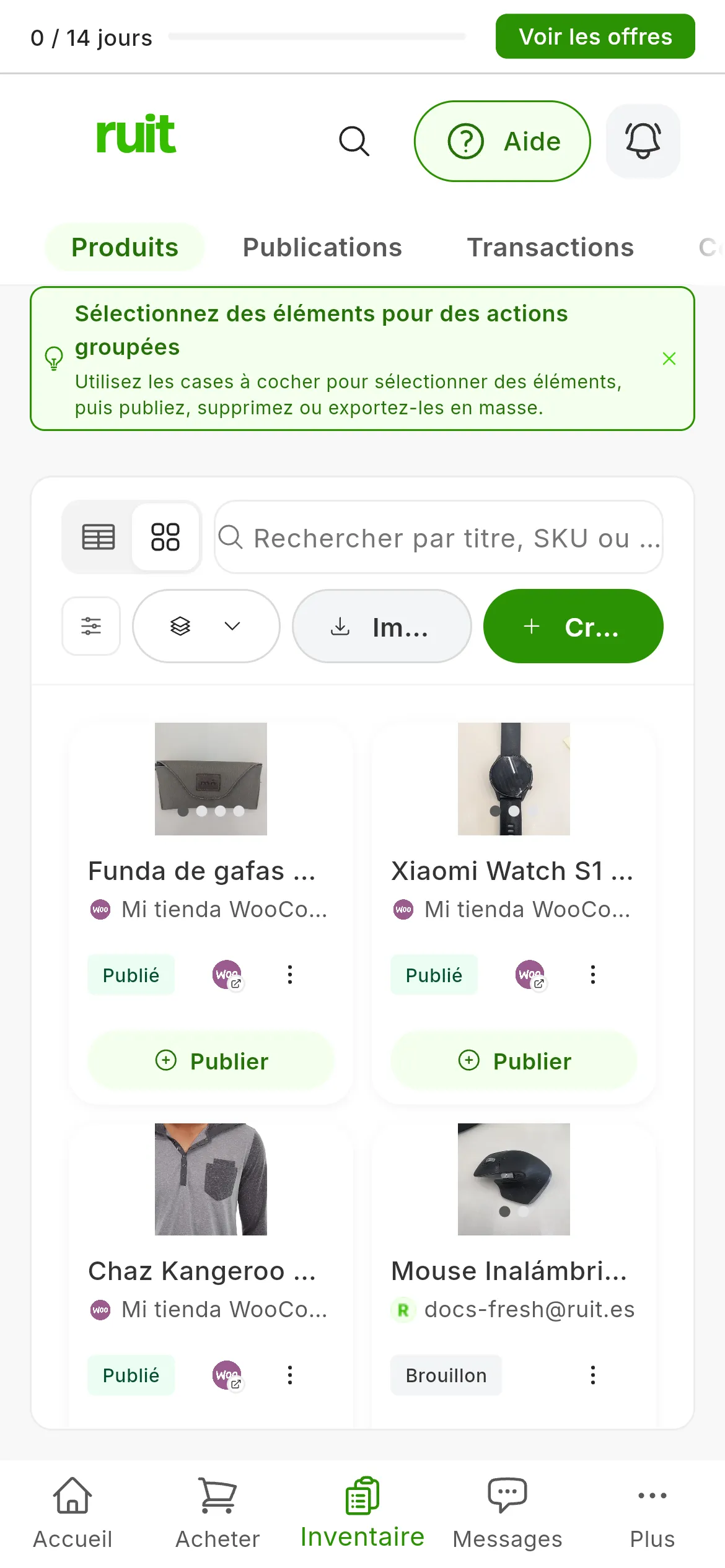
Importer une annonces (2) rapatrie ce que vous avez déjà publié ; Créer un produit (1) sert à en créer un à la main.
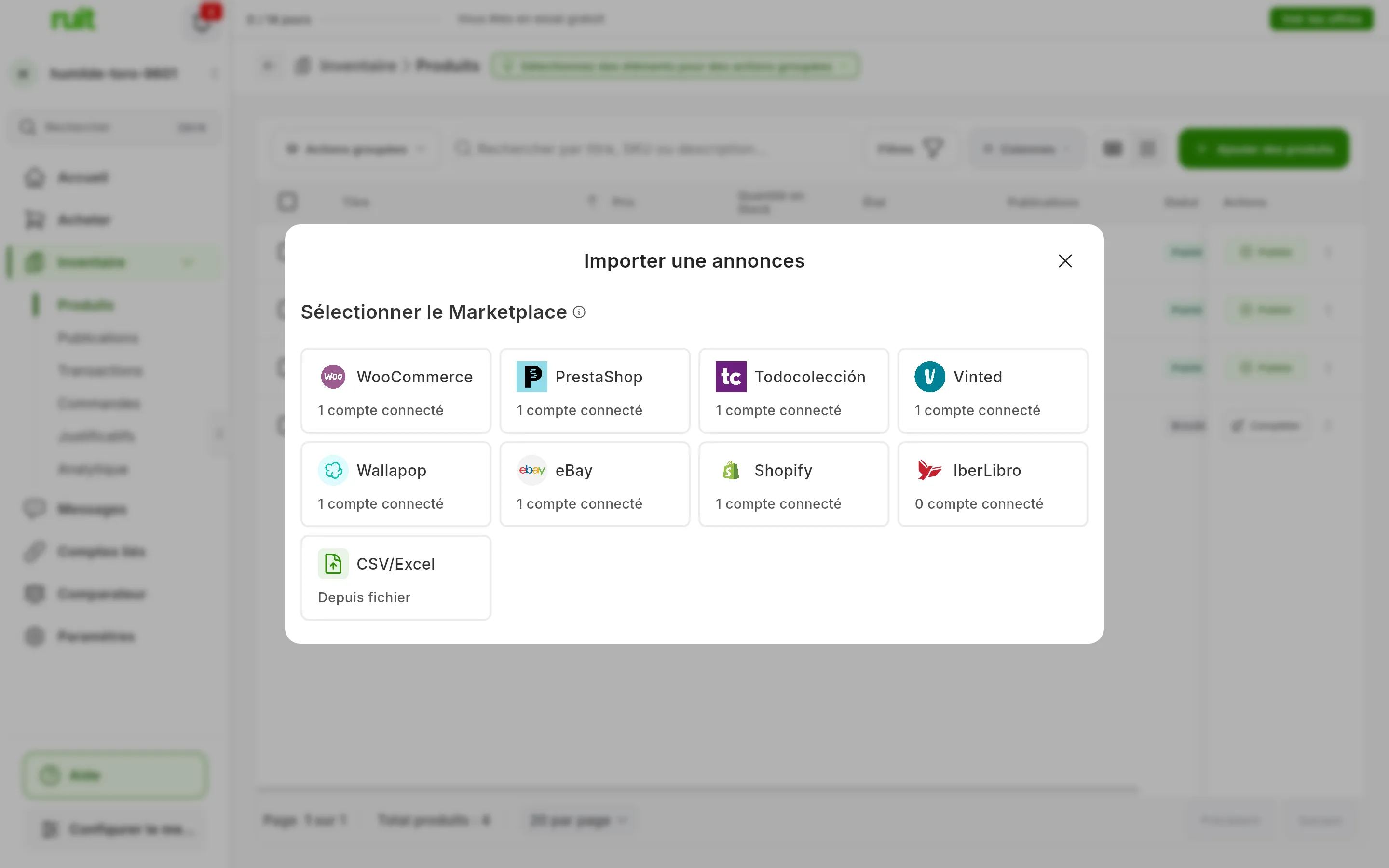
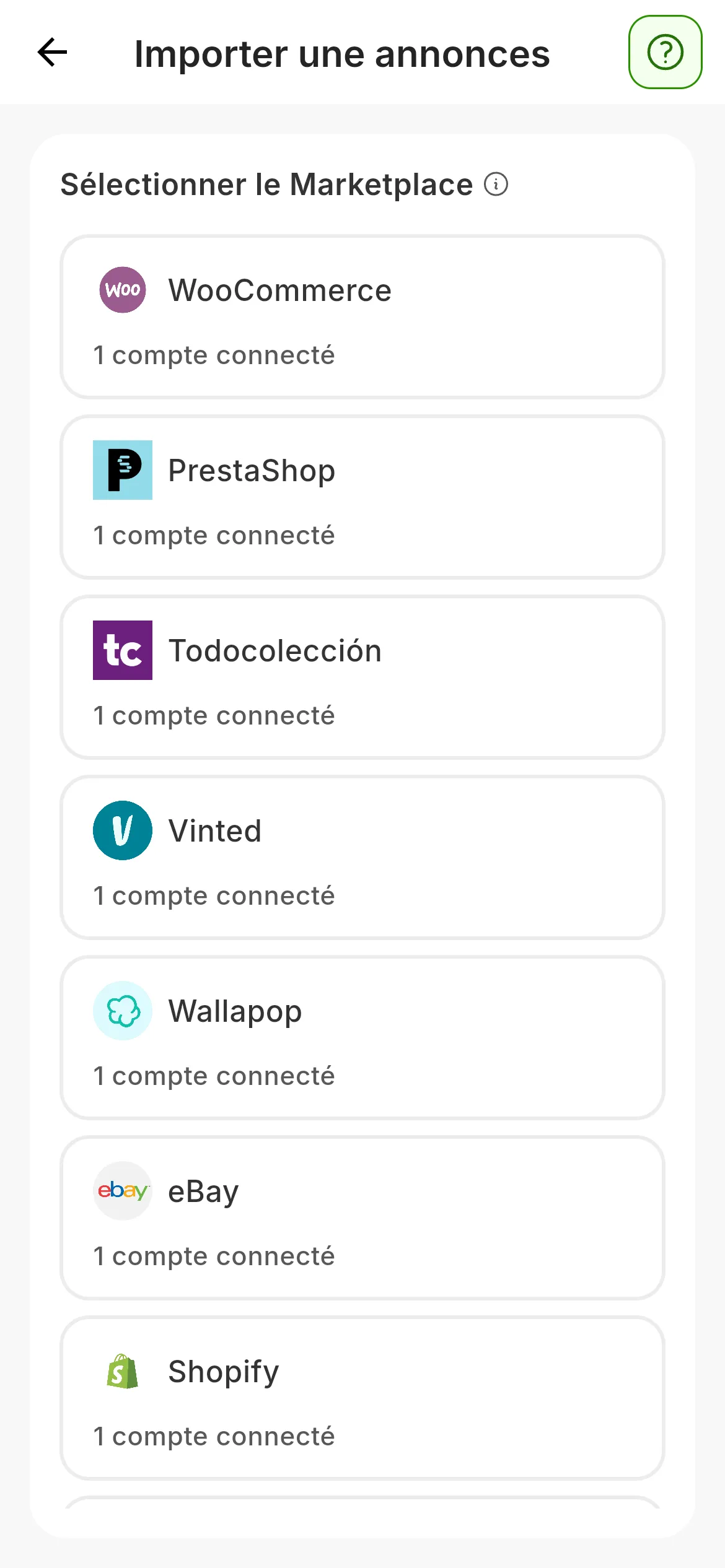
Sous chaque marketplace, le nombre de comptes que vous y avez connectés. CSV/Excel n’est pas une marketplace : c’est l’import depuis un fichier.
Les annonces d’IberLibro ne sont pas lues depuis la librairie : quand vous la choisissez, RUIT vous demande le fichier que vous exportez depuis AbeBooks, comme l’explique vendre sur IberLibro.
2. Choisissez le compte
Appuyez sur la marketplace. En dessous apparaissent vos Comptes sur celle-ci, à la fin de la liste sur le téléphone : choisissez celui qui contient les annonces et appuyez sur Continuer.
Un compte affiché comme Expiré doit d’abord être reconnecté, avec son bouton Reconnecter. Et si, en le choisissant, vous voyez Veuillez attendre la fin de l’importation en cours, ce compte a déjà une importation en cours : il ne peut y en avoir qu’une à la fois.
3. Cochez les annonces
RUIT vous montre les annonces de ce compte sous forme de cartes, avec leur photo, leur titre et leur prix. Cochez celles que vous voulez importer et appuyez sur Continuer. En bas, à côté du bouton, vous voyez combien vous en avez cochées.
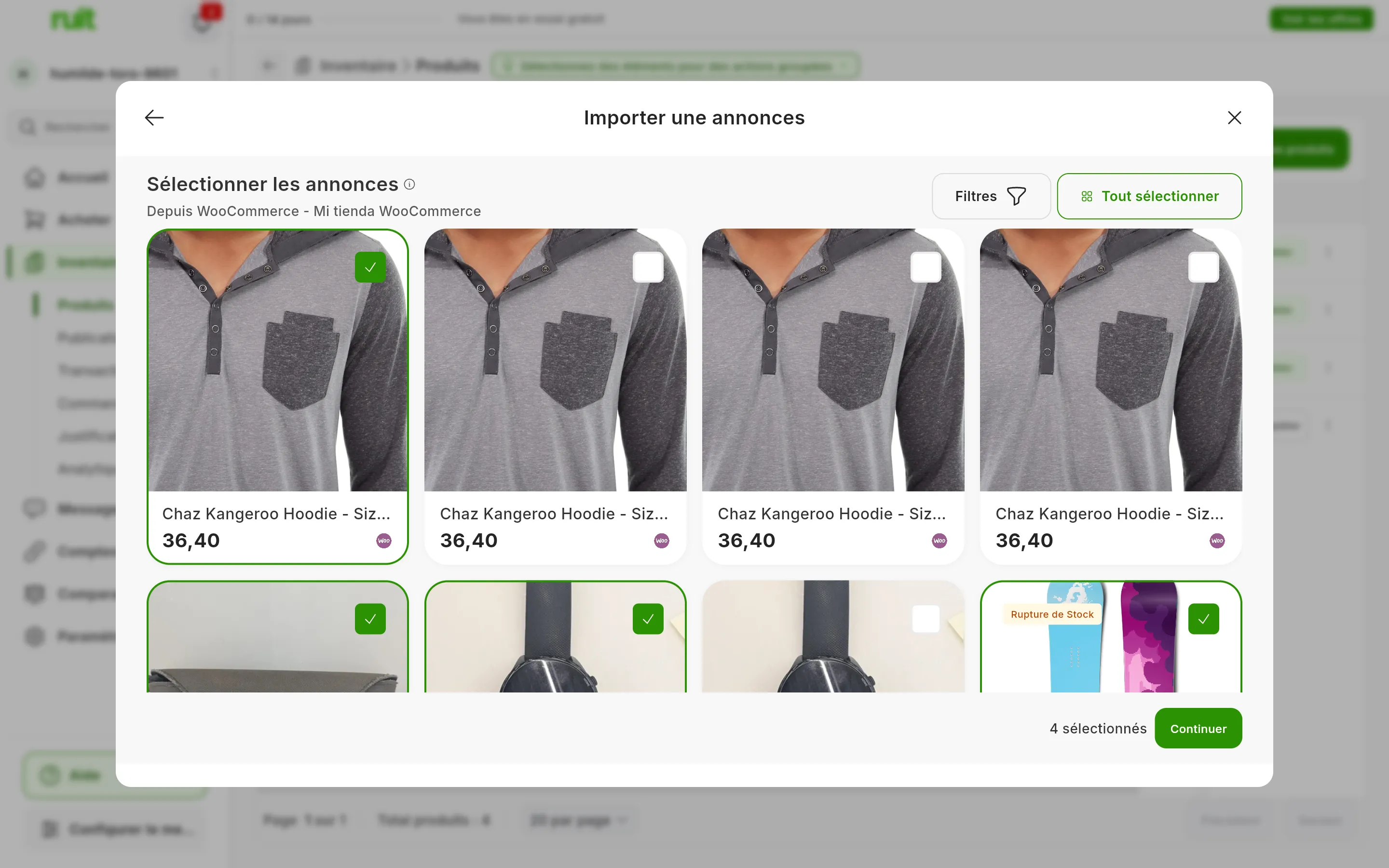
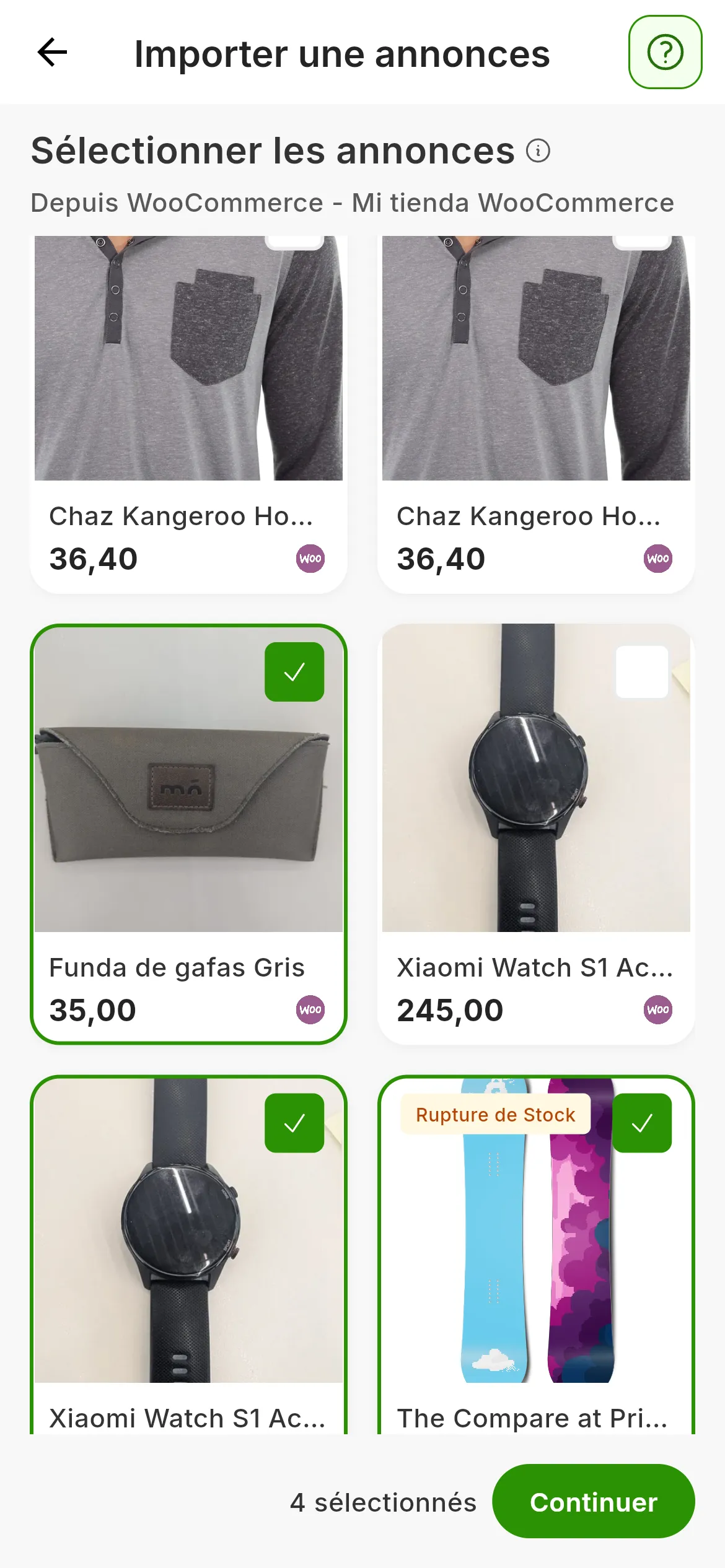
Quatre annonces cochées. Tout sélectionner coche celles de tout le compte, pas seulement celles que vous voyez.
Tout sélectionner vous demande une confirmation et met un peu de temps à réunir les annonces s’il y en a beaucoup. De Wallapop et d’eBay arrivent les annonces en vente, et de Vinted toutes sauf les annonces clôturées ; sur Wallapop et Vinted, Filtres vous permet de choisir d’autres statuts, comme les annonces réservées.
4. Lisez le résumé
Avant d’importer quoi que ce soit, RUIT compare chaque annonce avec les produits que vous avez déjà et vous dit ce qui va se passer pour chacune. Rien n’a encore été importé.
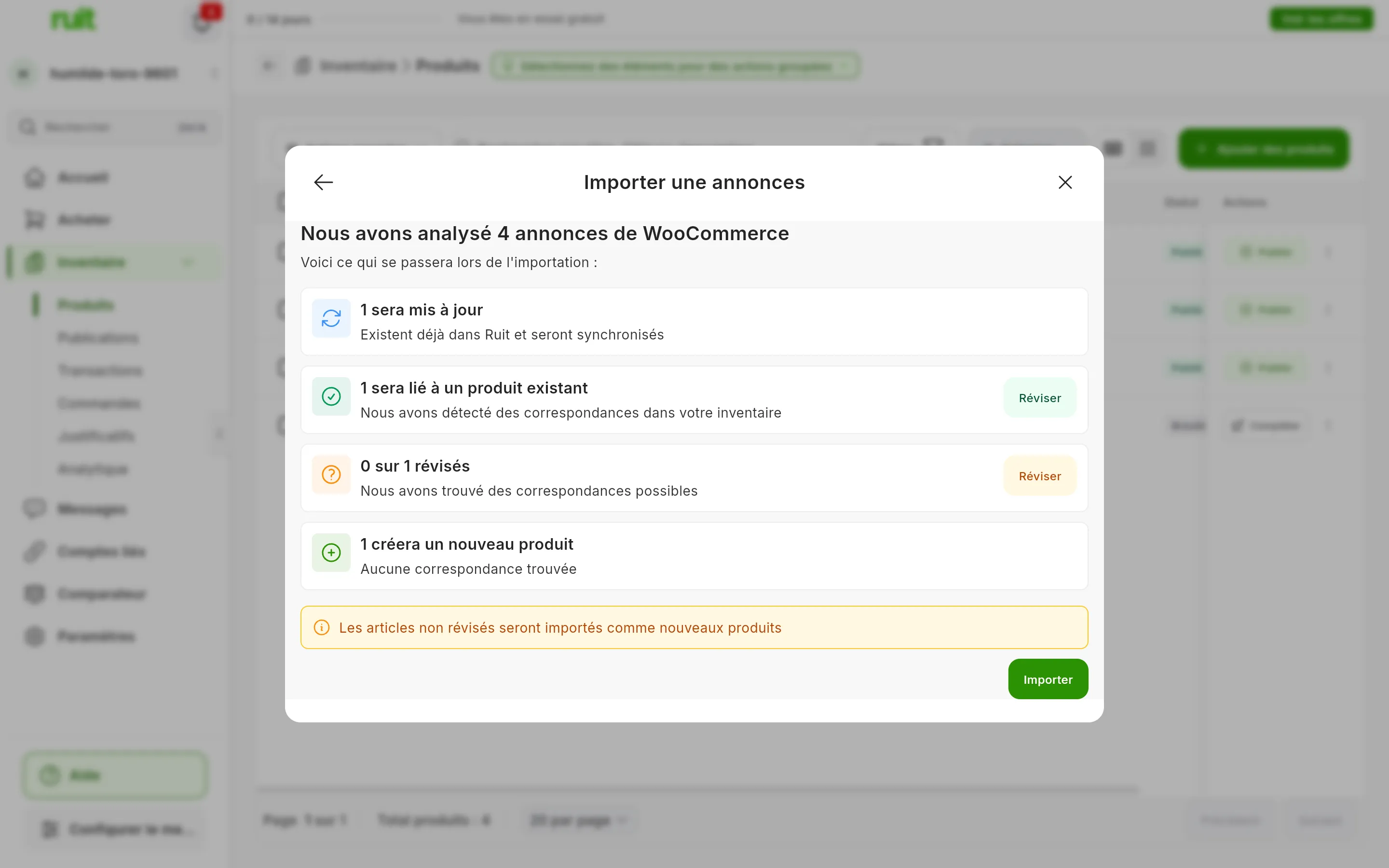
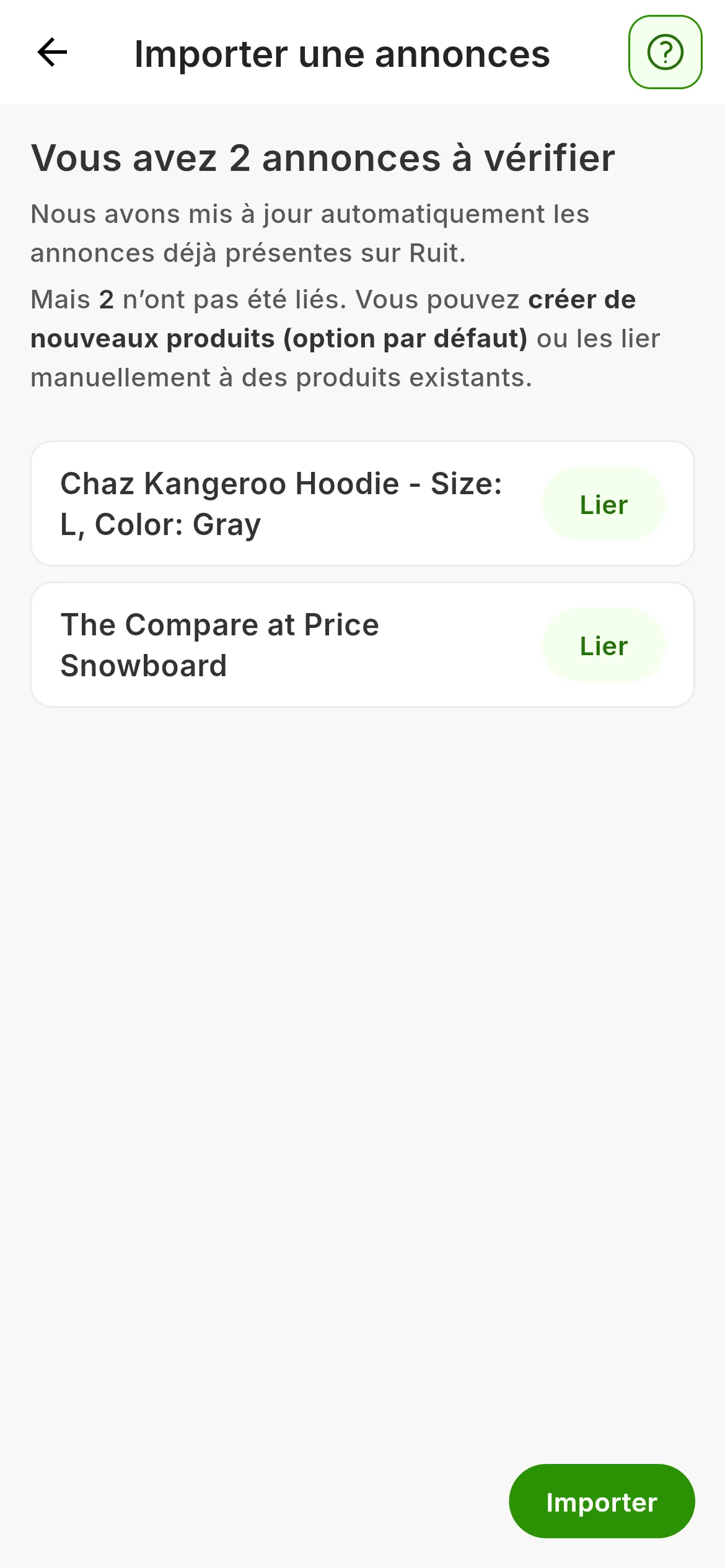
Sur l’ordinateur, une carte par cas, et seulement celles qui comptent au moins une annonce. Sur le téléphone, uniquement les annonces qui n’ont pas de produit.
- Sera mis à jour. Cette annonce avait déjà été importée par vous ou par quelqu’un de votre organisation. RUIT rafraîchit le titre, la description, les photos, l’état et la livraison du produit, mais ne touche ni à son prix, ni à son stock, ni à son SKU.
- Sera lié à un produit existant. L’annonce a le même EAN, ISBN ou SKU que l’un de vos produits. Au lieu d’en créer un autre, RUIT lie l’annonce à ce produit, qui conserve son titre, ses photos, son prix et son stock. Avec Réviser, vous pouvez voir à quel produit va chacune.
- Nous avons trouvé des correspondances possibles, avec son compteur d’annonces révisées. L’annonce ressemble à l’un de vos produits, mais RUIT n’est pas sûr duquel. C’est vous qui décidez à l’étape suivante.
- Créera un nouveau produit. Elle ne ressemble à rien dans votre inventaire. Lors de votre première importation, il est normal que tout finisse ici.
RUIT ne lie de lui-même que lorsqu’un identifiant coïncide : l’EAN ou l’ISBN sur n’importe quelle marketplace, et le SKU sur eBay, Shopify, WooCommerce, PrestaShop et Todocolección. Un titre semblable ne suffit jamais, donc les annonces de Wallapop et Vinted passent en révision ou deviennent de nouveaux produits.
Sur le téléphone, le résumé est plus simple : RUIT met à jour les annonces déjà importées et vous montre celles qui n’ont pas de produit, pour les Importer toutes comme nouveaux produits ou Lier chacune à la main. Il n’y a pas d’étape de révision des correspondances.
5. Révisez les correspondances
S’il y a une carte de correspondances possibles, appuyez sur son bouton Réviser. RUIT vous montre ces annonces une par une : en haut l’annonce que vous allez importer et, en dessous, jusqu’à cinq produits de votre inventaire qui lui ressemblent.
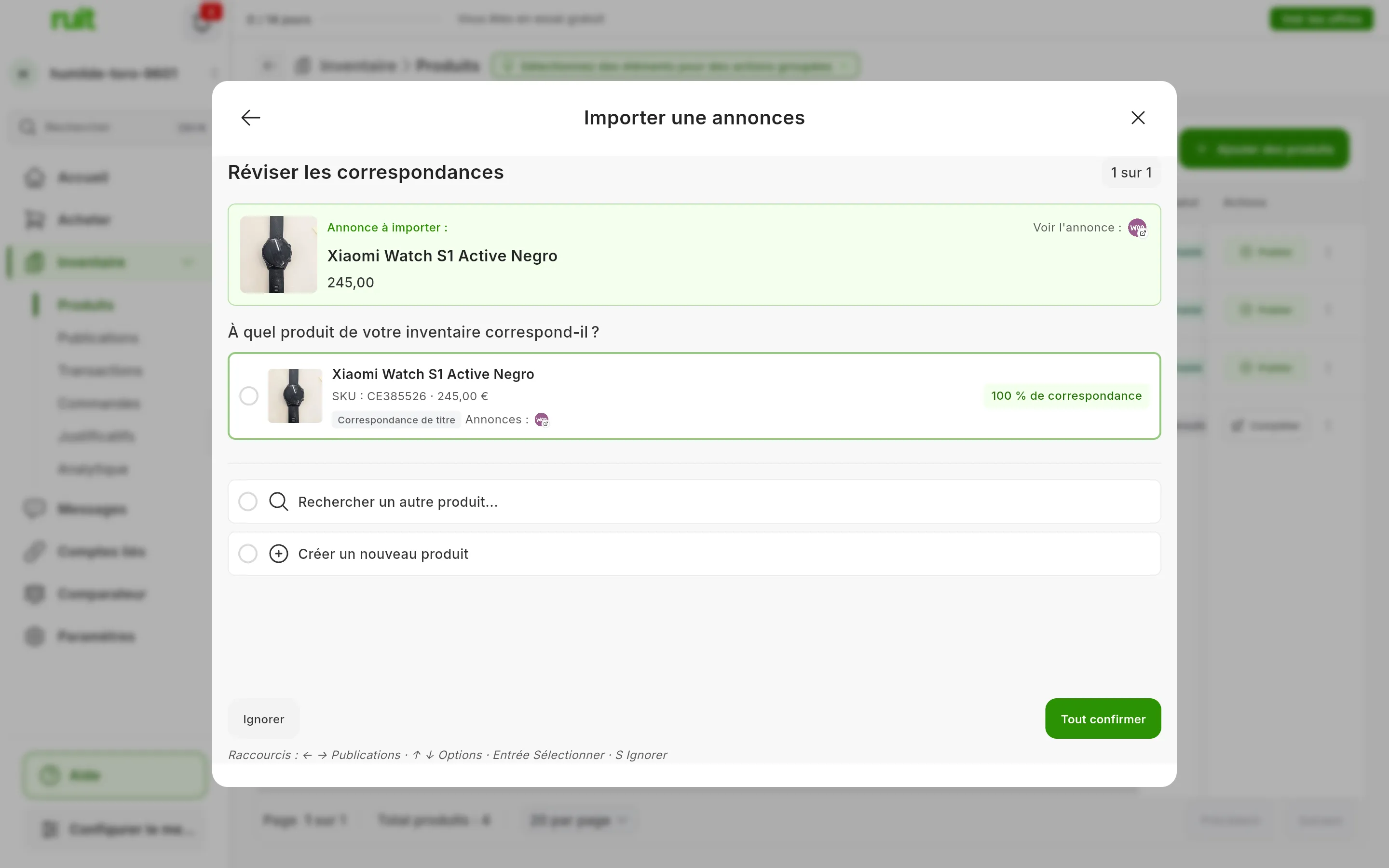
Une annonce avec un candidat. Les numéros désignent sa similarité, Rechercher un autre produit…, Créer un nouveau produit et Tout confirmer.
Pour chaque annonce, choisissez une issue :
- Le produit qui lui correspond, s’il est dans la liste. Chaque candidat indique pourquoi il lui ressemble, même SKU ou EAN ou titre semblable, et à quel point (1).
- Rechercher un autre produit… (2), si le bon n’est pas apparu : vous le cherchez dans votre inventaire et appuyez sur Lier maintenant.
- Créer un nouveau produit (3), si l’annonce ne correspond à aucun des vôtres. Ignorer fait la même chose.
Dès que vous choisissez, RUIT passe à l’annonce suivante. Quand vous avez terminé, appuyez sur Tout confirmer (4) : vous revenez au résumé, qui indique maintenant combien d’annonces seront importées selon votre révision. Rien n’a encore été importé.
Si vous en révisez beaucoup, l’écran se pilote au clavier : ← et → changent d’annonce, ↑ et
↓ parcourent les options, Entrée choisit et S ignore.
6. Importez
Appuyez sur Importer. Si vous avez laissé des correspondances possibles sans les réviser, RUIT vous le rappelle en demandant Créer de nouveaux produits ? Le bouton Les réviser vous ramène à la révision et Créer comme nouveaux les importe comme nouveaux produits.
La fenêtre affiche la progression, avec les nouveaux produits, les mises à jour et les erreurs comptés en temps réel. Vous pouvez la fermer : l’importation continue toute seule et, à la fin, vous recevez une notification et un e-mail avec le résultat. Annuler l’arrête ; ce qui a déjà été importé reste.
À la fin, vous voyez Importation réussie ! et le nombre de produits importés. Appuyez sur Voir dans l’inventaire.
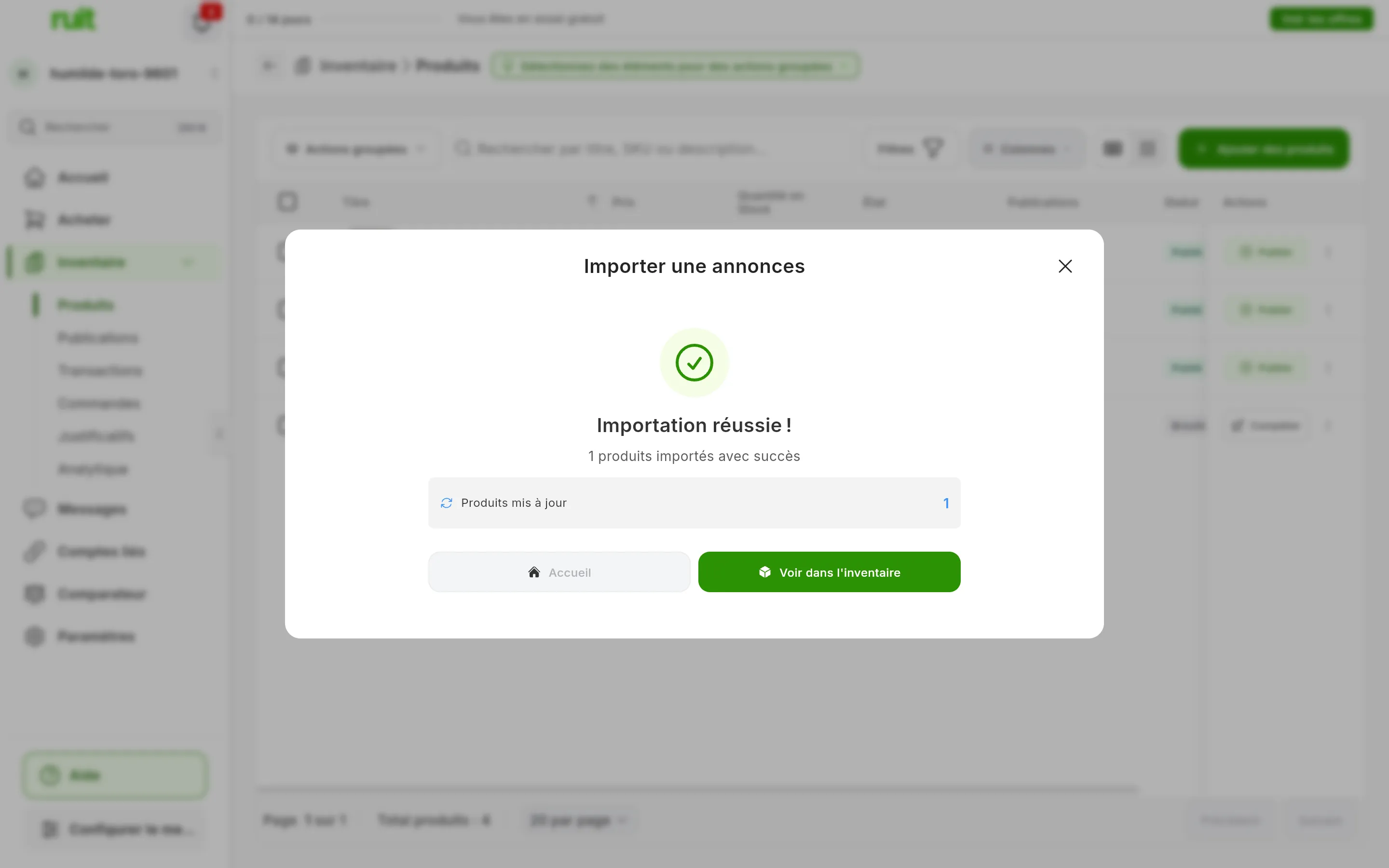
Une importation d’une seule annonce qui était déjà dans l’inventaire : elle a été mise à jour, pas dupliquée.
Ce que vous avez accompli
Vos annonces sont désormais des produits de votre inventaire RUIT, chacun lié à son annonce. À partir de là, RUIT tient à jour leur prix et leur stock sur cette marketplace, et vous pouvez les publier sur les autres.
Étape suivante : publier votre premier produit, pour emmener l’un de ces produits sur une autre marketplace.
Si quelque chose cloche
- Vous ne voyez ni le résumé ni Réviser les correspondances. Dans une fenêtre étroite, comme celle du téléphone, l’importation ne cherche pas de correspondances et son résumé est celui, plus simple, de l’étape 4.
- « Problème d’extension » sur Wallapop ou Vinted. RUIT n’a pas pu lire vos annonces via l’extension : vérifiez qu’elle est connectée et réessayez. Si elle se déconnecte en cours de route, ce qui manque n’est pas importé et compte comme une erreur ; relancez l’importation avec le navigateur ouvert.
- Un produit est arrivé avec un stock à 0 ou comme neuf. Chaque marketplace fournit ce qu’elle a. Depuis Shopify, l’état arrive toujours comme neuf et, si l’annonce n’avait pas de quantité, le stock arrive à 0 (à 1 depuis WooCommerce). Depuis Wallapop et Vinted, le produit arrive avec une unité et un SKU généré par RUIT.
- La catégorie manque. Les produits de RUIT n’ont pas de catégorie : elle se choisit au moment de publier, sur chaque marketplace.
- Une nouvelle annonce a atterri sur un produit que vous aviez déjà. Si son SKU est celui de l’un de vos produits, RUIT la lie à ce produit au lieu d’en créer un autre, même si vous ne l’avez pas révisée.
- Vous avez choisi un produit pendant la révision et RUIT en a créé un autre. Au moment d’importer, RUIT vérifie de nouveau chaque lien et crée un nouveau produit si celui que vous avez choisi ne convient plus : parce qu’il est archivé ou qu’il n’a plus de stock, ou parce que sur Wallapop, Vinted ou Todocolección il a déjà une annonce active sur cette marketplace. L’écran ne le signale pas.
- « Télécharger le rapport d’erreurs » apparaît. Téléchargez-le : c’est un CSV avec chaque annonce qui n’a pas été importée et le motif.
Vidéo
Vidéo à venir: Rapatrier les annonces d'un compte connecté
Cet article vous a-t-il aidé ?
Merci de nous l'avoir signalé.