Le tableau des produits
Tout ce qui se trouve dans Inventaire → Produits : la recherche, les filtres, les colonnes, la sélection, les actions groupées et celles de chaque produit.
Inventaire → Produits est la liste de tout ce que vous avez dans RUIT : une ligne par produit, avec son prix, son stock, ses annonces et son statut. Cette page explique chaque partie de l’écran.
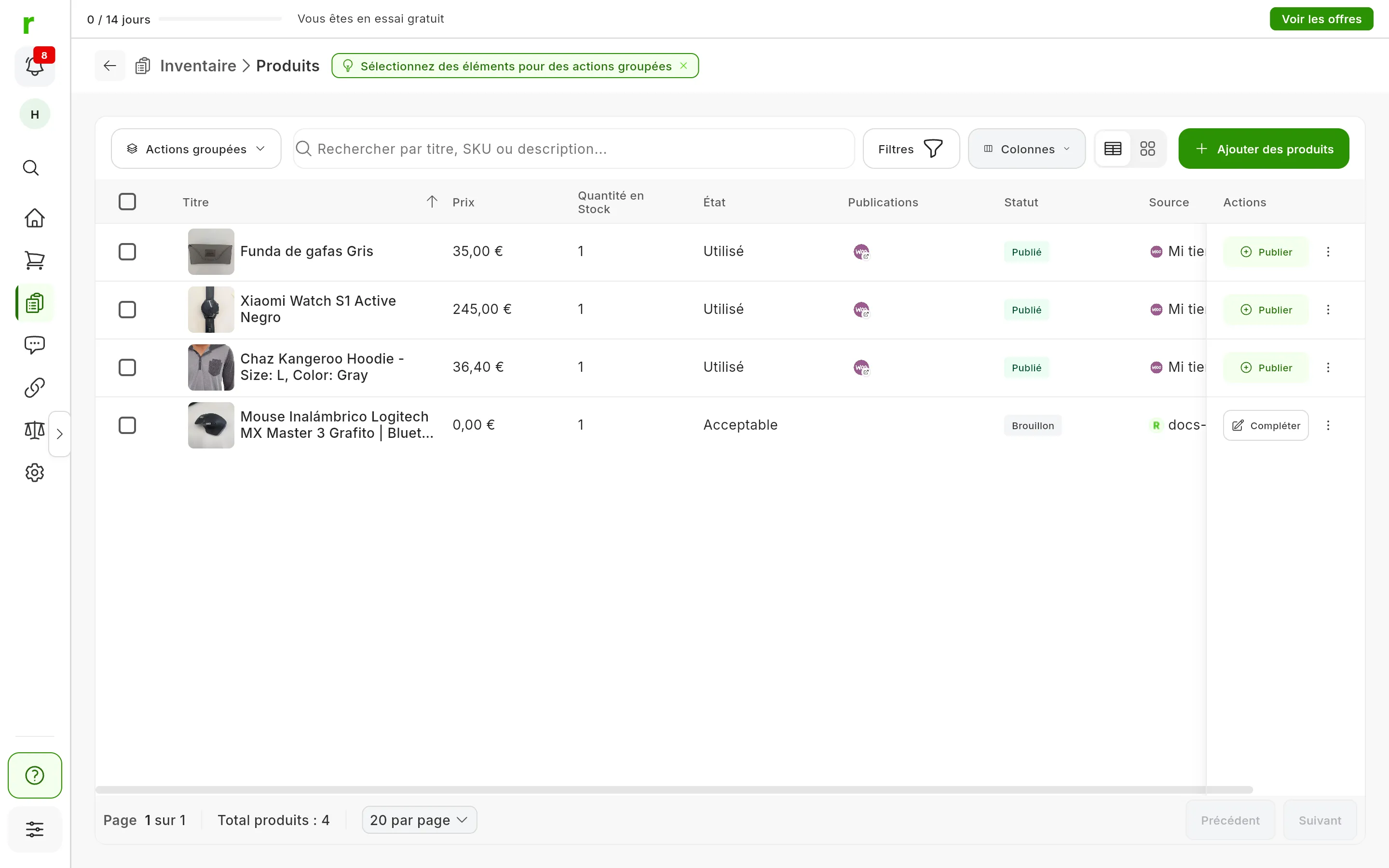
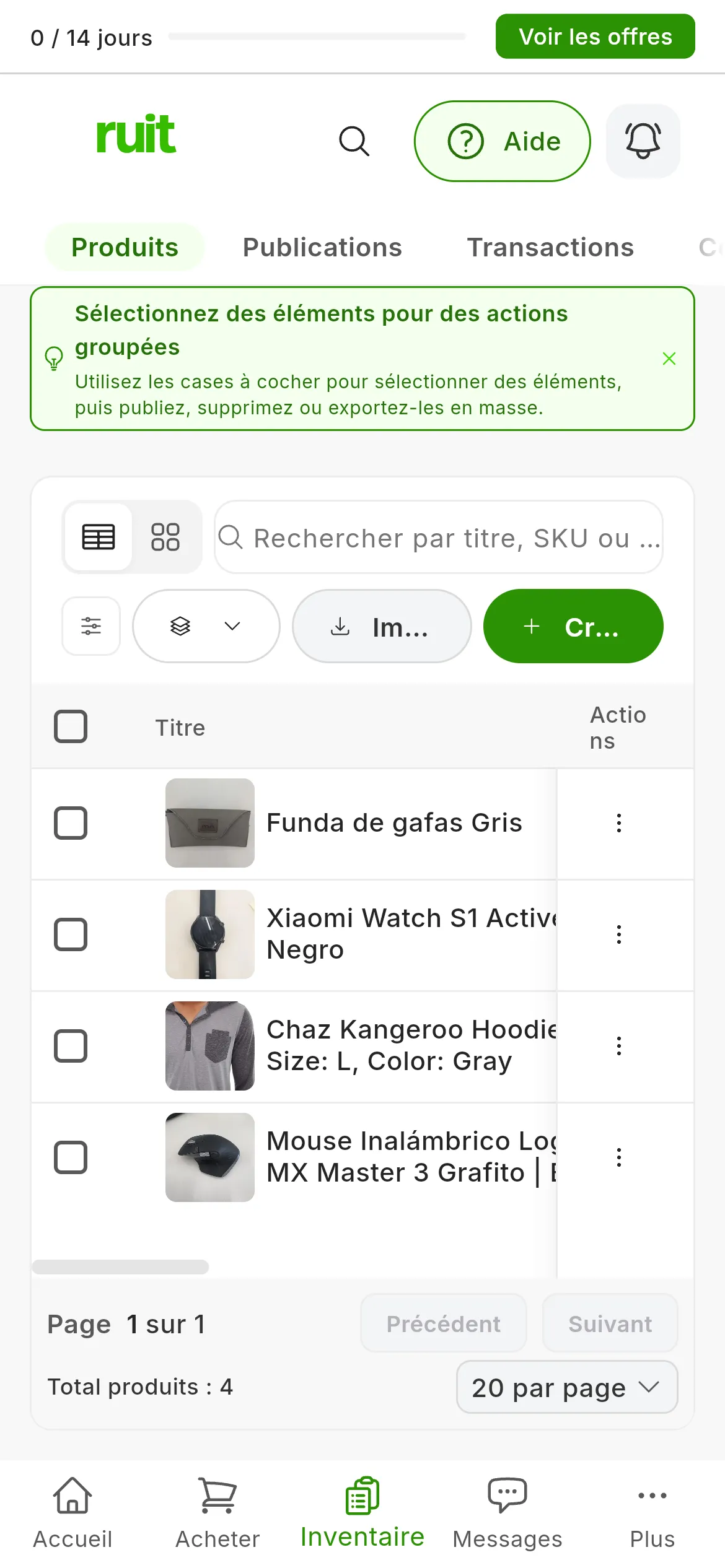
Les numéros désignent Actions groupées, la recherche, Filtres, Colonnes, le basculement entre tableau et cartes et Ajouter des produits. Sur le téléphone, Colonnes (4) n’apparaît pas, et le 6 est Créer.
La barre du haut
| Commande | Ce qu’elle fait | |
|---|---|---|
| 1 | Actions groupées | Agit sur les produits que vous cochez ; voir plus bas, Sélectionner et agir en lot |
| 2 | Recherche | Cherche dans le titre, la description et le SKU. Si vous tapez plusieurs mots, ils doivent tous apparaître ; entre guillemets, elle cherche la phrase exacte |
| 3 | Filtres | Ouvre le panneau des filtres. Entre parenthèses, le nombre de filtres actifs |
| 4 | Colonnes | Choisit les colonnes affichées, leur ordre et leur largeur |
| 5 | Tableau ou cartes | Bascule entre le tableau et une grille de cartes. Le choix n’est pas mémorisé |
| 6 | Ajouter des produits | Créer un produit ou importer vos annonces |
Sous la barre apparaît une puce par filtre actif, comme État : Brouillon. Appuyer dessus retire ce filtre. Les filtres Sans publications dans, Boutique et Attributs n’ont pas de puce : ils se retirent depuis le panneau.
Les colonnes
Par défaut, vous en voyez sept, plus Actions. Si elles ne tiennent pas, le tableau défile à l’horizontale et Actions reste fixée à droite :
| Colonne | Ce qu’elle montre | Modifiable ici ? |
|---|---|---|
| Titre | La première photo et le titre. Un clic dessus ouvre la fiche du produit | Oui, avec le crayon qui apparaît au survol |
| Prix | Le prix du produit, sans la réduction | Oui : cliquez sur la cellule et tapez, par exemple, 20,00 |
| Quantité en Stock | Les unités qu’il vous reste. À zéro, elle est mise en évidence | Oui |
| État | Neuf, Comme Neuf, Utilisé, Acceptable ou Mauvais | Oui, avec le menu déroulant qui apparaît au survol |
| Publications | Un logo par annonce qui n’est pas supprimée, vendues comprises. Un clic sur le logo ouvre l’annonce | Non |
| Statut | Brouillon, Prêt à publier, Publié ou Archivé ; Statuts du produit les explique | Non |
| Source | Sa provenance : le compte de la marketplace d’où il a été importé, le fichier, ou la personne qui l’a créé dans RUIT | Non |
Pendant la modification d’une cellule, Entrée ou un clic en dehors enregistre et Échap annule.
Avec Colonnes, vous pouvez afficher 20 autres colonnes, comme SKU, Description, Remarques, Prix Promotionnel, Marque, Taille, Poids, Étiquettes ou Options d’expédition, les réordonner par glisser-déposer et changer leur largeur. Dans Préréglages rapides, vous avez Vue Compacte, Vue Détaillée, Vue Financière et Vue d’Inventaire, et Enregistrer actuel enregistre la vôtre. RUIT mémorise vos choix pour votre utilisateur, sur n’importe quel appareil.
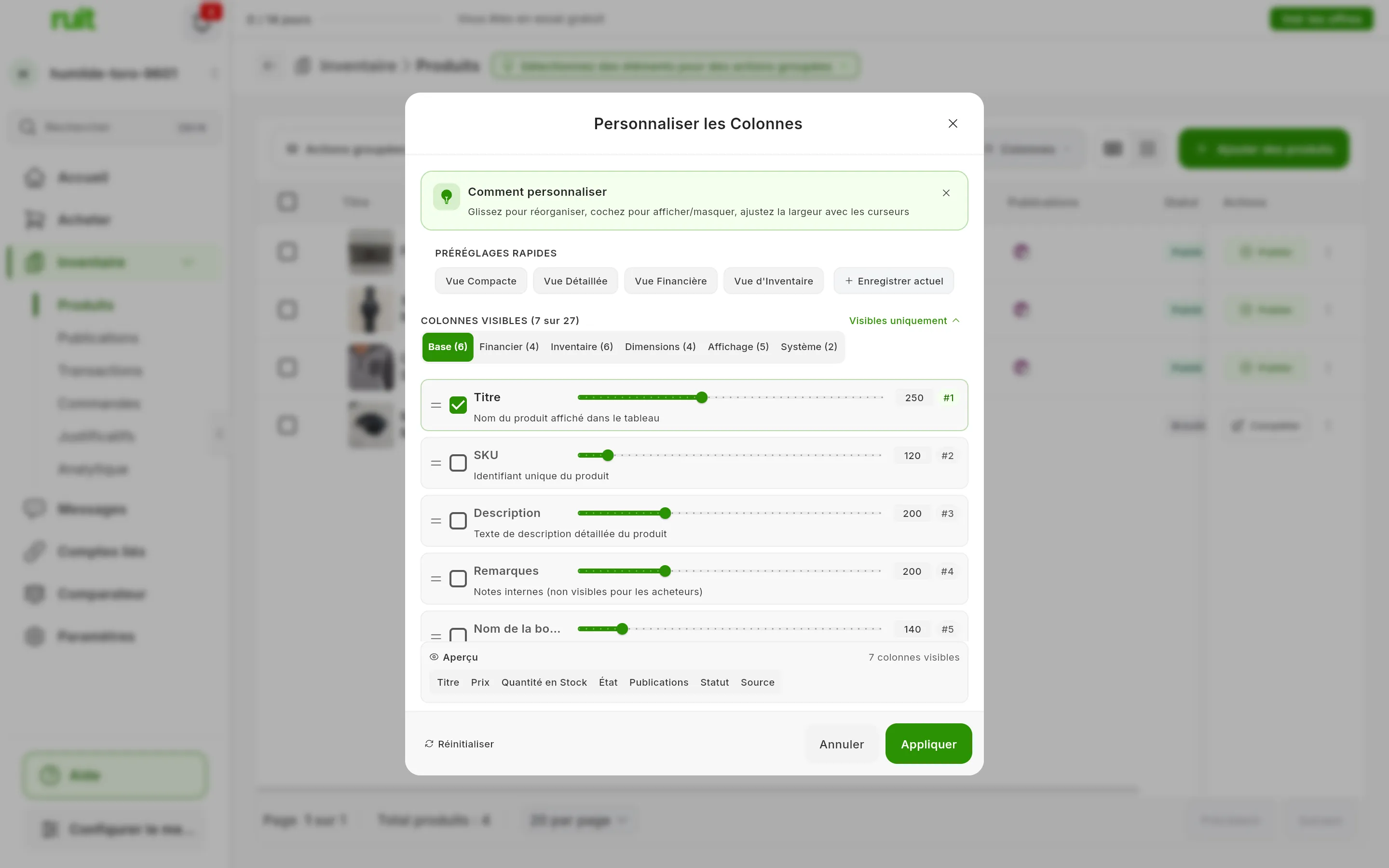
Après Tout afficher, chaque groupe montre aussi ses colonnes masquées ; Visibles uniquement revient en arrière. Les changements arrivent dans le tableau quand vous appuyez sur Appliquer.
Rechercher, filtrer et trier
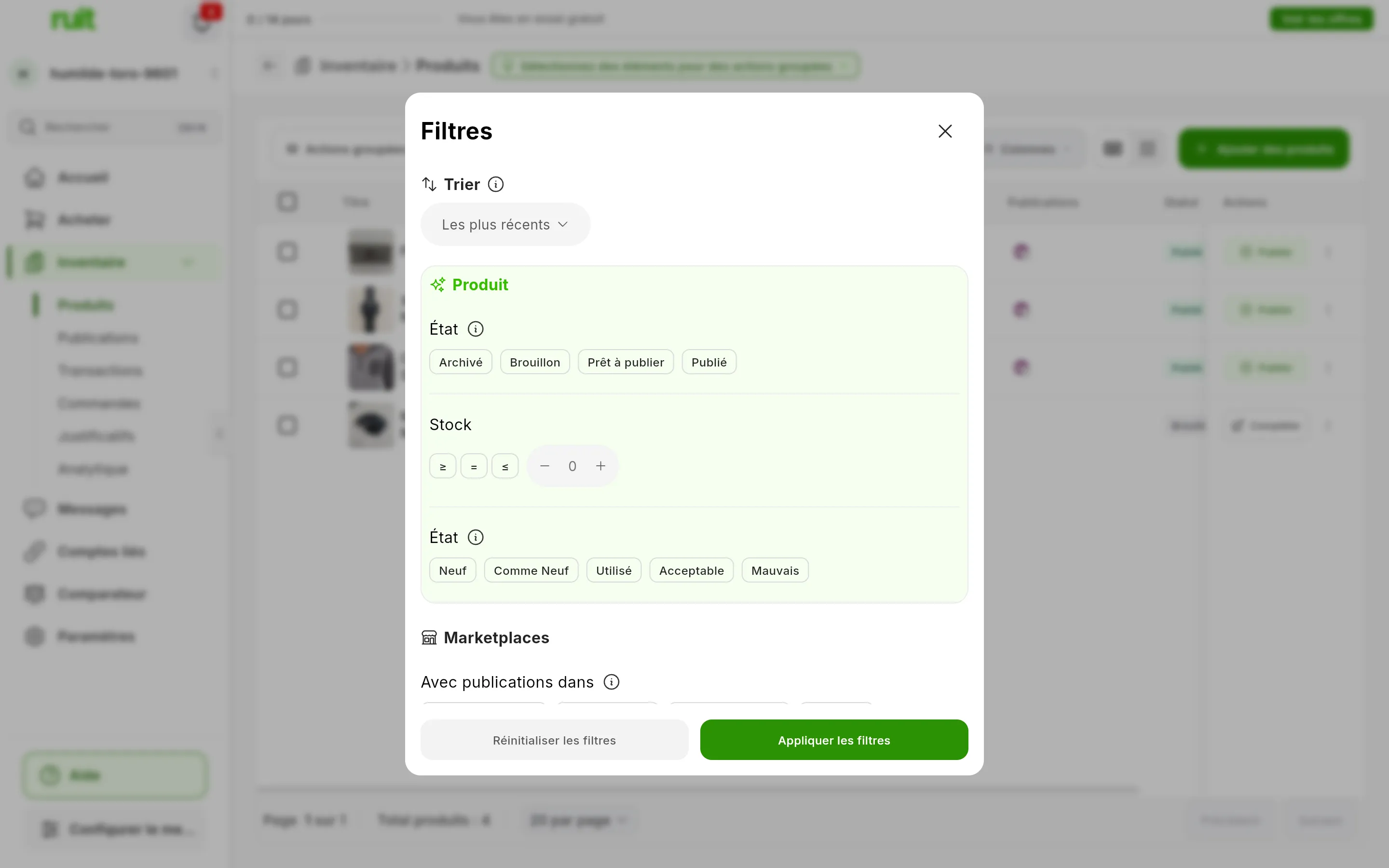
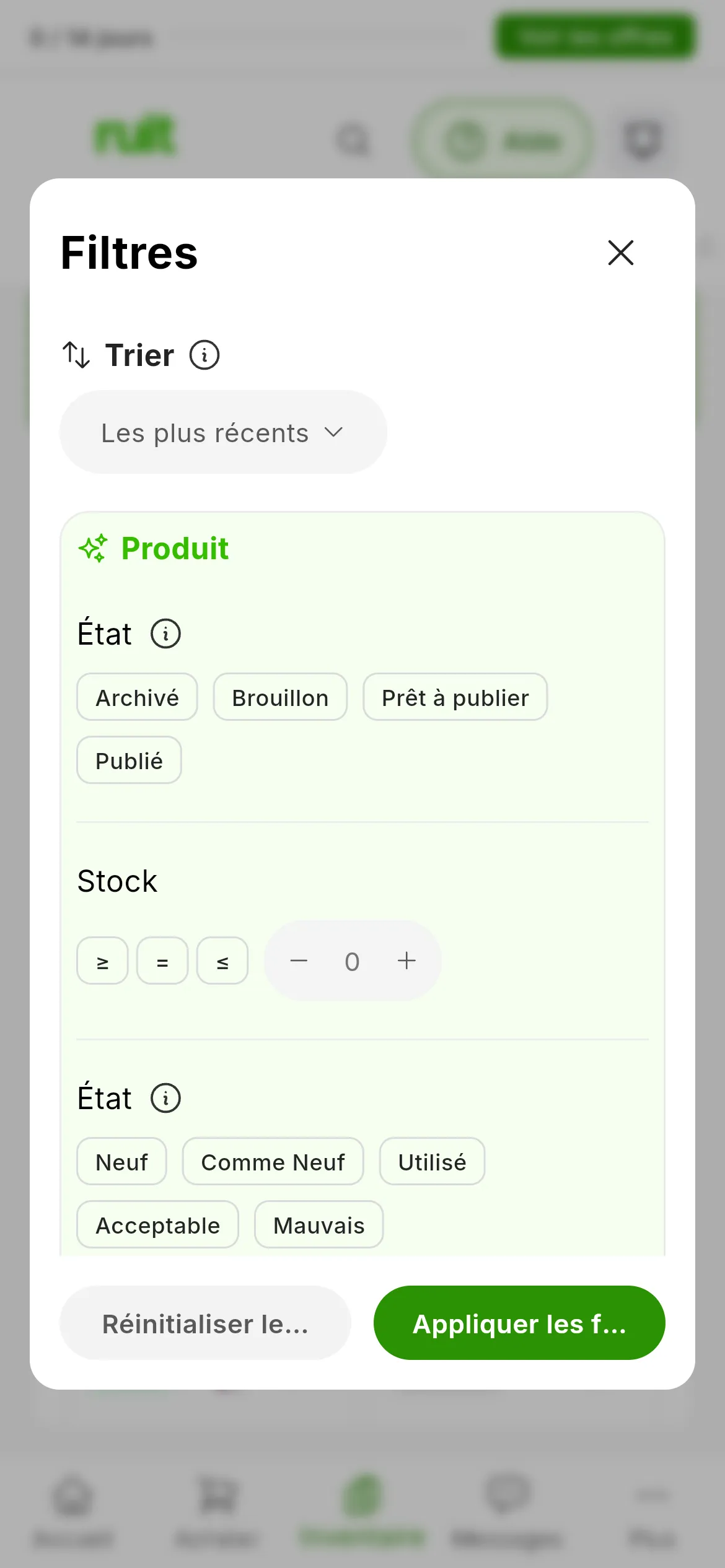
Le panneau des filtres. Rien ne change tant que vous n’appuyez pas sur Appliquer les filtres.
| Groupe | Filtres |
|---|---|
| Trier | Par date de création ou de mise à jour, par prix ou par titre |
| Produit | État pour le statut du produit, Stock (supérieur, égal ou inférieur à un nombre) et État pour son état : neuf, utilisé… |
| Marketplaces | Avec publications dans et Sans publications dans, marketplace par marketplace ; Boutique, si votre organisation en a plusieurs ; et Tâche de publication en masse |
| Catalogue | Fourchette de Prix, Réduction, Étiquettes et Attributs |
| Importations | Source : un compte importé, un fichier CSV ou ce qui a été créé dans RUIT |
Avec publications dans exige que le produit ait une annonce sur toutes les marketplaces que vous cochez, même vendue ou supprimée. Sans publications dans trouve ceux qui n’ont aucune annonce active sur ces marketplaces : c’est la façon de repérer ce qu’il vous reste à publier à chaque endroit. Réinitialiser les filtres vide le panneau ; pour que le tableau en tienne compte, appuyez ensuite sur Appliquer les filtres.
Le tableau est trié par date de création, le plus récent en haut. Cliquer sur l’en-tête d’une colonne la trie, et cliquer de nouveau inverse l’ordre. Publications, Étiquettes et Source ne peuvent pas être triées, et trier par Statut ne change pas l’ordre.
Sélectionner et agir en lot
Cochez la case de chaque produit, ou cliquez sur une zone vide de sa ligne. Avec Maj et un clic,
vous cochez tous ceux qui se trouvent entre deux lignes, et la case de l’en-tête coche la page
entière. Dès qu’un produit est coché, l’en-tête propose Tout sélectionner pour cocher tous les
résultats, jusqu’à 10 000, et Tout désélectionner. La sélection se conserve quand vous changez
de page ou de filtre et s’efface quand vous quittez la section.
Actions groupées propose trois options :
- Programmer Publications ouvre l’assistant de publication en masse avec les produits cochés. Une tâche accepte jusqu’à 50 publications, en comptant chaque produit sur chaque compte.
- Suppression multiple supprime de RUIT les produits cochés et leurs annonces dans RUIT. Vos annonces sur les marketplaces ne sont pas touchées : si vous voulez aussi les retirer de là-bas, retirez-les d’abord.
- Exporter les produits en CSV… exporte les produits cochés ou, s’il n’y en a aucun, ce que vous avez filtré.
Les actions de chaque produit
Chaque ligne porte à droite son action principale, avec son nom : Publier, si le produit est complet, ou Compléter, s’il est en Brouillon. Le bouton ⋮, ou un clic droit sur la ligne, ouvre le reste :
| Action | Ce qu’elle fait |
|---|---|
| Voir les détails | Ouvre la fiche du produit |
| Modifier | Ouvre la modification du produit ; n’apparaît pas pour les brouillons, qui se complètent avec Compléter |
| Voir les publications, Voir les transactions, Voir les commandes, Voir les justificatifs et Voir les messages | Ouvrent cette section, filtrée sur le produit |
| Supprimer | Supprime le produit et ses annonces de RUIT ; vos annonces sur les marketplaces ne sont pas touchées |
La vue en cartes
Chaque carte montre les photos, le titre, la source, le statut, jusqu’à trois logos de marketplace et le bouton ⋮. Elle ne montre ni le prix ni le stock, et n’a pas de case à cocher : pour cocher des produits, revenez au tableau. Cliquer sur la carte ouvre la fiche. Les cartes se chargent par 20 au fil du défilement.
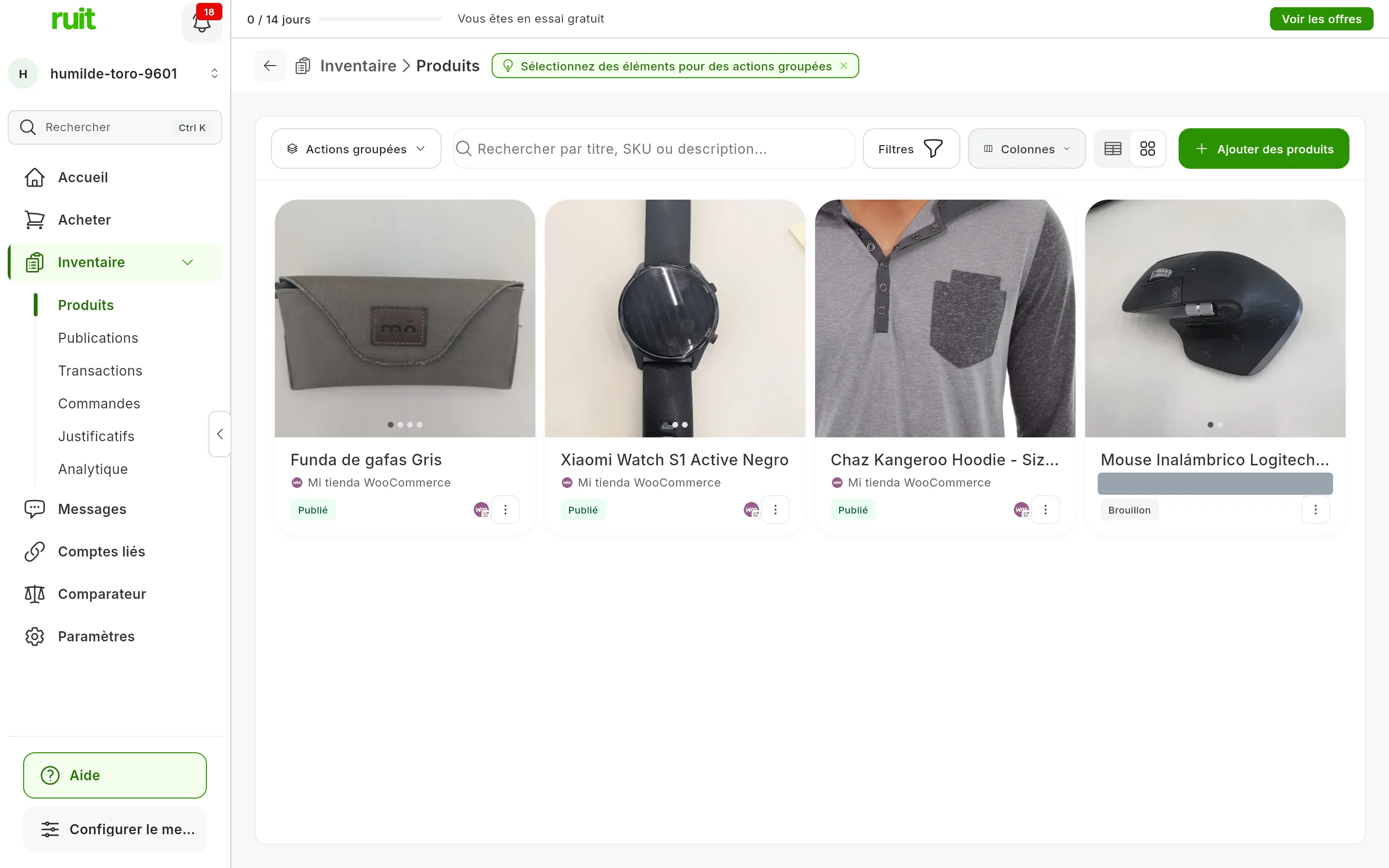
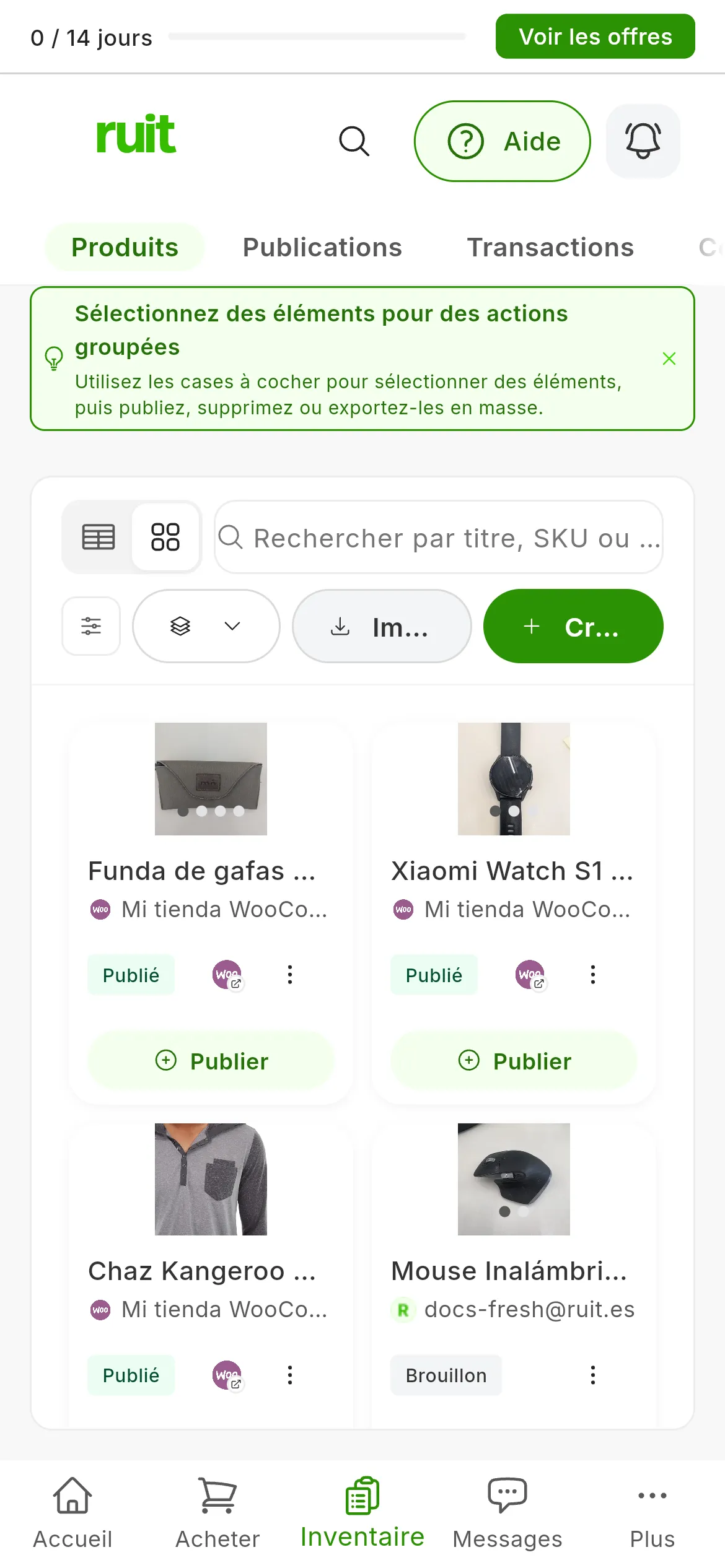
Les mêmes produits que dans le tableau, en cartes.
Dans une fenêtre étroite
Sur le téléphone, ou dans une fenêtre étroite, l’écran s’ouvre en cartes et chaque carte porte en dessous son bouton Publier ou Compléter. La barre change : au lieu d’Ajouter des produits, vous avez Importer et Créer, qui y mènent directement, et Colonnes disparaît. Filtres et Actions groupées sont les deux icônes sans texte à leur gauche : celle des calques est Actions groupées. Si vous passez au tableau, les actions de chaque ligne se trouvent dans son ⋮, ou en maintenant la ligne appuyée.
Changer de page
En bas du tableau, vous avez la page où vous êtes, le nombre total de produits, le nombre affiché par page, de 10 à 500 et 20 par défaut, et les boutons Précédent et Suivant. La taille de page est conservée tant que l’application reste ouverte.
Cet article vous a-t-il aidé ?
Merci de nous l'avoir signalé.