Publier de nombreux produits à la fois
Tutoriel pour publier des produits sur plusieurs comptes d'un coup : choisissez les comptes et l'horaire, lancez la tâche, suivez-la, réessayez ou annulez.
Dans ce tutoriel, vous publiez plusieurs produits de votre inventaire sur plusieurs comptes avec une seule tâche, et vous la suivez jusqu’à la fin. La lancer vous prend environ cinq minutes. La tâche dure plus longtemps, car RUIT publie petit à petit et seulement aux heures que vous lui laissez.
Il vous faut un plan à partir de Plus, car la publication en masse en fait partie ; des produits complets, dont aucun n’est en Brouillon ; et au moins un compte connecté. Pour Wallapop et Vinted, il vous faut en plus l’extension connectée dans le navigateur avec lequel vous avez connecté le compte.
1. Cochez les produits
Dans Inventaire → Produits, cochez la case de chaque produit que vous voulez publier. La sélection est conservée même si vous changez de page. Ouvrez ensuite Actions groupées et choisissez Programmer Publications. Sur le téléphone, la liste s’ouvre en cartes : passez en vue Tableau pour voir les cases. Là, Actions groupées est le bouton avec l’icône de calques, à gauche d’Importer.
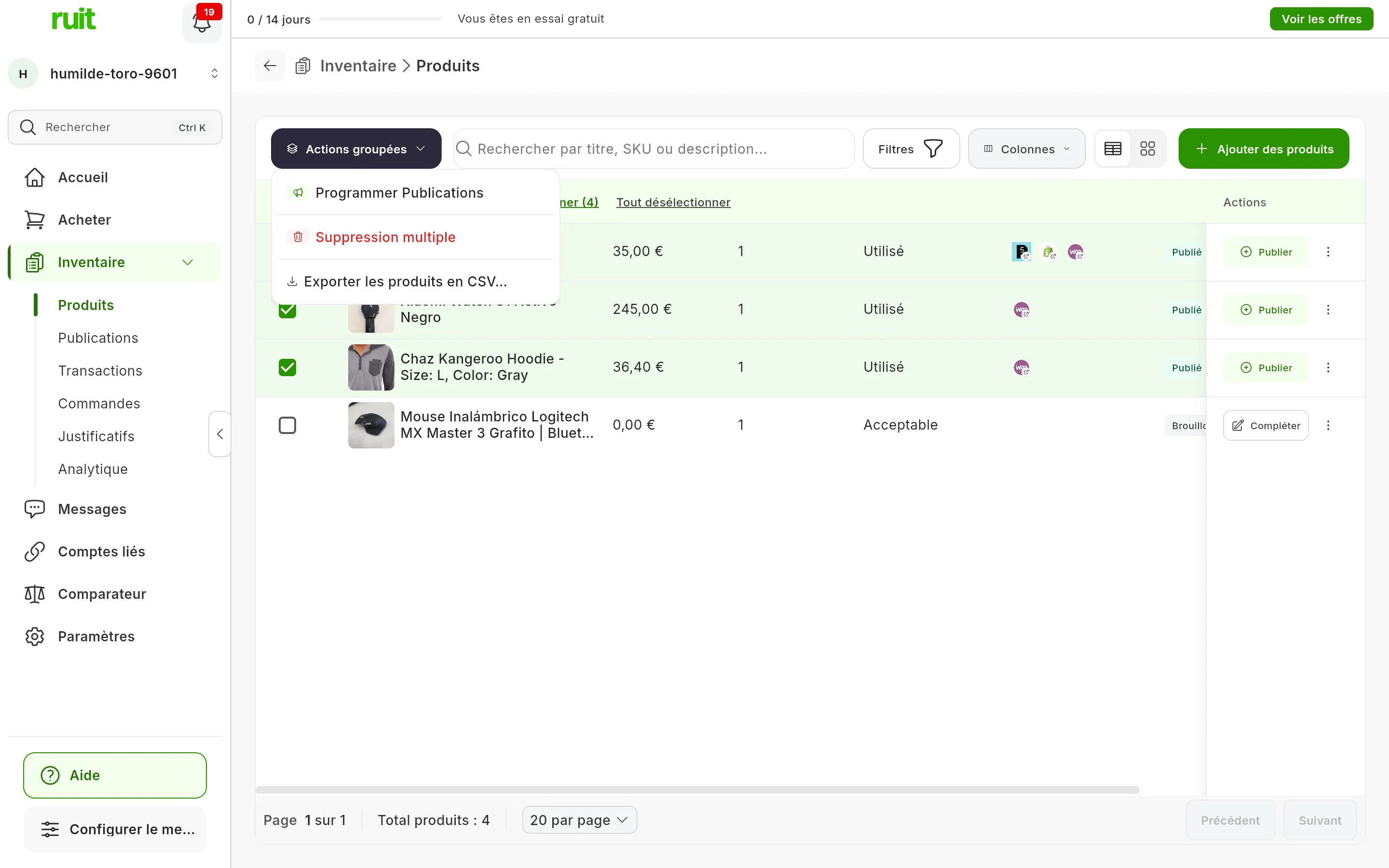
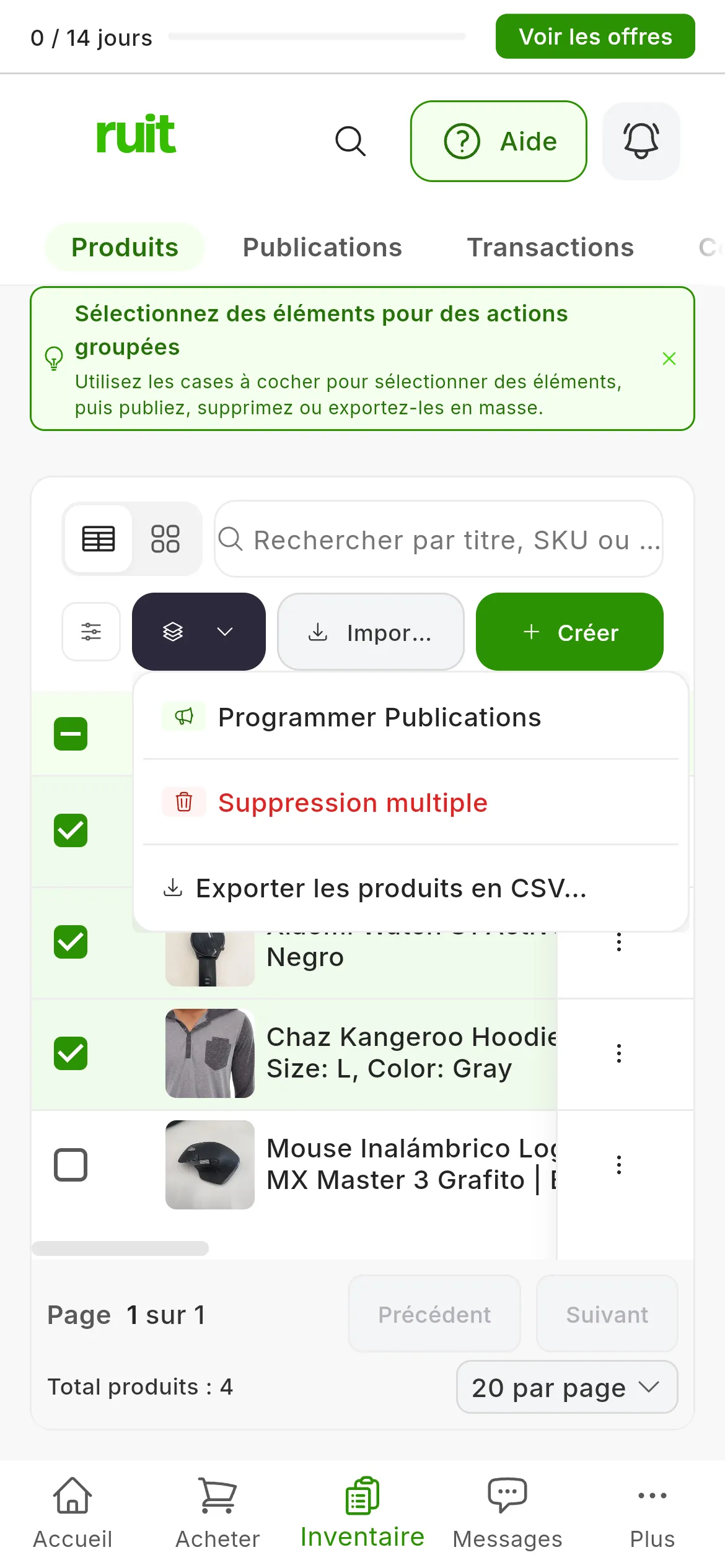
Programmer Publications (1), dans Actions groupées.
Tenez compte du plafond dès maintenant : une tâche accepte 50 publications, et chaque produit compte une fois pour chaque compte sur lequel vous le publiez. Dix produits sur cinq comptes font 50 et tiennent dans la limite ; vingt produits sur trois comptes font 60 et la dépassent.
2. Choisissez les comptes
L’assistant s’ouvre sur Choisir les comptes, avec tous vos comptes connectés. Cochez ceux sur lesquels vous voulez publier, ou appuyez sur Tout sélectionner, puis sur Suivant.
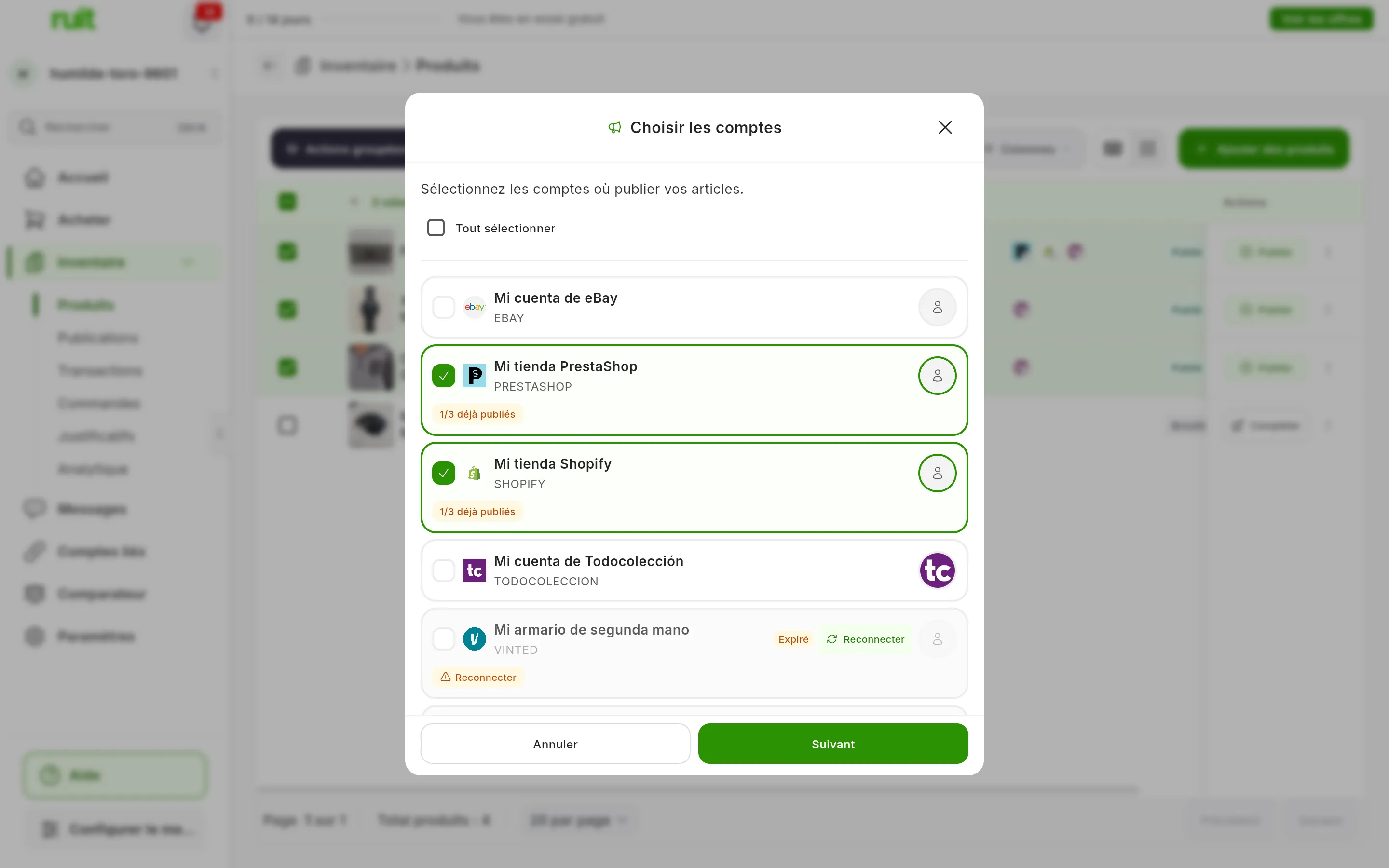
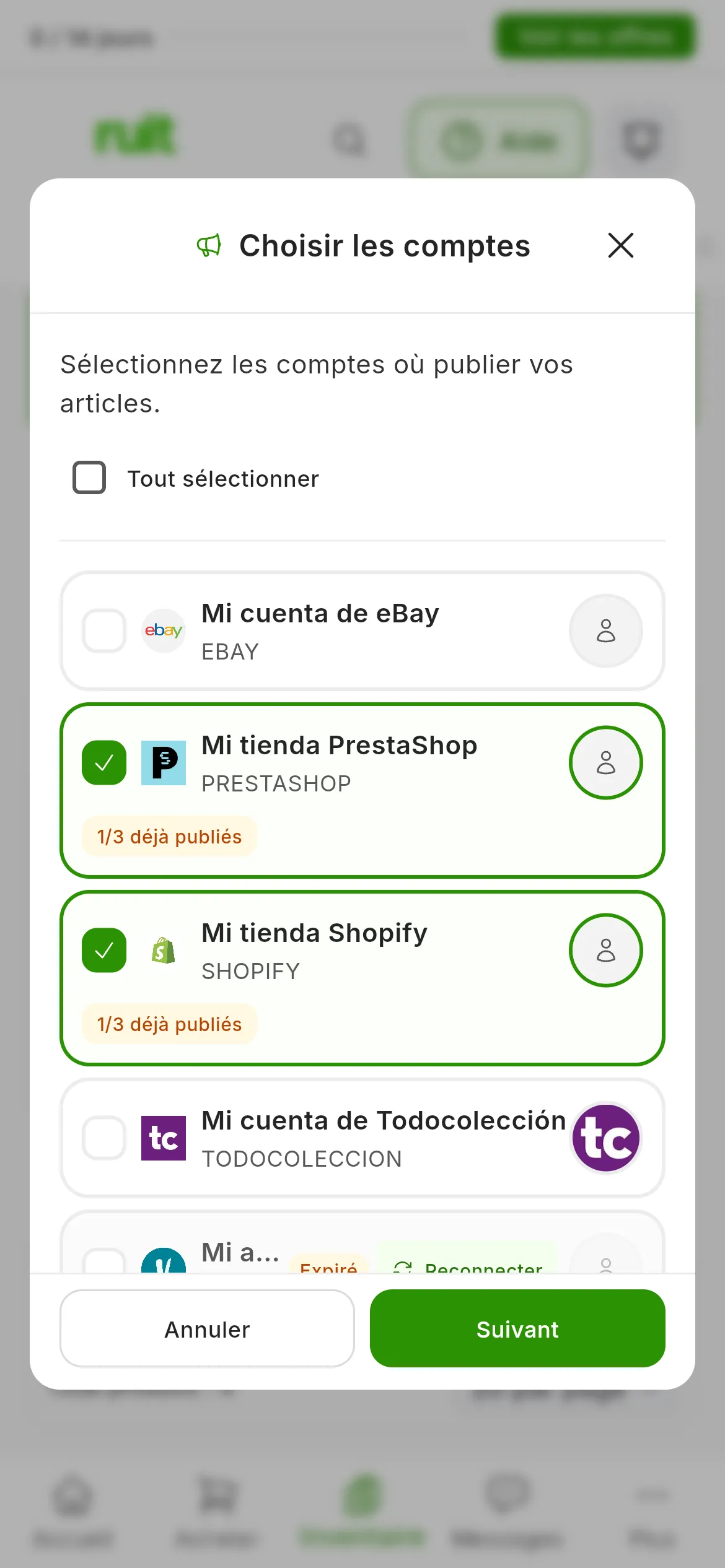
1/3 déjà publiés : l’un des trois produits a déjà une annonce sur ce compte, et il y est ignoré.
Certains comptes portent une étiquette :
- déjà publiés : tous les produits cochés ont déjà une annonce sur ce compte, donc il ne peut pas être coché. Si seuls certains en ont une, l’étiquette indique combien, comme 2/5 déjà publiés : ceux-là sont ignorés sur ce compte et le reste est publié.
- Expiré : la session de ce compte a expiré. Appuyez sur son bouton Reconnecter et vous pourrez le cocher.
- Restreint : la marketplace a restreint la vente sur ce compte. Il ne peut pas être coché tant que la restriction n’est pas terminée.
Un compte eBay auquel il manque quelque chose pour publier, comme les règles commerciales ou le code postal, ne peut pas non plus être coché. Sa ligne indique ce qui manque et propose un bouton pour le régler.
3. Programmez le rythme et l’horaire
Dans Planifier, vous décidez à quel intervalle part une annonce et à quelles heures. Pour commencer, ceci vous suffit :
- Dans Délai entre les publications, laissez Automatique · 2 min. Entre deux annonces de la même marketplace, il s’écoulera environ deux minutes.
- Dans Heures d’activité, activez avec leur interrupteur les jours où vous voulez publier. Un jour désactivé indique Désactivé ; un jour activé commence avec le créneau de 09:00 à 21:00, à l’heure de Madrid.
- Appuyez sur Suivant, qui s’active dès qu’un jour a un créneau.
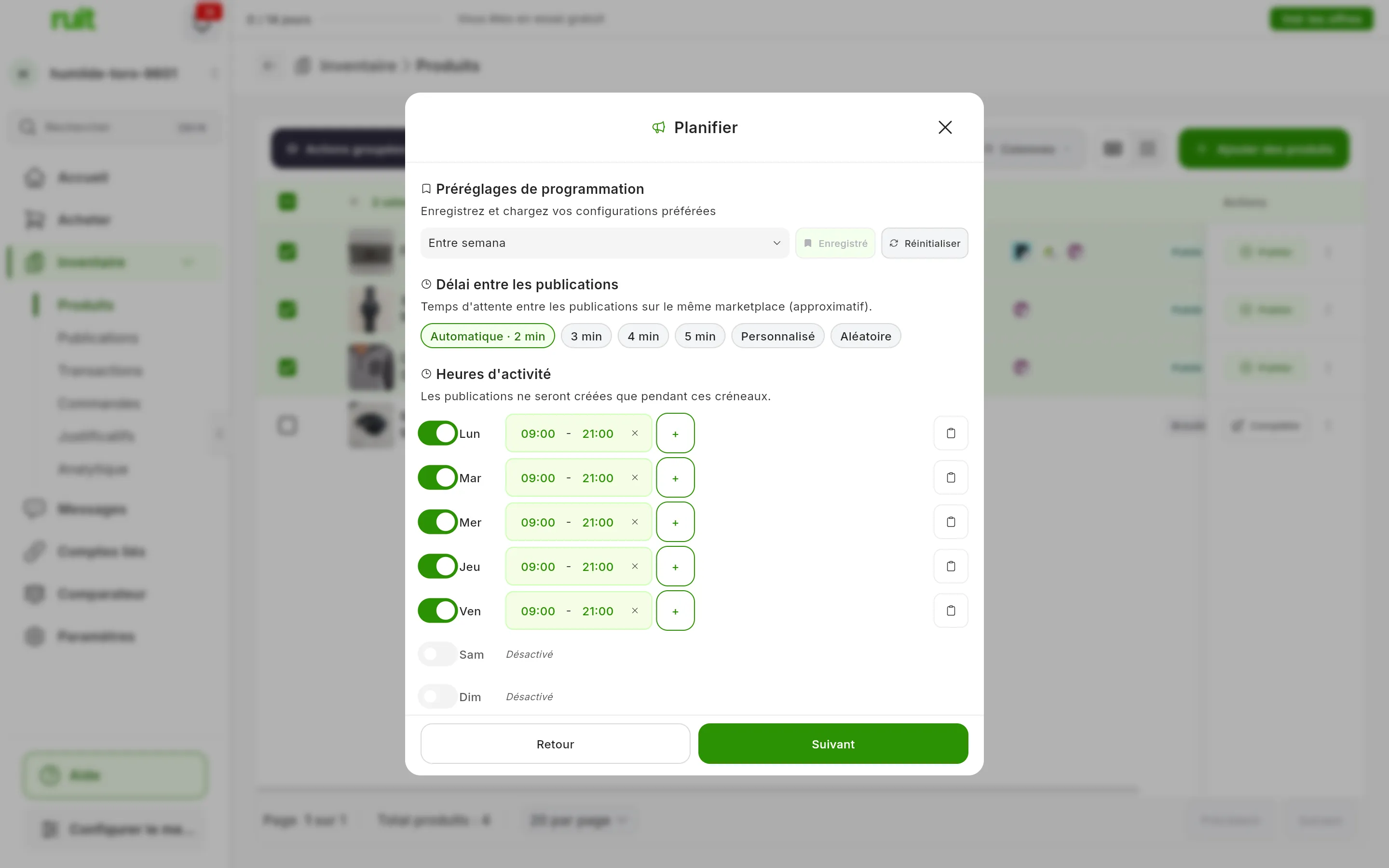
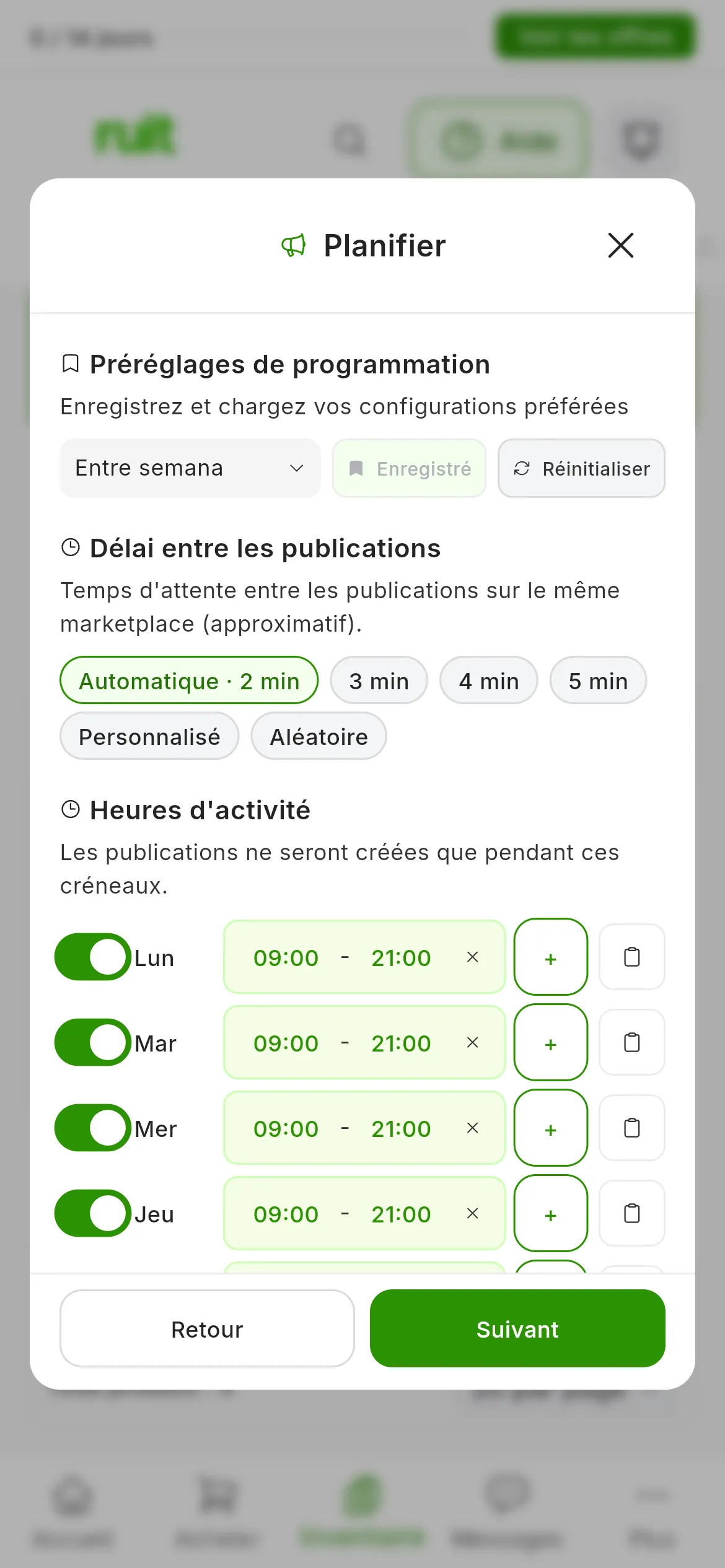
Ici, avec un préréglage chargé : du lundi au vendredi, de 09:00 à 21:00.
Changer les heures, mettre deux créneaux sur un même jour, choisir un autre délai ou enregistrer l’horaire comme préréglage pour la prochaine fois est expliqué dans Programmer et espacer une publication en masse.
4. Vérifiez et lancez
Confirmer résume la tâche :
- Le calcul des publications : par exemple, 3 produits × 2 comptes et, en dessous, = 6 publications.
- Quand elle se terminera, à peu près : Aujourd’hui à…, Demain à… ou une date.
- Les produits, les Comptes de destination et votre horaire.
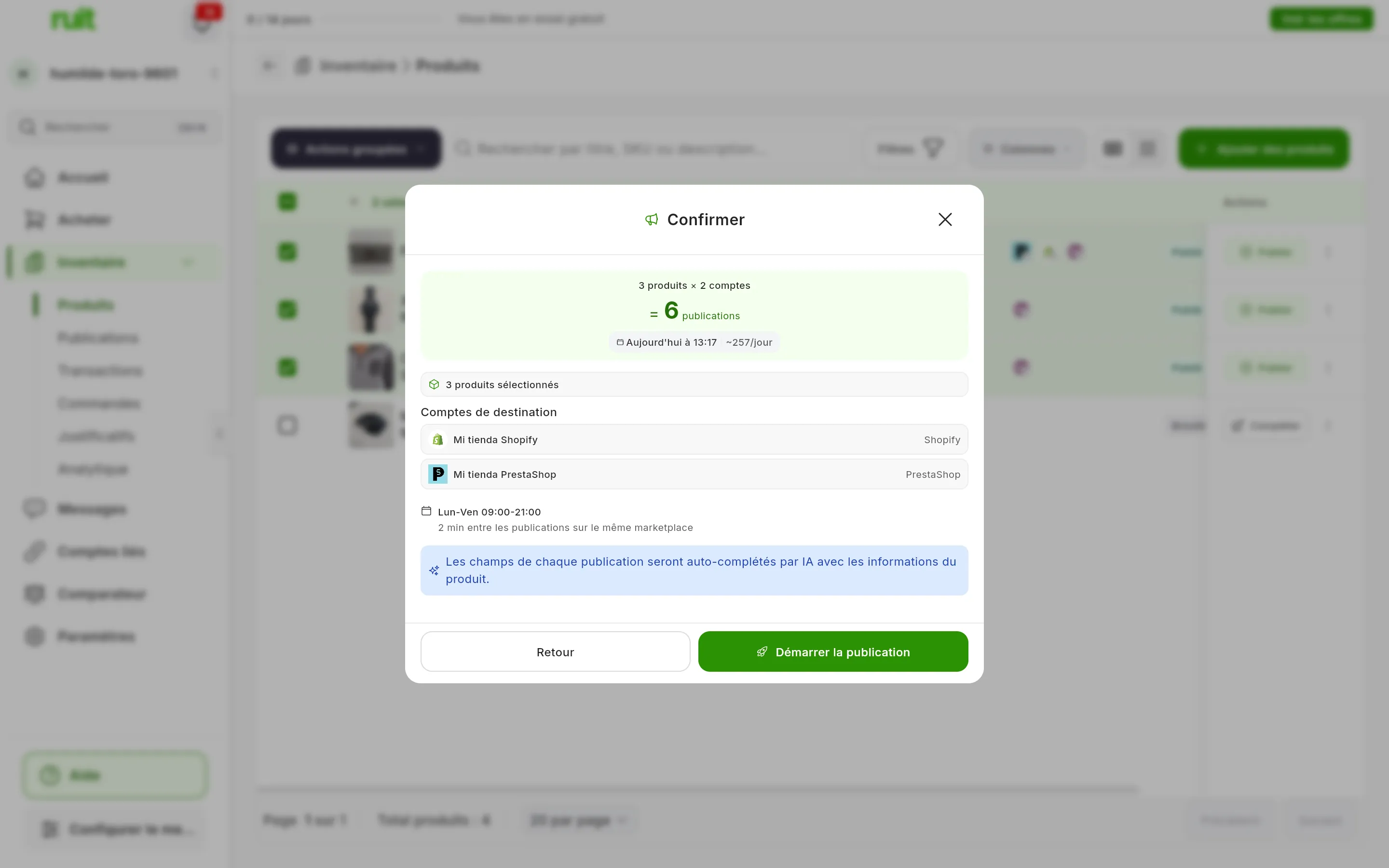
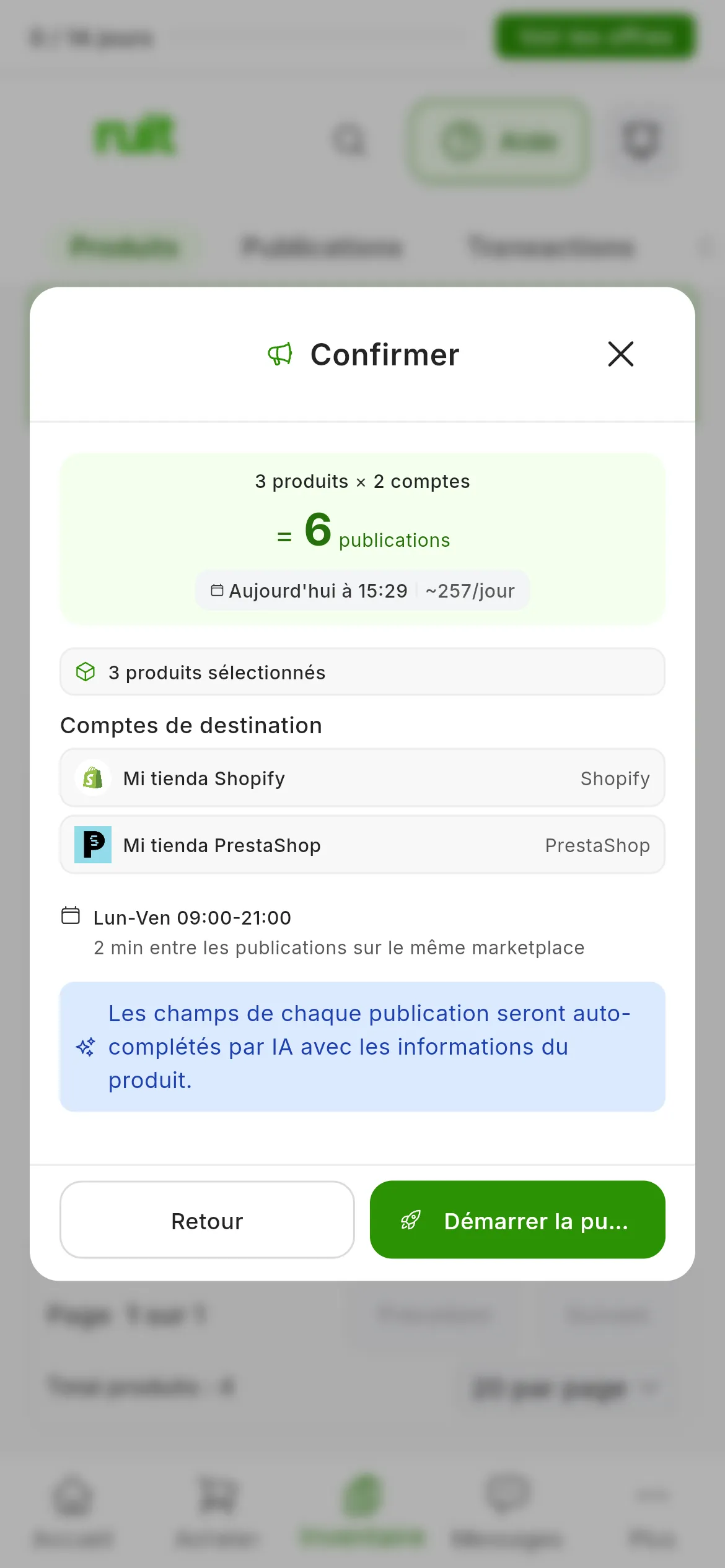
Si vous dépassez 50, Maximum 50 publications par job. Actuel : 60 s’affiche en rouge, avec votre total, et Démarrer la publication reste désactivé. RUIT ne coupe pas la tâche en deux : revenez avec Retour et décochez un compte, ou fermez l’assistant avec la X et décochez des produits.
L’avis bleu indique que l’IA remplit automatiquement les champs de chaque publication avec les informations du produit. Concrètement, l’IA choisit la catégorie sur chaque marketplace et remplit les champs de cette catégorie, comme la marque ou la taille. Le titre, la description, le prix et les photos viennent du produit, adaptés aux limites de chaque marketplace.
Les photos partent comme pour n’importe quelle publication, comme l’explique Ce qui est envoyé à chaque marketplace.
En masse, il n’y a pas d’aperçu. Si vous voulez voir et modifier chaque champ avant la mise en ligne, publiez ce produit individuellement, avec son bouton Publier du tableau. Si tout est correct, appuyez sur Démarrer la publication.
5. Suivez la tâche
L’assistant se ferme et la fenêtre de la tâche, Publication en masse, s’ouvre et se met à jour toute seule :
- En haut, combien de publications sont en cours et, à la fin, combien sont parties et combien ont échoué.
- Dans COMPTES, ce qui est publié, en échec et en attente pour chaque compte.
- Dans PLANIFIER, votre délai et votre horaire.
- Dans PRODUITS, chaque produit avec une ligne par marketplace. La ligne indique quand l’annonce part, comme dans 4 min ; Publication… pendant la publication, et Publiée une fois en ligne, avec Voir pour ouvrir l’annonce.
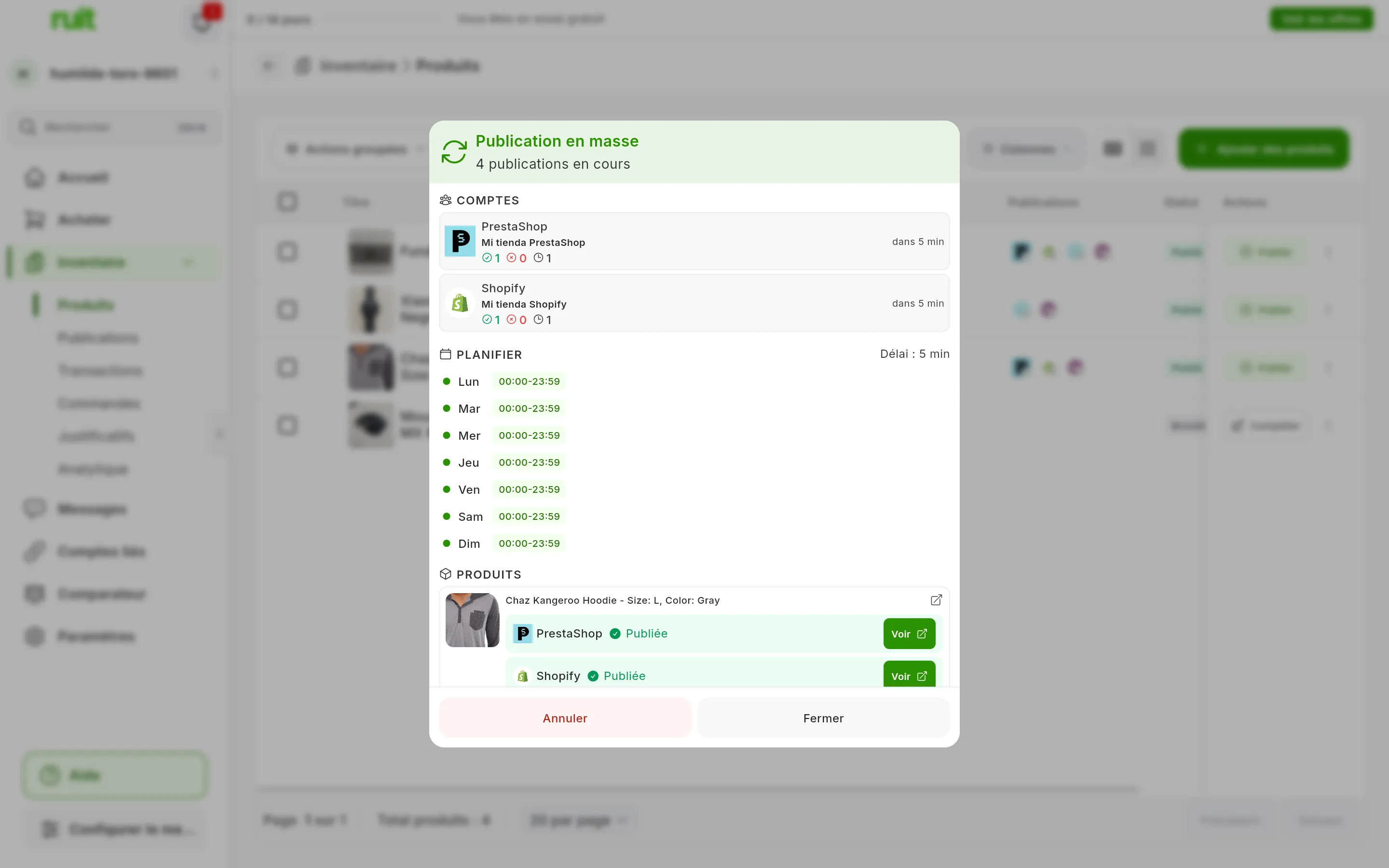
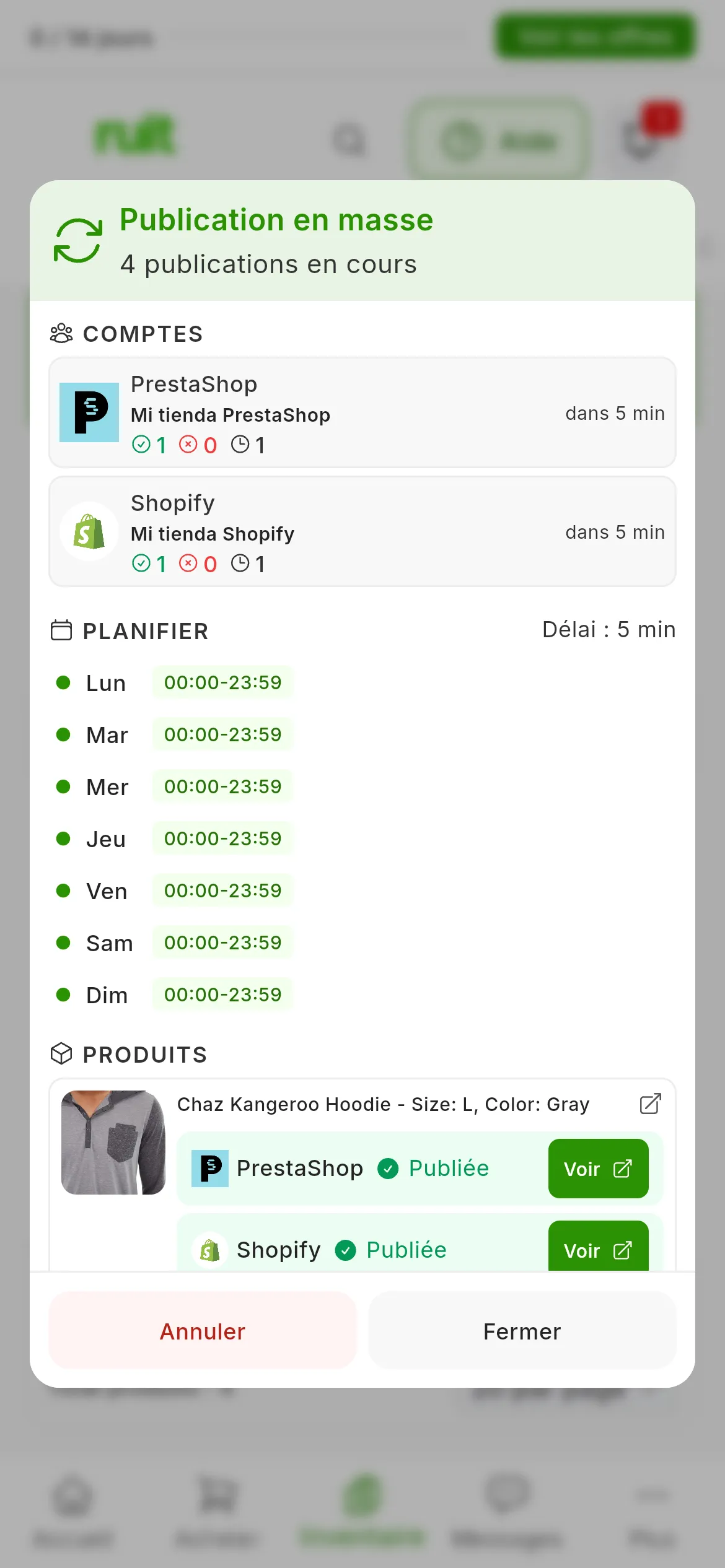
Chaque compte montre combien de publications sont parties, combien ont échoué et combien il en reste.
Vous pouvez la fermer avec Fermer : la tâche continue. Pour y revenir, ouvrez le Centre d’Activité avec la cloche. Chaque tâche y a sa carte Publication en masse, avec son statut, une barre de progression et les compteurs : publiées, en erreur, ignorées et en attente. Voir les détails rouvre la fenêtre de la tâche, et Voir dans l’inventaire vous montre dans Produits uniquement les produits de cette tâche.
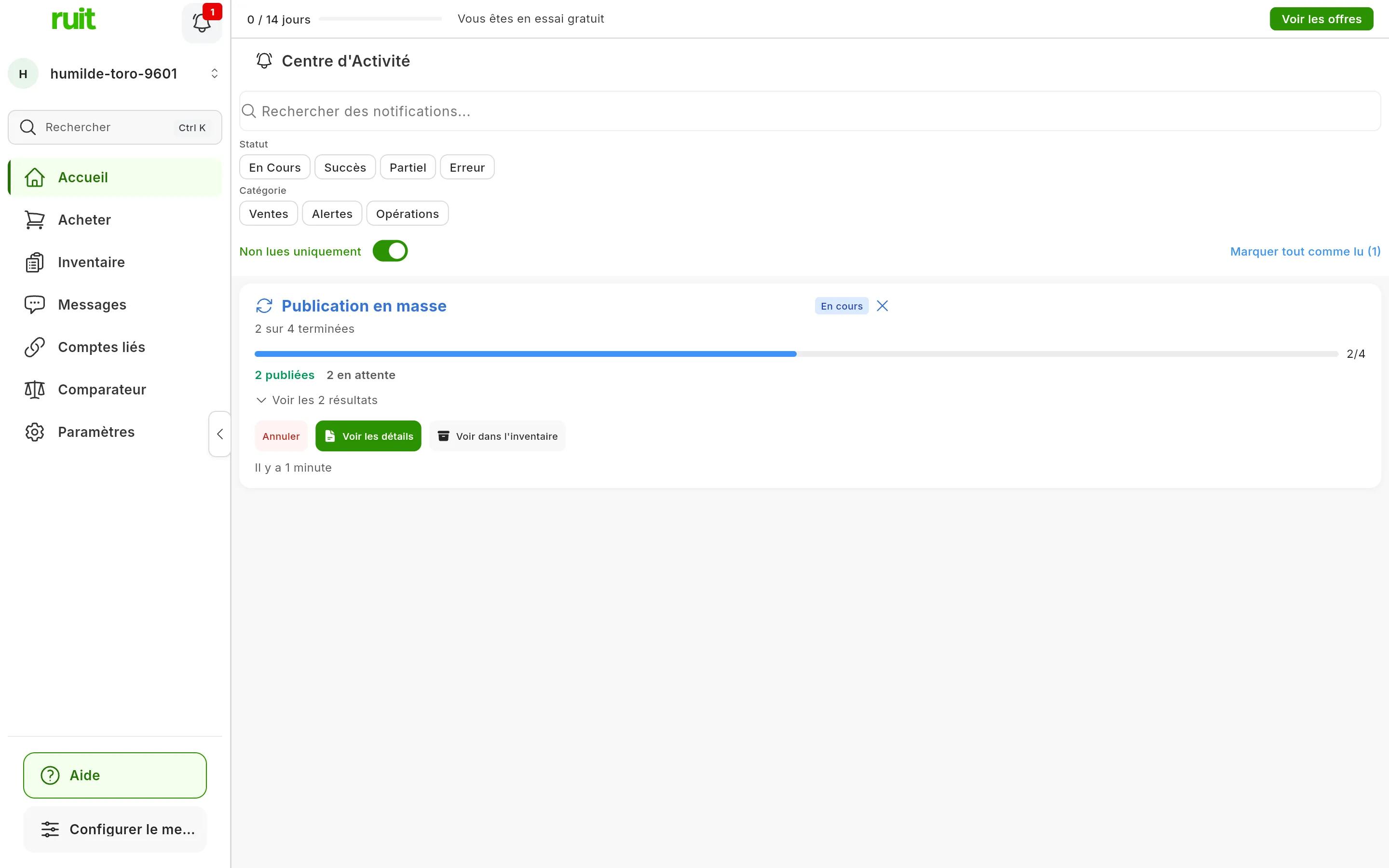
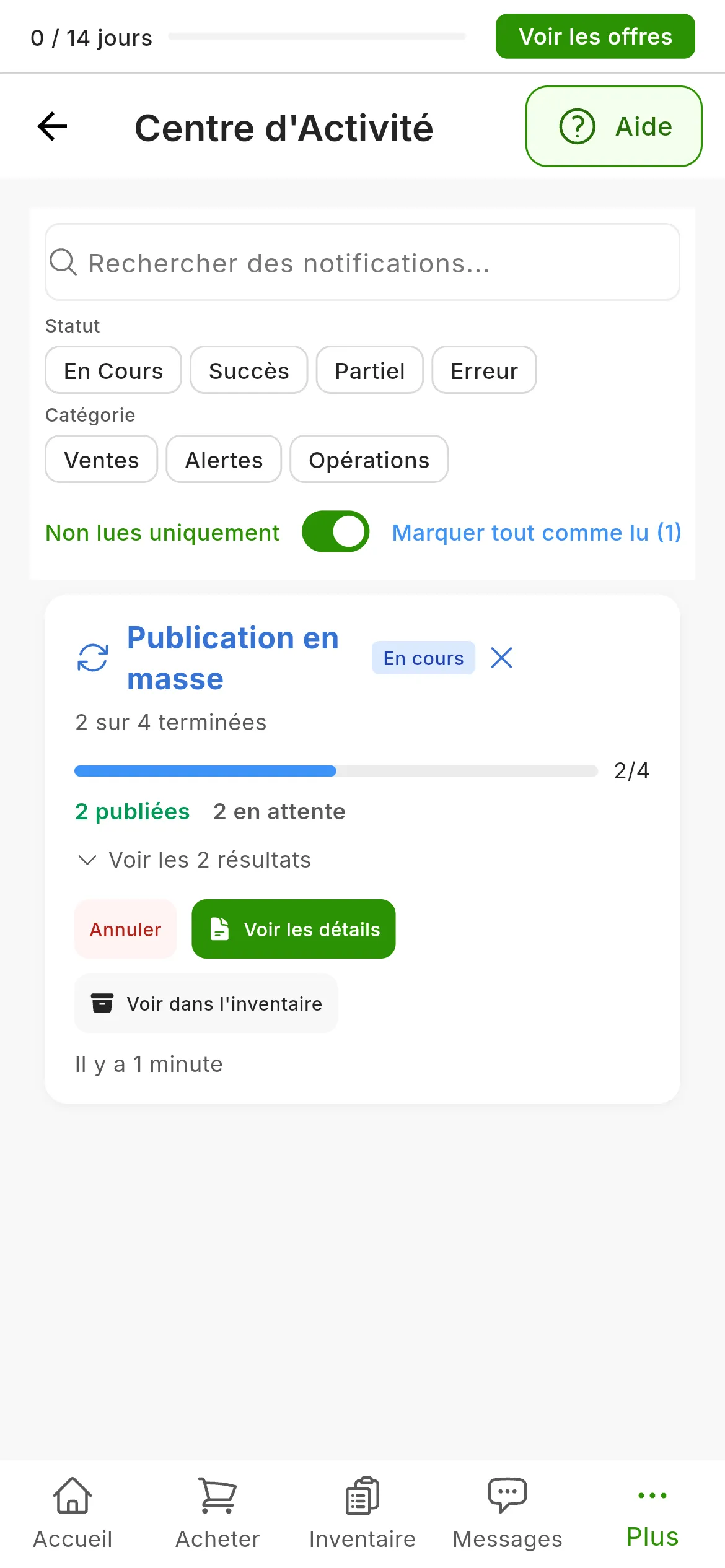
La carte change de statut avec la tâche :
| Statut | Quand |
|---|---|
| Programmée | Votre horaire n’a pas encore commencé. En dessous, elle indique à quelle heure elle débute |
| En cours | Elle publie |
| Terminée | Elle s’est terminée sans erreur |
| Avec des erreurs | Elle s’est terminée avec au moins une publication en échec |
| Échouée | Elle s’est terminée sans rien publier |
| Annulée | Vous l’avez annulée |
La progression ne se voit que dans l’application : aucune notification n’arrive sur le téléphone.
Les publications de Wallapop et Vinted passent par l’extension. Si, quand vient leur tour, elle est déconnectée ou le navigateur fermé, elles attendent en Publication… et partent dès qu’elle revient, dans votre horaire. Si environ 48 heures passent sans elle, elles échouent avec un message indiquant que l’extension n’était pas connectée. Ce qui va vers les autres marketplaces continue à son rythme.
6. Réessayez ce qui a échoué
Un échec n’arrête pas le reste de la tâche. La ligne en échec indique le motif, et la carte le résume : Dernière erreur : … tant que la tâche est en cours et, à la fin, la cause ou un décompte des erreurs.
RUIT réessaie de lui-même les échecs passagers, comme un délai d’attente dépassé : jusqu’à trois tentatives, à votre rythme et dans votre horaire. Ce qui ne se règle pas en insistant, comme un produit sans prix, échoue dès la première fois.
Pour récupérer les publications en échec, corrigez ce qu’indique le motif et appuyez sur Réessayer les échecs. Le bouton est dans la fenêtre de la tâche dès qu’il y a un échec, et sur la carte quand la tâche est terminée. Toutes les publications en échec reviennent dans la file avec leurs trois tentatives, à votre rythme et dans votre horaire.
Si, quand vient son tour, un produit a déjà une annonce sur ce compte, RUIT ne le duplique pas : il saute cette ligne, qui en indique la raison. Les lignes sautées ne sont pas réessayées.
7. Annulez si vous changez d’avis
Tant que la tâche est en cours, Annuler l’arrête, depuis la fenêtre de la tâche ou depuis sa carte. Aucune confirmation n’est demandée. Ce qui était en attente passe en Annulée, et ce qui est déjà publié le reste : si vous n’en voulez pas, retirez-le.
Une tâche annulée ne reprend pas. Pour publier ce qui reste, appuyez sur Voir dans l’inventaire sur sa carte, cochez ces produits et lancez une autre tâche. Ce qui a déjà une annonce sur un compte est ignoré automatiquement.
Ce que vous avez accompli
Vos produits sont publiés sur les comptes que vous avez choisis, et vous savez suivre une tâche, récupérer ce qui échoue et l’arrêter. Les annonces créées par la tâche sont des annonces normales : vous les voyez sur la fiche de chaque produit et dans Inventaire → Publications. Dans Produits et dans Publications, le filtre Tâche de publication en masse vous montre ce qui relève de chaque tâche.
Étape suivante : programmer et espacer une publication en masse, pour affiner le rythme et enregistrer votre horaire comme préréglage.
Si quelque chose cloche
- La tâche n’est pas créée et le message dit que tout est déjà publié ou en file d’attente. Chaque produit coché a déjà une annonce sur les comptes choisis, ou attend dans une autre tâche qui n’est pas terminée. Choisissez d’autres produits ou d’autres comptes.
- La tâche a moins de publications que ce qu’indiquait Confirmer. En la créant, RUIT ignore les produits qui ont déjà une annonce sur ce compte et ceux qui sont dans la file d’une autre tâche, pour ne pas les dupliquer.
- Une publication Wallapop ou Vinted reste longtemps en Publication… Elle attend l’extension, qui doit être connectée dans le navigateur avec lequel vous avez connecté le compte : un autre navigateur ouvert ne suffit pas. Vérifiez-le avec Vérifier que l’extension est bien connectée.
- « L’extension Chrome n’était pas connectée… ». La publication a attendu l’extension, qui ne s’est pas connectée à temps. Connectez-la et appuyez sur Réessayer les échecs.
- « Champs obligatoires manquants : … ». L’IA n’a pas pu remplir un champ que la marketplace exige dans cette catégorie. Publiez ce produit individuellement, avec son bouton Publier, qui vous permet de voir et de remplir tous les champs.
- « L’article n’a pas de prix valide… ». Donnez un prix au produit et appuyez sur Réessayer les échecs.
- Vous avez corrigé un produit après avoir lancé la tâche. Inutile de la relancer : chaque publication lit le produit au moment de partir, donc celles qui restent intégreront la modification.
- L’annonce est partie avec un autre titre et une autre description. Cela arrive quand vous publiez à nouveau quelque chose qui a déjà été vendu ou supprimé sur ce compte, et c’est expliqué dans la section Ventes.
- Vous ne voyez pas la tâche d’un collègue. Chaque personne ne voit, n’annule et ne réessaie que ses propres tâches.
Vidéo
Vidéo à venir: Lancer une publication en masse et la suivre
Cet article vous a-t-il aidé ?
Merci de nous l'avoir signalé.