Remplir un produit avec l'IA
Tutoriel pour que l'IA de RUIT rédige le titre, la description, l'état et les attributs d'un produit à partir de ses photos, et pour régler son style.
Dans ce tutoriel, vous laissez l’IA de RUIT rédiger la fiche d’un produit à partir de ses photos : le titre, la description, l’état et les attributs. Cela prend une ou deux minutes et c’est inclus dans toutes les formules. Il vous faut le formulaire de création de produit ouvert, comme dans Créer votre premier produit, et les photos du produit.
1. Ajoutez les photos
Ajoutez les photos dans 1. Images du produit et attendez la fin de l’envoi. L’IA ne regarde que les photos : elle ne lit rien de ce que vous avez écrit dans le formulaire. Elle analyse les trois premières, alors placez en tête celles qui montrent le mieux le produit, la marque ou l’étiquette.
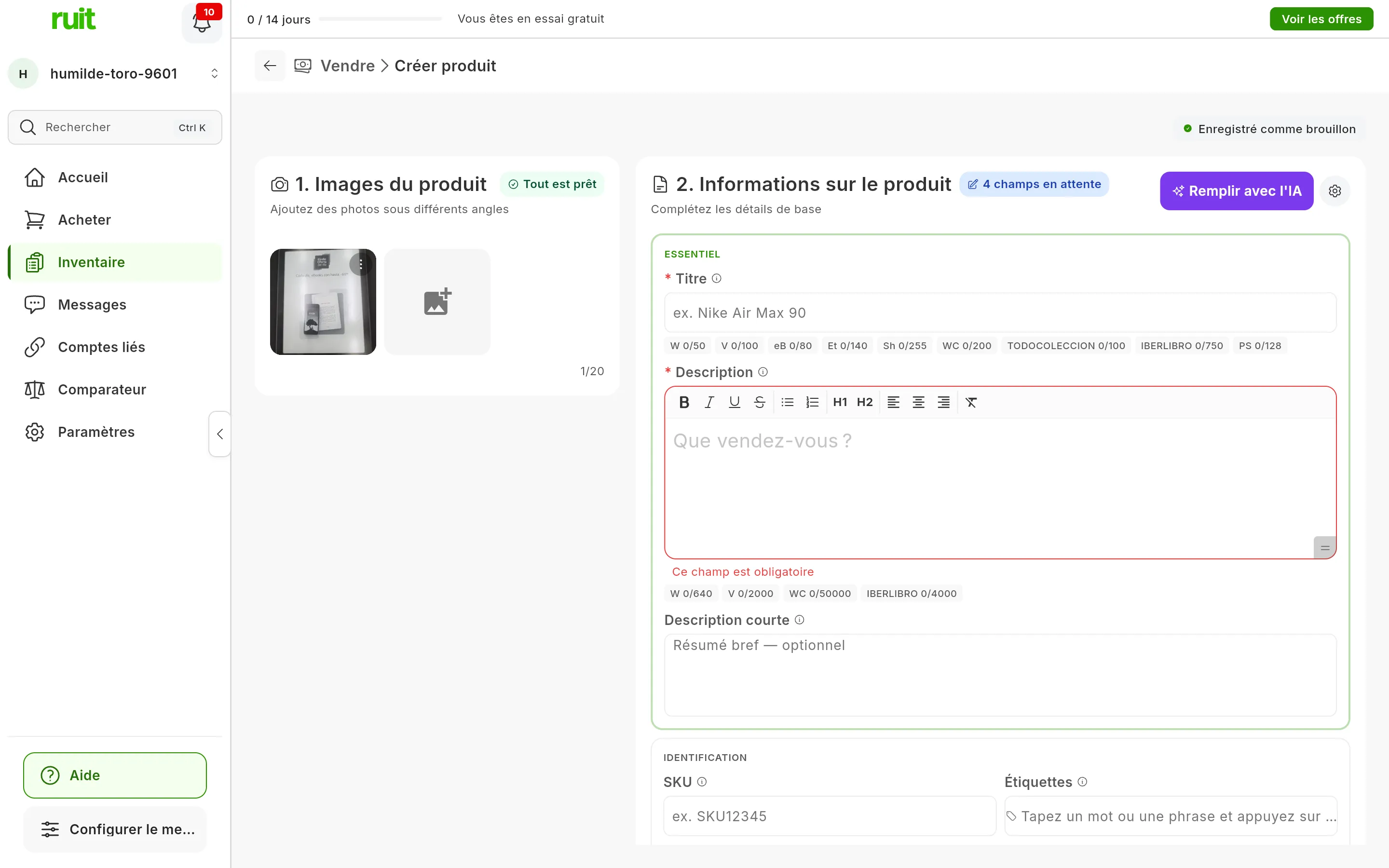
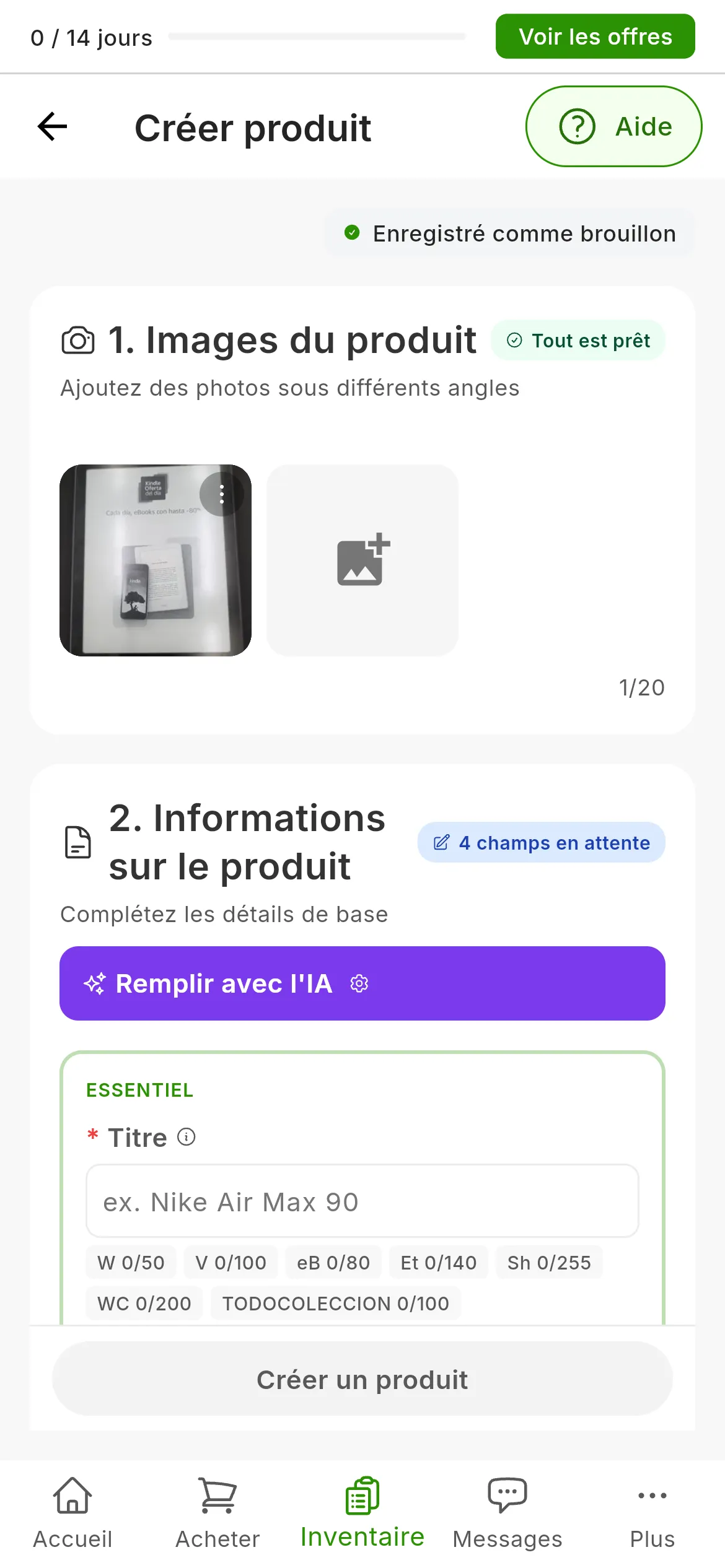
Une fois la photo ajoutée, en haut de 2. Informations sur le produit, vous avez Remplir avec l’IA (1) et ses Paramètres d’IA (2).
2. Choisissez comment elle écrit
À côté du bouton Remplir avec l’IA se trouve une roue dentée, Paramètres d’IA. Ouvrez-la :
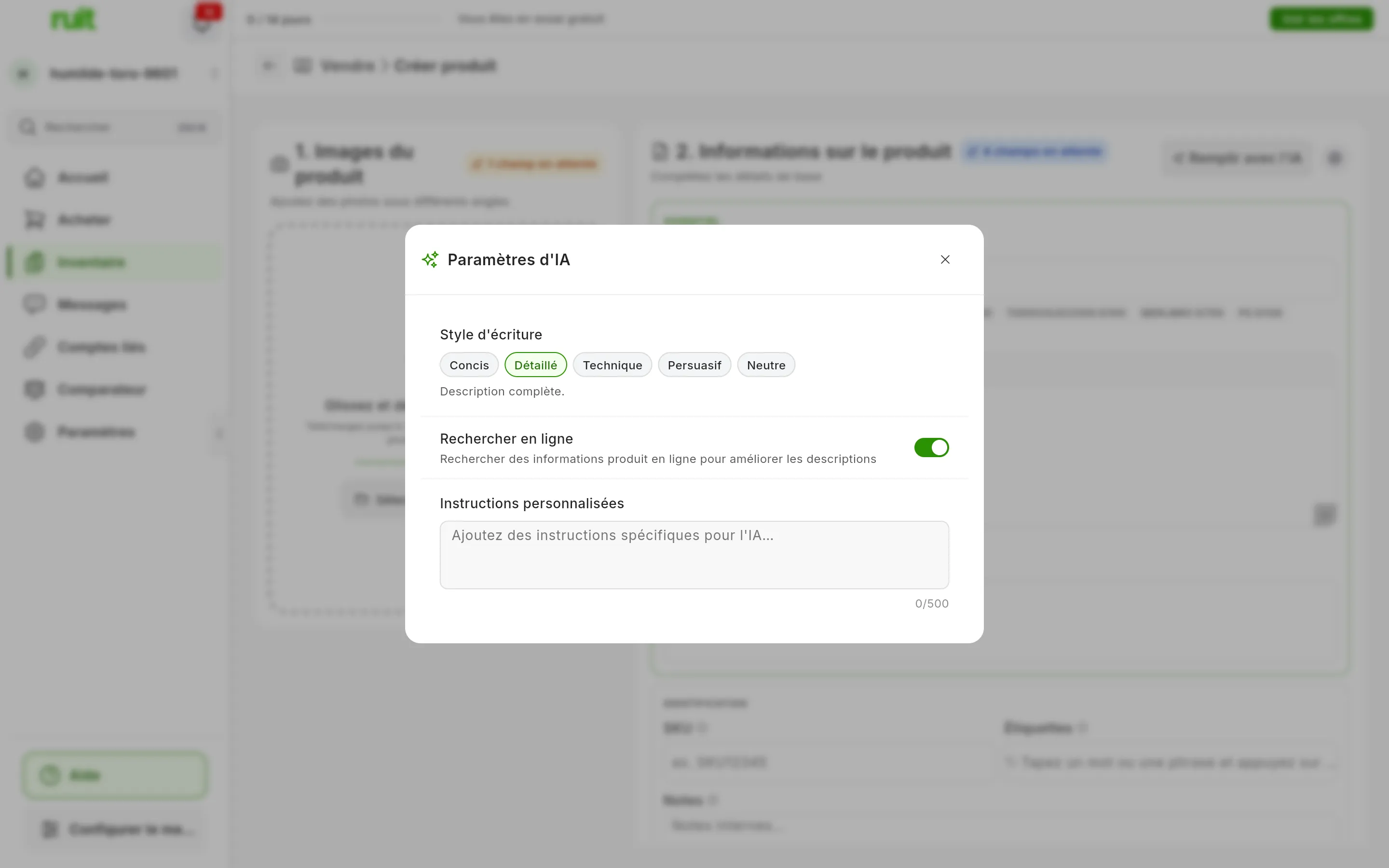
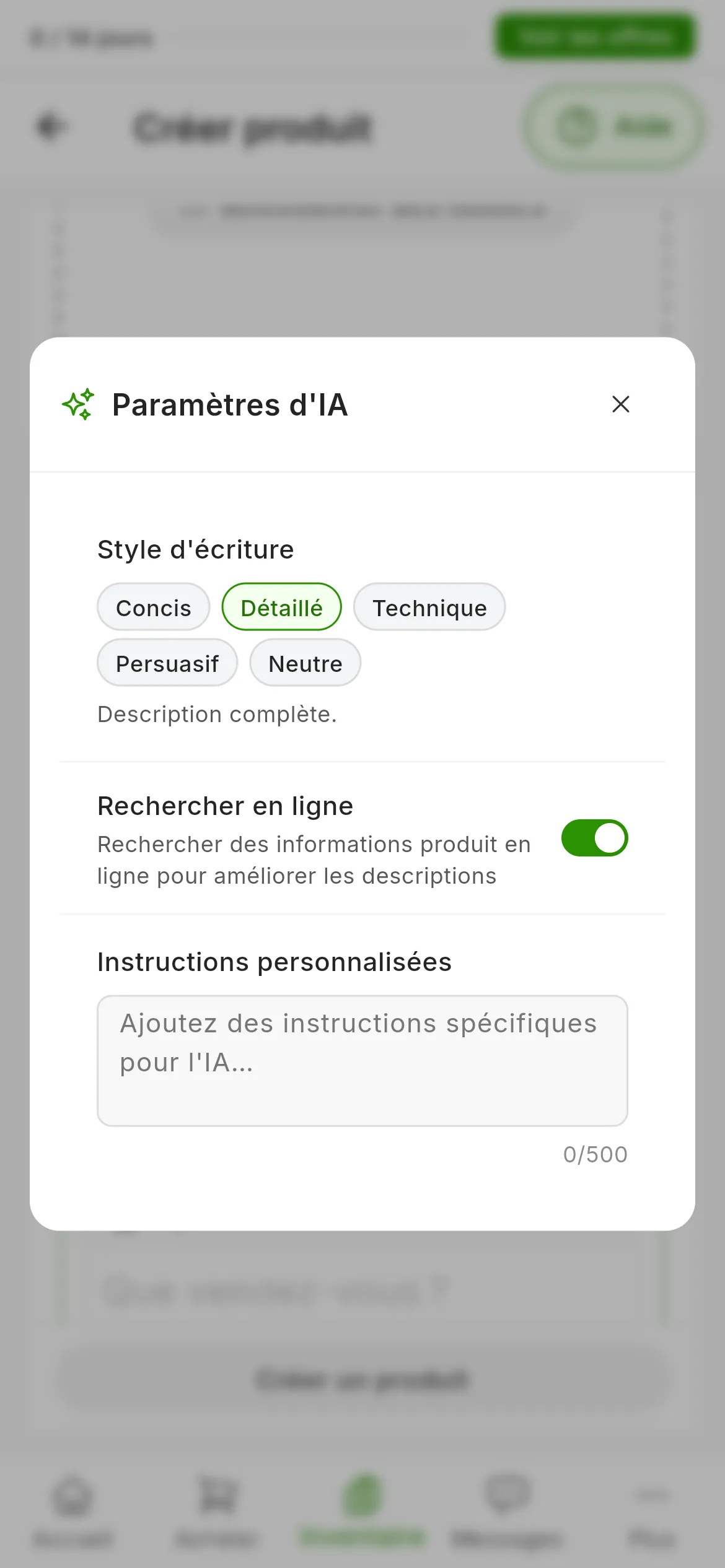
Les réglages de l’IA. Ils sont enregistrés pour votre utilisateur et s’appliquent les fois suivantes.
- Style d’écriture : Concis, court et clair ; Détaillé, celui par défaut, une description complète ; Technique, centré sur les caractéristiques techniques ; Persuasif, orienté vers la vente ; ou Neutre, uniquement des faits.
- Rechercher en ligne, activé par défaut : si l’IA reconnaît la marque ou le modèle sur les photos, elle cherche des informations sur le produit sur internet pour compléter la fiche.
- Instructions personnalisées : ce que vous voulez qu’elle prenne toujours en compte, en 500 caractères maximum. Par exemple, « Indique toujours que l’envoi se fait sous 24 heures ».
Les mêmes réglages se trouvent dans Paramètres → Automatisations et IA, dans Rédaction IA.
3. Appuyez sur Remplir avec l’IA
Appuyez sur Remplir avec l’IA dans l’en-tête de 2. Informations sur le produit. Vous verrez défiler Analyse des images…, Génération de la description… et Finalisation du contenu… ; en quelques secondes, le formulaire a un titre, une description, un état et des attributs.
4. Relisez ce qu’elle a écrit
Lisez le résultat avant de continuer. L’IA peut se tromper : lors d’un test, elle a décrit comme « complètement neuf » un article auquel elle avait elle-même attribué l’état Acceptable. Vérifiez surtout l’état, les dimensions et toute donnée qui ne se voit pas sur les photos. Regardez aussi les compteurs sous le titre et la description : chaque marketplace a sa limite de caractères, et les compteurs qui la dépassent s’affichent en rouge.
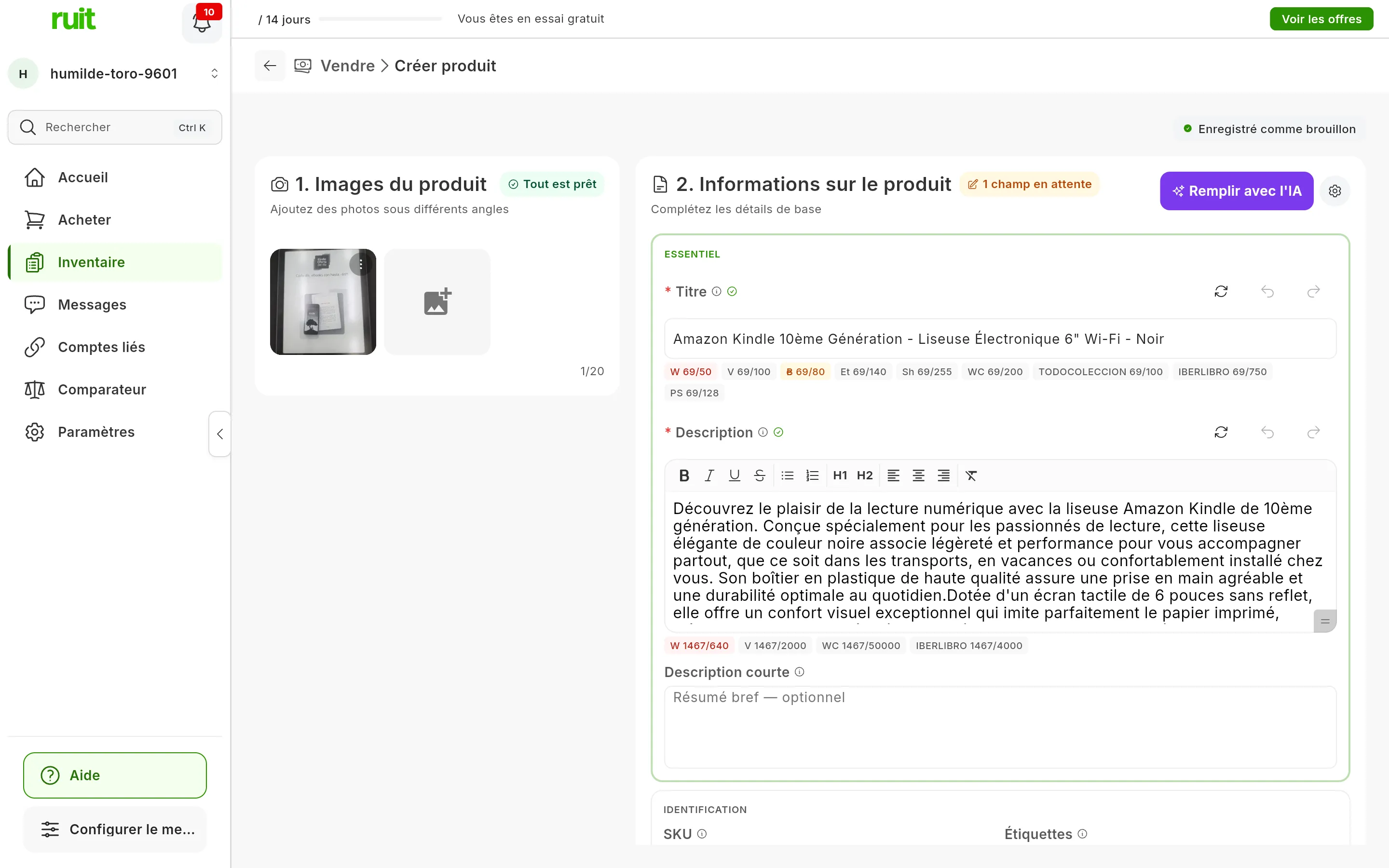
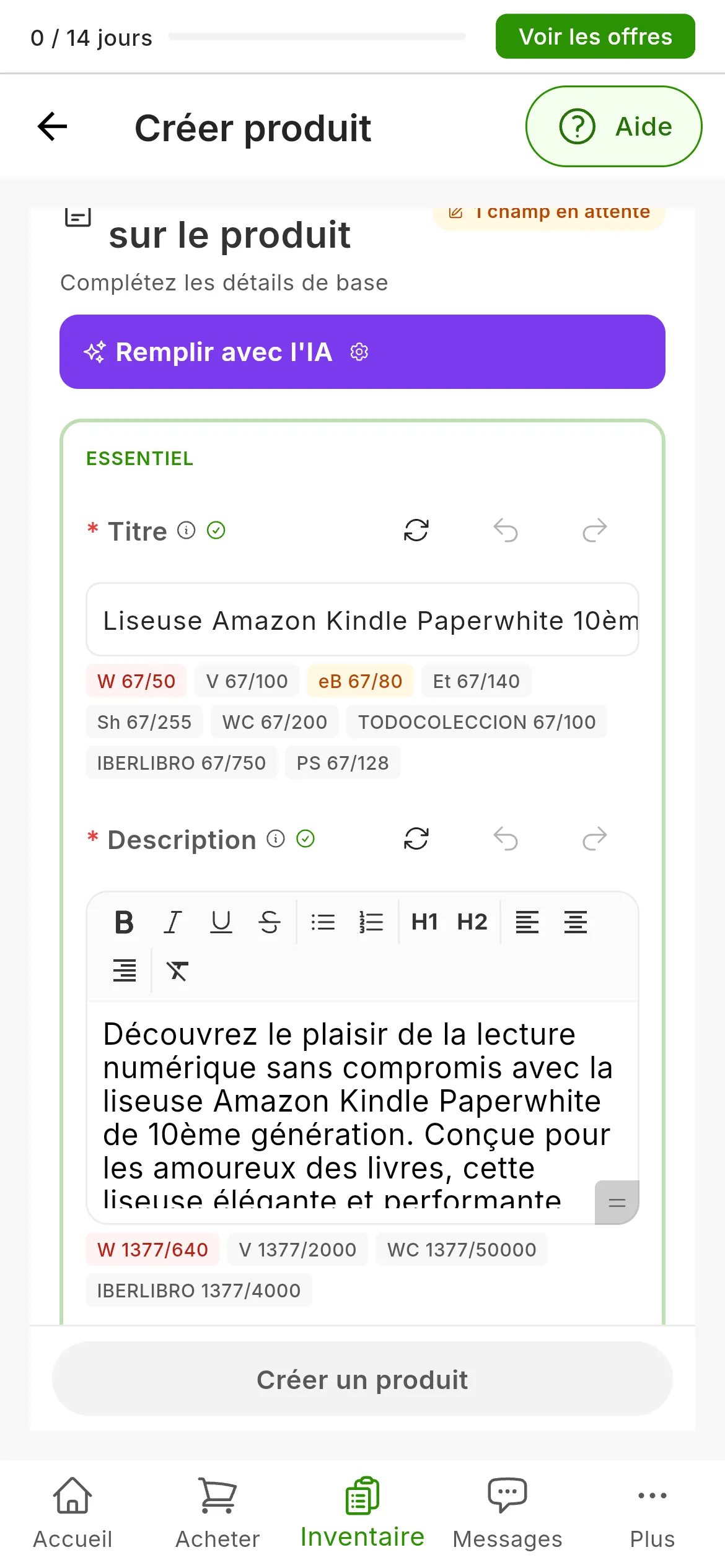
La fiche rédigée par l’IA à partir d’une photo. À côté de Titre et Description, Régénérer (1) et Annuler (2).
Si le résultat ne vous convient pas, à côté de Titre et Description se trouvent Régénérer, qui rédige une autre version avec votre style et vos instructions sans regarder à nouveau les photos, ainsi qu’Annuler et Rétablir, qui parcourent les versions rédigées par l’IA.
5. Complétez ce que l’IA ne remplit pas
L’IA ne renseigne ni le Prix de base, ni la Livraison, ni la Quantité en stock, ni le SKU. Remplissez-les vous-même, comme aux étapes 3 et 4 de Créer votre premier produit, puis appuyez sur Créer un produit.
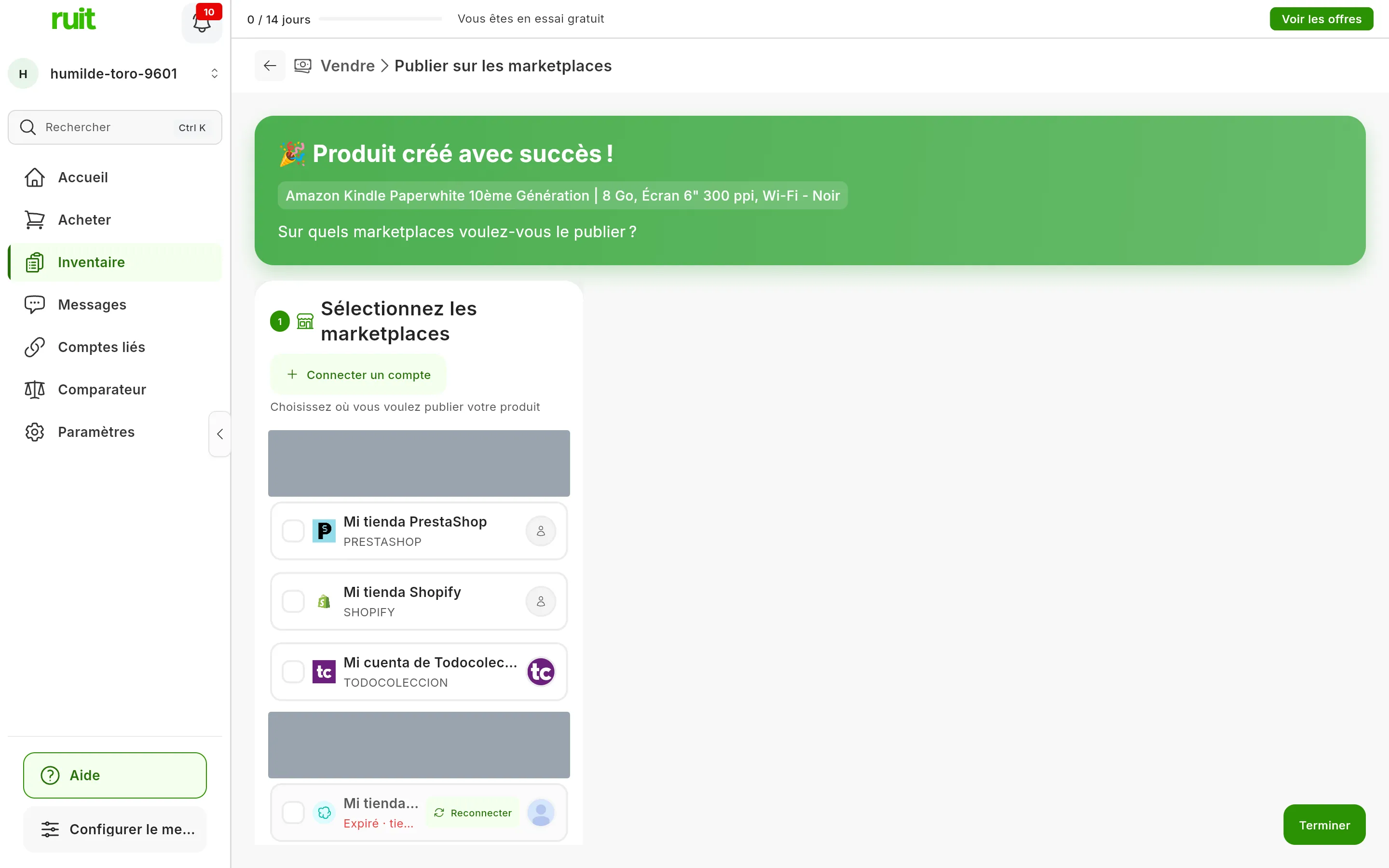
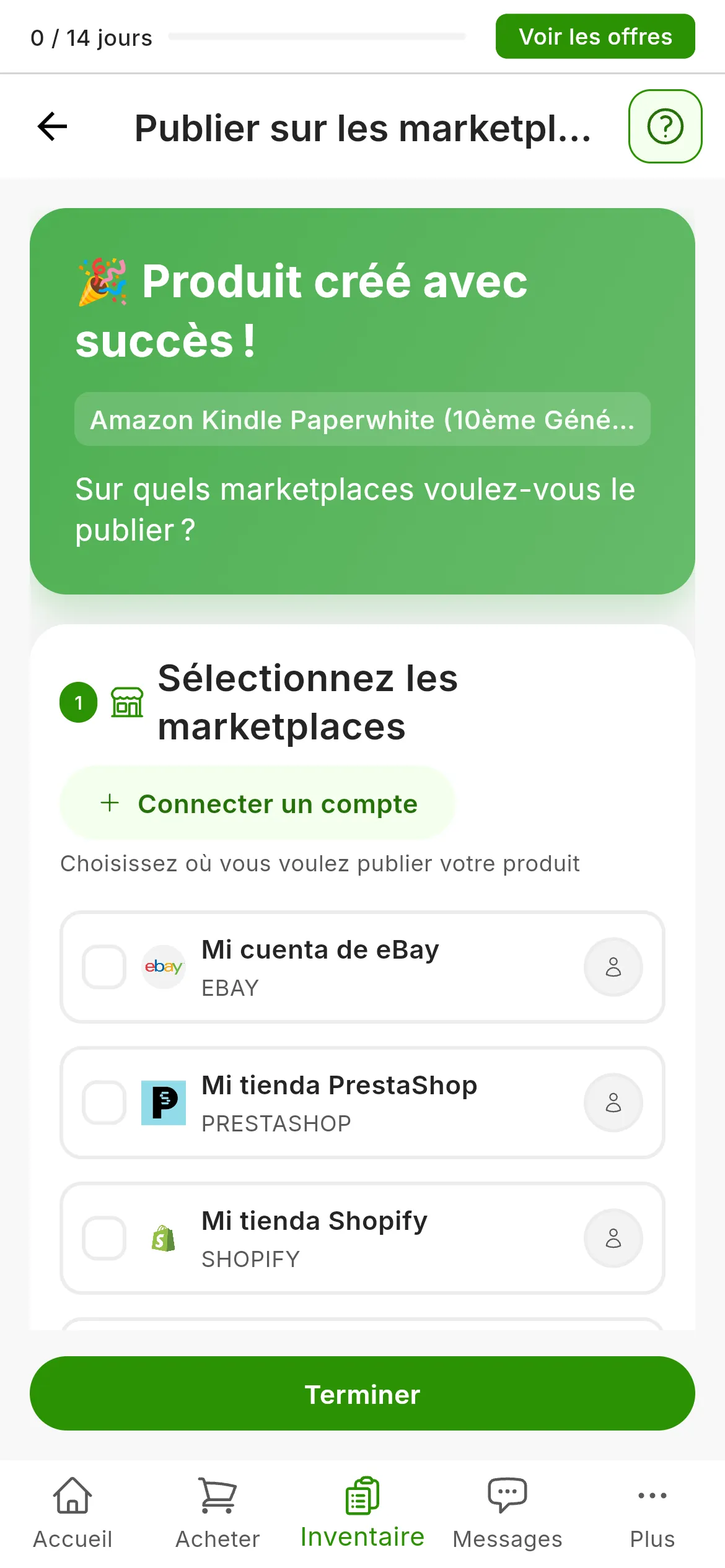
Le produit créé avec la fiche de l’IA, prêt pour que vous choisissiez où le publier.
Ce que vous avez accompli
Vous avez un produit dont la fiche a été rédigée par l’IA et relue par vous, prêt à être publié sur vos marketplaces.
Étape suivante : publier votre premier produit.
Si quelque chose cloche
- « Veuillez ajouter au moins une image pour générer les informations du produit ». L’IA a besoin d’au moins une photo envoyée.
- « Certaines photos sont encore en cours d’envoi… ». Attendez la fin de l’envoi, ou renvoyez celles qui ont échoué, puis appuyez de nouveau.
- « Seules les 3 premières photos… ». C’est un avertissement, pas une erreur : avec plus de trois photos, l’IA regarde les trois premières.
- « Impossible de générer les informations du produit ». La génération a échoué ou a pris plus d’une minute. Appuyez de nouveau sur Remplir avec l’IA.
- La description mentionne un prix du marché. Avec Rechercher en ligne, l’IA peut citer ce qu’elle a trouvé sur internet, mais elle ne touche jamais au Prix de base : c’est vous qui le fixez.
Cet article vous a-t-il aidé ?
Merci de nous l'avoir signalé.