Connecter WooCommerce à RUIT
Tutoriel pour connecter WooCommerce : saisissez l'adresse de votre boutique et approuvez l'accès dans WordPress, ou créez des clés d'API à coller dans RUIT.
Dans ce tutoriel, vous connectez votre boutique WooCommerce à RUIT. Il y a deux chemins, et tous deux mènent au même endroit : autoriser depuis votre propre boutique, le plus court (vous saisissez son adresse, vous approuvez dans votre WordPress et vous revenez), ou coller des clés que vous générez vous-même dans WooCommerce. Cela prend cinq minutes et se fait une seule fois.
Il vous faut être administrateur de la boutique, WooCommerce 3.5 ou supérieur et une
boutique servie en https:// à la racine de son domaine, comme https://votreboutique.com.
Il vous faut aussi votre téléphone vérifié, car sans cela
l’assistant de connexion ne s’ouvre pas.
1. Saisissez l’adresse de votre boutique dans RUIT
Allez dans Paramètres → Comptes, appuyez sur Connecter un compte et choisissez WooCommerce. Saisissez l’adresse de votre boutique dans Site web.
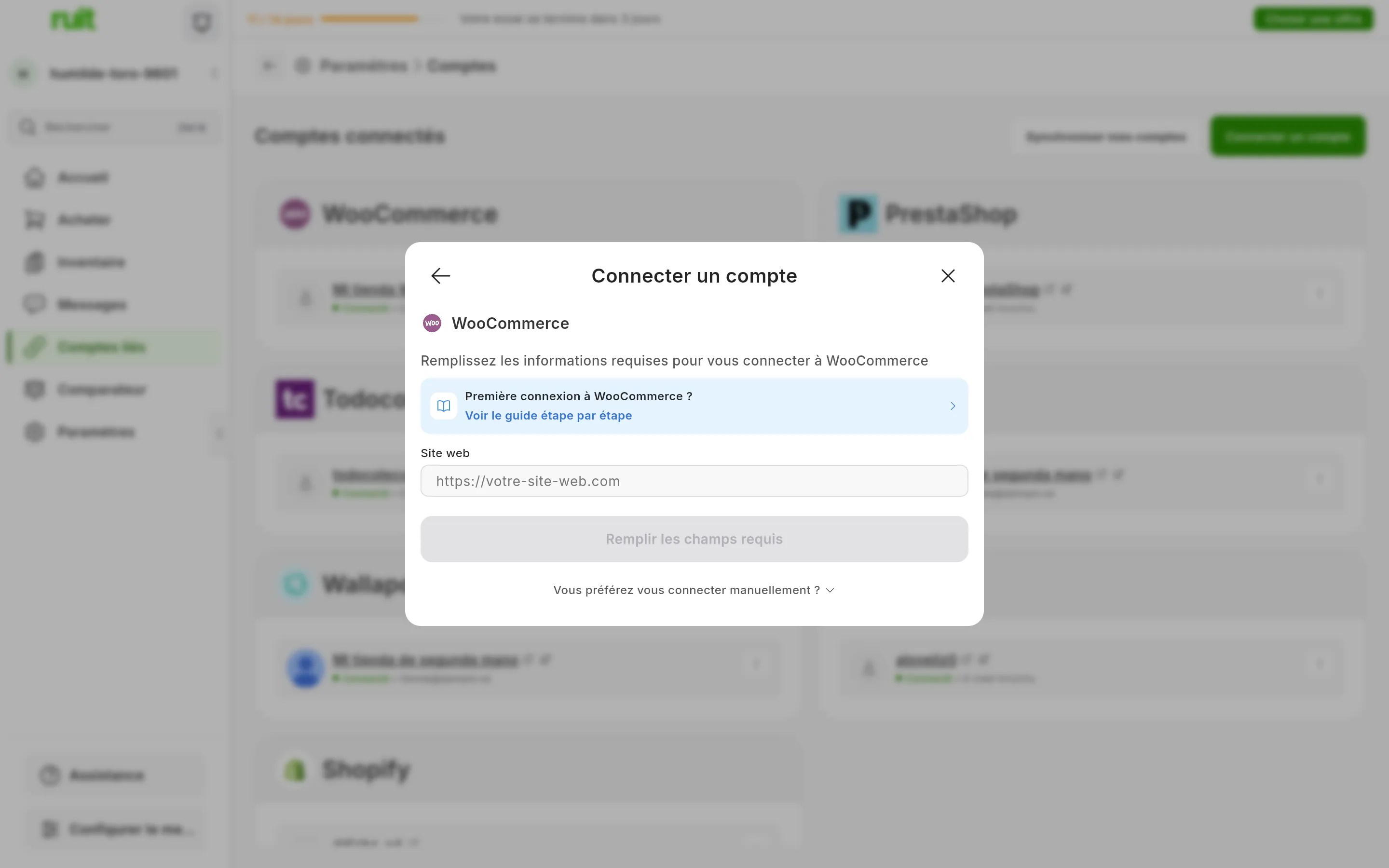
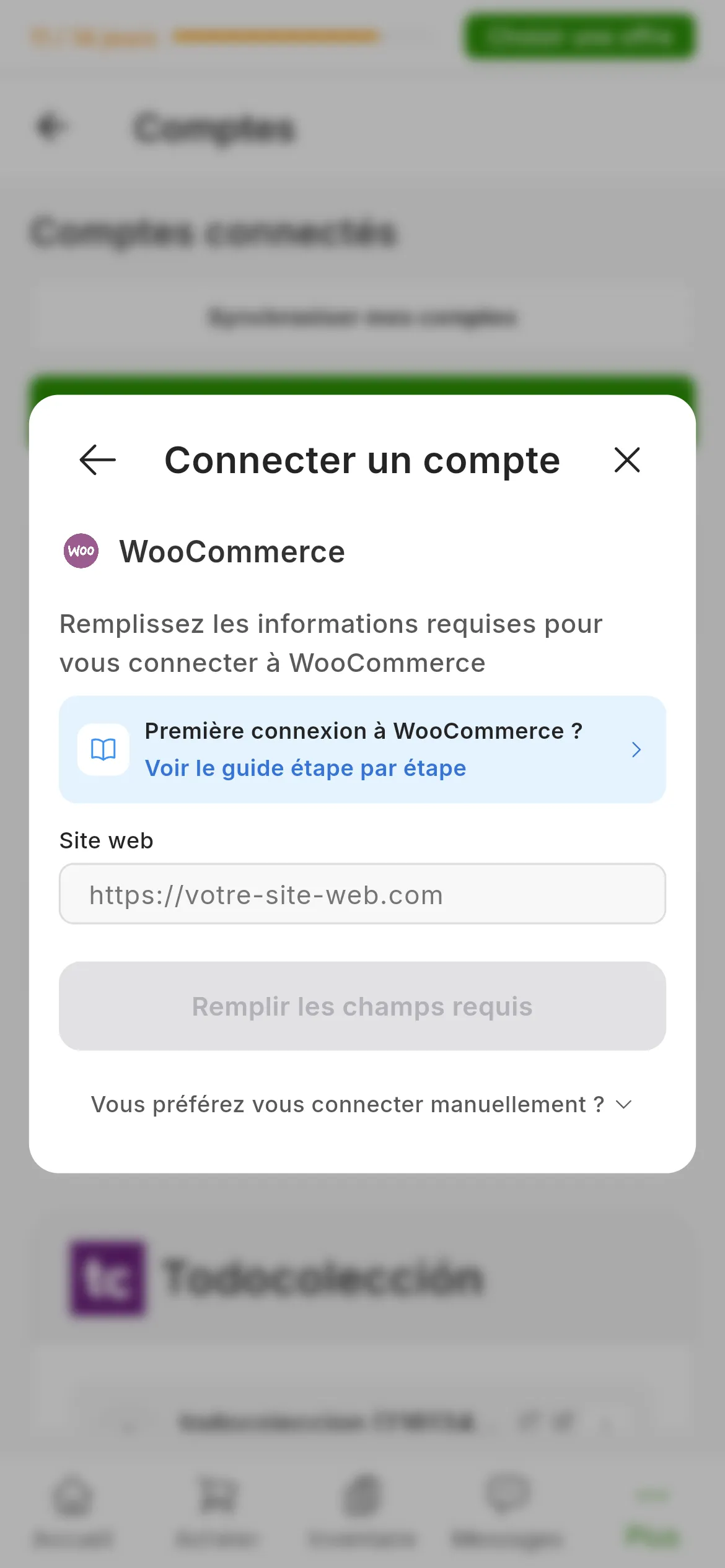
La fenêtre de WooCommerce. Le numéro désigne Site web. Sous le bouton, Vous préférez vous connecter manuellement ? déplie le chemin des clés, qui est l’étape 4.
2. Approuvez l’accès depuis votre boutique
Appuyez sur Se connecter avec WooCommerce. Tant que l’adresse est vide, le bouton affiche Remplir les champs requis ; une fois l’adresse saisie, il vous emmène sur l’écran d’autorisation de votre propre boutique. Si votre session d’administrateur n’est pas ouverte, WordPress vous demande d’abord de vous connecter.
L’écran indique ce que RUIT demande : lire et écrire dans votre boutique, ce dont il a besoin pour publier des produits, tenir le stock à jour et être informé des ventes. Appuyez sur Approuver.
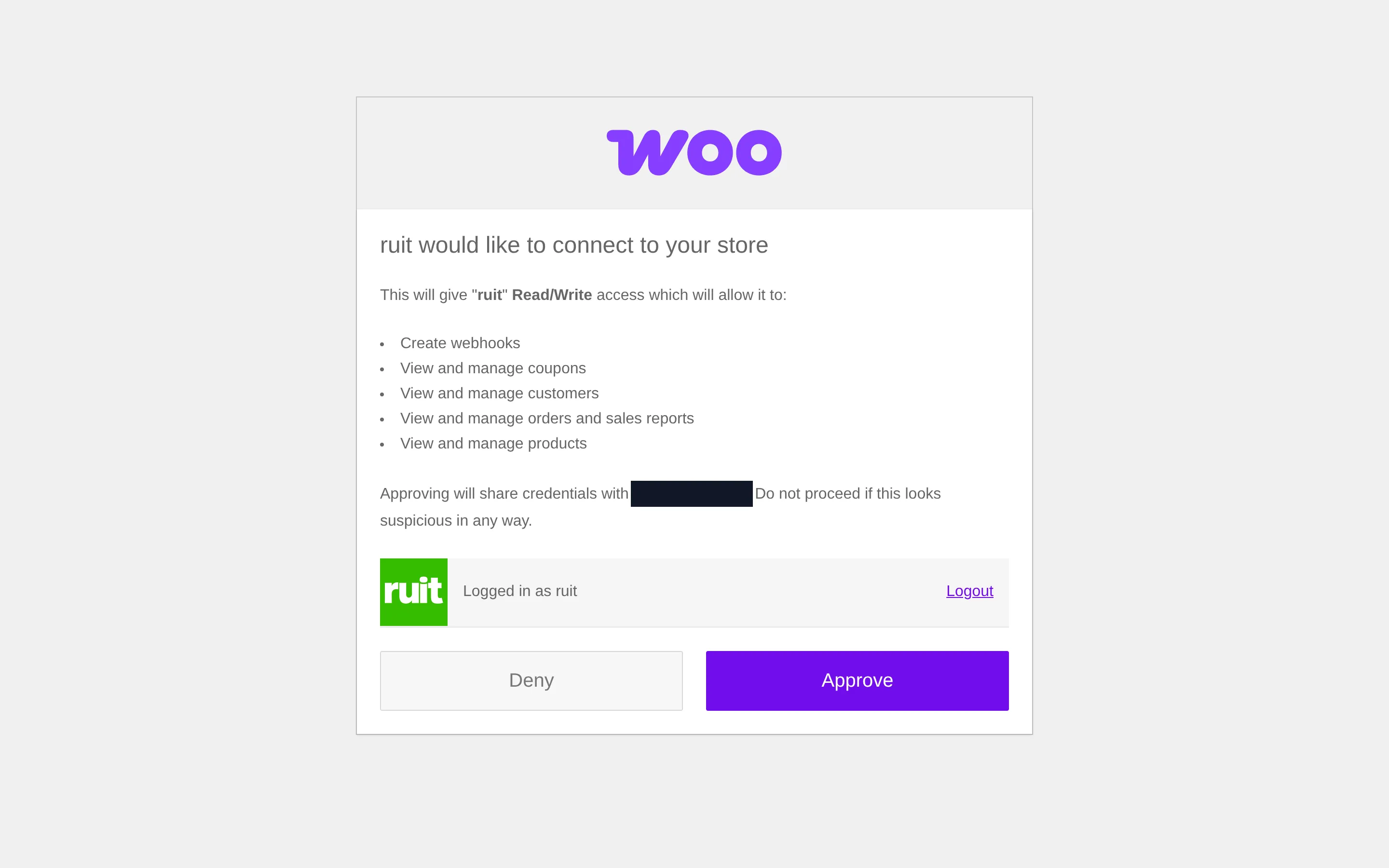
L’autorisation, vue sur une boutique dont l’administration est en anglais. Le cadre désigne Approuver ; dans votre boutique, les libellés s’affichent dans la langue de votre WordPress.
3. Revenez à RUIT
Votre boutique génère une paire de clés et les envoie elle-même à RUIT ; RUIT les vérifie auprès de votre boutique, enregistre le compte et vous affiche WooCommerce connecté. Appuyez sur Voir mes comptes et passez directement à « Ce que vous avez accompli ».
4. Ou collez les clés à la main
Si votre boutique ne vous laisse pas approuver, ou si vous préférez créer la clé vous-même, l’autre chemin passe par des clés de l’API WooCommerce. Elles se génèrent dans votre WordPress, dans WooCommerce → Réglages → Avancé → API REST, avec le bouton Ajouter une clé.
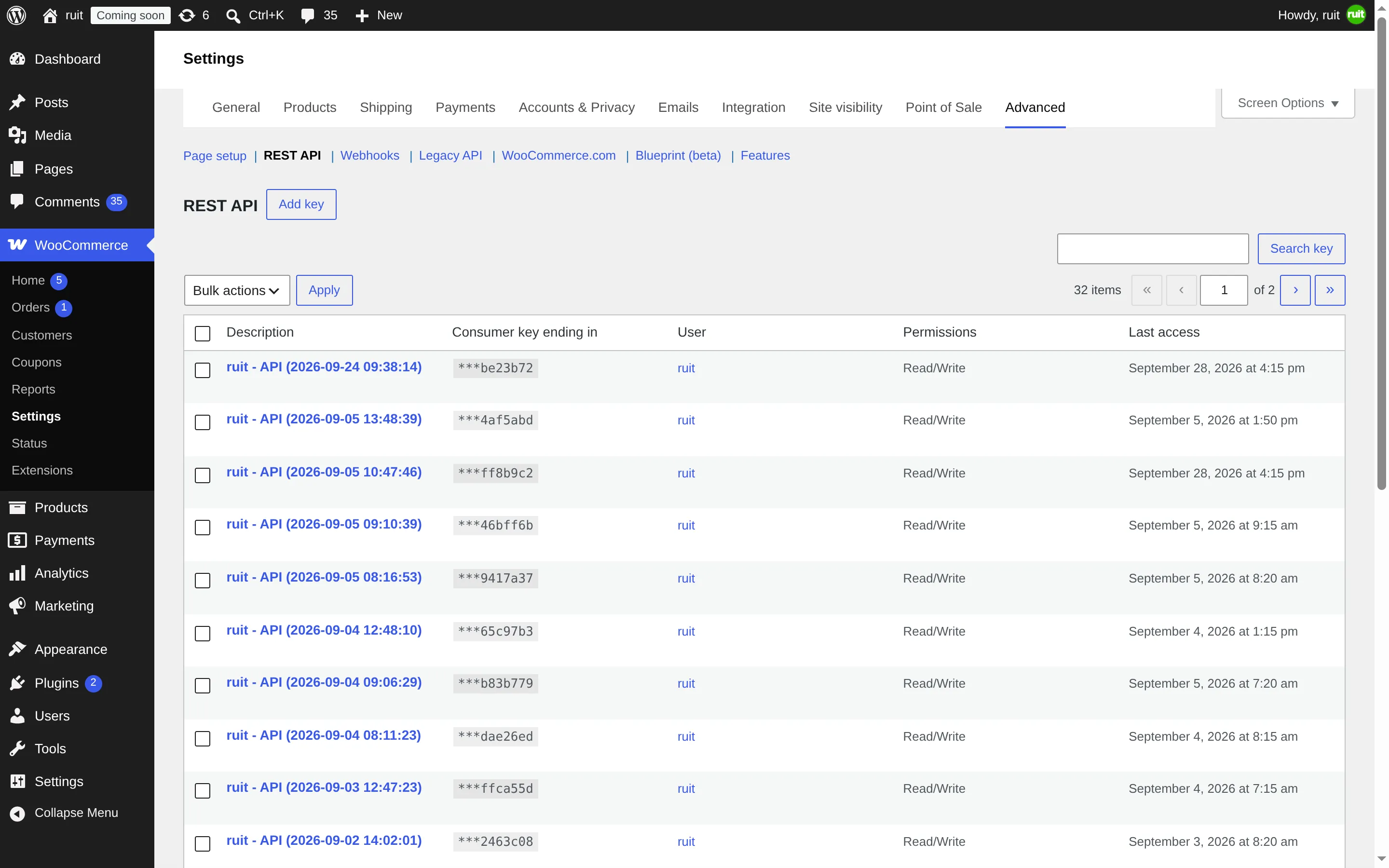
La liste des clés de votre boutique, avec l’administration en anglais. Le cadre désigne Ajouter une clé.
Donnez-lui une description que vous reconnaîtrez, choisissez un administrateur comme utilisateur et, pour les autorisations, Lecture/Écriture. Appuyez sur Générer une clé API.
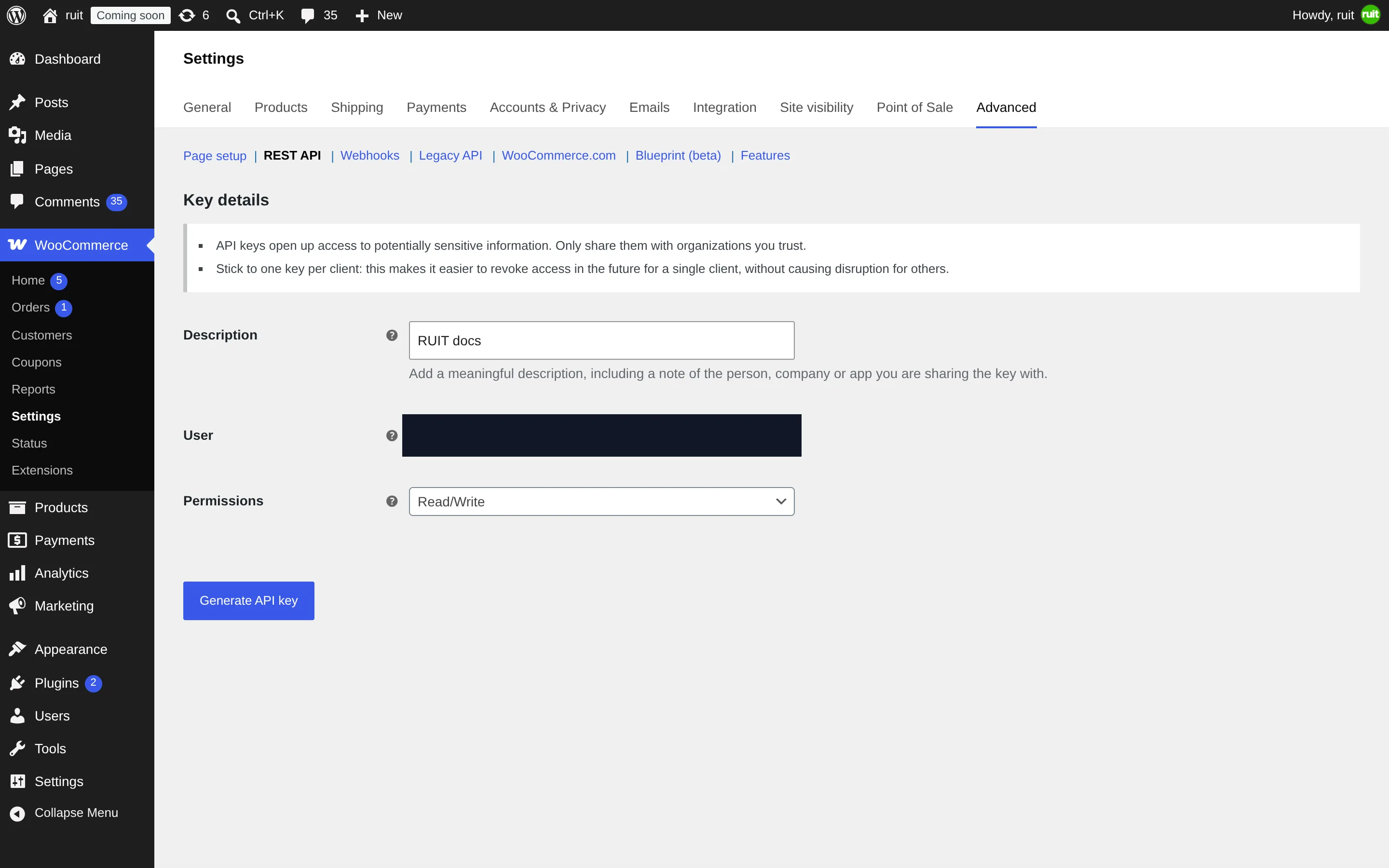
Les trois cadres : la description, les autorisations en lecture et écriture, et le bouton pour générer. L’utilisateur est masqué, car il affiche l’e-mail de l’administrateur.
WooCommerce ne vous montre les deux clés qu’une seule fois : la clé client, qui commence par
ck_, et la clé secrète, qui commence par cs_. Copiez-les maintenant ; si vous fermez la page,
vous devrez générer une autre clé.
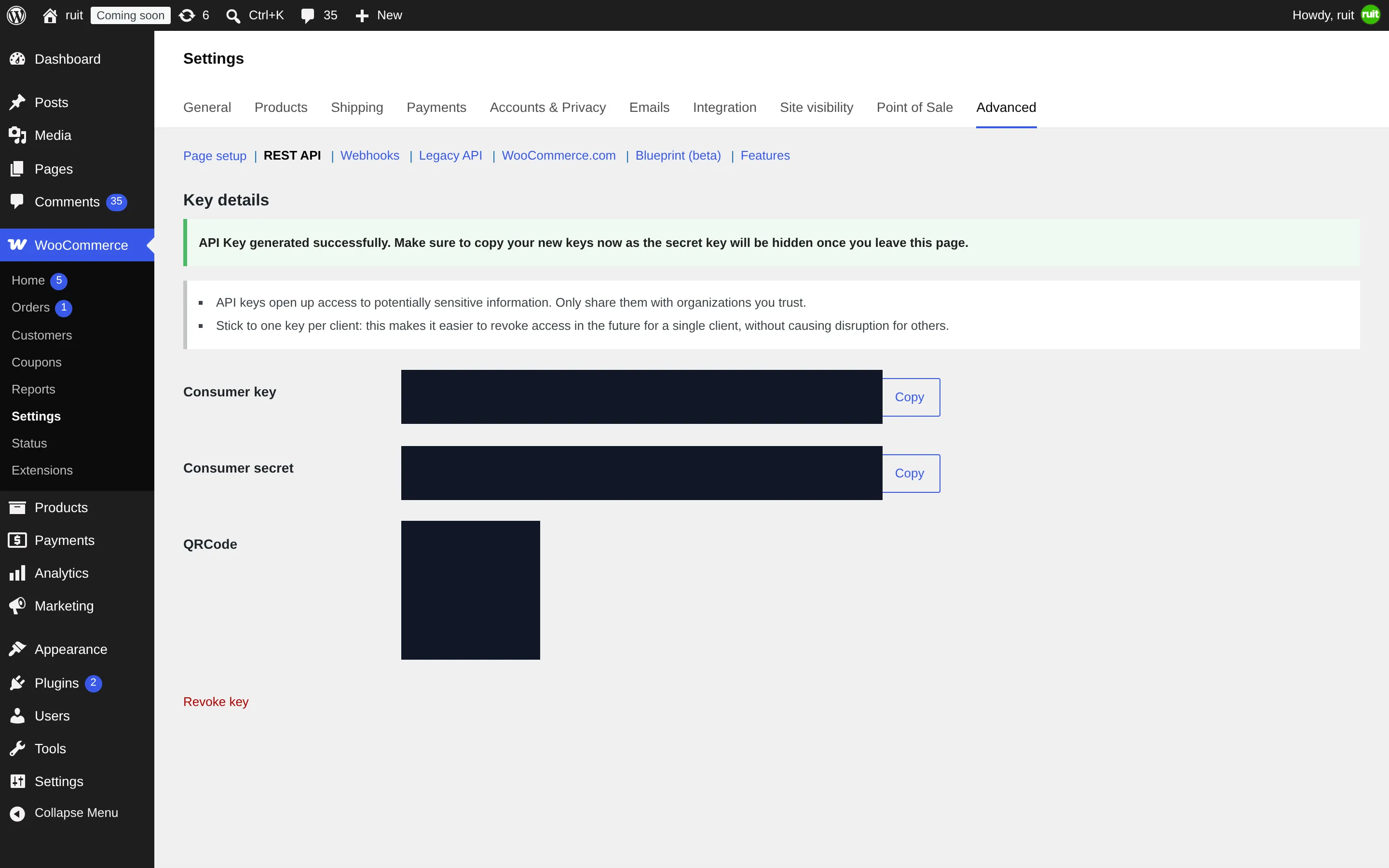
Les deux clés, masquées ici. Les cadres désignent les deux boutons pour copier ; l’avis vert prévient que la clé secrète ne s’affichera plus.
Revenez à RUIT, dépliez Vous préférez vous connecter manuellement ? et remplissez Site web, Clé consommateur et Secret consommateur. Appuyez sur Connecter. RUIT vérifie que les clés ont le bon format, puis les teste auprès de votre boutique.
Ce que vous avez accompli
Votre boutique apparaît dans Comptes connectés avec sa carte WooCommerce. Les clés n’expirent pas, donc la carte n’a pas le bouton Reconnecter que proposent Wallapop et Vinted : la connexion dure jusqu’à ce que vous supprimiez la clé dans WooCommerce. De plus, votre boutique a été configurée pour informer RUIT de chaque vente sur le moment, sans attendre aucune vérification périodique.
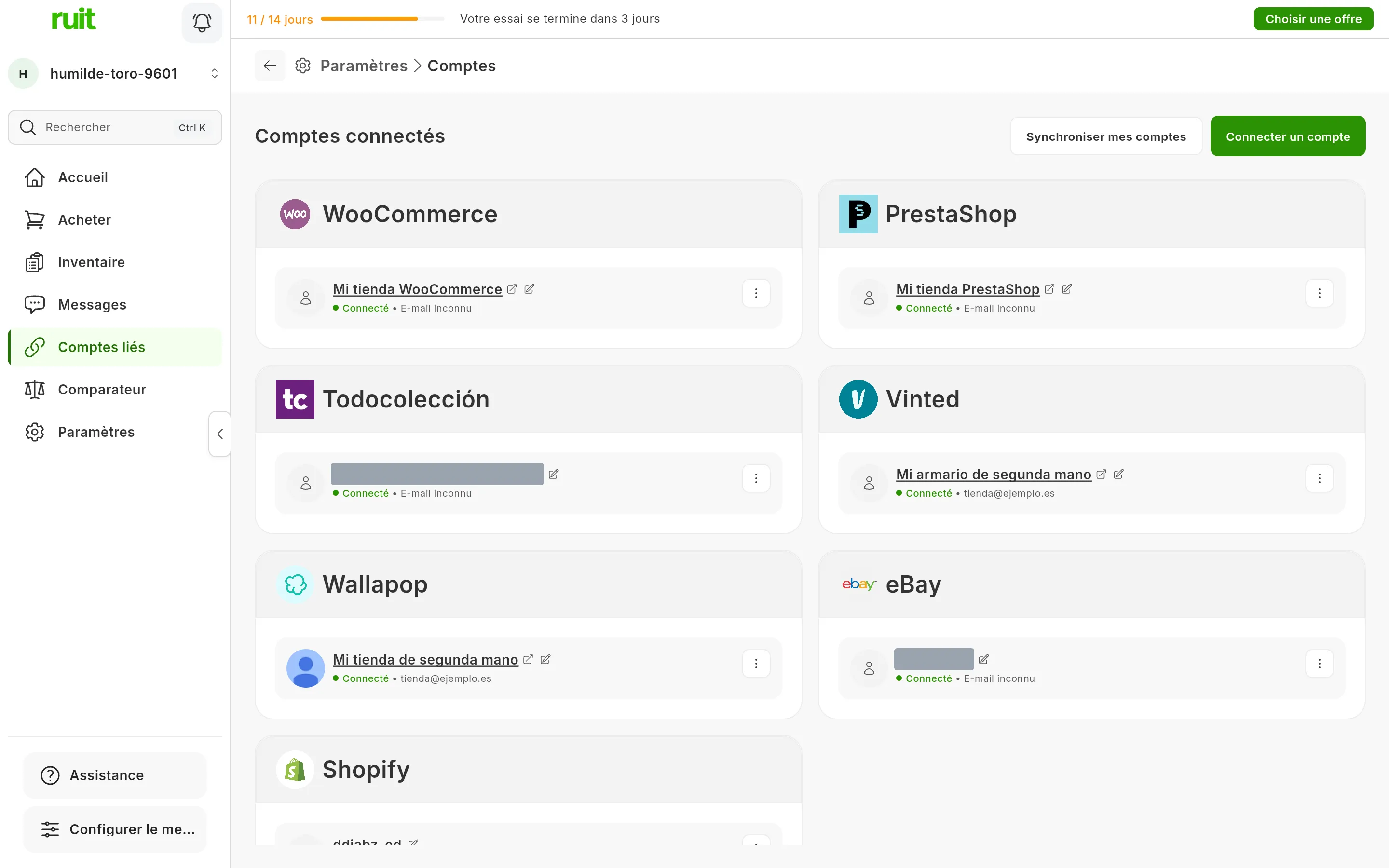
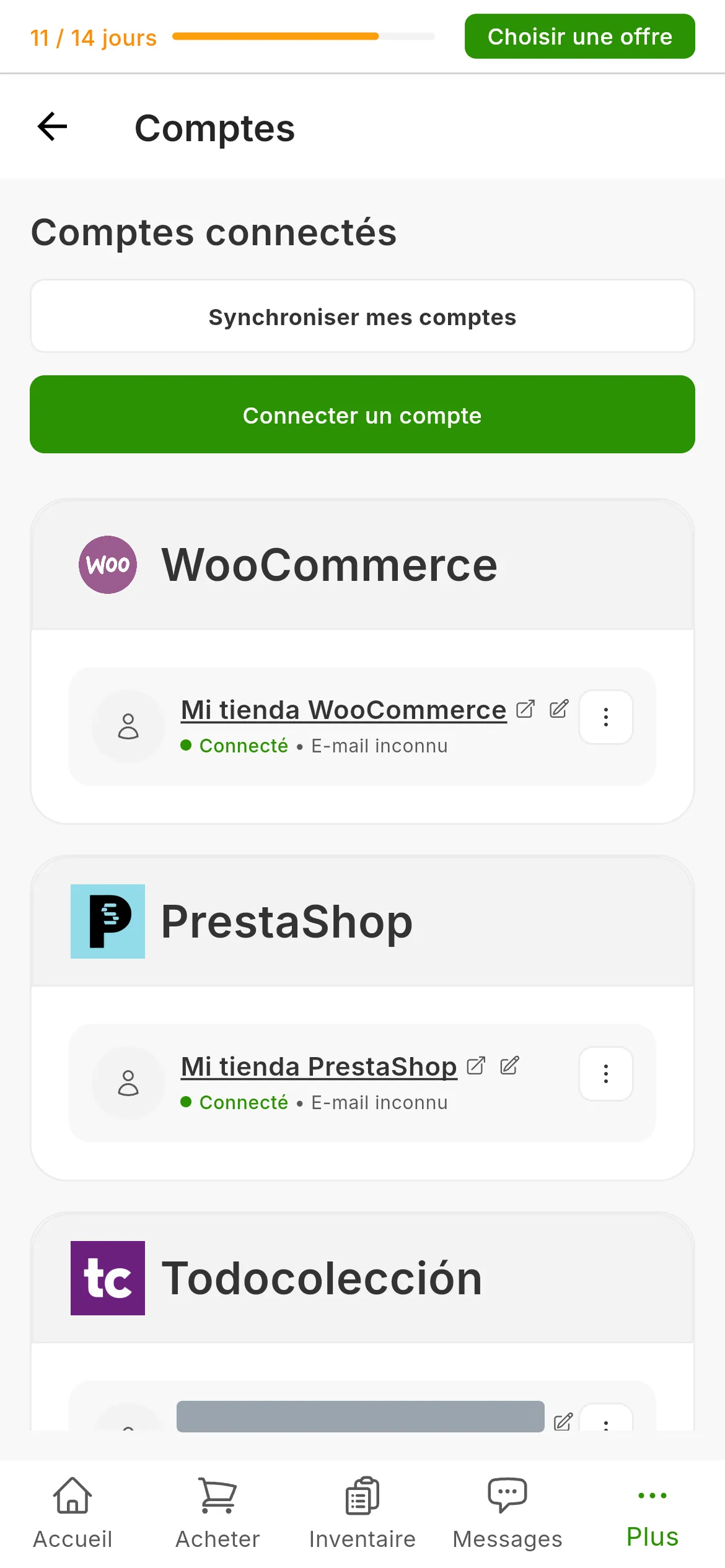
La boutique WooCommerce parmi les comptes connectés. Sa carte porte le nom que vous voulez lui donner, et aucun bouton de reconnexion.
Étape suivante : importer depuis une marketplace pour rapatrier les produits que vous avez déjà dans la boutique, ou publier votre premier produit.
Si quelque chose cloche
- « Impossible de vérifier les identifiants. Vérifiez vos clés d’API et l’URL de votre
boutique ». RUIT a interrogé votre boutique et n’a pas obtenu de réponse valide. Le message est
le même quelle que soit la cause, alors vérifiez-les dans l’ordre : l’adresse pointe vers la
racine du domaine ; l’API WooCommerce répond sur
https://votreboutique.com/wp-json/wc/v3/(un plugin de sécurité ou les permaliens de WordPress réglés sur Simple la désactivent) ; WooCommerce est en version 3.5 ou supérieure ; et les clés sont copiées en entier. - « Format d’identifiants invalide ». La clé ne commence pas par
ck_ou le secret ne commence pas parcs_. Copiez-les à nouveau toutes les deux, sans espaces. - « L’URL doit utiliser HTTPS (pas HTTP) ». RUIT ne connecte pas les boutiques sans
https://. Installez un certificat sur la boutique et réessayez. - Vous revenez avec « WooCommerce connecté », mais la carte n’apparaît pas dans Comptes. Votre boutique a approuvé, mais RUIT n’a pas pu vérifier les clés auprès d’elle. Essayez le chemin des clés, l’étape 4, qui vous dit sur-le-champ ce qui ne va pas.
- « La connexion n’a pas été autorisée ». Vous avez appuyé sur Refuser dans votre boutique. Recommencez depuis l’étape 2 et acceptez les autorisations demandées.
- Plus de 15 minutes se sont écoulées avec l’autorisation ouverte. Elle a expiré. Recommencez depuis l’étape 1.
Vidéo
Vidéo à venir: Connecter une boutique WooCommerce
Cet article vous a-t-il aidé ?
Merci de nous l'avoir signalé.