Créer votre premier produit dans RUIT
Tutoriel pour créer un produit à la main : ajoutez les photos, décrivez le produit, fixez son prix et son stock, puis créez-le pour le publier ensuite.
Dans ce tutoriel, vous créez à la main un produit dans votre inventaire RUIT, prêt à être publié ensuite sur vos marketplaces. Cela prend environ cinq minutes. Il vous faut les photos du produit à portée de main, sur l’ordinateur ou sur le téléphone.
Si vous préférez que RUIT rédige le titre et la description à partir des photos, suivez les étapes 1 et 2, puis passez à Remplir un produit avec l’IA.
1. Ouvrez le formulaire
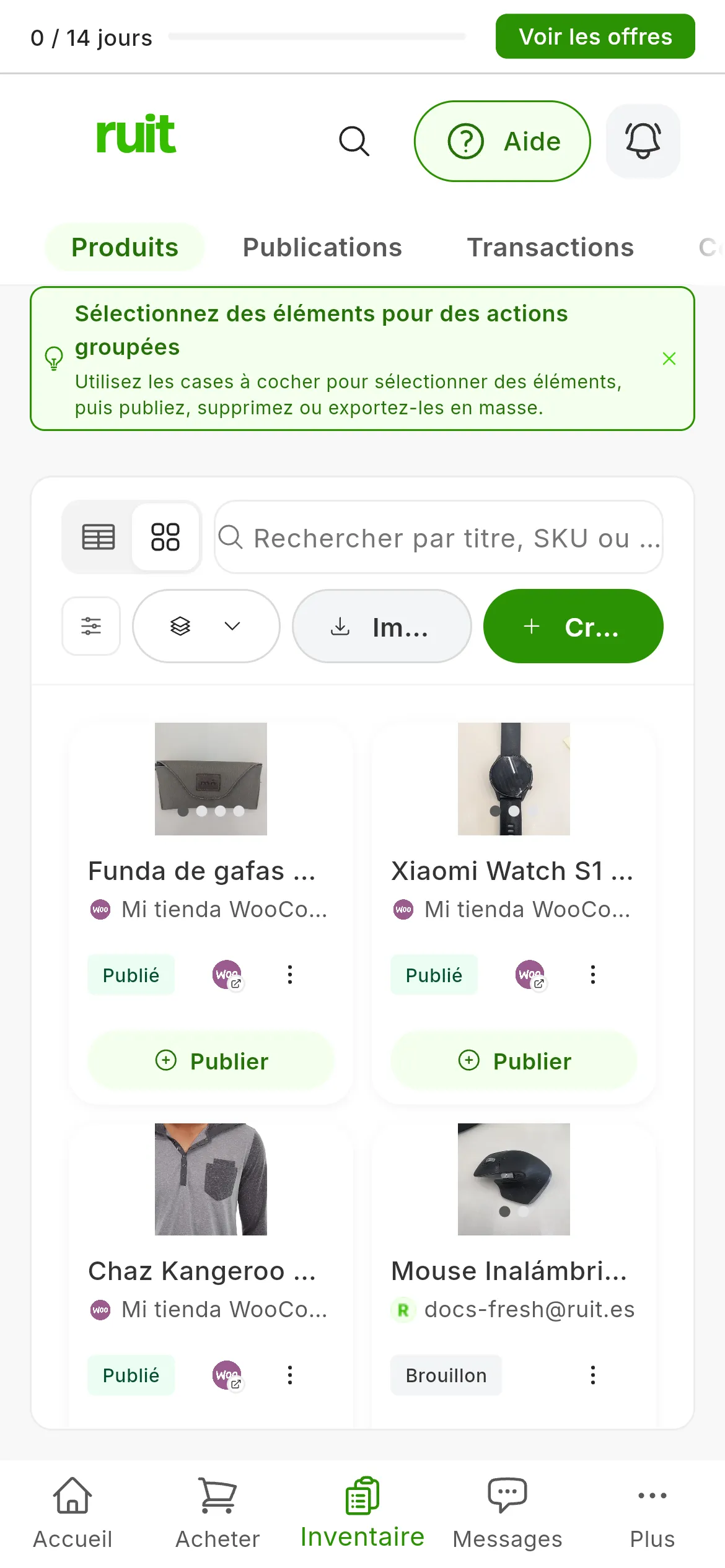
Dans Inventaire, appuyez sur Ajouter des produits puis, dans la fenêtre Ajouter à l’inventaire, sur Créer un produit (1). Sur le téléphone, le bouton Créer y mène directement.
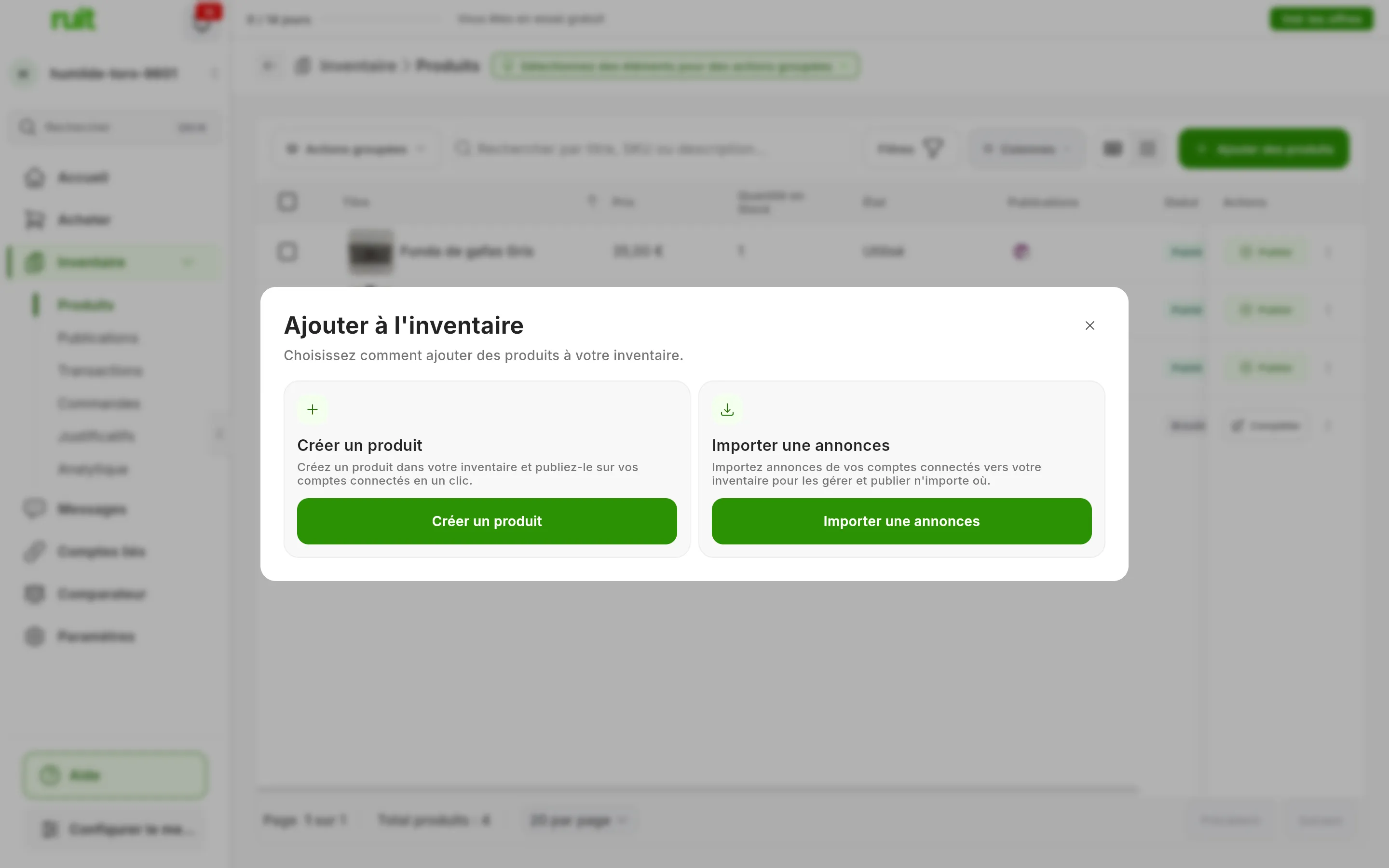
Les deux façons de remplir l’inventaire : Créer un produit (1), celle de ce tutoriel, et Importer une annonces (2), qu’explique Importer des annonces depuis une marketplace.
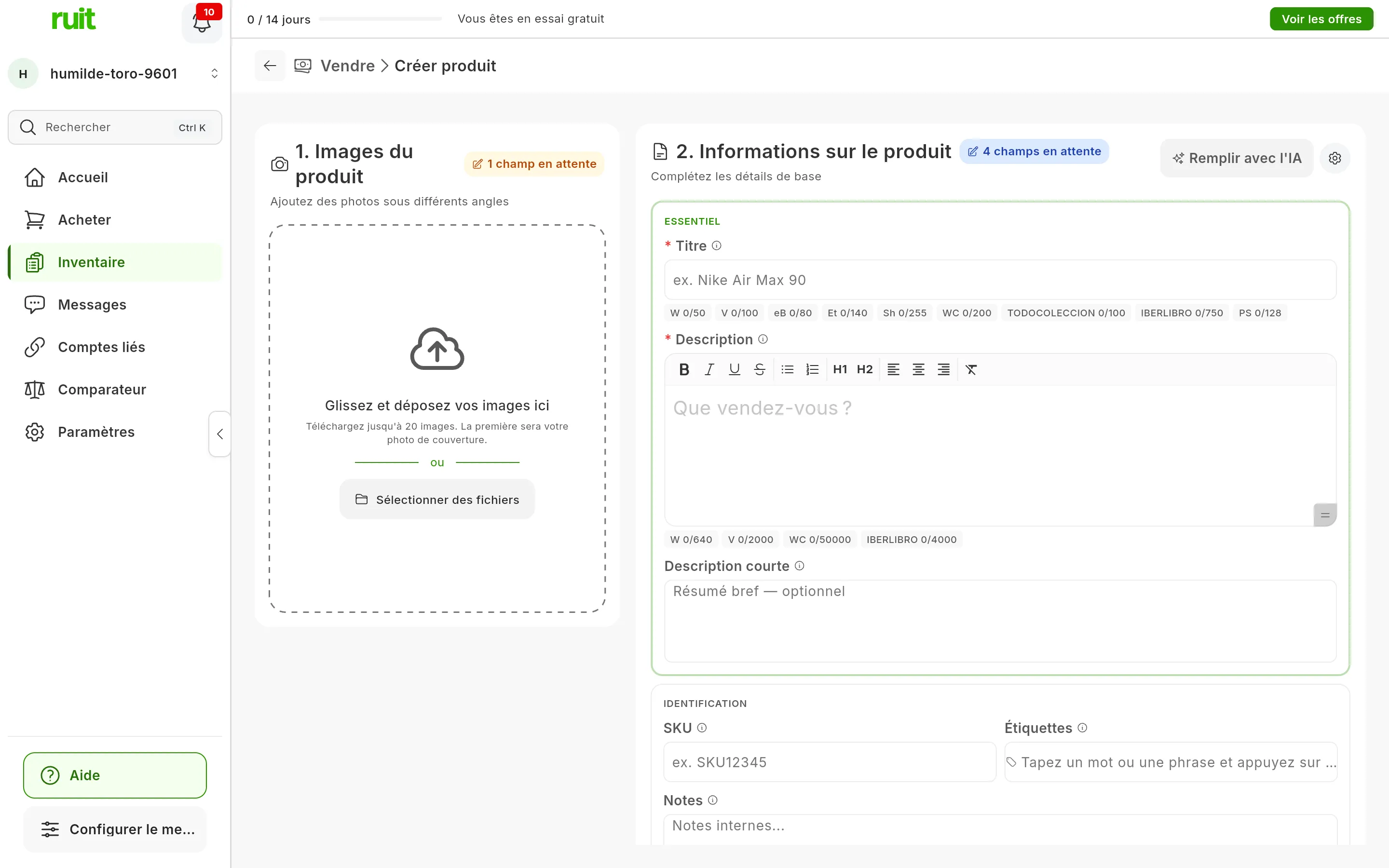
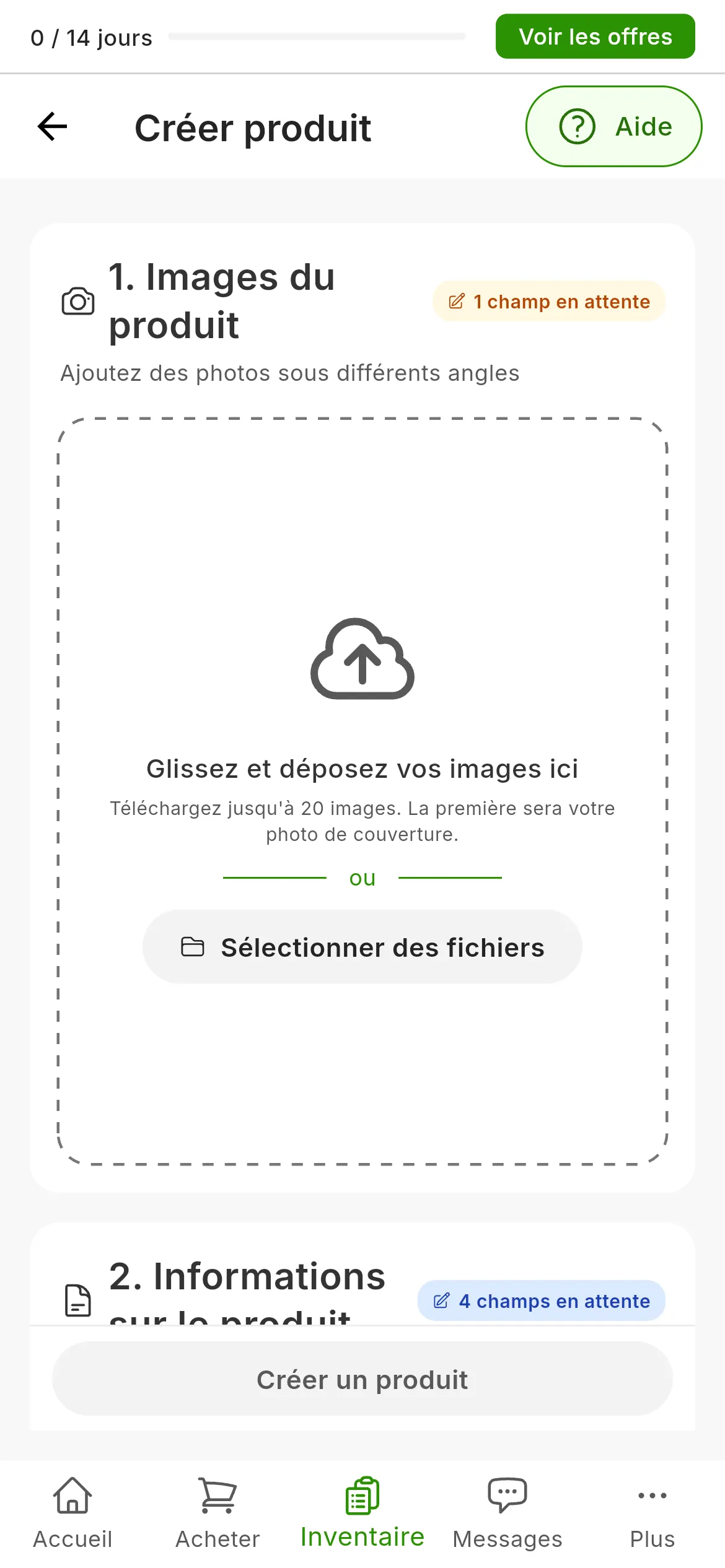
Le formulaire vide : Sélectionner des fichiers (1) pour les photos, puis le Titre (2) et la Description (3). Les badges de chaque section indiquent combien de champs obligatoires il vous reste à remplir. Sur le téléphone, le Titre et la Description se trouvent plus bas.
2. Ajoutez les photos
Dans 1. Images du produit, faites glisser les photos ou appuyez sur Sélectionner des fichiers ; dans l’application mobile, sur Prendre des photos ou Choisir dans la galerie. Vous pouvez en mettre jusqu’à 20 et la première sert de couverture : faites glisser les miniatures pour changer l’ordre.
Les formats de photo habituels sont acceptés, parmi lesquels JPG, PNG, WEBP et HEIC,
jusqu’à 25 Mo par photo. Quand une photo est très lourde, RUIT la réduit avant de l’envoyer.
3. Décrivez le produit
Dans 2. Informations sur le produit, remplissez les champs obligatoires, marqués d’un astérisque :
- Titre, d’au moins 3 caractères.
- Description, d’au moins 10.
- État : Neuf, Comme Neuf, Utilisé, Acceptable ou Mauvais.
- Livraison : En main, Livraison ou Retrait, le mode que vous proposez.
Le reste est facultatif : la Description courte, que seuls WooCommerce et PrestaShop utilisent ; le SKU, votre code interne, que RUIT génère si vous le laissez vide ; les Étiquettes ; et les Notes, qui ne sont visibles que par vous. La marque, la taille, la couleur ou la matière se renseignent dans ATTRIBUTS DU PRODUIT, avec Ajouter un attribut (1).
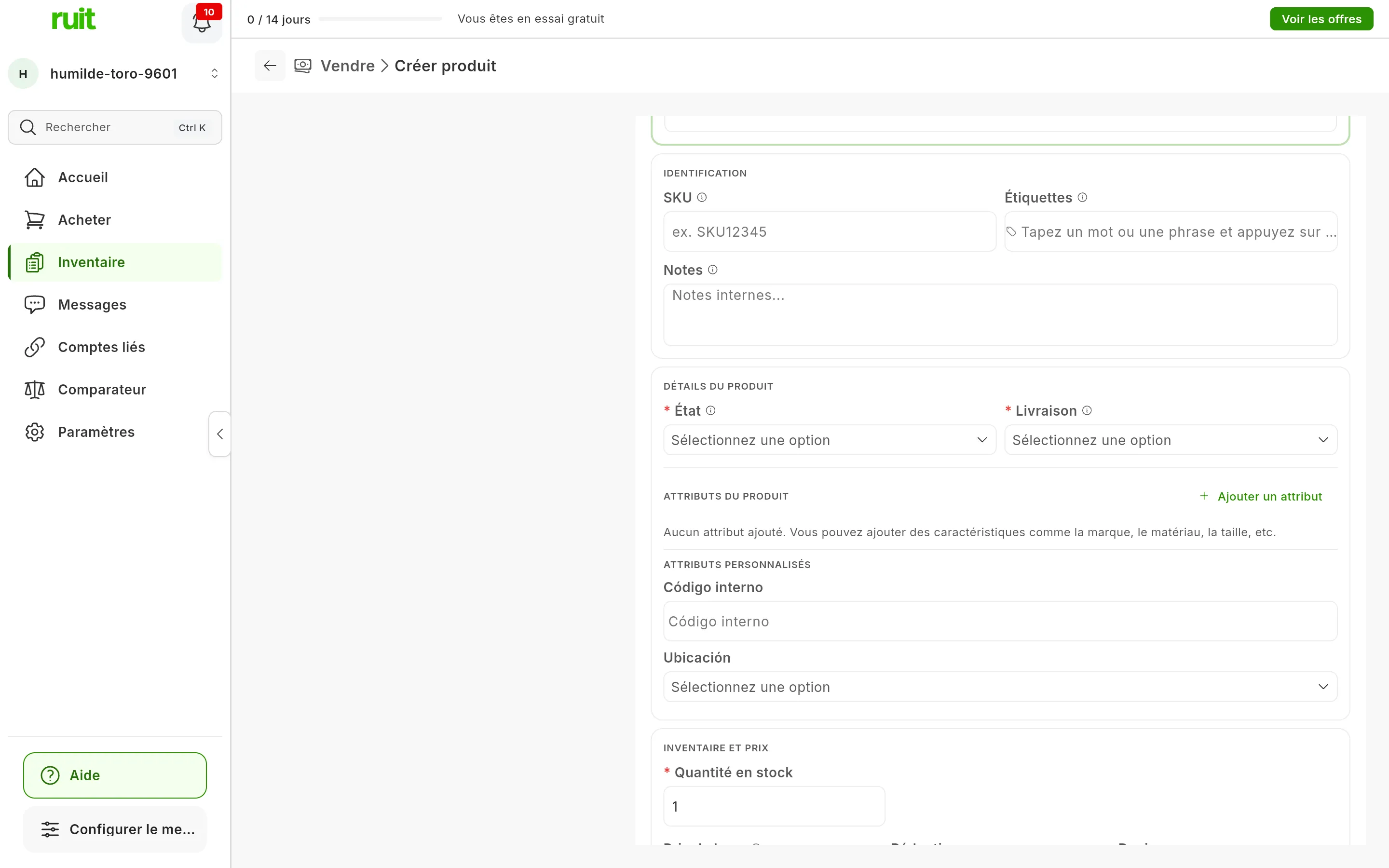
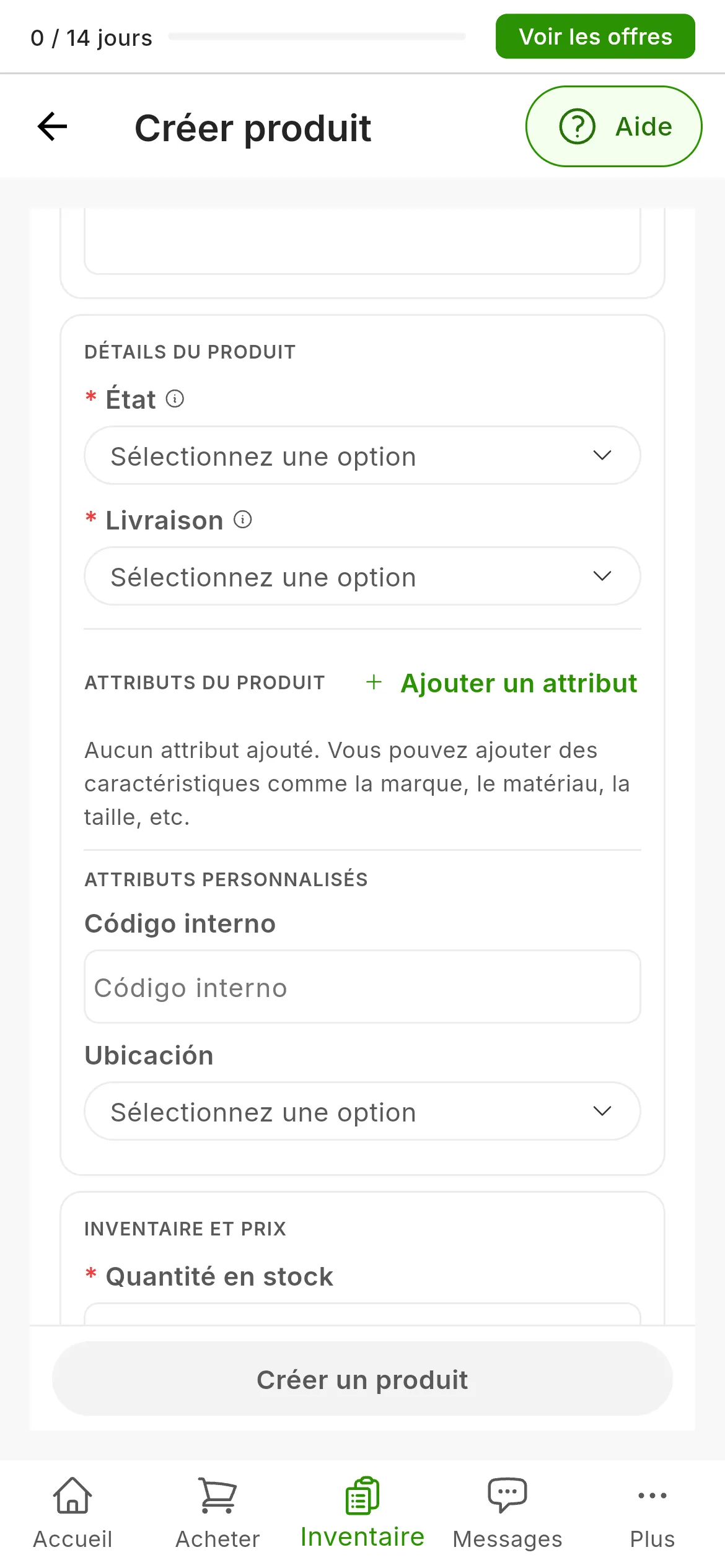
Plus bas, l’État et la Livraison, puis Ajouter un attribut (1). ATTRIBUTS PERSONNALISÉS n’apparaît que si votre organisation en a créé, comme ici Código interno et Ubicación.
La catégorie ne se choisit pas ici : elle se choisit au moment de publier, sur chaque marketplace.
4. Fixez le prix et le stock
Dans INVENTAIRE ET PRIX, indiquez la Quantité en stock, qui commence à 1, et le Prix de base.
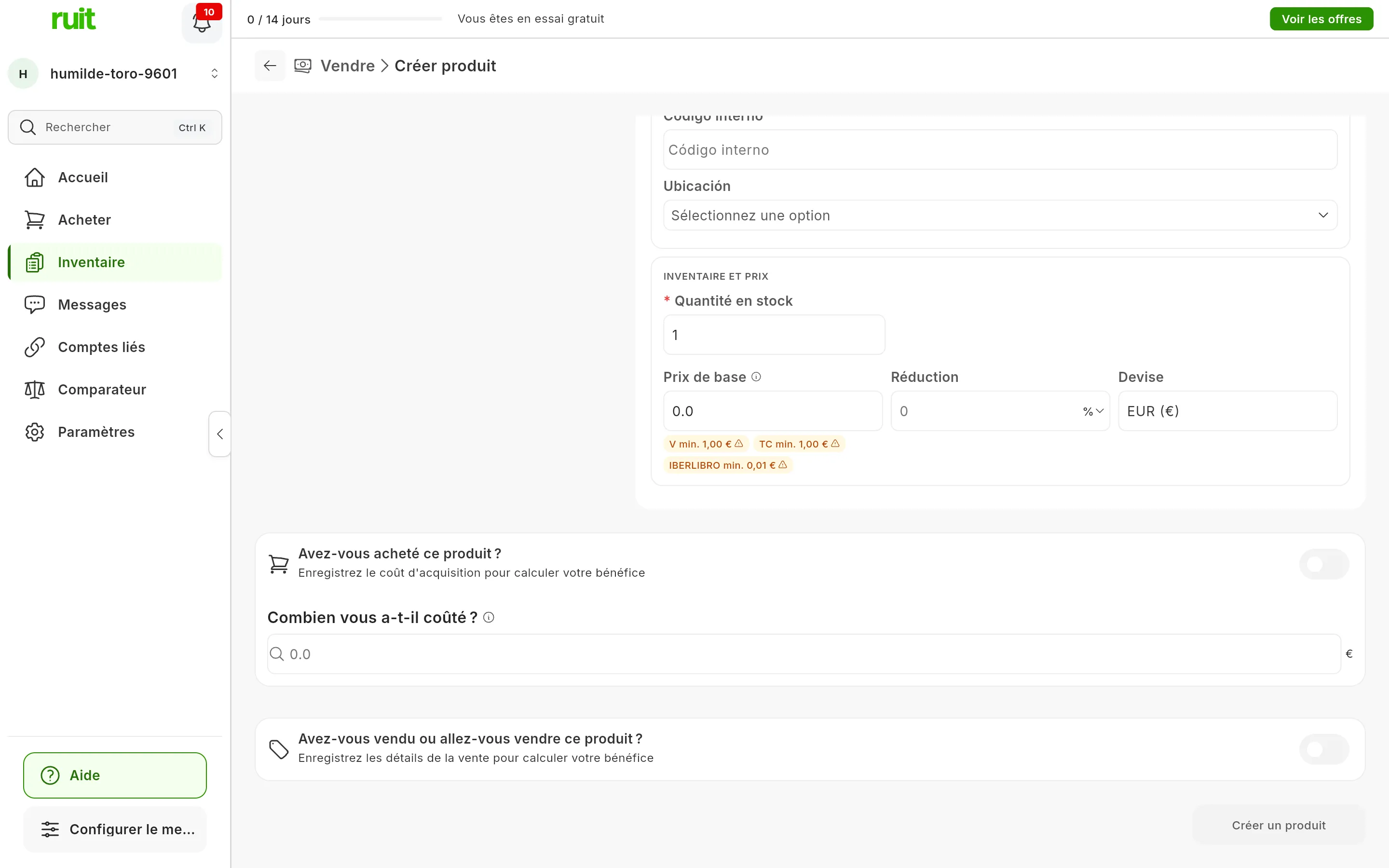
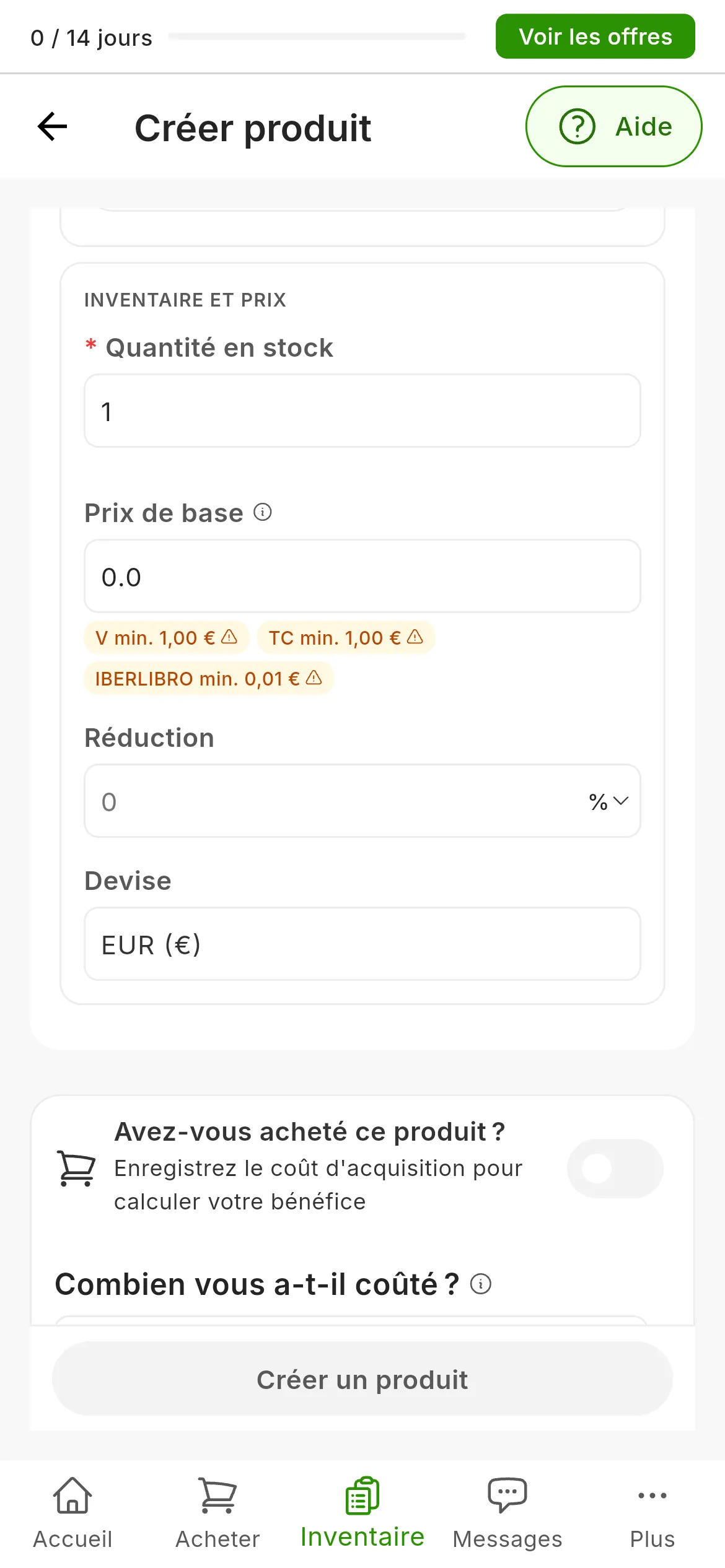
Sous le prix, le minimum qu’exigent certaines marketplaces ; en ambre, celles que votre prix n’atteint pas.
Si vous le vendez avec une remise, renseignez la Réduction. La Devise est celle de votre compte : elle se change dans Paramètres, pas ici. Plus bas se trouvent deux sections facultatives, Avez-vous acheté ce produit ?, pour noter ce qu’il vous a coûté, et Avez-vous vendu ou allez-vous vendre ce produit ?.
5. Créez le produit
Appuyez sur Créer un produit. S’il manque quelque chose, le bouton est grisé ; survolez-le avec la souris, ou appuyez dessus, et il vous indique exactement ce qui manque et dans quelle section.
L’écran passe à Publier sur les marketplaces : choisissez tout de suite où le publier et appuyez sur Confirmer, ou appuyez sur Terminer pour le laisser dans l’inventaire et le publier plus tard.
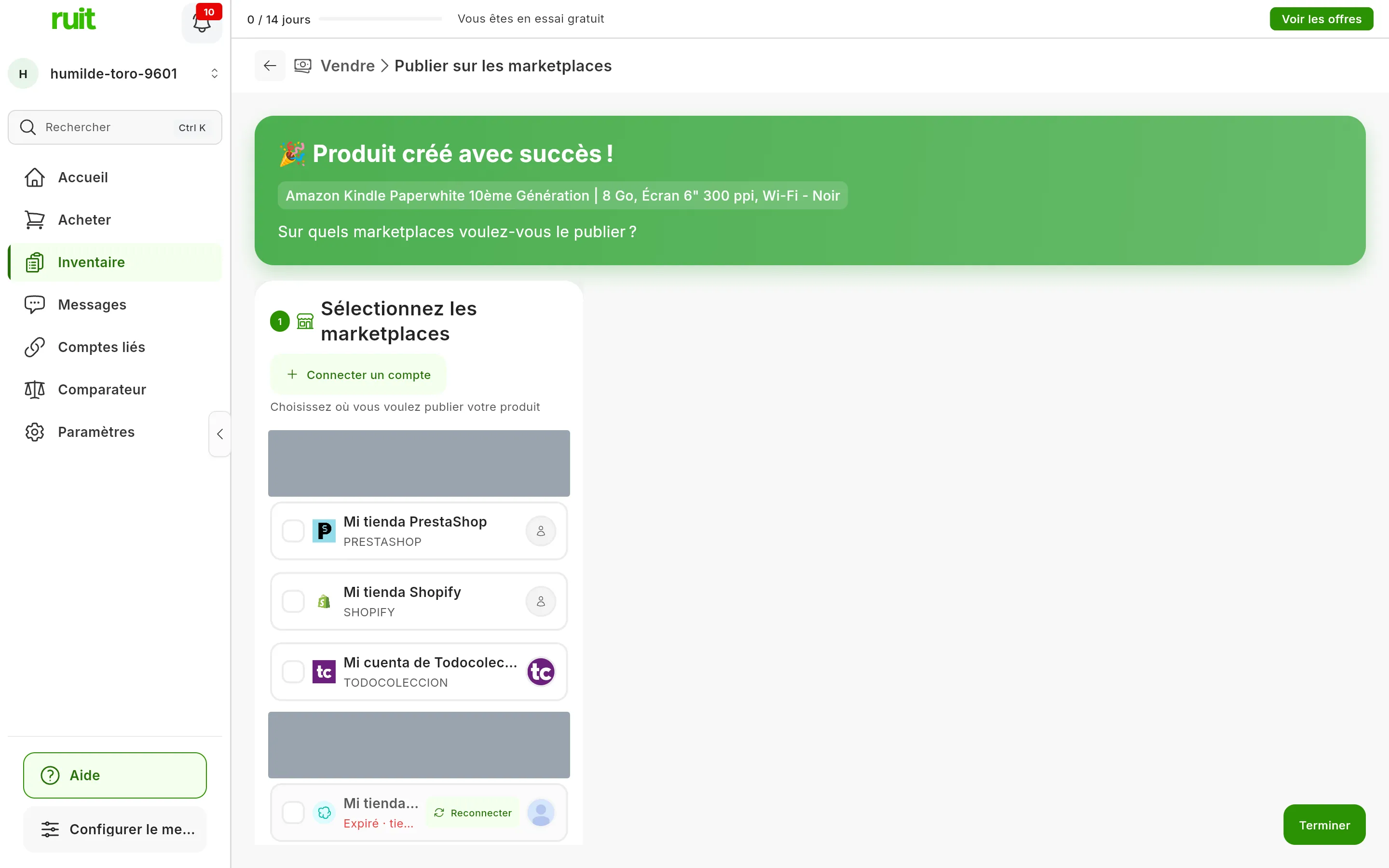
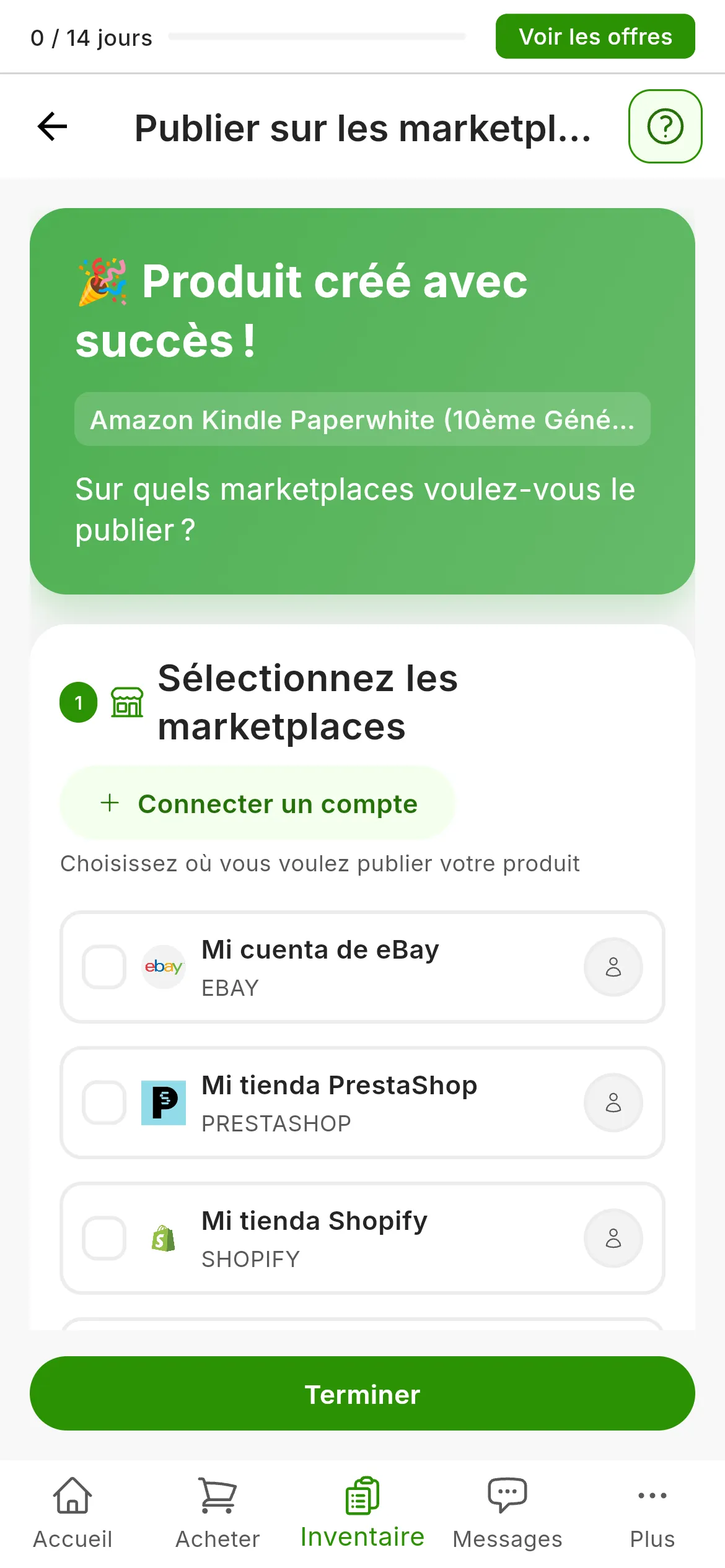
Le produit est déjà dans votre inventaire. En dessous, vos comptes connectés, pour choisir où le publier.
Ce que vous avez accompli
Votre produit est dans l’inventaire. S’il a une photo, un titre, un prix, un état et un mode de livraison, il apparaît comme Prêt à publier ; s’il lui manque quelque chose, comme Brouillon, et son bouton Compléter vous ramène à ce formulaire.
Rien n’est perdu si vous fermez en cours de route : RUIT enregistre tout seul, une seconde après chaque modification, et vous voyez Enregistré comme brouillon en haut.
Étape suivante : publier votre premier produit.
Si quelque chose cloche
- Le produit apparaît en Brouillon alors que vous avez appuyé sur Créer un produit. Il lui manque l’un des éléments qui décident s’il peut être publié, presque toujours le prix. Tout est expliqué dans Statuts du produit.
- « Ce SKU est déjà utilisé par… ». Un autre produit de votre organisation a ce SKU. RUIT enregistre le produit avec le SKU qu’il génère lui-même ; choisissez-en un autre si vous voulez le vôtre.
- Une photo ne s’envoie pas. Elle dépasse 25 Mo ou n’est pas dans un format de photo.
Enregistrez-la en
JPGet réessayez. - Un attribut ou la réduction ne s’est pas enregistré. Ces modifications s’enregistrent avec la modification suivante ou quand vous appuyez sur Créer un produit : ne fermez pas juste après y avoir touché.
- Vous avez activé l’achat ou la vente et le bouton s’est bloqué. Ces sections demandent leur prix et leur date. Remplissez-les ou désactivez-les.
Vidéo
Vidéo à venir: Remplir la fiche d'un nouveau produit
Cet article vous a-t-il aidé ?
Merci de nous l'avoir signalé.