Connecter PrestaShop à RUIT
Tutoriel pour connecter PrestaShop : activez le service web, créez une clé avec les autorisations que RUIT utilise et collez-la avec l'adresse de la boutique.
Dans ce tutoriel, vous connectez votre boutique PrestaShop à RUIT. PrestaShop se connecte avec une clé de son service web, que vous créez dans le back-office de votre propre boutique et à laquelle vous donnez des autorisations ressource par ressource. Il y a deux parties : préparer la clé dans PrestaShop et la coller dans RUIT. Cela prend dix minutes et se fait une seule fois.
Il vous faut un accès administrateur au back-office de PrestaShop, une boutique servie en
https:// et votre téléphone vérifié, car sans cela
l’assistant de connexion ne s’ouvre pas.
1. Activez le service web de PrestaShop
Dans le back-office de votre boutique, allez dans Paramètres avancés → Webservice. Il est désactivé par défaut : réglez Activer le service web de PrestaShop sur Oui et appuyez sur Enregistrer.
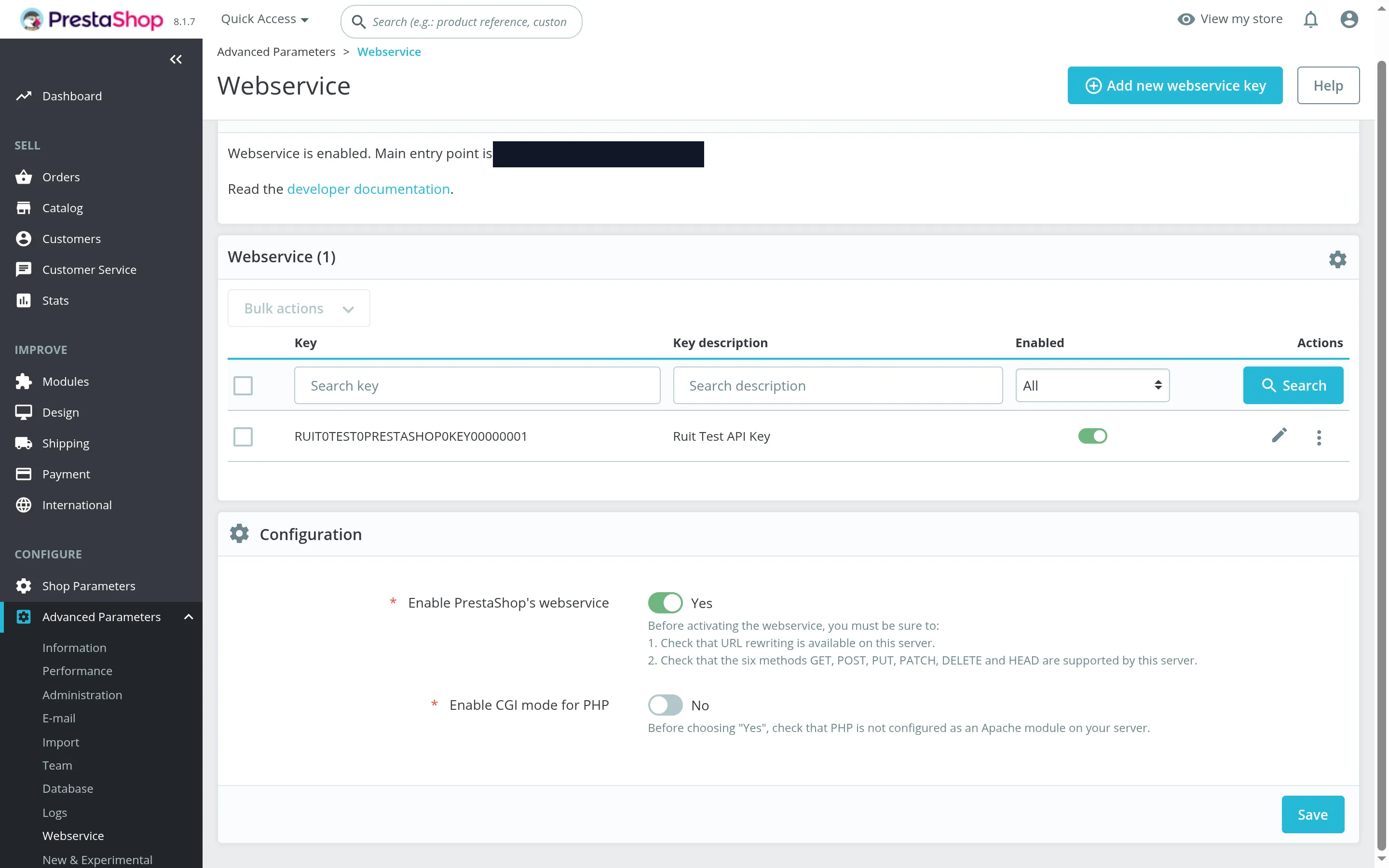
La page du service web, avec le back-office en anglais. Les cadres désignent l’interrupteur pour activer et le bouton pour ajouter une nouvelle clé.
2. Créez une clé pour RUIT
Sur le même écran, appuyez sur Ajouter une nouvelle clé webservice. Appuyez sur Générer pour que PrestaShop crée la clé, donnez-lui une description que vous reconnaîtrez et laissez son état sur activé. Copiez la clé : c’est celle que vous collerez dans RUIT à l’étape 4.
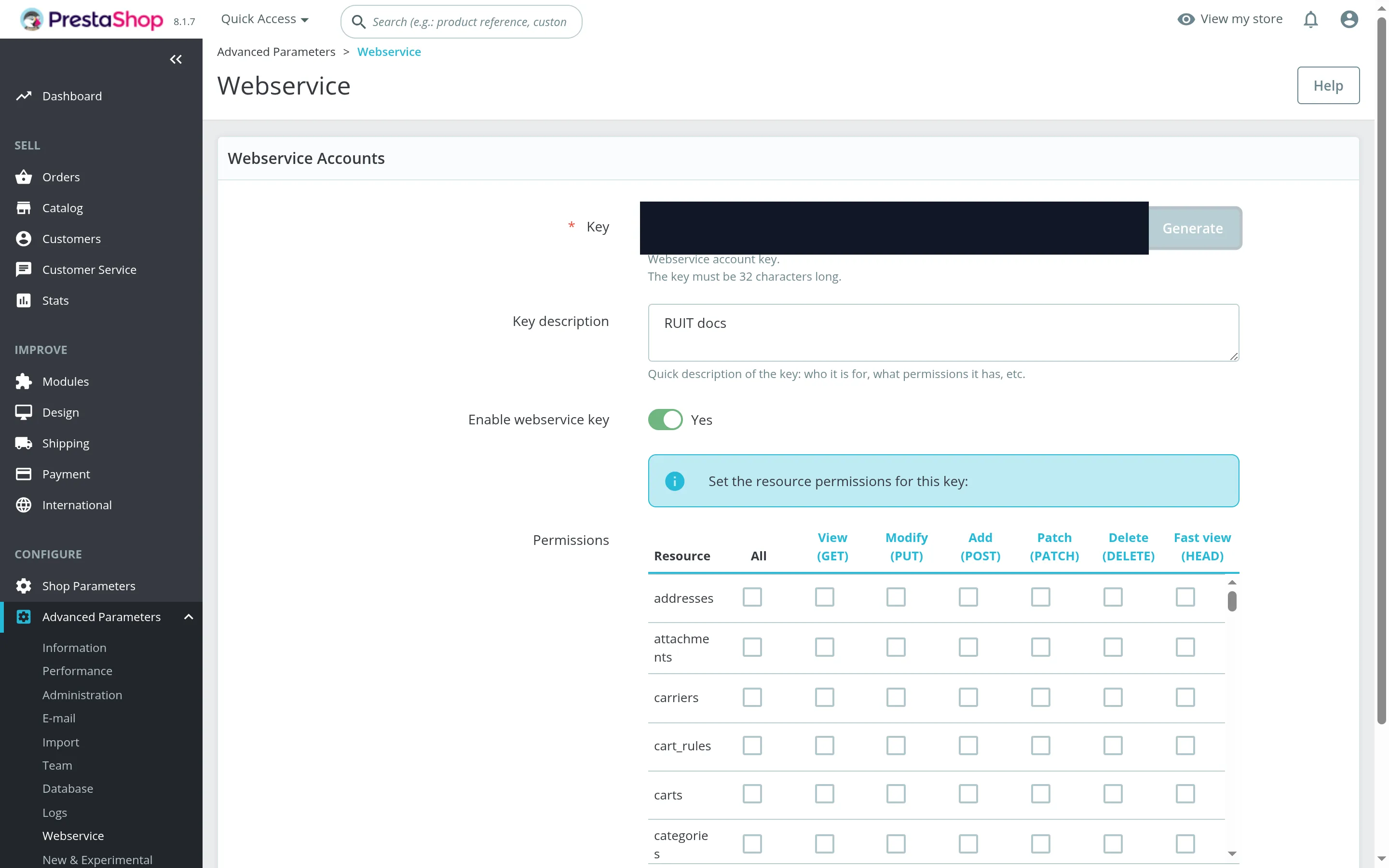
Les cadres désignent Générer et la description. La clé est masquée : PrestaShop la crée avec 32 caractères.
3. Cochez les autorisations de la clé
Sous le formulaire se trouve le tableau des autorisations, avec une ressource par ligne et une case par action. Voici celles que RUIT utilise :
| Ressource | Voir (GET) | Modifier (PUT) | Ajouter (POST) | Supprimer (DELETE) |
|---|---|---|---|---|
products | Oui | Oui | Oui | Oui |
combinations | Oui | Oui | Oui | |
stock_availables | Oui | Oui | ||
specific_prices | Oui | Oui | Oui | |
images | Oui | Oui | Oui | |
categories, manufacturers, product_options, product_option_values, languages, taxes, tax_rules | Oui |
Les colonnes de modification partielle et de vue rapide restent décochées. Appuyez sur Enregistrer.
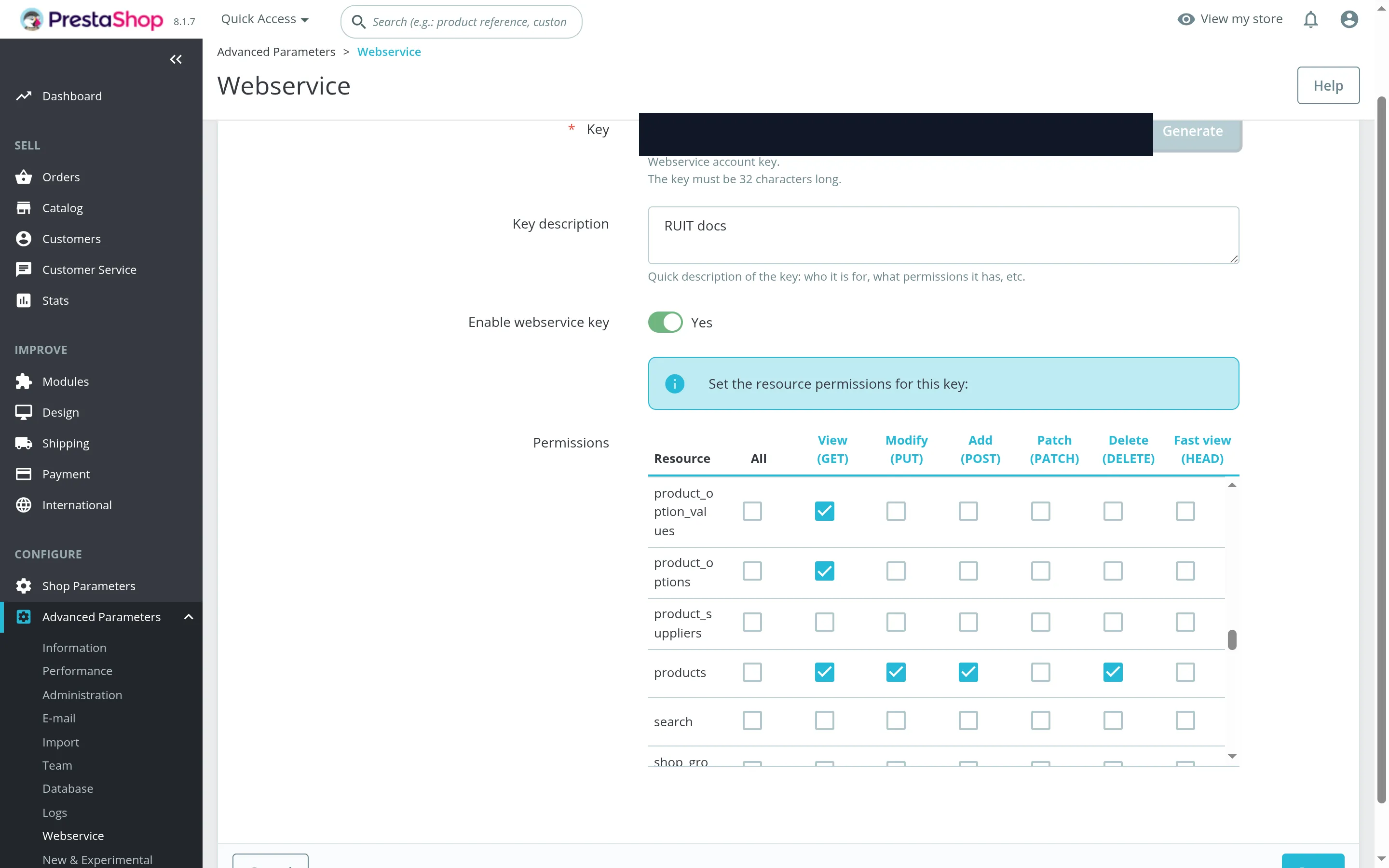
Le tableau, affiché à hauteur de la ligne des produits. Les cadres désignent l’en-tête avec les colonnes et cette ligne avec ses quatre cases cochées.
4. Connectez la boutique dans RUIT
Allez dans Paramètres → Comptes, appuyez sur Connecter un compte et choisissez
PrestaShop. Saisissez l’adresse de votre boutique dans Site web (un simple domaine convient
aussi : RUIT ajoute https:// devant) et collez la clé dans Clé API. Appuyez sur Connecter.
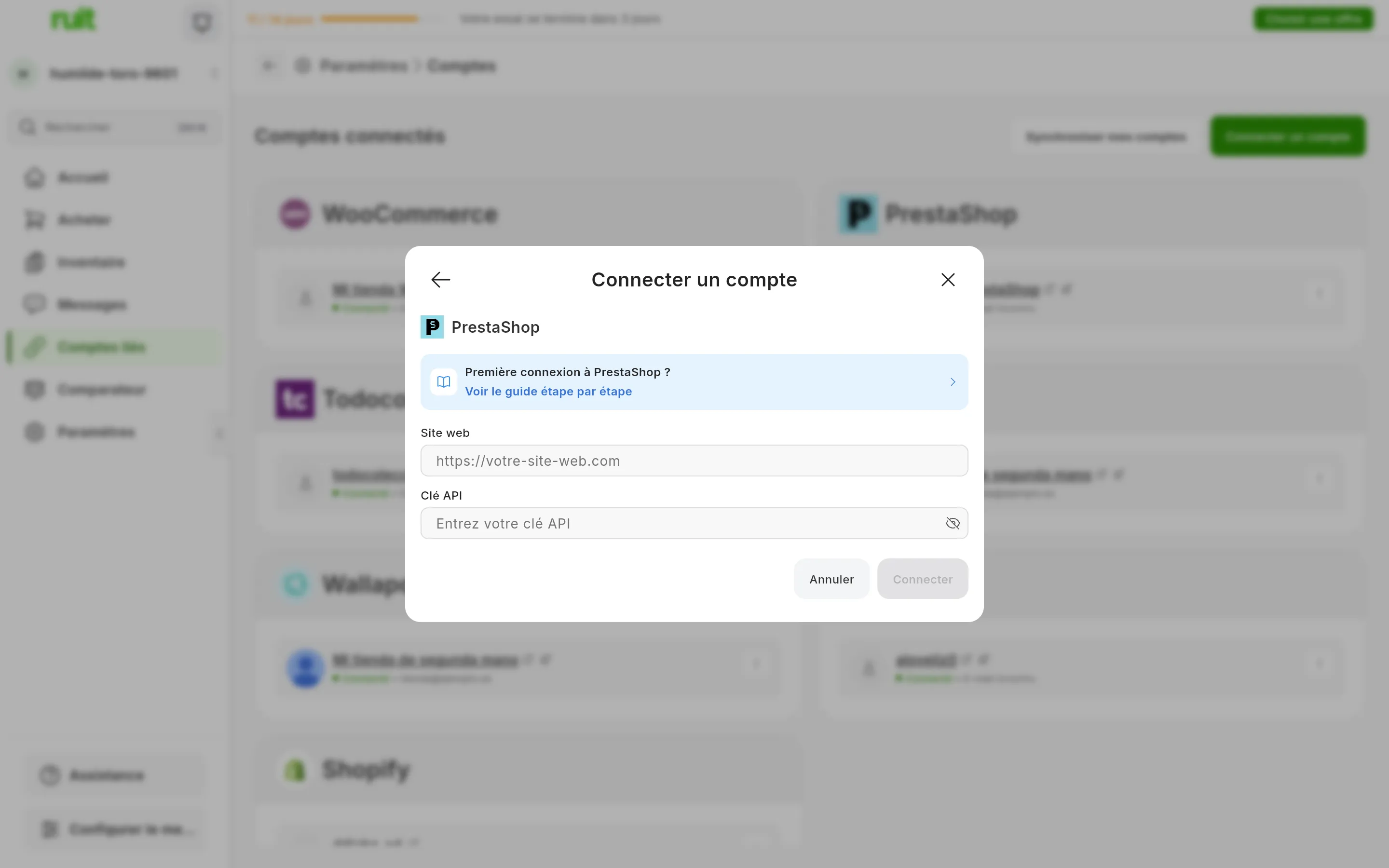
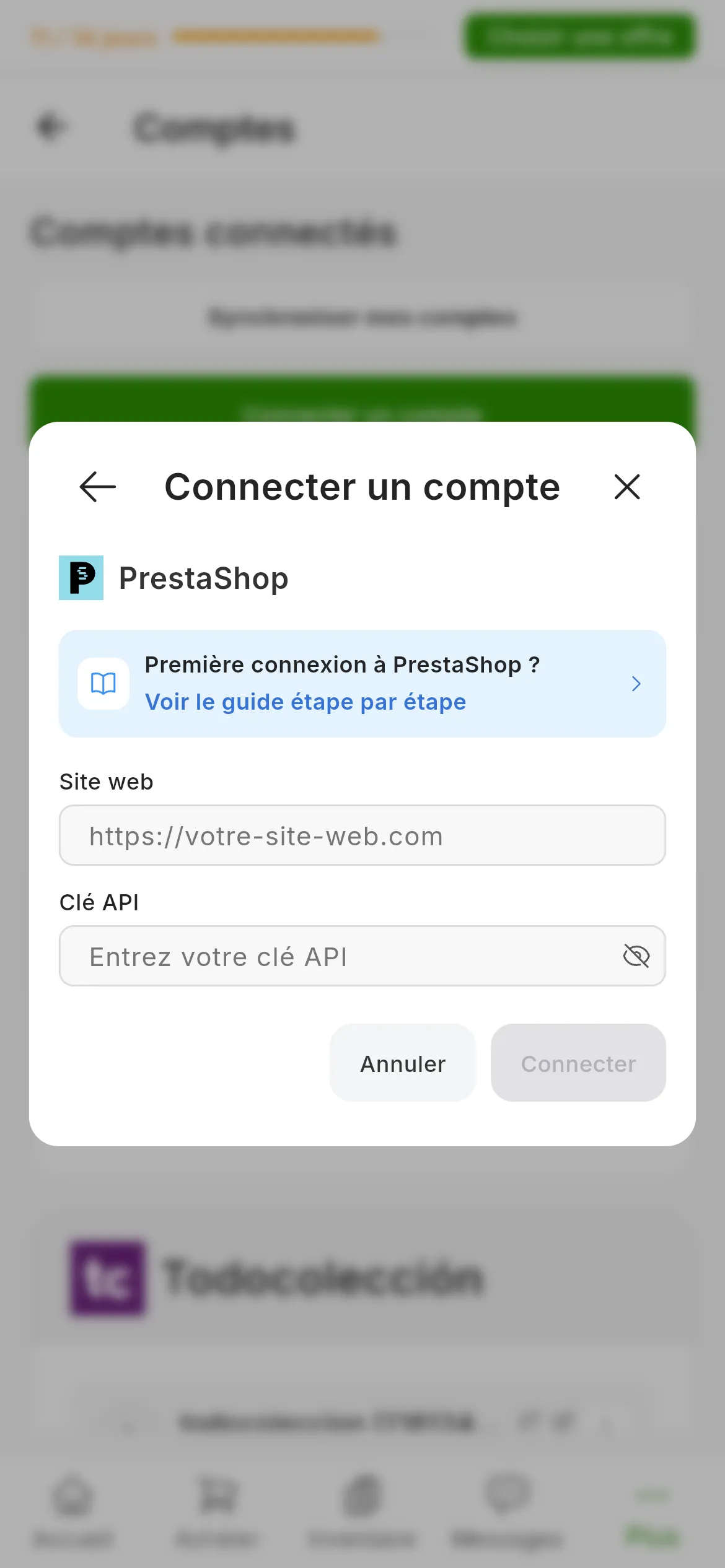
La fenêtre de PrestaShop. Les numéros désignent Site web et Clé API. L’icône de l’œil affiche la clé pendant que vous la vérifiez.
RUIT teste la clé en demandant à votre boutique sa liste de langues et retient la première langue active, celle dans laquelle il rédigera les fiches produits.
Ce que vous avez accompli
Votre boutique apparaît dans Comptes connectés avec sa carte PrestaShop. La clé n’expire pas, donc la carte n’a pas le bouton Reconnecter que proposent Wallapop et Vinted : la connexion dure jusqu’à ce que vous supprimiez la clé depuis votre back-office.
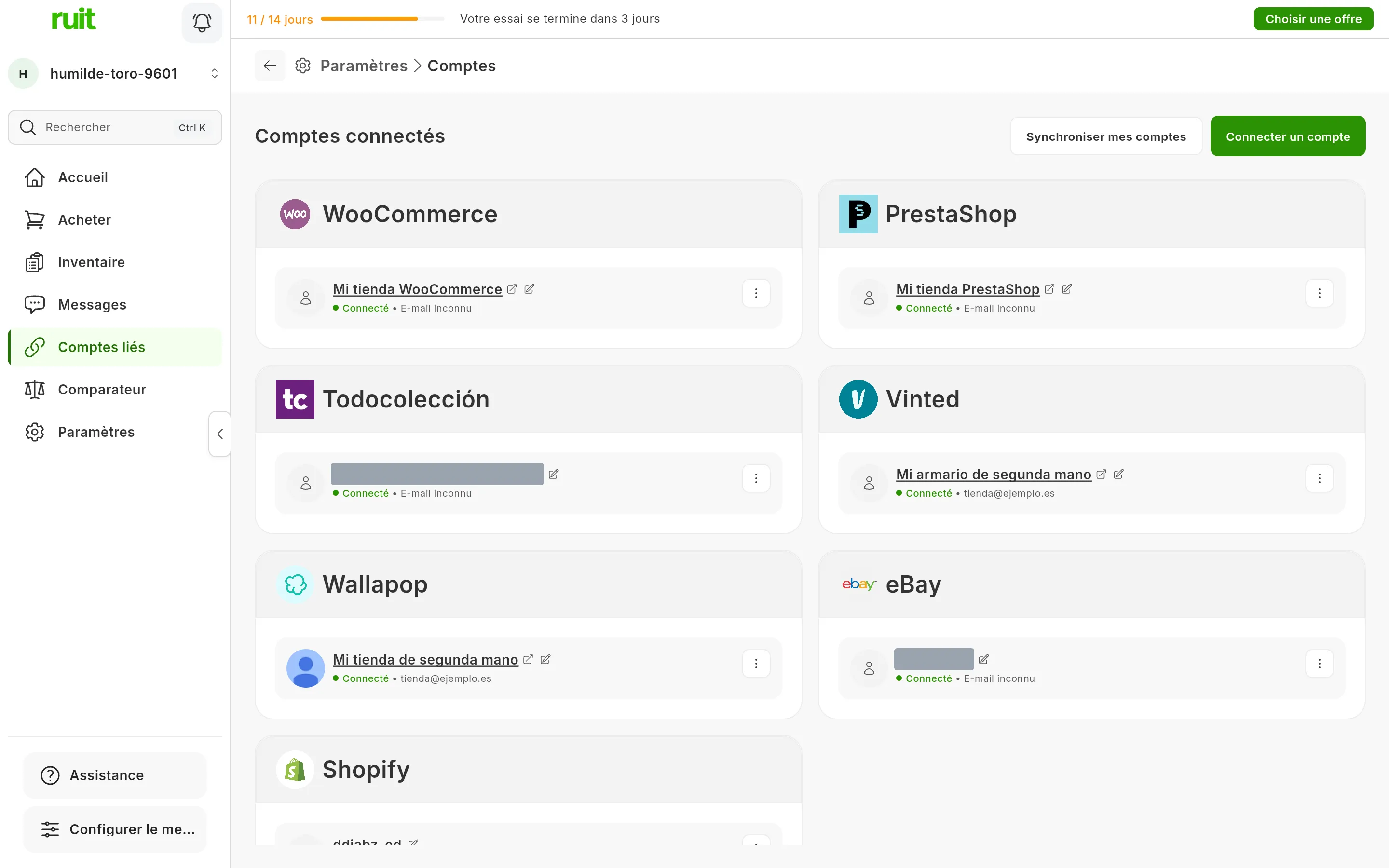
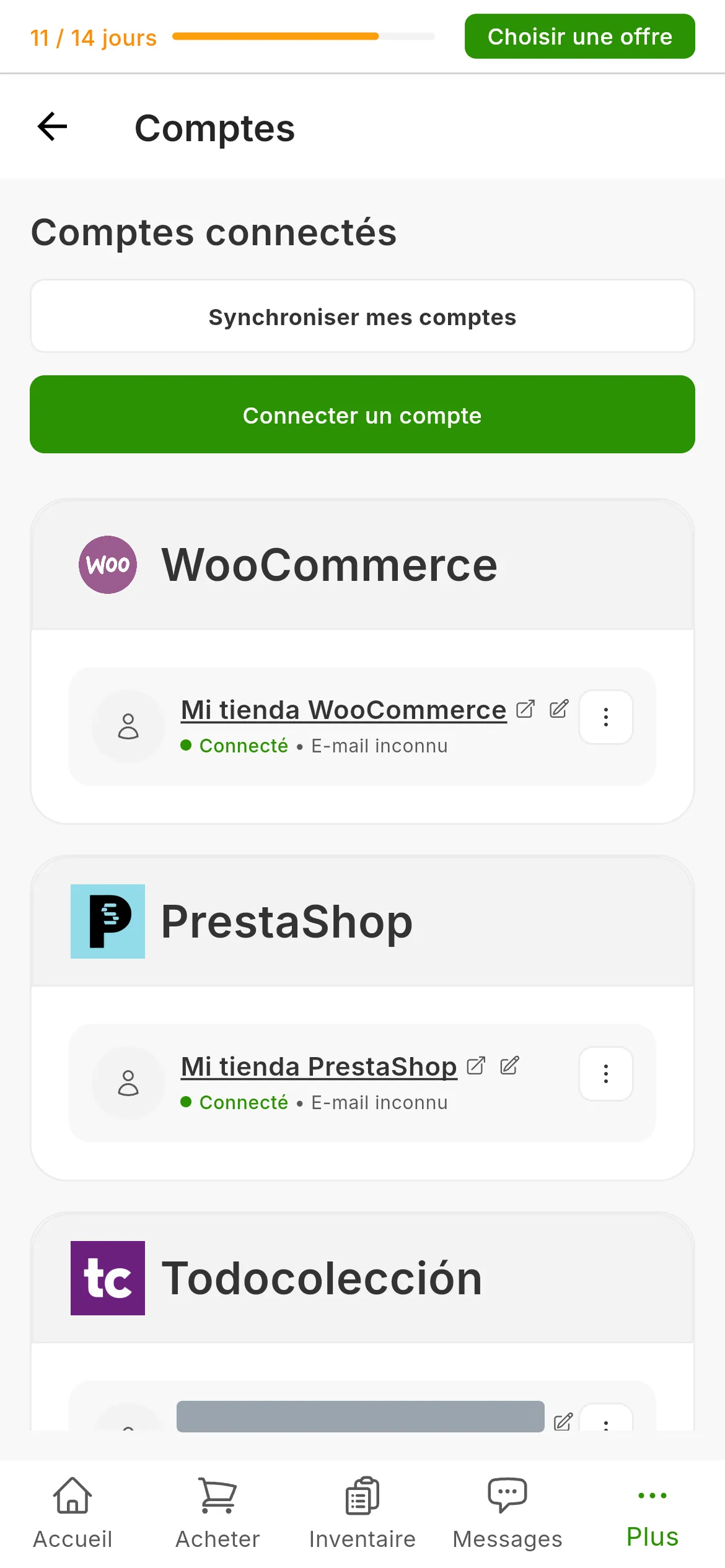
La boutique PrestaShop parmi les comptes connectés, avec le nom que vous lui avez donné.
Étape suivante : importer depuis une marketplace pour rapatrier les produits que vous avez déjà dans la boutique, ou publier votre premier produit.
Si quelque chose cloche
- « Impossible de vérifier les identifiants. Vérifiez vos clés d’API et l’URL de votre
boutique ». Votre boutique n’a pas répondu comme RUIT l’attendait. Vérifiez, dans cet ordre,
que le service web est activé (étape 1), que la clé est copiée en entier et qu’elle a
l’autorisation de voir
languages(étape 3), et que l’adresse est celle de la boutique et non celle du back-office. - « Format d’identifiants invalide ». La clé fait moins de 8 caractères : vous n’en avez collé qu’un morceau. Celles de PrestaShop en font 32.
- « L’URL doit utiliser HTTPS (pas HTTP) ». RUIT ne connecte pas les boutiques sans
https://. Installez un certificat sur la boutique et réessayez. - L’import vous avertit à propos des taxes. Il manque à la clé l’autorisation de voir
taxesettax_rules. Cochez ces deux cases à l’étape 3 et relancez l’import ; inutile de reconnecter la boutique. - La publication échoue en nommant une ressource. C’est une autorisation qui manque dans le tableau de l’étape 3. Cochez-la et publiez à nouveau.
Vidéo
Vidéo à venir: Connecter une boutique PrestaShop
Cet article vous a-t-il aidé ?
Merci de nous l'avoir signalé.