Inviter votre équipe et attribuer les rôles
Comment inviter quelqu'un dans l'équipe et comment il accepte, ce que permet chaque rôle, ce que voit chacun et comment changer un rôle et retirer un membre.
Pour ajouter quelqu’un à votre organisation, vous l’invitez par e-mail : la personne reçoit un lien et, en l’ouvrant, rejoint votre équipe avec le rôle que vous lui avez attribué. Le propriétaire et les administrateurs peuvent inviter.
Inviter quelqu’un
-
Dans Membres de l’équipe, appuyez sur Inviter un membre. Sur mobile, le bouton se trouve dans l’Aperçu de l’organisation.
-
Saisissez son E-mail.
-
Choisissez son Rôle : Administrateur, Responsable ou membre. Personne ne devient propriétaire par une invitation.
-
Dans Boutiques (optionnel), cochez celles dans lesquelles la personne va travailler. Si vous en cochez plusieurs, vous pouvez choisir celle par laquelle elle commence dans Boutique de démarrage (optionnel), ou laisser RUIT la choisir avec Auto (par défaut de l’organisation ou unique assignée).
-
Appuyez sur Envoyer l’invitation.
RUIT le confirme avec Invitation envoyée à suivi de l’adresse e-mail. Les responsables et les membres ont besoin d’au moins une boutique : si vous n’en cochez aucune, l’invitation n’est pas envoyée. Le propriétaire et les administrateurs travaillent dans toutes sans avoir à les cocher.
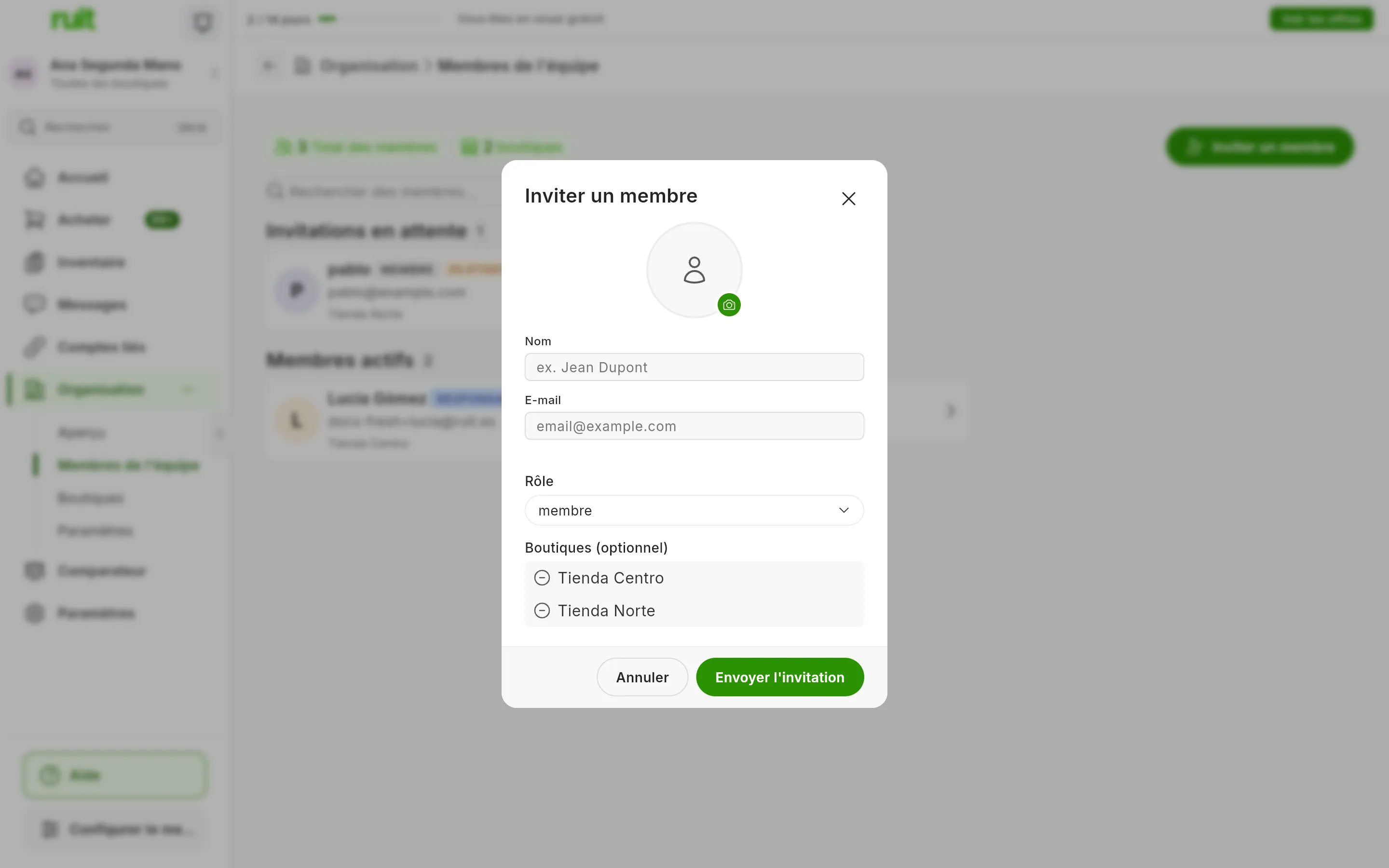
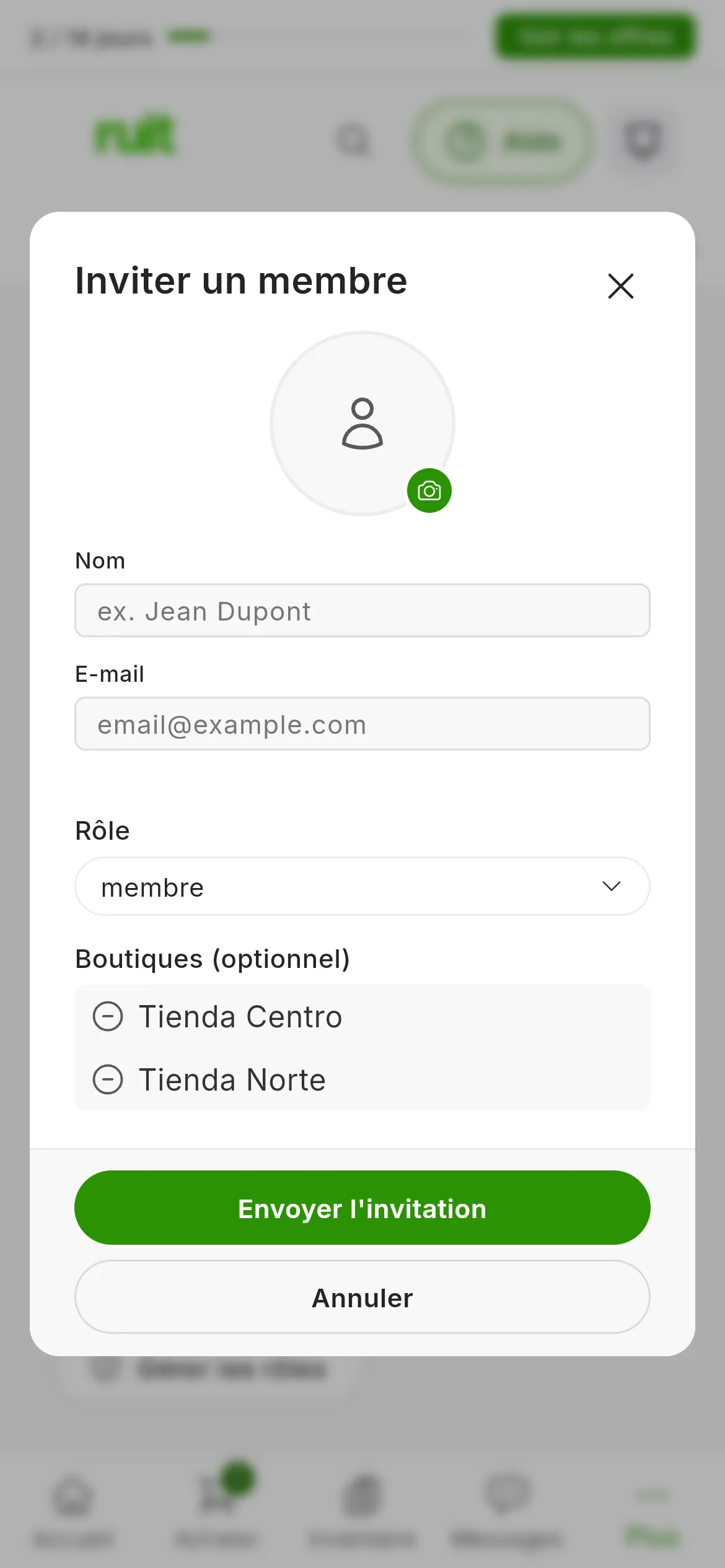
Le formulaire d’invitation, avec les deux boutiques de l’organisation au choix.
Les invitations en attente
Tant que personne ne l’accepte, l’invitation reste dans Invitations en attente, au-dessus de Membres actifs, avec le rôle et les boutiques que vous lui avez donnés et l’étiquette EN ATTENTE.
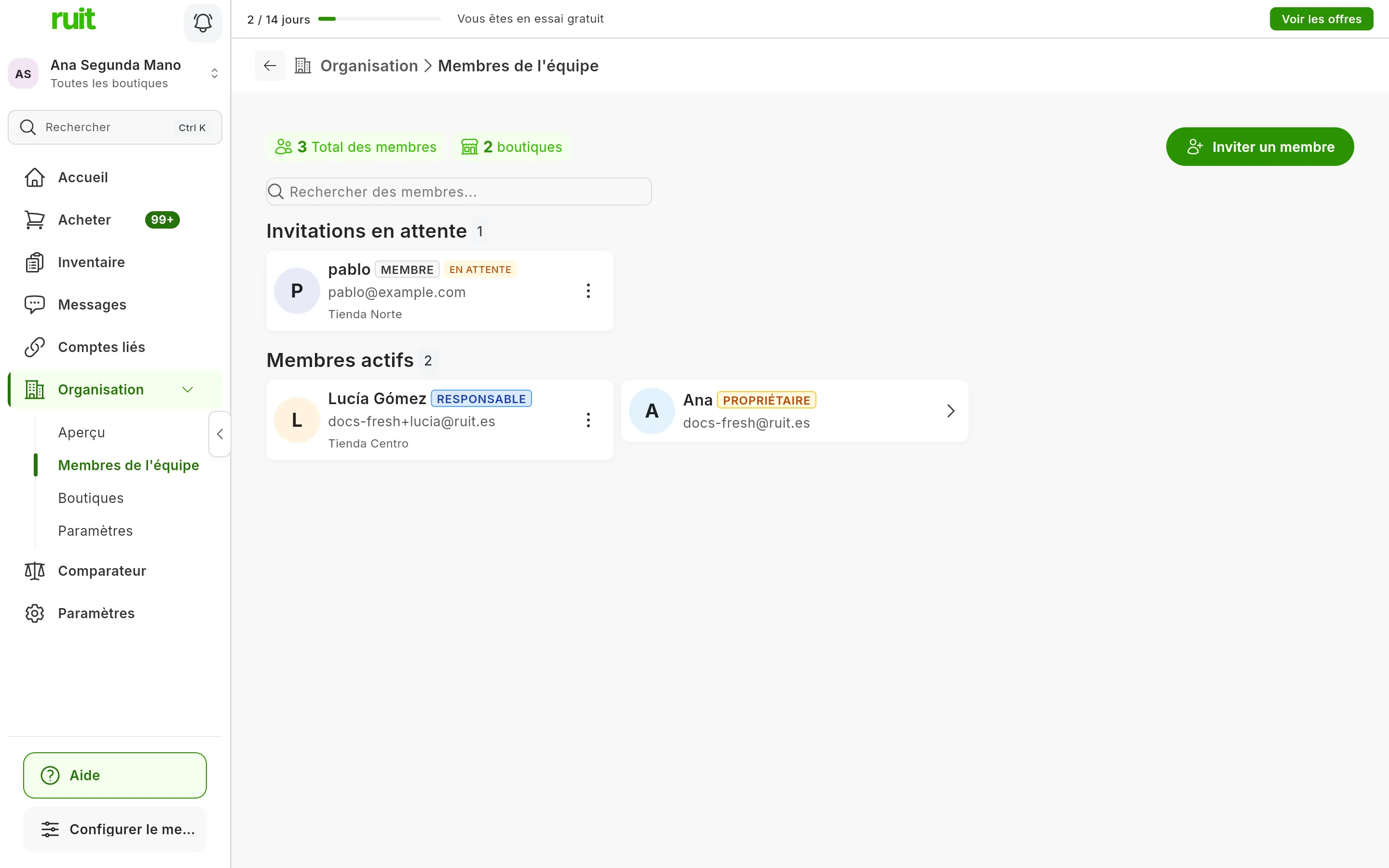
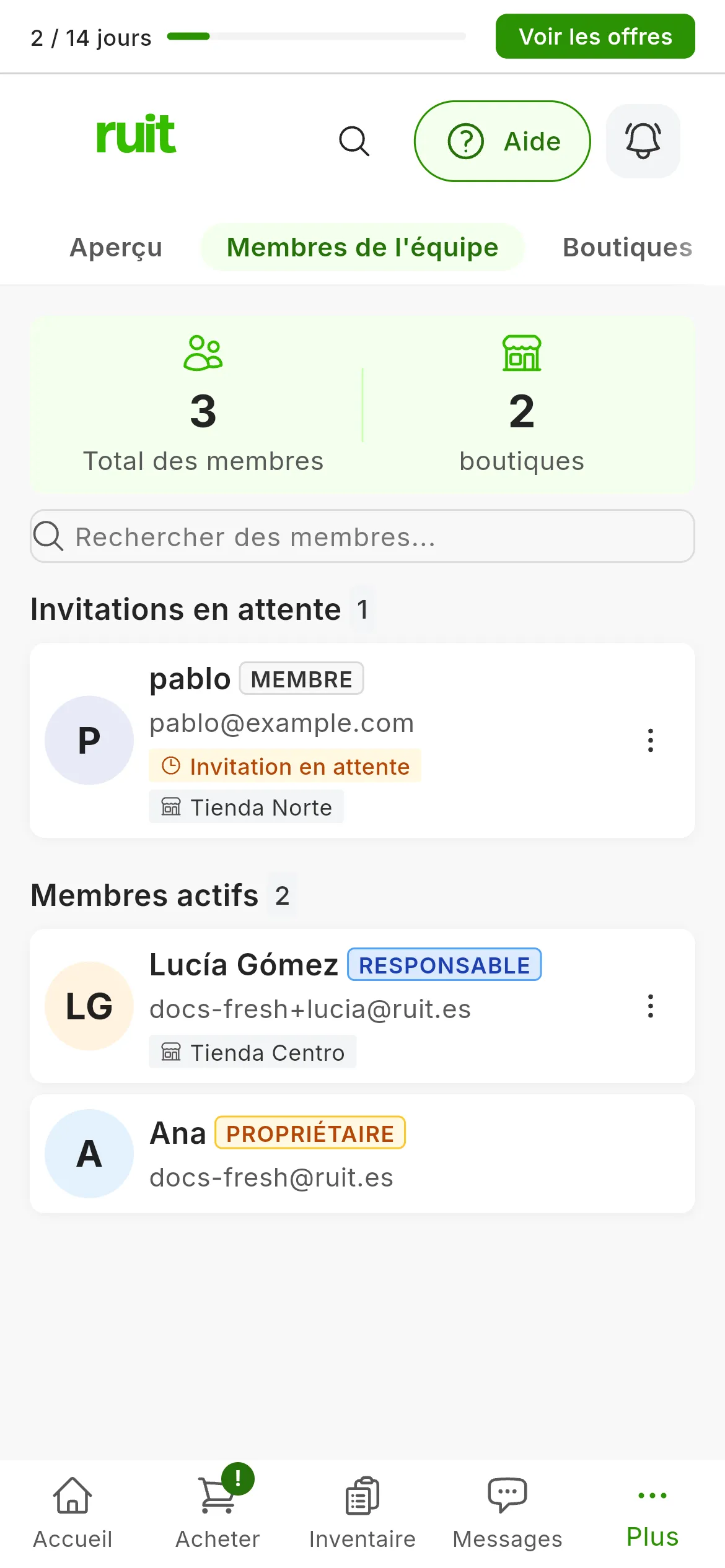
Une invitation en attente et les deux membres actifs de l’organisation.
Le lien de l’invitation expire au bout de sept jours. Pour la retirer plus tôt, ou pour inviter de nouveau quelqu’un dont l’invitation a expiré, ouvrez le menu de sa carte et appuyez sur Annuler l’invitation. Vous pouvez ensuite lui en envoyer une nouvelle.
Accepter une invitation
La personne invitée reçoit un e-mail avec le nom de l’organisation et un lien. En l’ouvrant :
- Si elle est déjà connectée avec cette adresse, elle entre dans l’organisation.
- Sinon, RUIT affiche Connectez-vous pour accepter l’invitation : elle doit se connecter, ou créer un compte, avec l’adresse à laquelle l’invitation a été envoyée. Une fois connectée, elle rejoint l’organisation.
Quand tout se passe bien, elle voit Invitation acceptée, la boutique dans laquelle elle démarre et le bouton Ouvrir l’organisation. Sinon, RUIT lui indique pourquoi :
| Message | Ce qui se passe | Que faire |
|---|---|---|
| Cette invitation a expiré. | Les sept jours sont écoulés | Demander une nouvelle invitation |
| Cette invitation a été envoyée à une autre adresse e-mail. | Elle s’est connectée avec un autre compte | Se connecter avec l’adresse invitée |
| Cette invitation a déjà été acceptée ou n’est plus valide. | Elle l’a déjà utilisée, ou l’invitation a été annulée | Demander une nouvelle invitation si besoin |
Les quatre rôles
Chaque personne de l’équipe a un rôle. Sa fiche, qui s’ouvre quand vous appuyez sur sa carte dans Membres de l’équipe, affiche ses Permissions du rôle et ses Boutiques assignées.
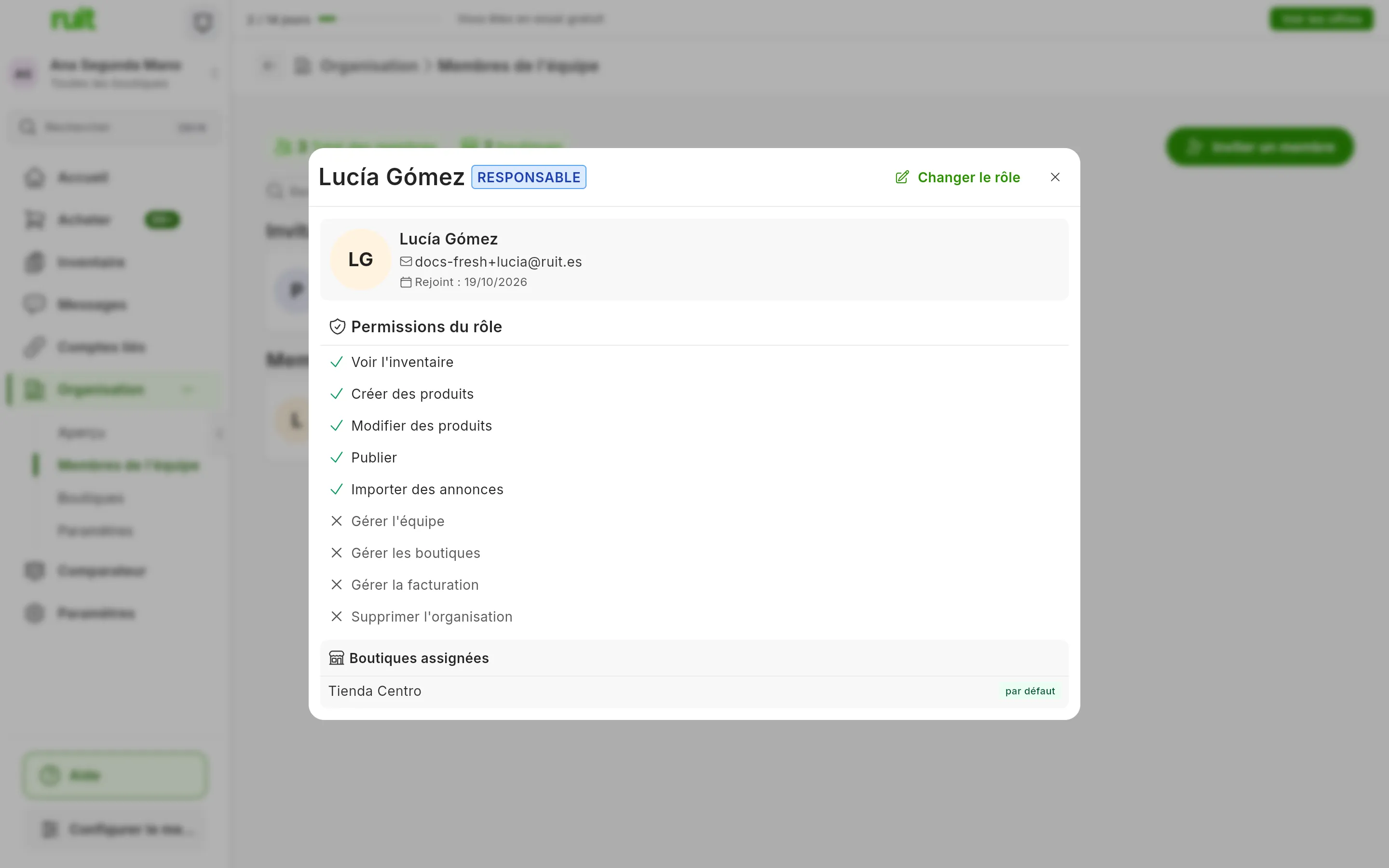
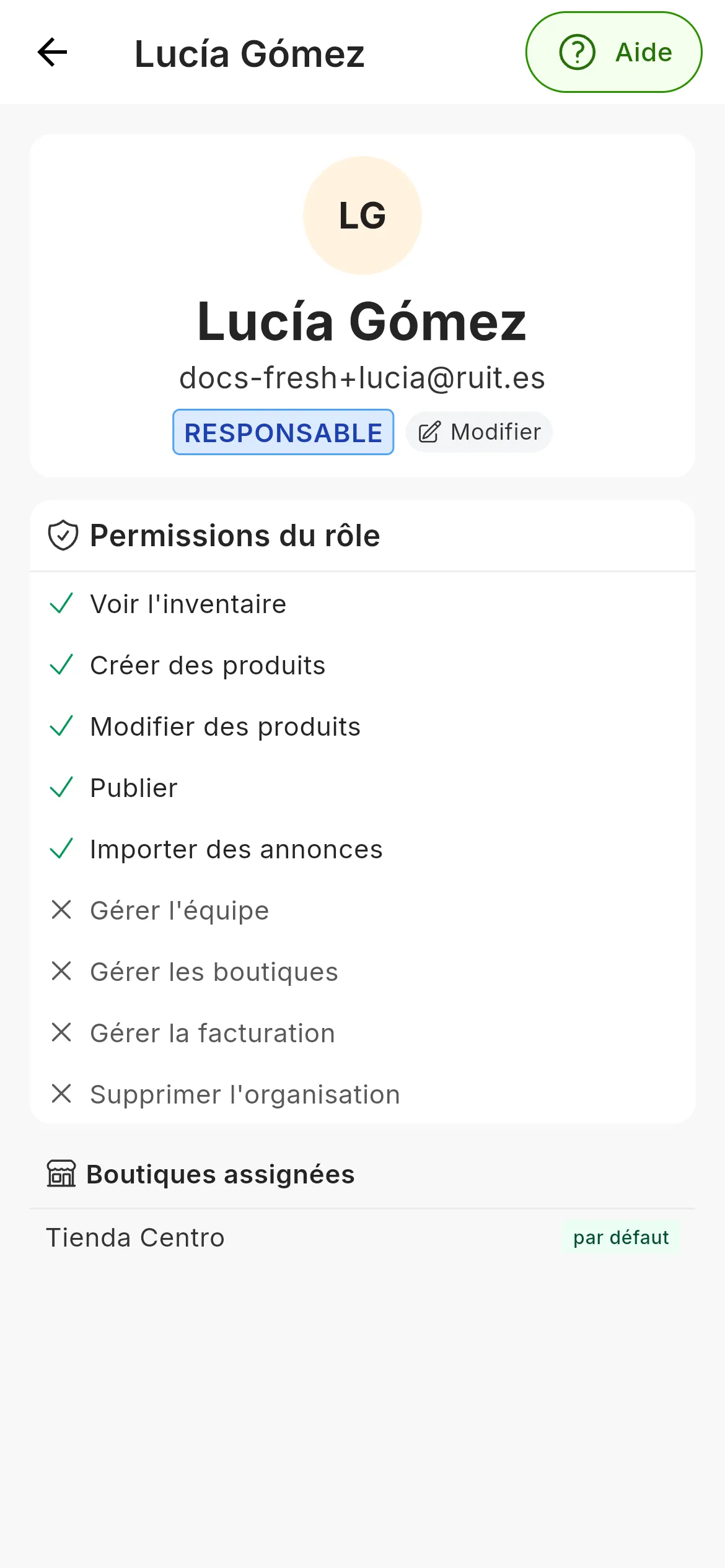
Une responsable travaille sur le catalogue, mais ne gère ni l’équipe ni les boutiques.
| Ce que l’on peut faire | Membre | Responsable | Administrateur | Propriétaire |
|---|---|---|---|---|
| Voir l’inventaire et publier | Oui | Oui | Oui | Oui |
| Créer et modifier des produits, et importer des annonces | Non | Oui | Oui | Oui |
| Inviter, changer les rôles et retirer quelqu’un de l’équipe | Non | Non | Oui | Oui |
| Créer des boutiques et travailler dans Toutes les boutiques | Non | Non | Oui | Oui |
| Changer le nom et le logo de l’organisation | Non | Non | Oui | Oui |
| Créer et modifier les règles de prix | Non | Non | Oui | Oui |
Il n’y a qu’un propriétaire : la personne à qui appartient l’organisation. Son rôle ne peut pas être changé, il ne peut pas être retiré de l’équipe et personne ne devient propriétaire depuis cet écran.
Ce que voit chaque personne
- Propriétaire et administrateurs voient toutes les boutiques, chacune séparément ou toutes à la fois, et peuvent filtrer l’inventaire par boutique.
- Responsables et membres voient ce qui appartient à leurs boutiques, plus ce qui relève de toute l’organisation.
- Les comptes des marketplaces, Wallapop, Vinted, eBay, Todocolección et IberLibro, appartiennent à la personne qui les connecte. Elle seule les voit et s’en sert pour publier et répondre aux messages, et même le propriétaire n’y a pas accès. Ceux des boutiques en ligne, WooCommerce, Shopify et PrestaShop, sont partagés avec toute l’organisation.
Chaque personne voit les messages des comptes qu’elle peut utiliser.
Changer le rôle ou retirer quelqu’un
-
Dans Membres de l’équipe, ouvrez le menu de sa carte, ou sa fiche.
-
Pour changer le rôle, appuyez sur Changer le rôle (dans la fiche sur mobile, Modifier), choisissez le nouveau dans Sélectionner un nouveau rôle et appuyez sur Mettre à jour le rôle.
-
Pour retirer la personne de l’équipe, appuyez sur Retirer le membre et confirmez avec Retirer.
Les changements s’appliquent immédiatement. La personne qui quitte l’équipe ne voit plus l’organisation, et ce qu’elle y a créé reste dans l’organisation.
Vidéo
Vidéo à venir: Envoyer une invitation et l'accepter
Cet article vous a-t-il aidé ?
Merci de nous l'avoir signalé.