Attributs d'un produit
Comment ajouter la marque, la taille ou la couleur à un produit, à quoi RUIT les utilise en publiant et comment créer des attributs pour votre organisation.
Les attributs sont les caractéristiques d’un produit : la marque, le modèle, la couleur, la taille, la matière. Ils se renseignent sur sa fiche, et RUIT s’en sert pour remplir à votre place les champs que demande chaque marketplace au moment de publier. Ce guide explique comment les ajouter et, avec la formule Premium, comment créer des attributs propres à votre organisation.
Ajouter des attributs à un produit
Dans le formulaire du produit, sous ATTRIBUTS DU PRODUIT, appuyez sur Ajouter un attribut, choisissez de quelle caractéristique il s’agit et saisissez sa valeur. La caractéristique provient d’une liste fermée, avec la marque, le modèle, la couleur, les tailles européenne, américaine et britannique, la matière, le pays d’origine, la mémoire, l’ISBN, l’auteur ou l’éditeur, entre autres. La valeur, c’est vous qui la saisissez.
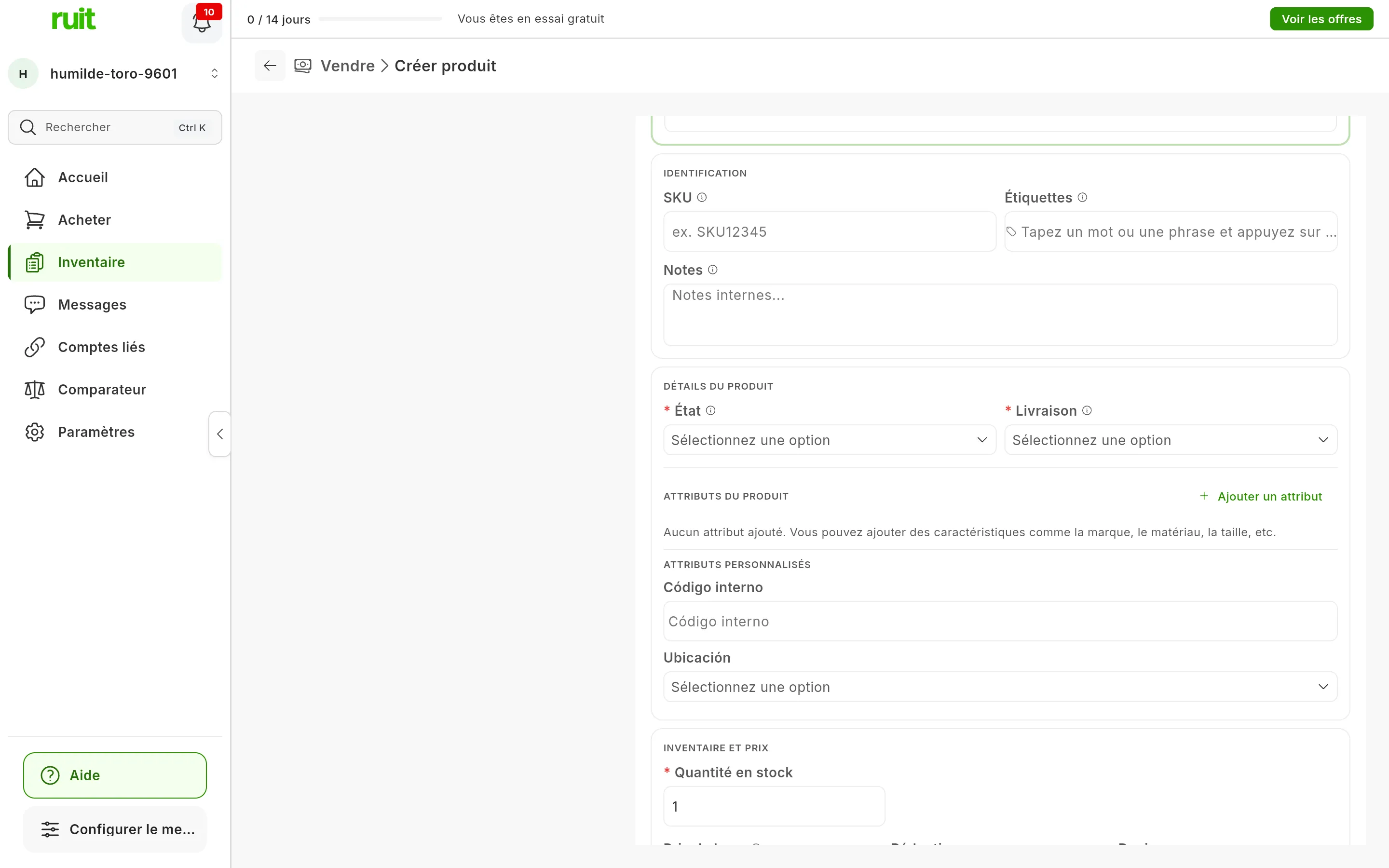
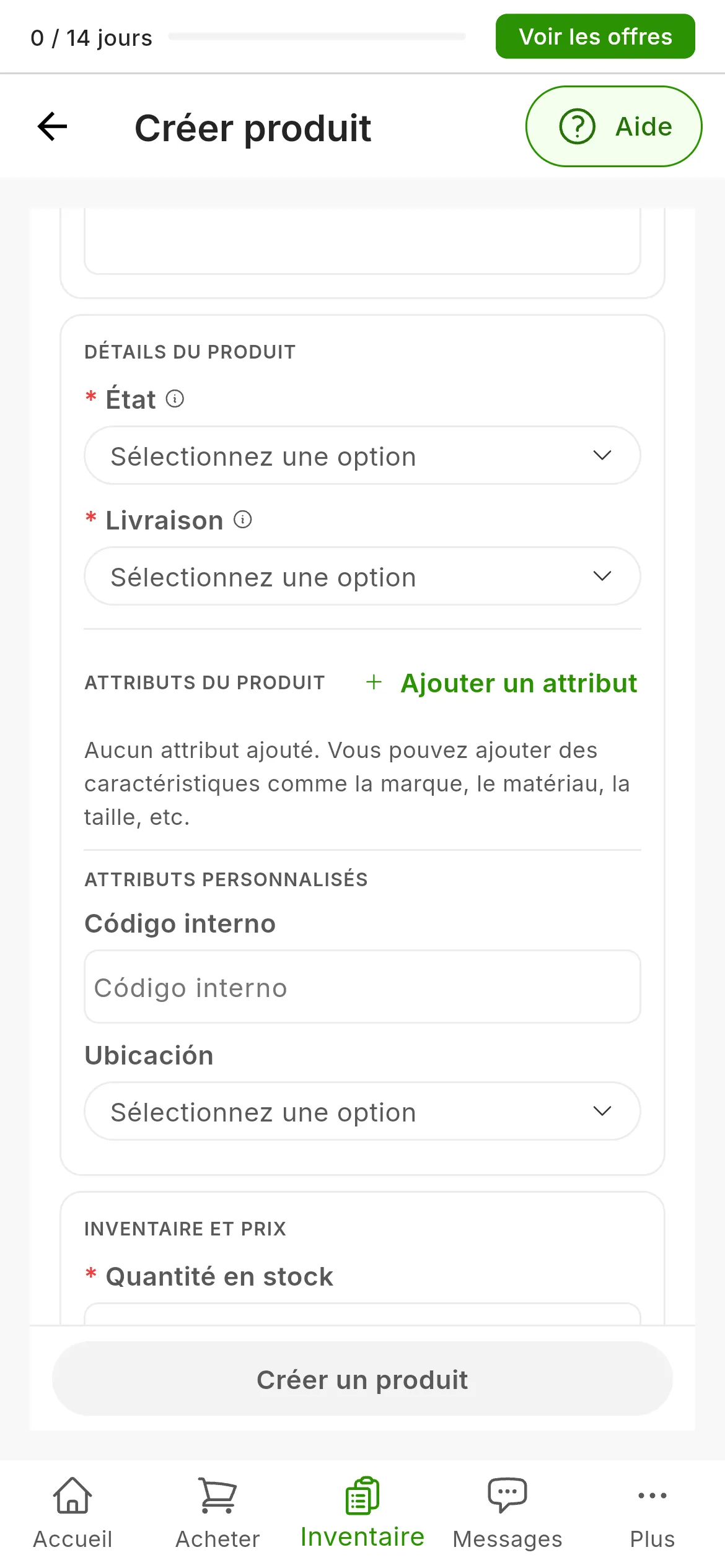
Ajouter un attribut (1), dans le formulaire du produit. En dessous, sous ATTRIBUTS PERSONNALISÉS, ceux que l’organisation a créés, ici Código interno et Ubicación.
Vous n’avez pas toujours à les saisir vous-même : l’IA les déduit des photos et l’importation rapatrie ceux que contenait l’annonce. À côté de ceux que l’IA a ajoutés, vous verrez un indicateur de confiance, avec le pourcentage au survol.
Chaque caractéristique n’accepte qu’une seule valeur. Un produit RUIT, c’est une taille, une couleur et un stock : le même vêtement en deux tailles, ce sont deux produits.
À quoi ils servent
- Au moment de publier, chaque marketplace demande ses champs selon la catégorie, et RUIT les apporte déjà remplis avec vos attributs. Plus la fiche est complète, moins vous aurez à écrire au moment de publier.
- Dans le tableau des produits, le filtre Attributs et les colonnes Marque, Couleur, Taille et Modèle vous permettent de rechercher et d’afficher vos produits selon ces attributs.
- À l’export de l’inventaire en CSV, ils figurent dans leurs colonnes.
Ils ne sont pas la même chose que les étiquettes. Les étiquettes, c’est vous qui les écrivez pour vous organiser, rechercher et filtrer, et elles ne sont envoyées à aucune marketplace. Pour l’instant, on ne peut ni les renommer ni les supprimer depuis l’application : si vous devez en changer une, demandez-le-nous depuis Aide.
Créer vos propres attributs
Si la liste ne vous suffit pas, la formule Premium vous permet de créer des attributs pour toute votre organisation, comme un code interne ou un emplacement dans l’entrepôt. Ils sont créés par la personne propriétaire et par les administrateurs ; le reste de l’équipe les remplit.
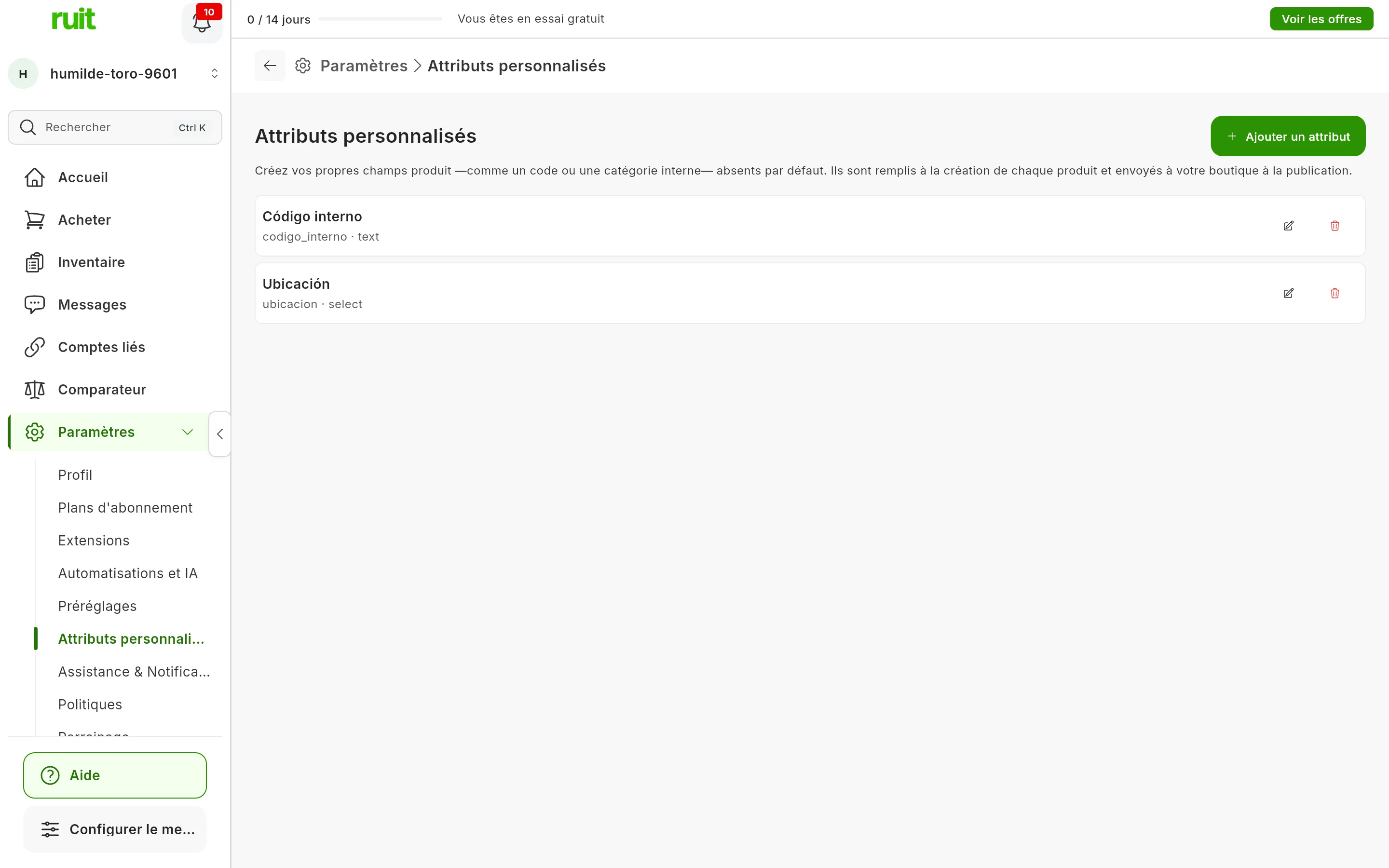
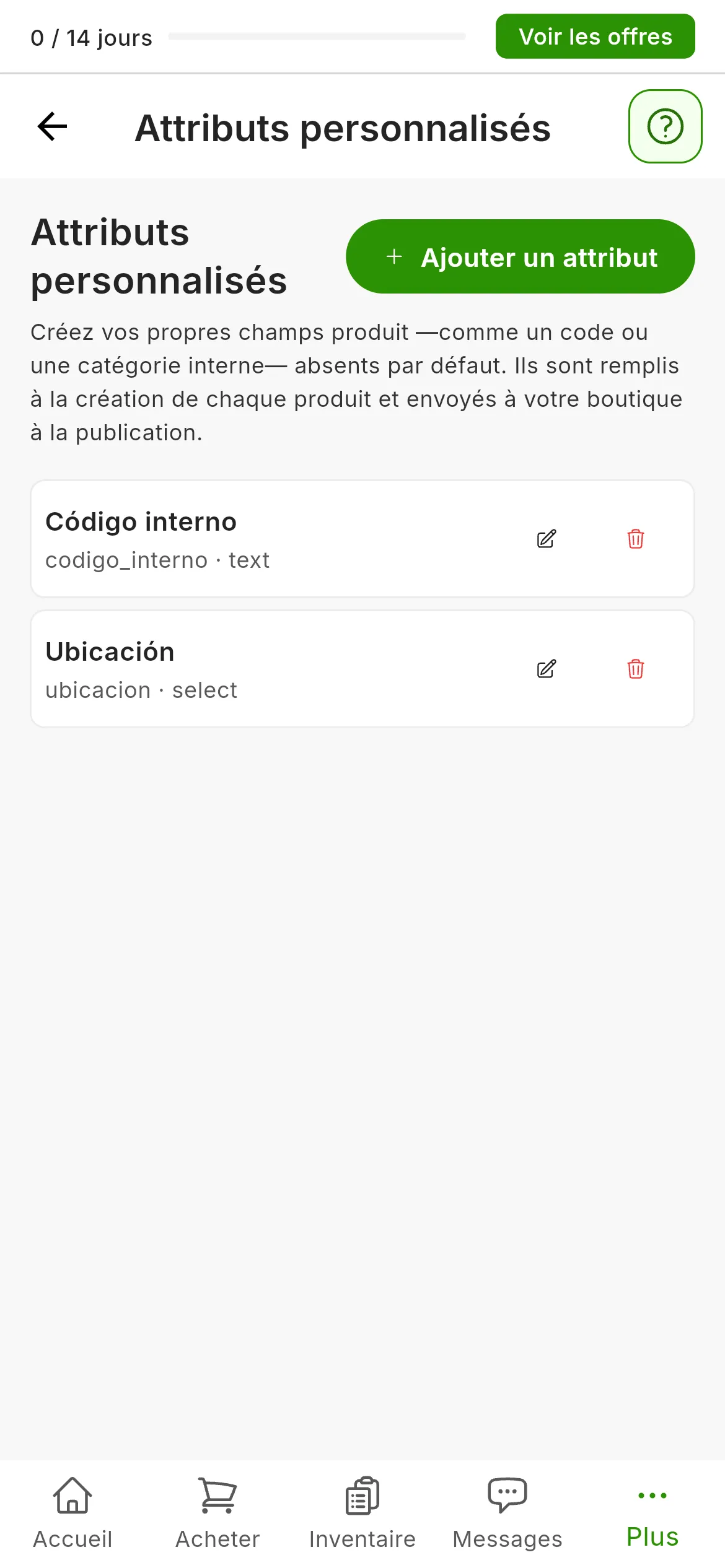
Paramètres → Attributs personnalisés.
- Allez dans Paramètres → Attributs personnalisés et appuyez sur Ajouter un attribut.
- Saisissez le Libellé, c’est-à-dire le nom que vous verrez dans le formulaire du produit.
- Saisissez la Clé, l’identifiant avec lequel l’attribut est envoyé à votre boutique.
Utilisez des minuscules, sans espaces ni accents, comme
code_interne: elle ne peut pas être modifiée ensuite, et elle ne peut pas se répéter. - Choisissez le Type : Texte, Nombre ou Sélection. Avec Sélection, ajoutez chaque option avec Ajouter une option : sa Valeur, qui est ce qui est envoyé, et, si vous le souhaitez, un Libellé, qui est ce qui s’affiche.
- Si le produit ne doit pas être publié sans lui, activez Obligatoire, puis appuyez sur Enregistrer.
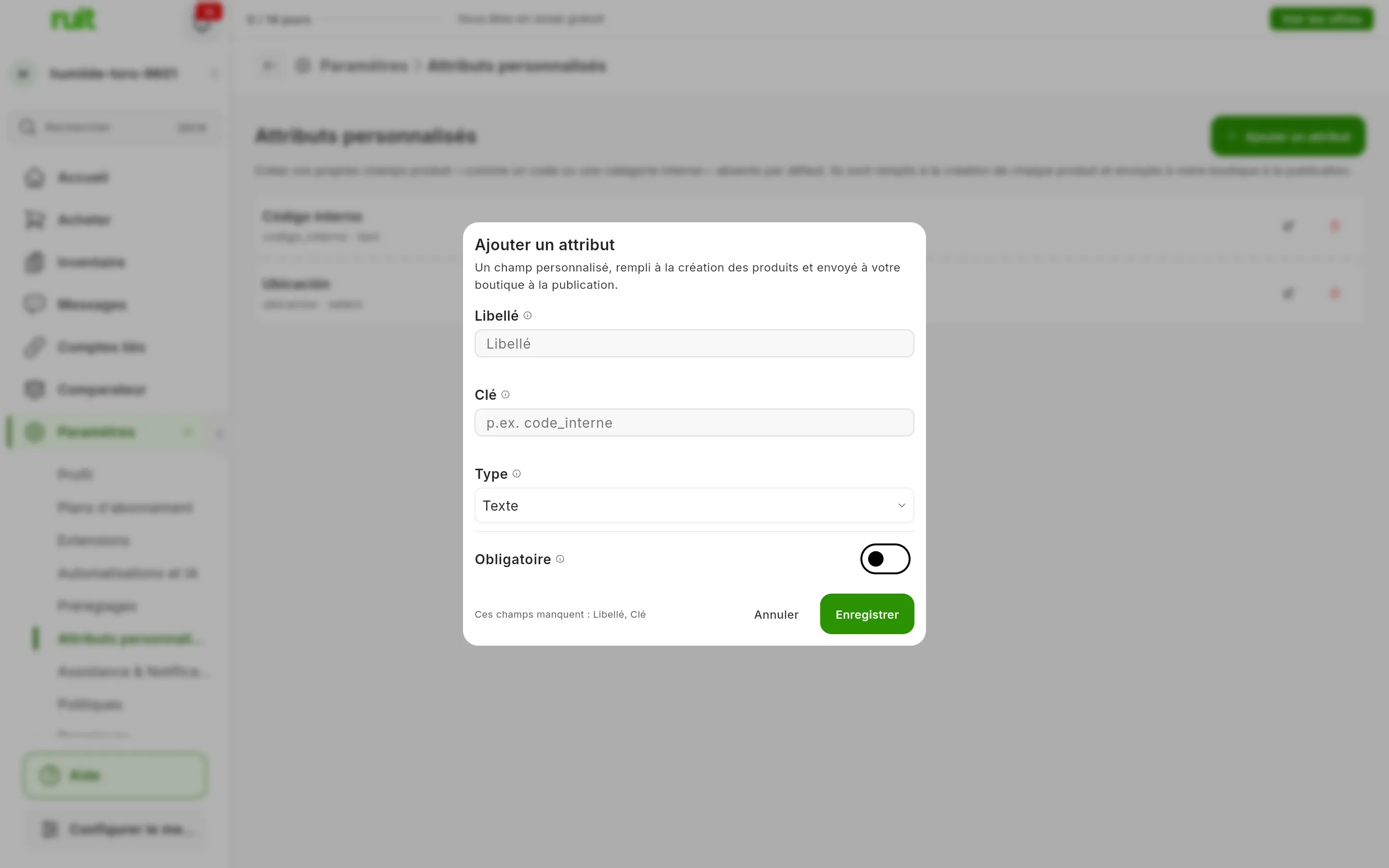
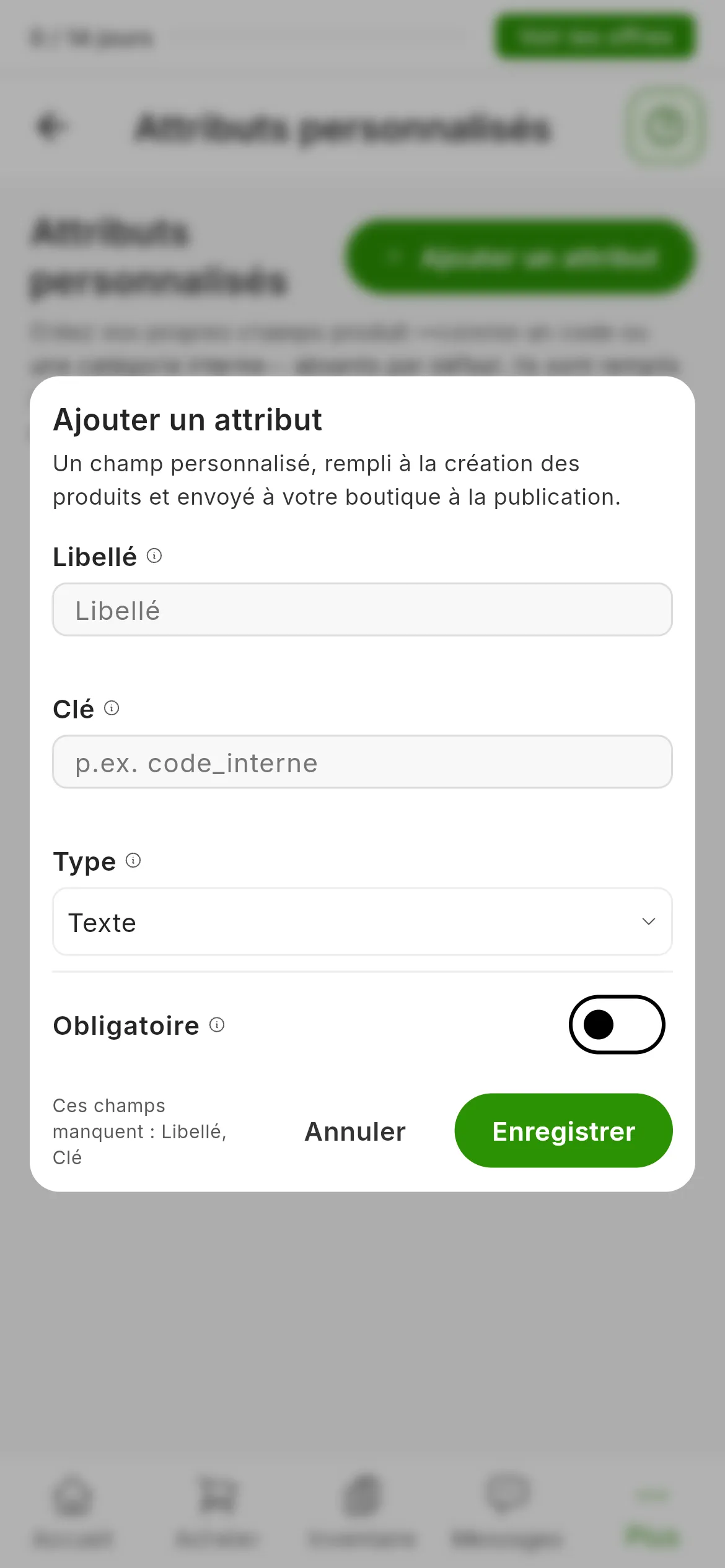
Le formulaire d’un nouvel attribut.
Dès lors, le formulaire de chaque produit a son champ sous ATTRIBUTS PERSONNALISÉS.
Où ils vont
Uniquement sur WooCommerce. Quand vous y publiez, chaque attribut apparaît déjà rempli dans le formulaire de publication, et il arrive dans votre boutique comme une donnée du produit avec sa clé, que vos clients ne voient pas. Obligatoire n’agit que là : s’il manque, cette publication échoue. Quand vous importez depuis WooCommerce, les données qui portent la même clé retrouvent leur attribut.
Ils figurent aussi dans l’export CSV, et quand vous importez depuis CSV ou Excel, vous pouvez leur associer une colonne.
Les modifier ou les supprimer
Le crayon de chaque attribut permet de le modifier ; la clé reste fixe. La corbeille le supprime, et avec lui les valeurs qu’il avait dans tous vos produits, sans retour possible. Ce qui était déjà publié sur WooCommerce n’est pas touché.
Si vous quittez la formule Premium, rien n’est supprimé : vos produits conservent leurs valeurs et continuent d’arriver sur WooCommerce, mais vous perdez l’écran qui permet de les gérer. Avant de changer de formule, retirez « Obligatoire » de ceux que vous ne voulez plus voir bloquer des publications : sans Premium, vous ne pourrez plus le faire.
Les modèles
RUIT n’a pas de modèles de produit : il n’existe aucun moyen d’enregistrer une fiche comme modèle pour la suivante. Ce qui s’en rapproche le plus, ce sont les attributs personnalisés. Les Préréglages des Paramètres sont autre chose : des horaires enregistrés pour programmer des publications en masse.
Vidéo
Vidéo à venir: Ajouter des attributs à un produit et les retrouver à la publication
Cet article vous a-t-il aidé ?
Merci de nous l'avoir signalé.