Répondre aux messages et négocier les offres depuis RUIT
Comment répondre à un acheteur, avec un brouillon de l'IA si vous le souhaitez, et accepter, refuser, contrer et envoyer des offres sur chaque marketplace.
Depuis le chat d’une conversation, vous répondez à l’acheteur, avec un brouillon de l’IA si vous le souhaitez, et, sur Wallapop et Vinted, vous acceptez ou refusez ses offres, ou vous y répondez par une contre-offre, sans quitter RUIT.
Répondre
Écrivez dans Tapez un message, en bas du chat, puis appuyez sur Entrée ou sur le bouton rond.
Seul le texte s’envoie : pour envoyer des photos ou des fichiers, utilisez l’application de la
marketplace.
Votre réponse part par la voie propre à chaque marketplace : sur Wallapop et Vinted, par l’extension, et sur eBay, directement. Les autres marketplaces n’ont pas de chat dans RUIT.
Le message apparaît tout de suite dans le chat, avec une horloge pendant l’envoi. S’il ne part pas, l’horloge devient une alerte rouge et RUIT vous en donne la raison, par exemple Échec de l’envoi du message suivi du motif. Un message qui n’est pas parti ne se renvoie pas tout seul : envoyez-le de nouveau.
Suggestions de réponse avec l’IA
Le bouton Suggérer une réponse avec l’IA, à côté de la zone de saisie, rédige un brouillon de réponse. RUIT n’envoie rien de lui-même : le brouillon reste là pour que vous le relisiez.
-
Ouvrez la conversation et appuyez sur Suggérer une réponse avec l’IA (1), le bouton aux étincelles à côté de la zone de saisie.
-
Le brouillon apparaît au-dessus de la zone de saisie, avec le libellé Suggestion IA.
-
Appuyez sur Utiliser (2) pour le placer dans la zone de saisie, ou sur Modifier (3) pour l’y placer et continuer à écrire dedans. La X, Ignorer, le retire.
-
Relisez-le et envoyez-le comme n’importe quel autre message.
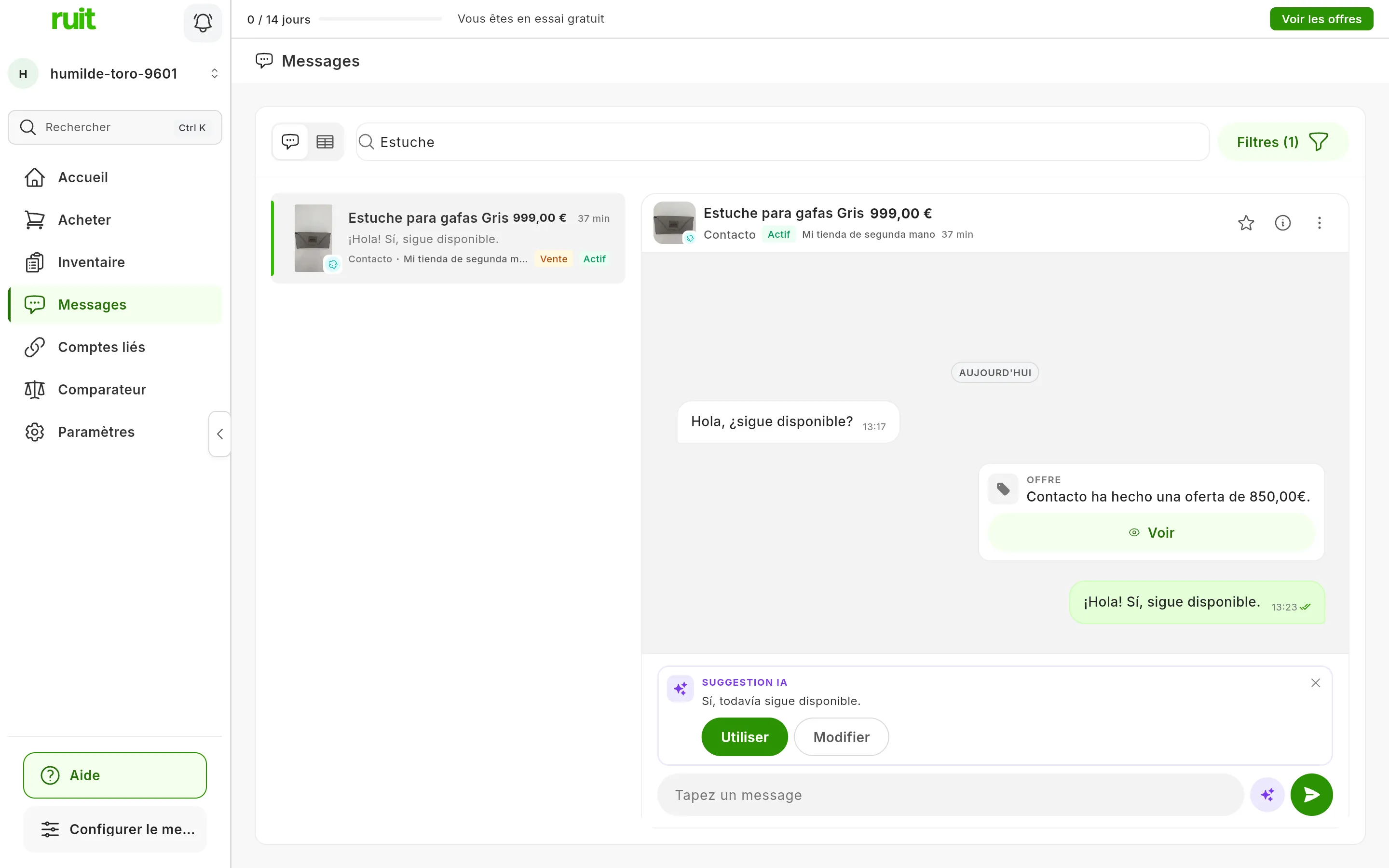
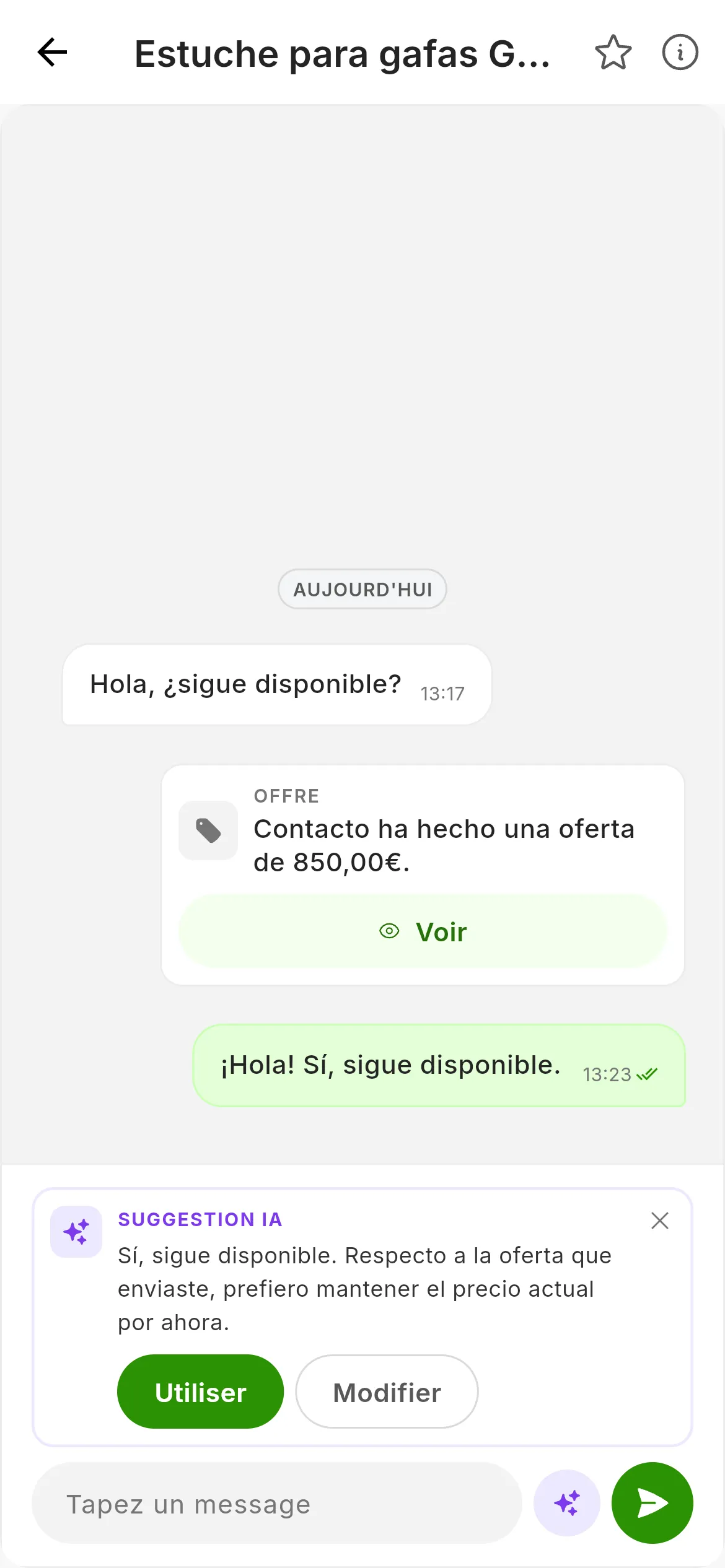
Le brouillon de l’IA. Tant que vous n’appuyez pas sur envoyer, rien ne part.
Ce que l’IA prend en compte
Elle lit la conversation au moment de la demande, ses derniers messages, ainsi que le titre et le prix de l’annonce, et répond dans la langue de l’acheteur. Elle peut proposer un prix, mais ne tient jamais une offre pour acceptée. Vérifiez toujours les mesures, l’état et les détails avant d’envoyer.
Quand la fonction est disponible
- Seulement sur Wallapop et Vinted, et dans les conversations où vous êtes le vendeur. Dans une conversation eBay ou portant sur un achat, quand vous appuyez sur le bouton, vous verrez Les suggestions IA ne sont pas disponibles pour cette conversation.
- Il faut un message reçu auquel répondre. S’il n’y en a pas, vous verrez Aucun message reçu auquel répondre.
- L’extension doit être connectée, car la conversation est lue en direct. Si elle ne l’est pas, vous verrez Connectez l’extension RUIT pour générer des suggestions.
- C’est une fonction payante : si votre plan ne l’inclut pas, le bouton vous montre les plans.
Les offres
Les offres s’affichent dans le chat sous forme de carte, avec leur statut : En attente, Acceptée, Refusée, Expirée, Échangée ou Annulée. Sur Vinted, elles arrivent avec leur prix. Sur Wallapop, elles arrivent sans : appuyez sur Voir et RUIT charge le détail de l’offre.
Tant que l’offre de l’acheteur est en attente, la carte propose Accepter, Refuser et Contre-offre. Sur Vinted, seulement quand c’est vous qui vendez et que la transaction est toujours ouverte ; sur Wallapop, après avoir appuyé sur Voir. Les offres que vous faites vous-même n’ont pas de boutons.
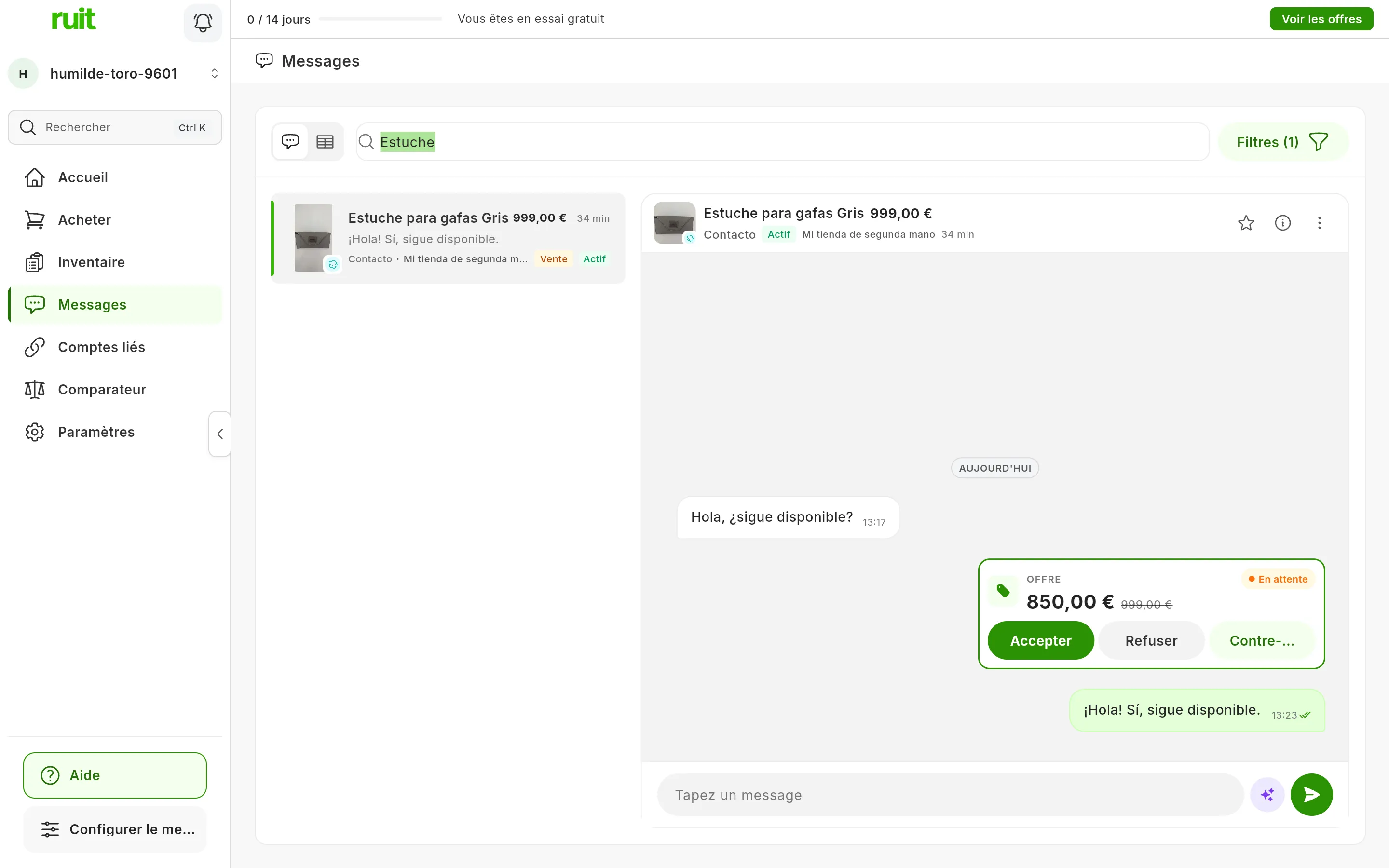
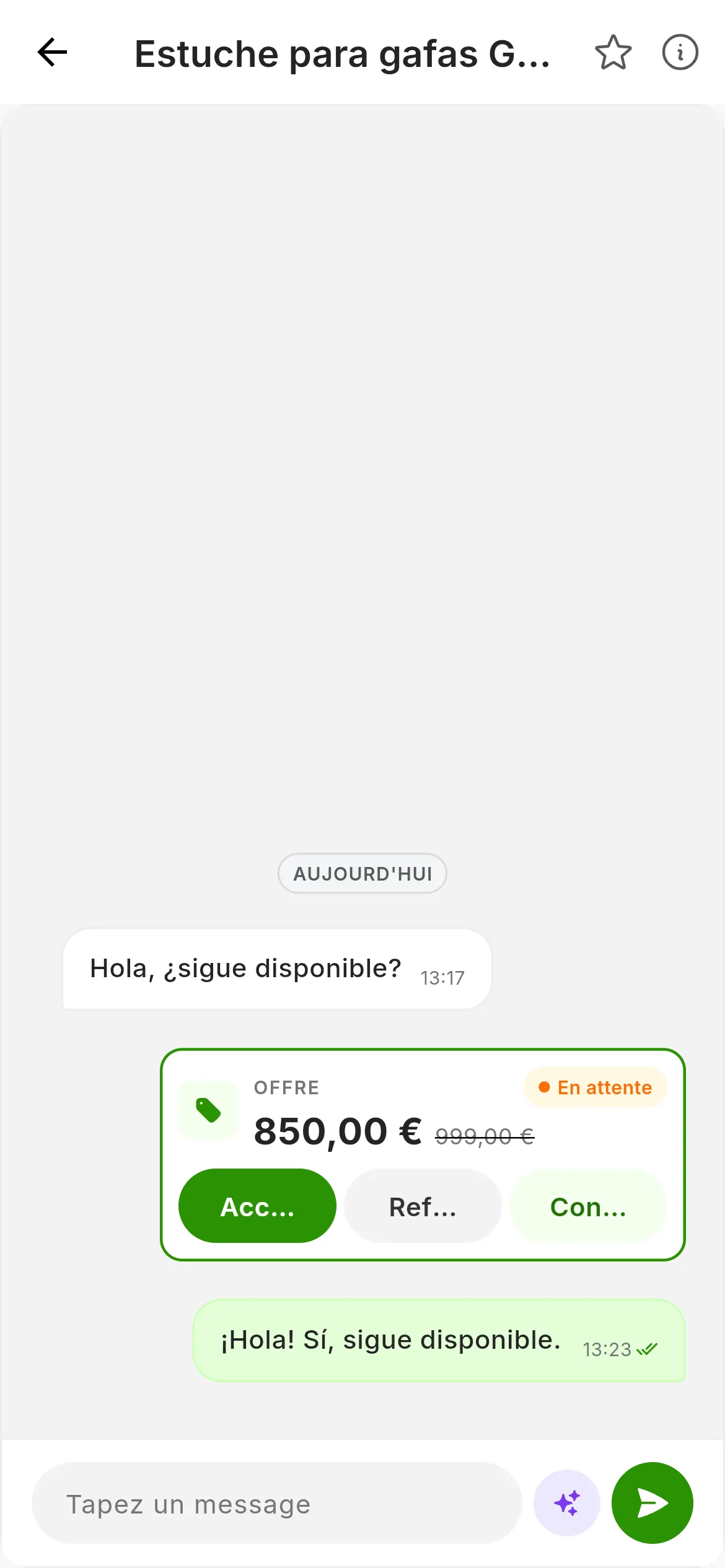
L’offre après avoir appuyé sur Voir : Accepter (1), Refuser (2) et Contre-offre (3).
Faire une contre-offre
-
Sur la carte, appuyez sur Contre-offre.
-
Saisissez le montant dans Nouveau prix (€) (1), en nombre entier.
-
Appuyez sur Envoyer (2). Pour y renoncer sans l’envoyer, appuyez sur la X.
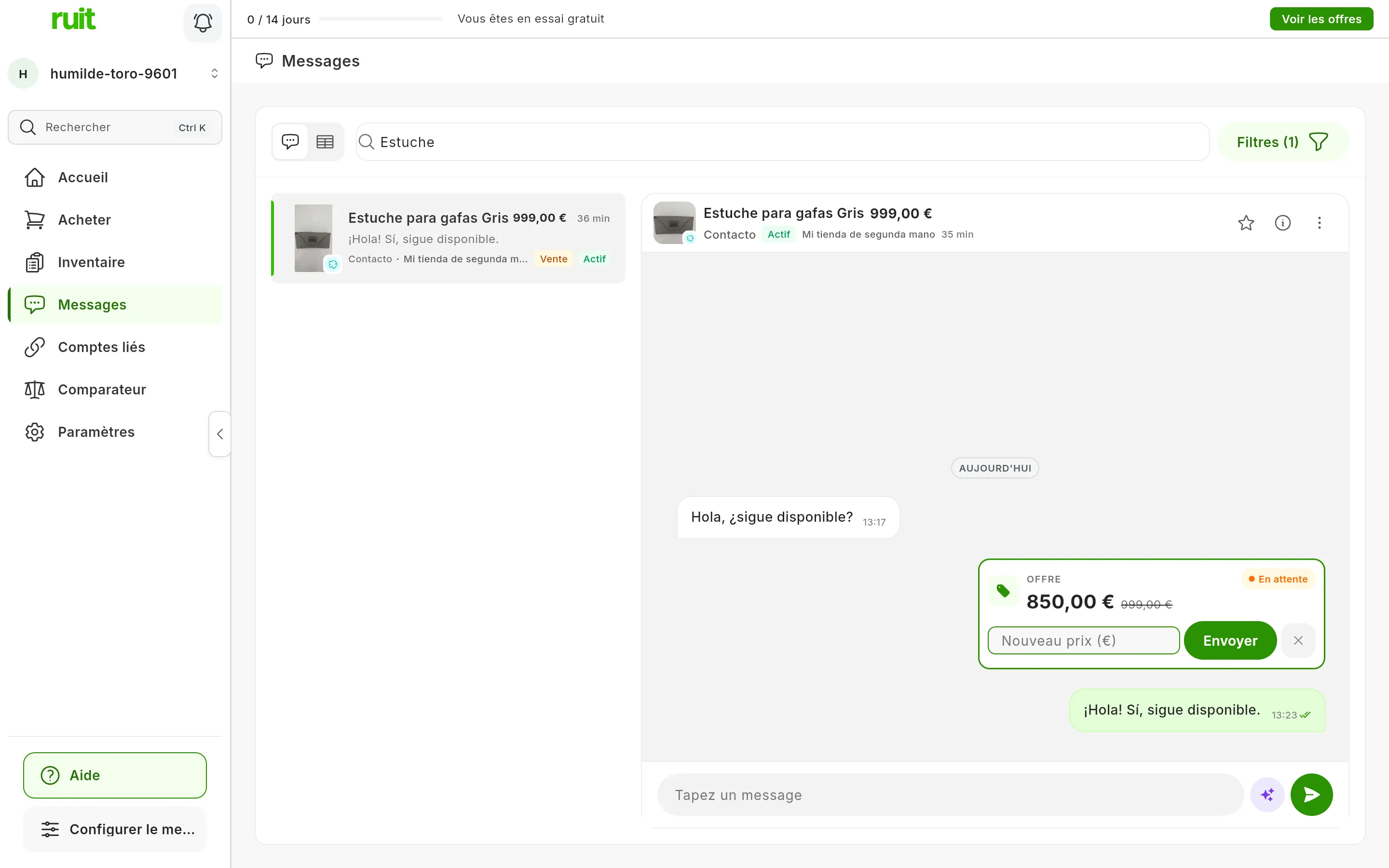
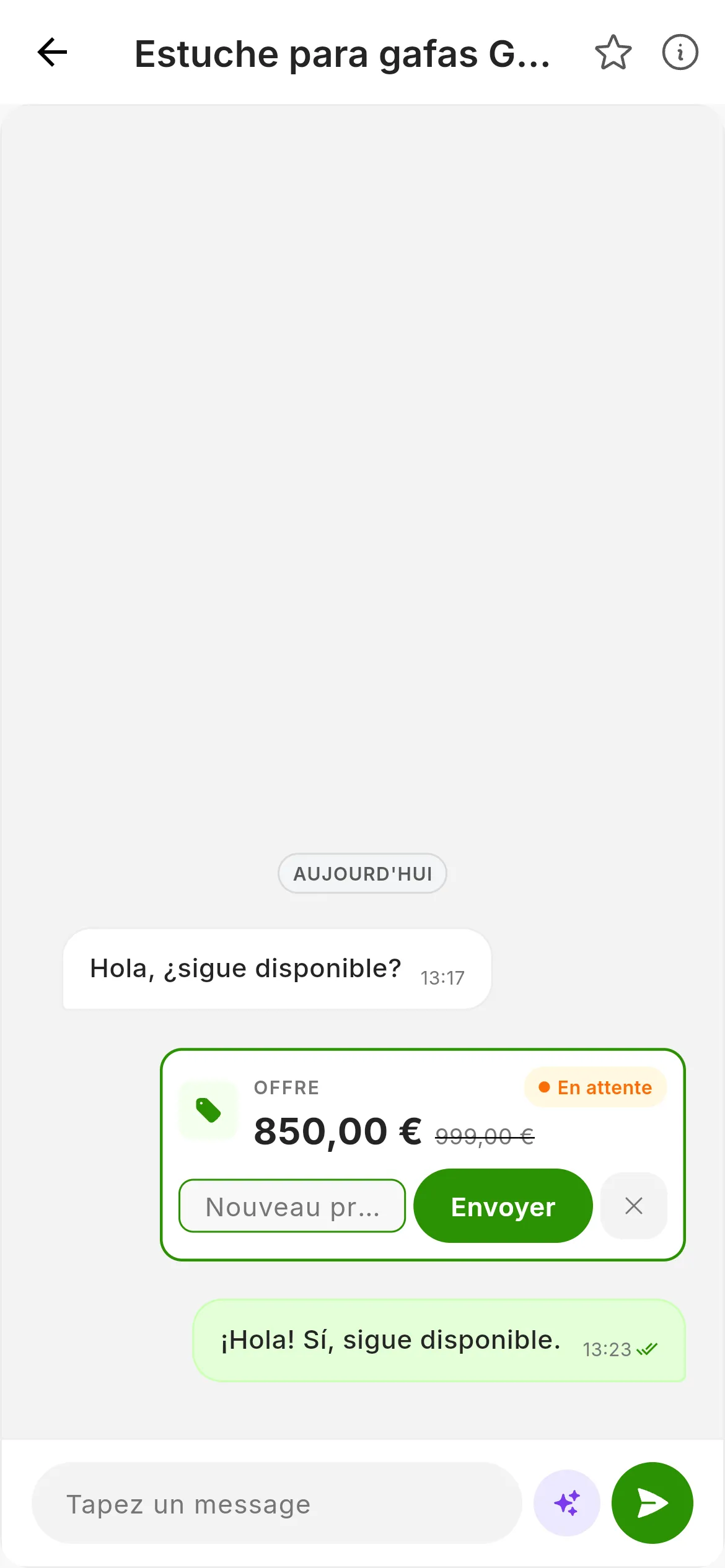
La contre-offre, avant de l’envoyer.
Si tout se passe bien, la carte affiche désormais Offre acceptée, Offre refusée ou Contre-offre. Sinon, vous verrez Impossible d’effectuer l’action. Quand la cause vient de l’extension, la fenêtre Problème d’extension s’ouvre aussi, avec le bouton Aller aux Comptes liés. Si l’extension n’a pas répondu à temps, cette fenêtre vous demande de vérifier que votre session est ouverte sur la marketplace et propose aussi Ouvrir Wallapop ou Ouvrir Vinted, selon la conversation.
Faire vous-même une offre
Sur Vinted, vous pouvez proposer vous-même un prix avec Envoyer une offre, à côté de la zone de saisie. Ce bouton apparaît dans les conversations où vous êtes le vendeur et qui ont déjà une transaction ouverte.
Ce que vous pouvez faire sur chaque marketplace
| Action | Wallapop | Vinted | eBay |
|---|---|---|---|
| Répondre | Oui, avec l’extension | Oui, avec l’extension | Oui |
| Suggestion de réponse avec l’IA | Oui, quand vous vendez et avec l’extension | Oui, quand vous vendez et avec l’extension | Non |
| Accepter, refuser et faire une contre-offre | Oui, après avoir appuyé sur Voir | Oui, quand vous vendez et que la transaction est toujours ouverte | Non : elles se règlent sur eBay |
| Faire vous-même une offre | Non | Oui, dans les mêmes conditions | Non |
Cet article vous a-t-il aidé ?
Merci de nous l'avoir signalé.