Creare il tuo primo prodotto in RUIT
Tutorial per creare un prodotto a mano: carica le foto, descrivi il prodotto, imposta prezzo e stock e crealo per pubblicarlo in seguito.
In questo tutorial crei a mano un prodotto nel tuo inventario di RUIT, pronto da pubblicare in seguito sui tuoi marketplace. Ci vogliono circa cinque minuti. Ti servono le foto del prodotto a portata di mano, sul computer o sul telefono.
Se preferisci che sia RUIT a scrivere il titolo e la descrizione partendo dalle foto, segui i passi 1 e 2 e passa a Compilare un prodotto con l’IA.
1. Apri il modulo
In Inventario, premi Aggiungi prodotti e, nella finestra Aggiungi all’inventario, Crea Prodotto (1). Sul telefono, il pulsante Crea ti ci porta direttamente.
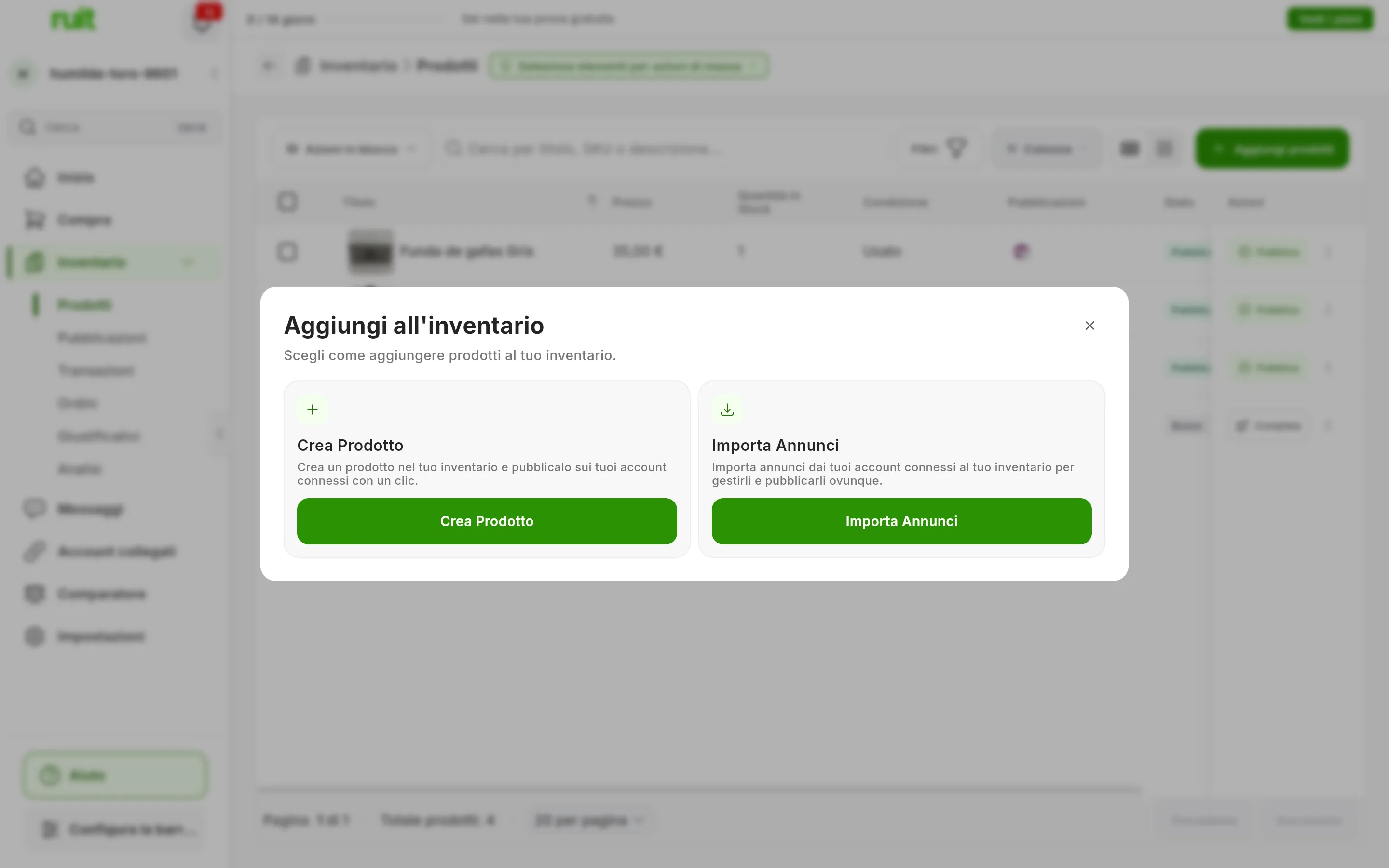
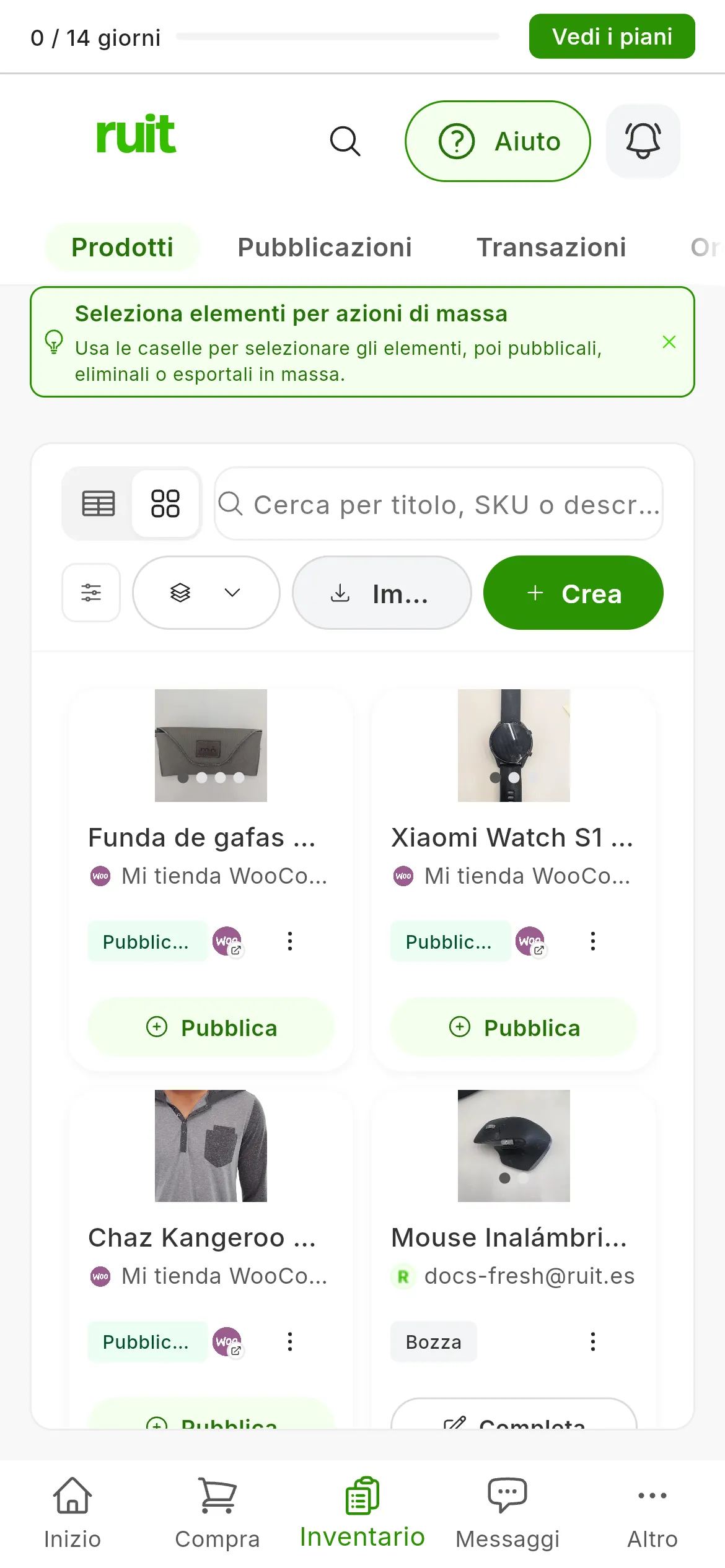
I due modi di riempire l’inventario: Crea Prodotto (1), quello di questo tutorial, e Importa Annunci (2), spiegato in Importare annunci da un marketplace.
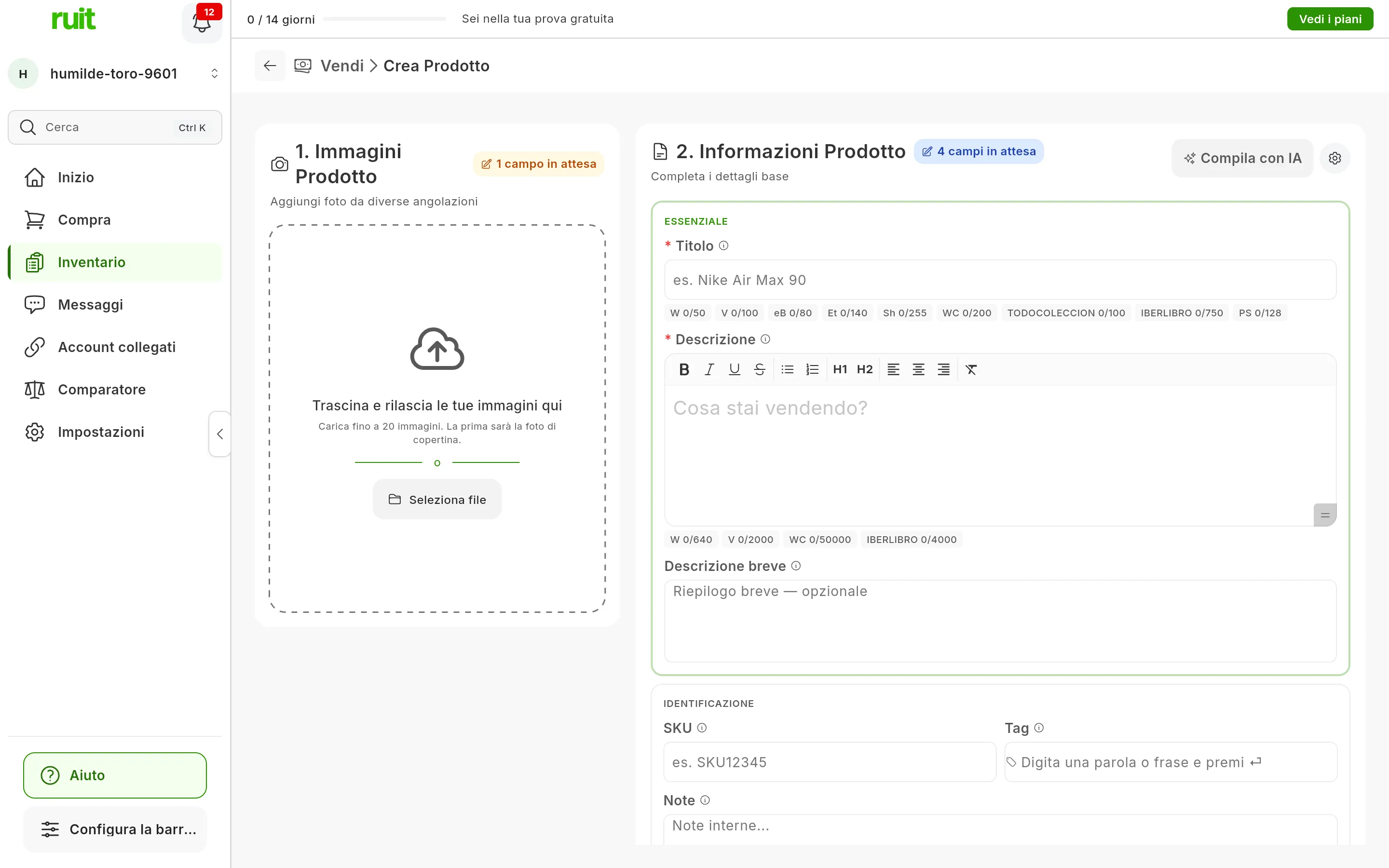
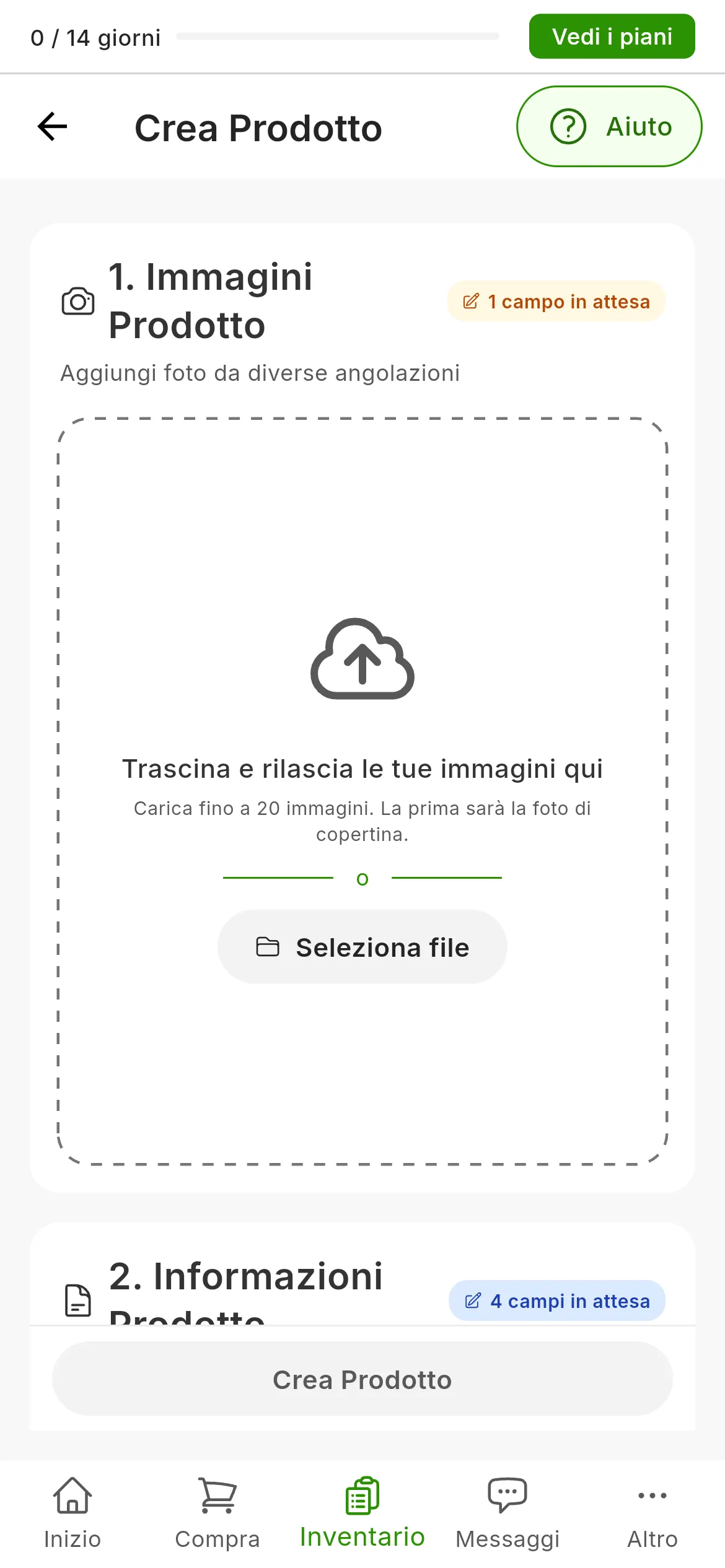
Il modulo vuoto: Seleziona file (1) per le foto, poi il Titolo (2) e la Descrizione (3). I badge di ogni sezione ti dicono quanti campi obbligatori ti mancano. Sul telefono, il Titolo e la Descrizione si trovano più in basso.
2. Carica le foto
In 1. Immagini Prodotto, trascina le foto o premi Seleziona file; nell’app per telefono, Scatta foto o Scegli dalla galleria. Ne puoi caricare fino a 20 e la prima è la copertina: trascina le miniature per cambiare l’ordine.
Vanno bene i formati di foto più comuni, tra cui JPG, PNG, WEBP o HEIC, fino a 25 MB
ciascuna. Quelle molto grandi, RUIT le riduce prima di caricarle.
3. Descrivi il prodotto
In 2. Informazioni Prodotto, compila i campi obbligatori, segnati con l’asterisco:
- Titolo, di almeno 3 caratteri.
- Descrizione, di almeno 10.
- Condizione: Nuovo, Come Nuovo, Usato, Discreto o Scarso.
- Spedizione: A mano, Spedizione o Ritiro, quella che offri.
Il resto è facoltativo: la Descrizione breve, che usano solo WooCommerce e PrestaShop; lo SKU, il tuo codice interno, che RUIT genera se lo lasci vuoto; i Tag; e le Note, che sono solo per te. La marca, la taglia, il colore o il materiale vanno in ATTRIBUTI PRODOTTO, con Aggiungi attributo (1).
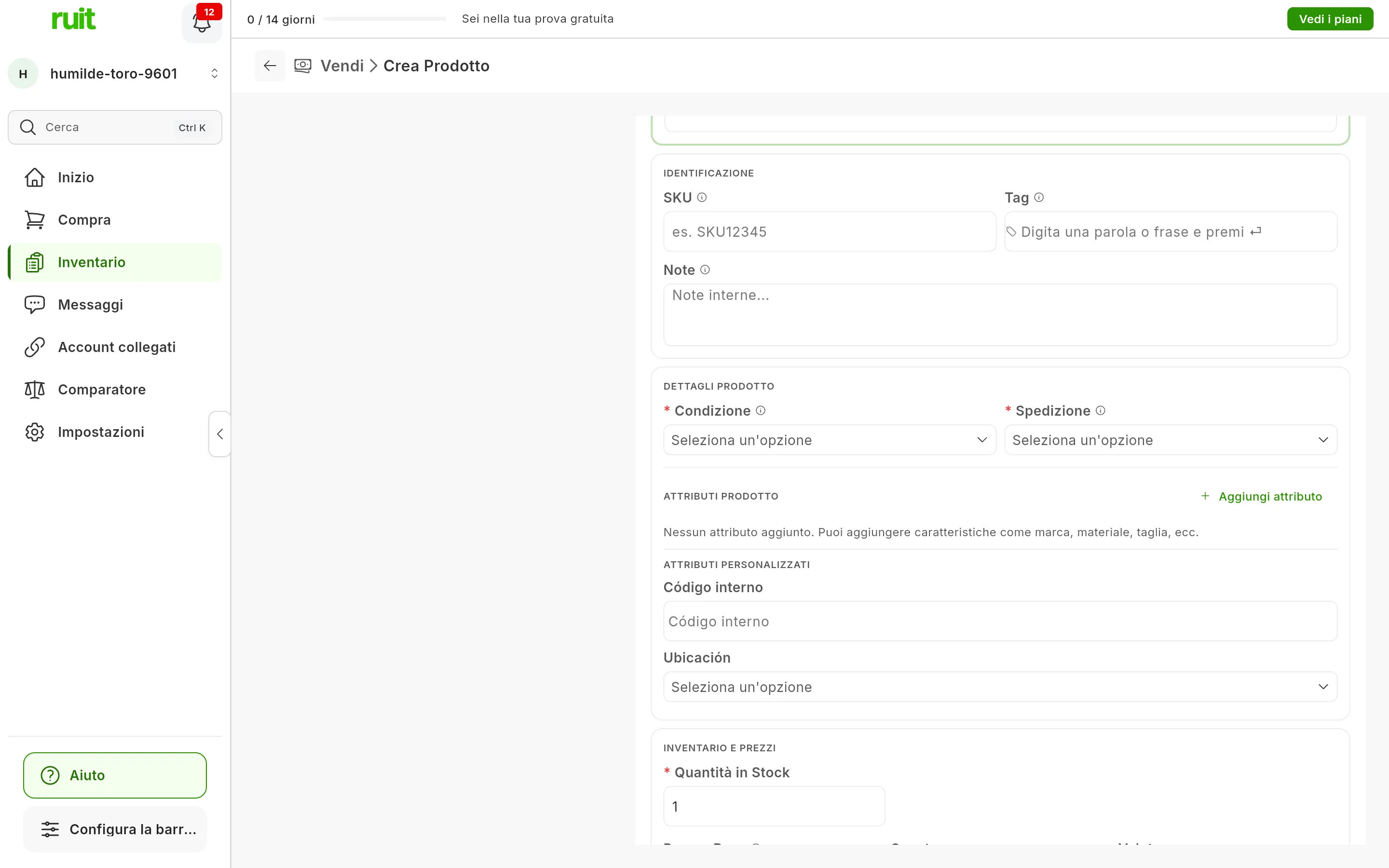
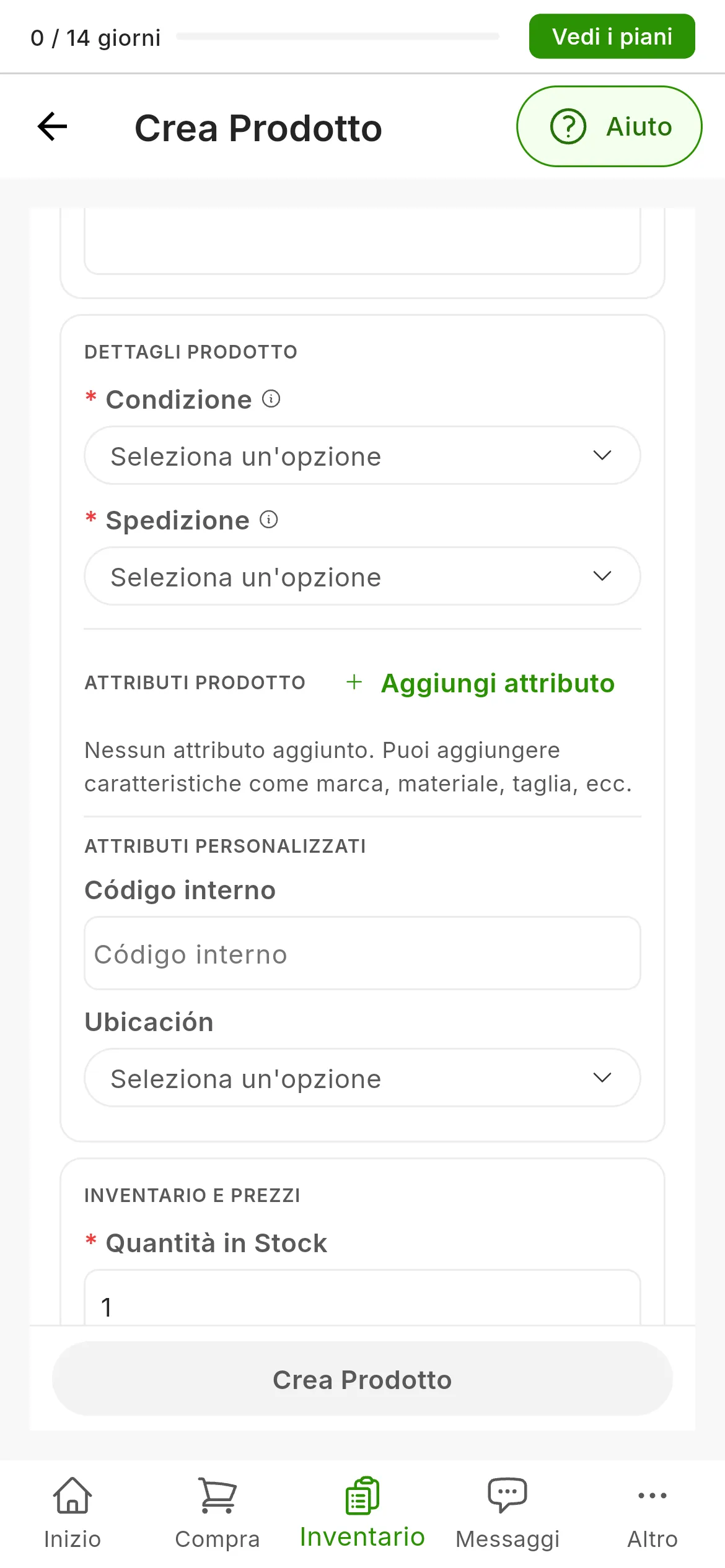
Più in basso, la Condizione e la Spedizione, e Aggiungi attributo (1). ATTRIBUTI PERSONALIZZATI compare solo se la tua organizzazione ne ha creato qualcuno, come qui Código interno e Ubicación.
La categoria non è qui: si sceglie quando pubblichi, su ogni marketplace.
4. Imposta prezzo e stock
In INVENTARIO E PREZZI, scrivi la Quantità in Stock, che parte da 1, e il Prezzo Base.
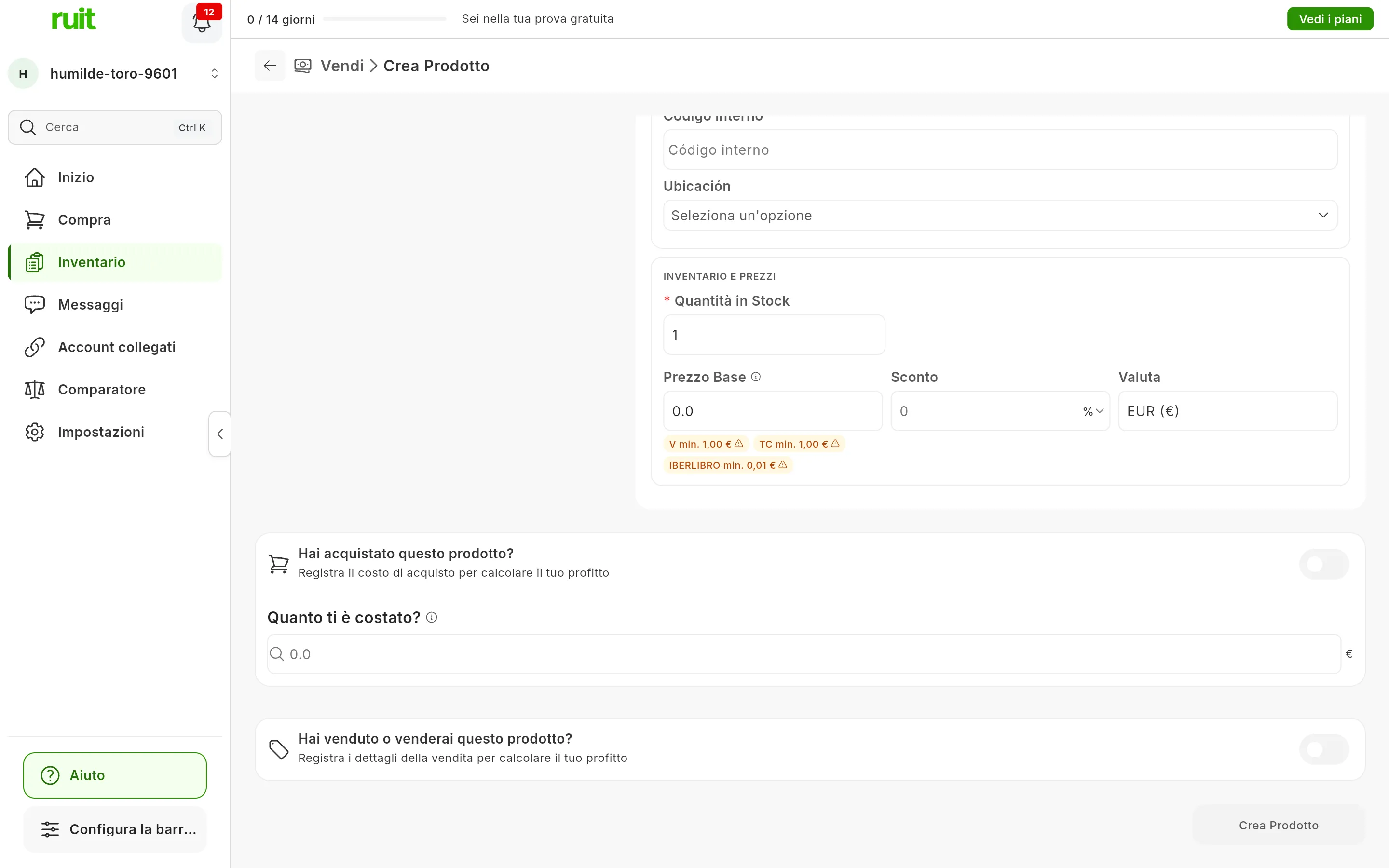
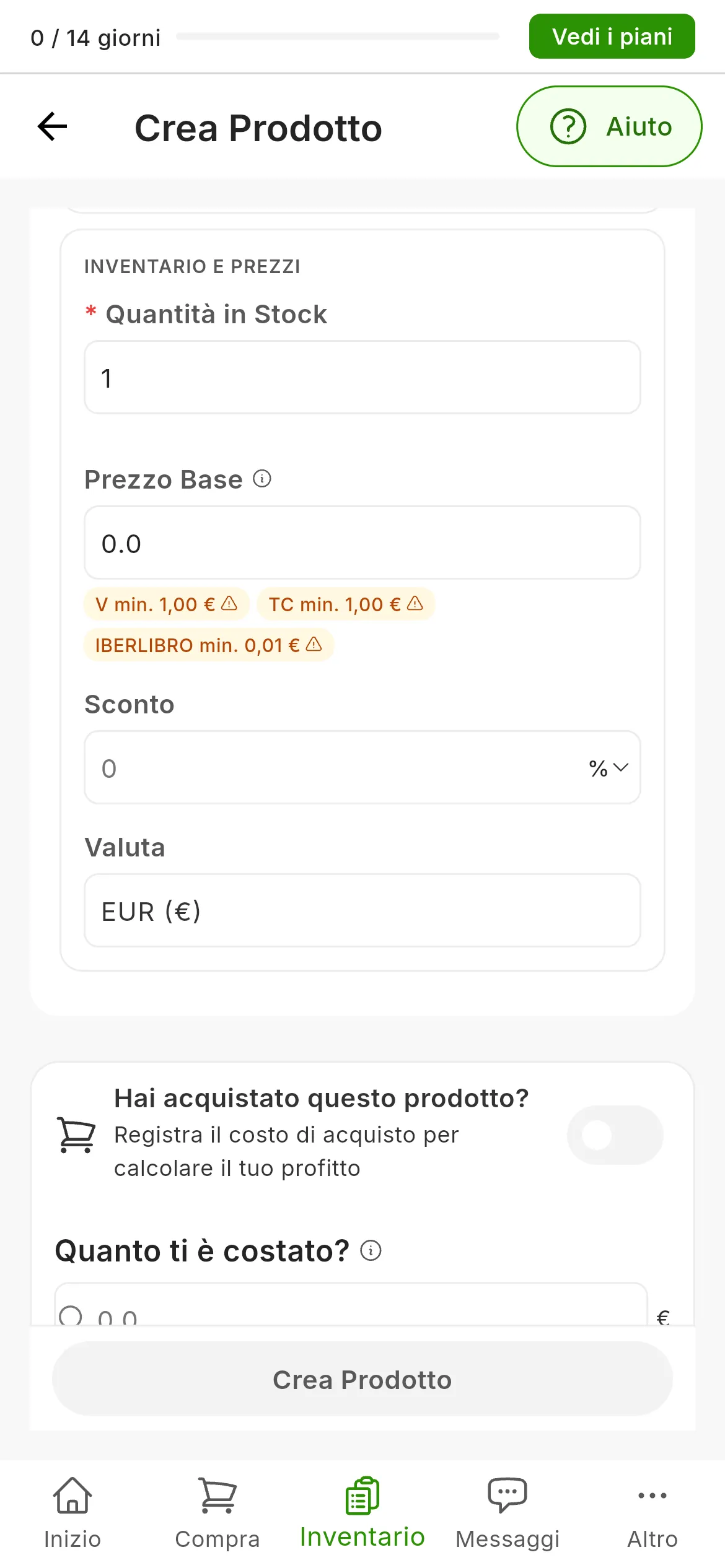
Sotto il prezzo, il minimo richiesto da alcuni marketplace; in ambra, quelli che il tuo prezzo non raggiunge.
Se lo vendi scontato, imposta lo Sconto. La Valuta è quella del tuo account: si cambia in Impostazioni, non qui. Più in basso hai due sezioni facoltative, Hai acquistato questo prodotto?, per annotare quanto ti è costato, e Hai venduto o venderai questo prodotto?.
5. Crea il prodotto
Premi Crea Prodotto. Se manca qualcosa, il pulsante è grigio; passaci sopra con il mouse, o premilo, e ti dice esattamente cosa manca e in quale sezione.
La schermata passa a Pubblica sui marketplace: scegli subito dove pubblicarlo e premi Conferma, oppure premi Fine per lasciarlo nell’inventario e pubblicarlo più tardi.
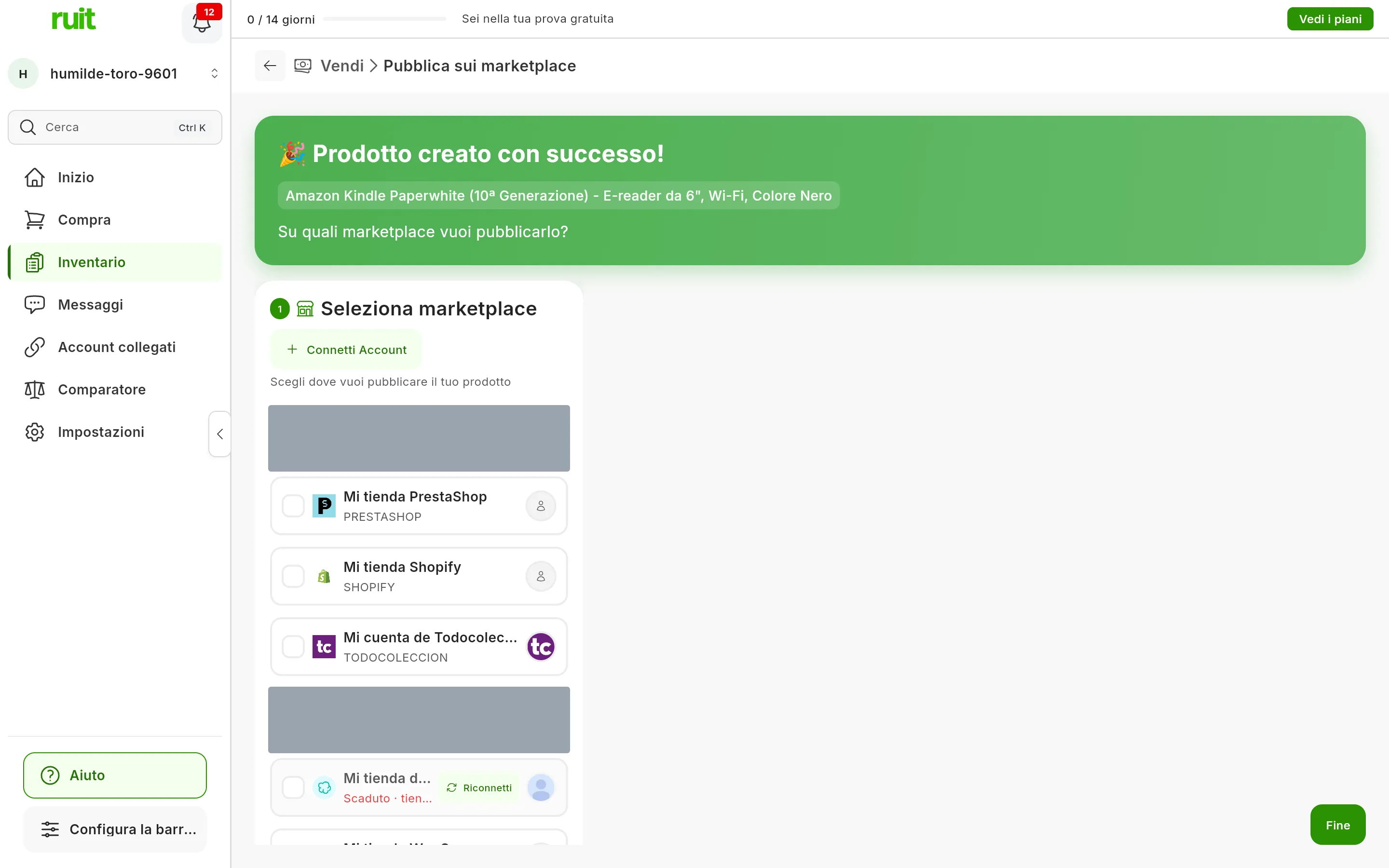
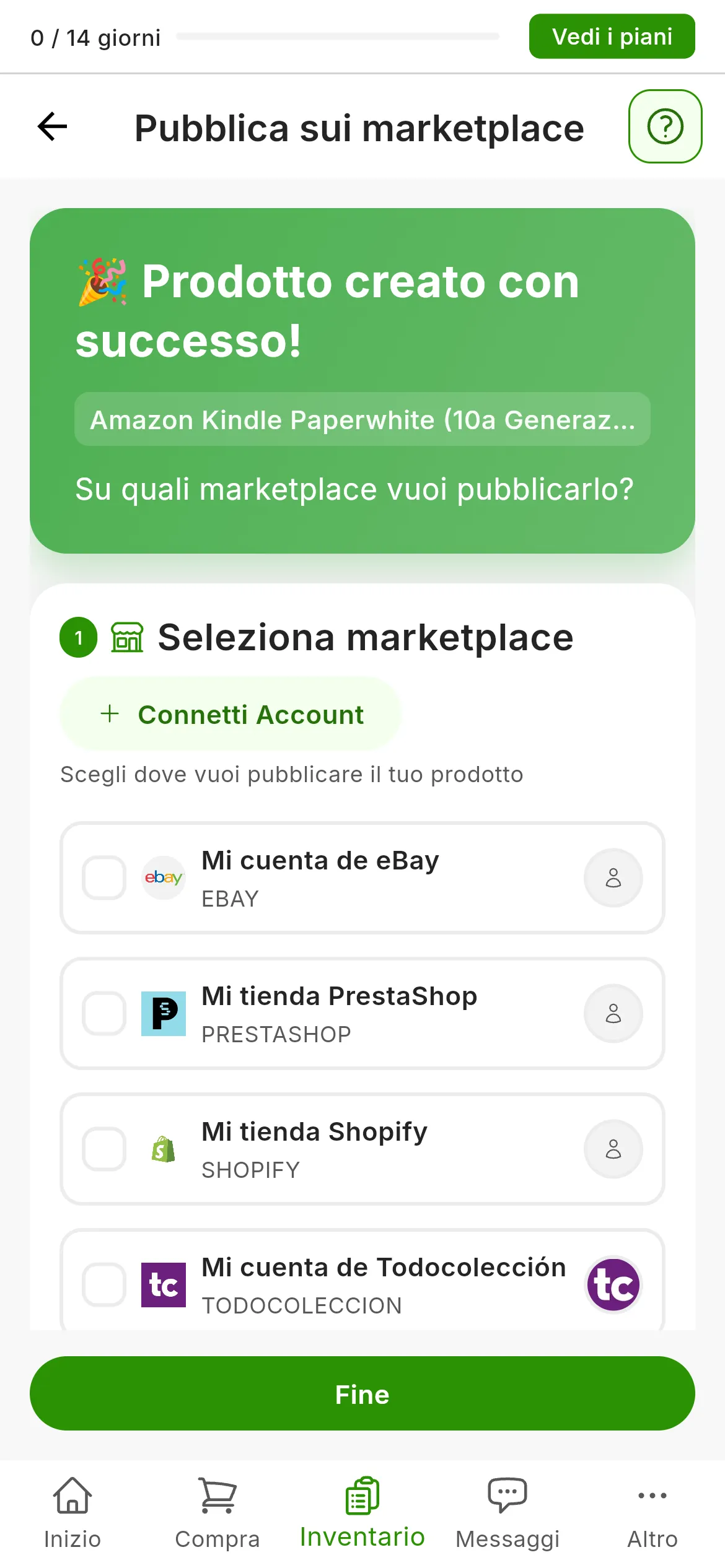
Il prodotto è già nel tuo inventario. Sotto, i tuoi account collegati per scegliere dove pubblicarlo.
Cosa hai ottenuto
Il tuo prodotto è nell’inventario. Se ha foto, titolo, prezzo, condizione e spedizione, risulta Pronto da pubblicare; se gli manca qualcosa, Bozza, e il suo pulsante Completa ti riporta a questo modulo.
Non perdi nulla se chiudi a metà: RUIT salva da solo, un secondo dopo ogni modifica, e in alto vedrai Salvato come bozza.
Passo successivo: il tuo primo annuncio.
Se qualcosa non torna
- Il prodotto risulta in Bozza anche se ho premuto Crea Prodotto. Gli manca qualcosa di ciò che decide se si può pubblicare, quasi sempre il prezzo. Lo trovi in Stati del prodotto.
- «Questo SKU è già usato da…». Un altro prodotto della tua organizzazione ha quello SKU. RUIT salva il prodotto con lo SKU che genera lui; scegline un altro se vuoi il tuo.
- Una foto non si carica. Supera i 25 MB o è in un formato che non è di immagine. Salvala come
JPGe riprova. - Un attributo o lo sconto non si sono salvati. Quelle modifiche si salvano con la modifica successiva che fai o quando premi Crea Prodotto: non chiudere subito dopo averle toccate.
- Hai attivato l’acquisto o la vendita e il pulsante si è bloccato. Quelle sezioni chiedono il loro prezzo e la loro data. Compilale o disattivale.
Video
Video non ancora disponibile: Compilare la scheda di un nuovo prodotto
Questo articolo ti è stato utile?
Grazie per avercelo detto.