Importare annunci da un marketplace
Tutorial per portare nel tuo inventario gli annunci che hai già pubblicato: scegli l'account, seleziona gli annunci, rivedi le corrispondenze e importa.
In questo tutorial porti nel tuo inventario di RUIT gli annunci che hai già pubblicato su un marketplace. Ogni annuncio diventa un prodotto, con le sue foto, e resta collegato al suo annuncio. Ci vogliono cinque minuti, più il tempo che RUIT impiega a portarli se sono tanti, e puoi ripeterlo quando vuoi: quello che avevi già importato si aggiorna, non si duplica.
Ti servono un account del marketplace collegato a RUIT e il telefono verificato; se non lo è ancora, RUIT te lo chiede quando importi. Per Wallapop e Vinted ti servono anche l’estensione connessa e il browser aperto per tutta la durata dell’importazione. Importare non è a pagamento.
1. Apri l’importazione
In Inventario, premi Aggiungi prodotti e, nella finestra Aggiungi all’inventario, Importa Annunci (2). Sul telefono, il pulsante Importa ti ci porta direttamente. RUIT ti mostra i marketplace da cui può portare annunci.
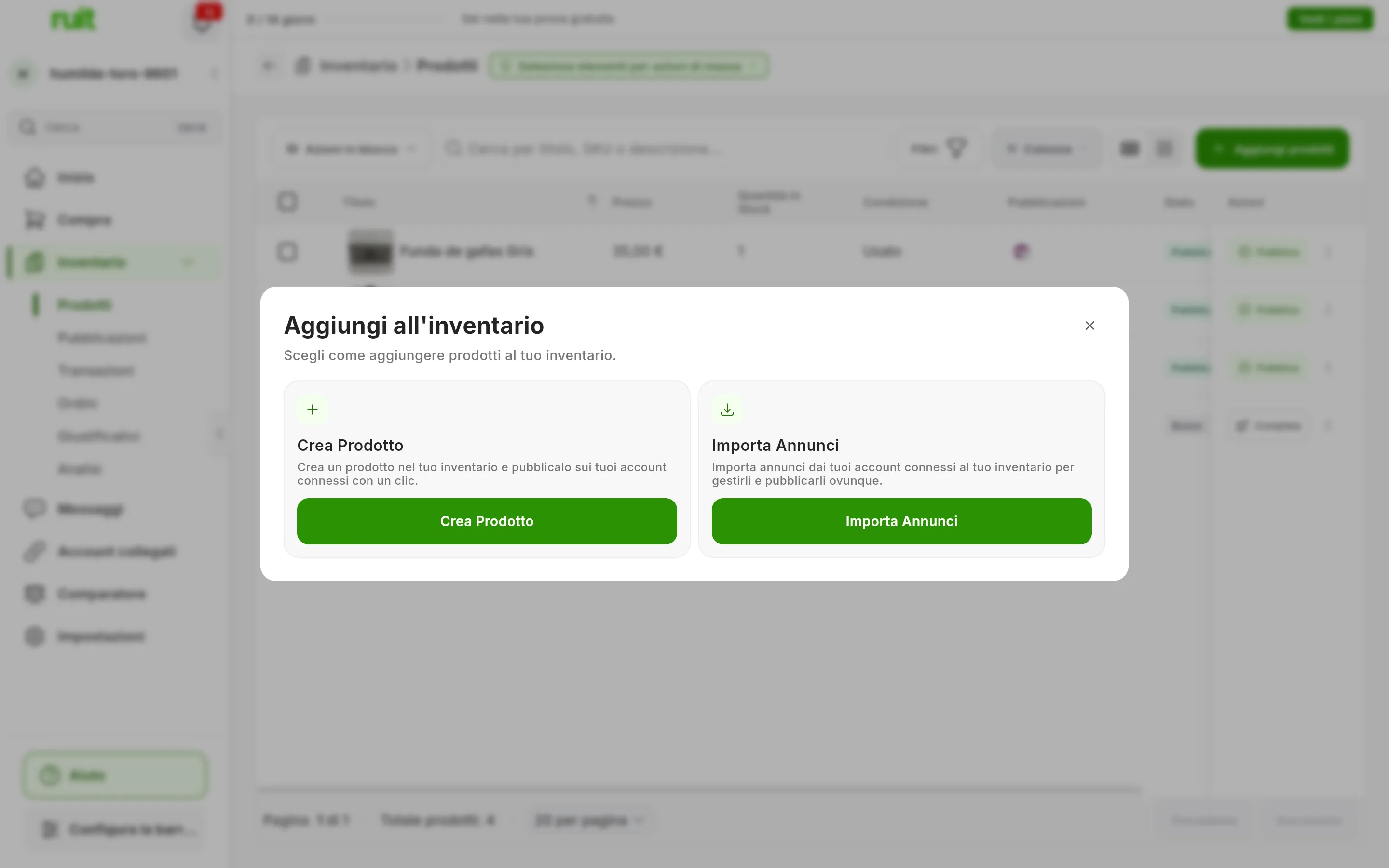
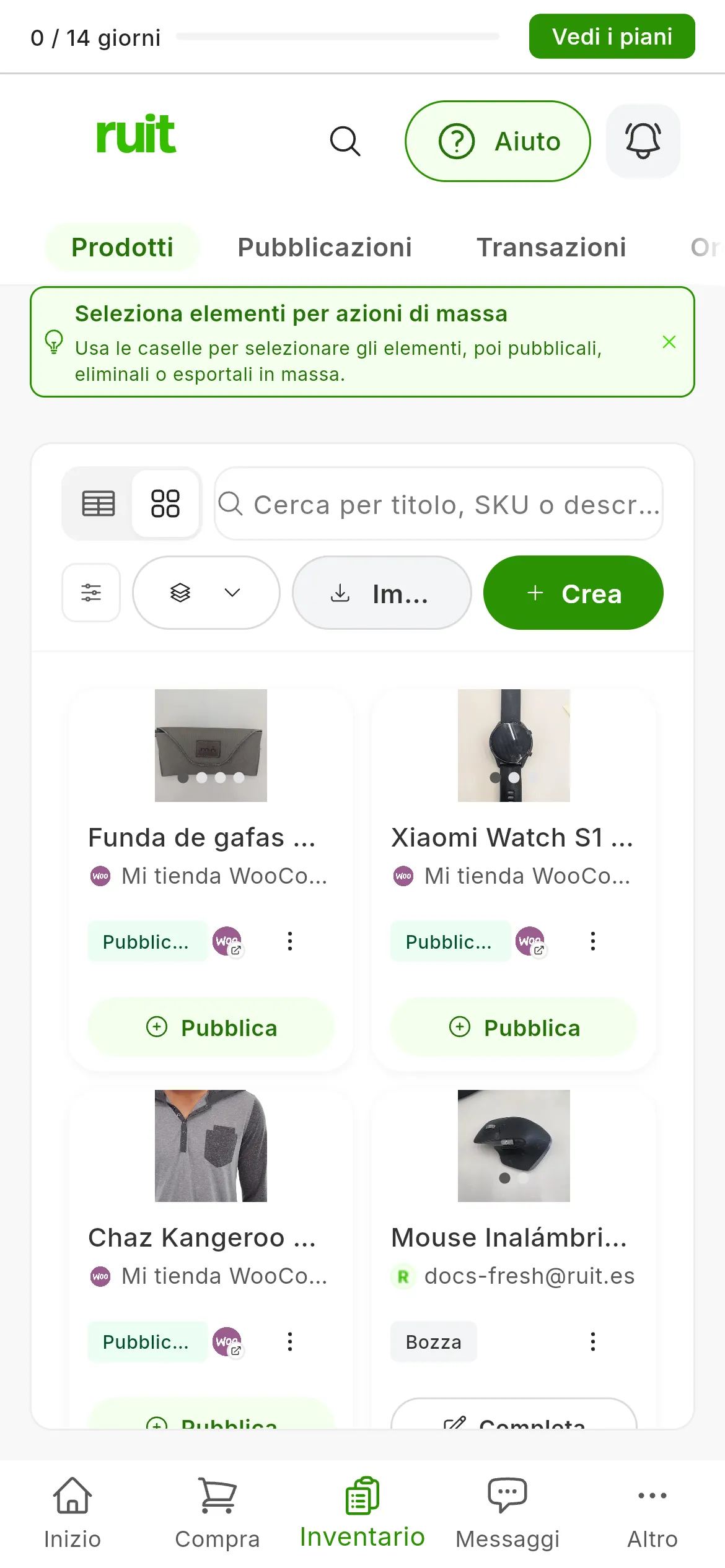
Importa Annunci (2) porta quello che hai già pubblicato; Crea Prodotto (1) serve a crearne uno a mano.
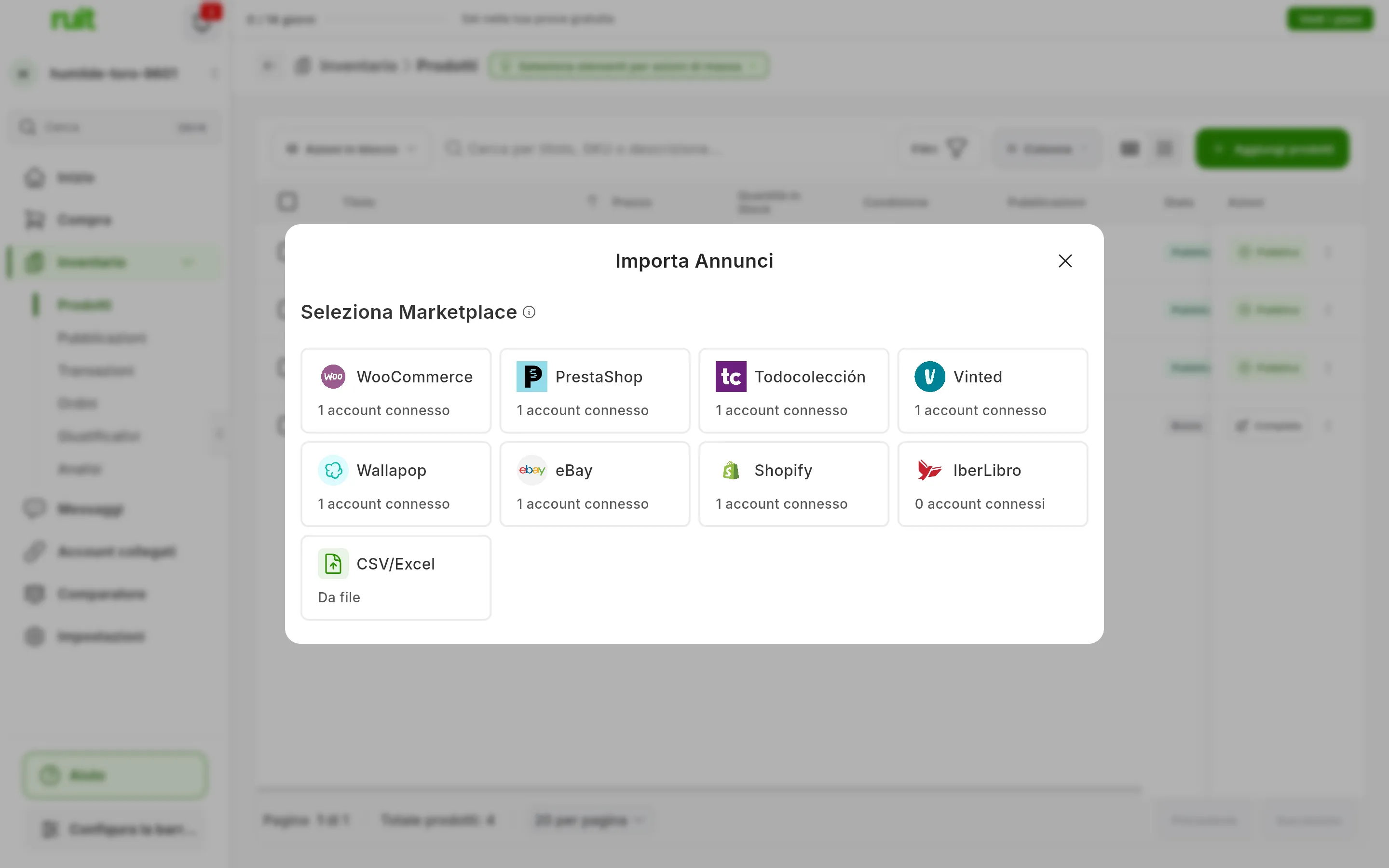
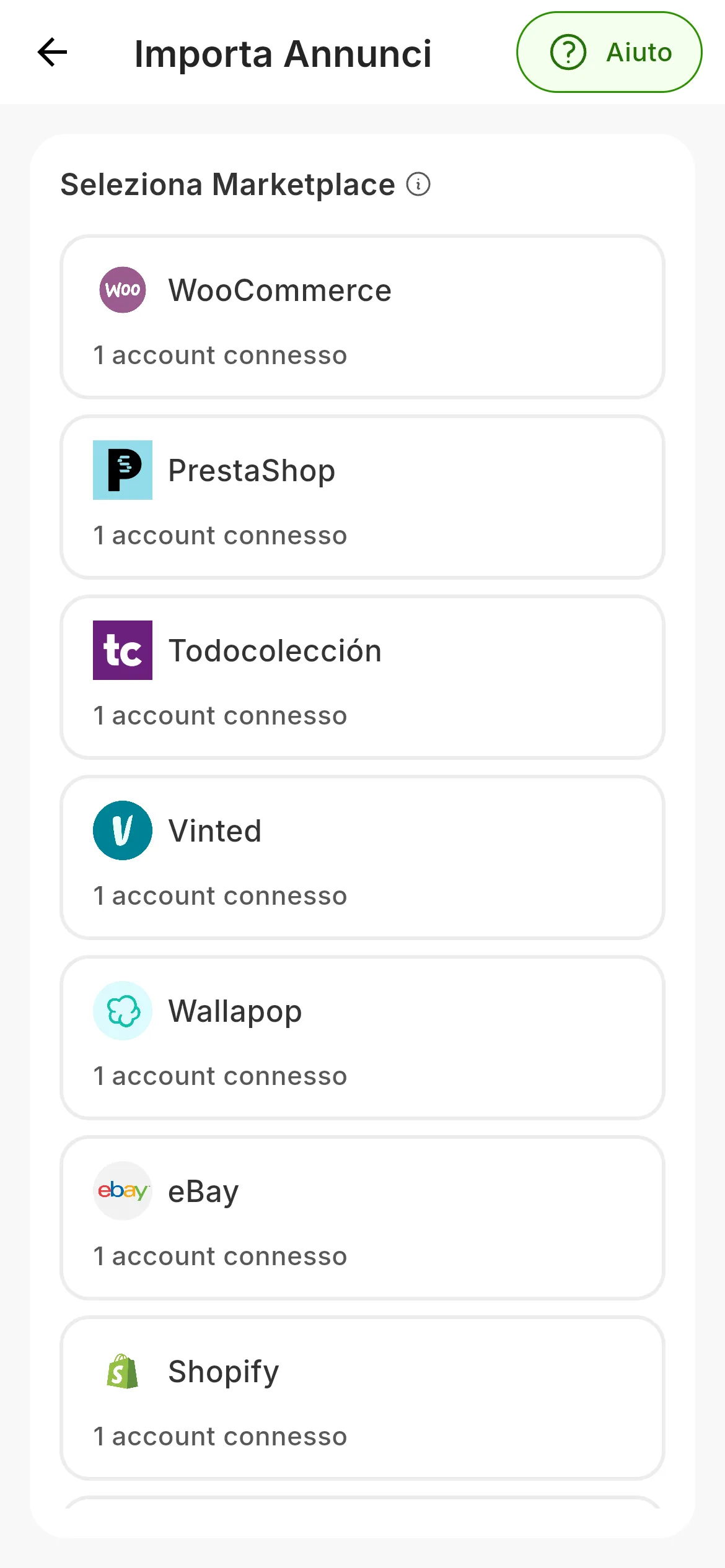
Sotto ogni marketplace, quanti account hai collegati. CSV/Excel non è un marketplace: è l’importazione da un file.
Gli annunci di IberLibro non si leggono dalla libreria: quando lo scegli, RUIT ti chiede il file che esporti da AbeBooks, come spiegato in vendere su IberLibro.
2. Scegli l’account
Premi il marketplace. Sotto compaiono i tuoi Account su quel marketplace, sul telefono in fondo all’elenco: scegli quello che ha gli annunci e premi Continua.
Un account che risulta Scaduto va ricollegato prima, con il suo pulsante Riconnetti. E se quando lo scegli vedi Attendi il completamento dell’importazione in corso, quell’account ha già un’importazione avviata: ce ne può essere solo una alla volta.
3. Seleziona gli annunci
RUIT ti mostra gli annunci di quell’account in schede, con la foto, il titolo e il prezzo. Seleziona quelli che vuoi importare e premi Continua. In basso, accanto al pulsante, vedi quanti ne hai selezionati.
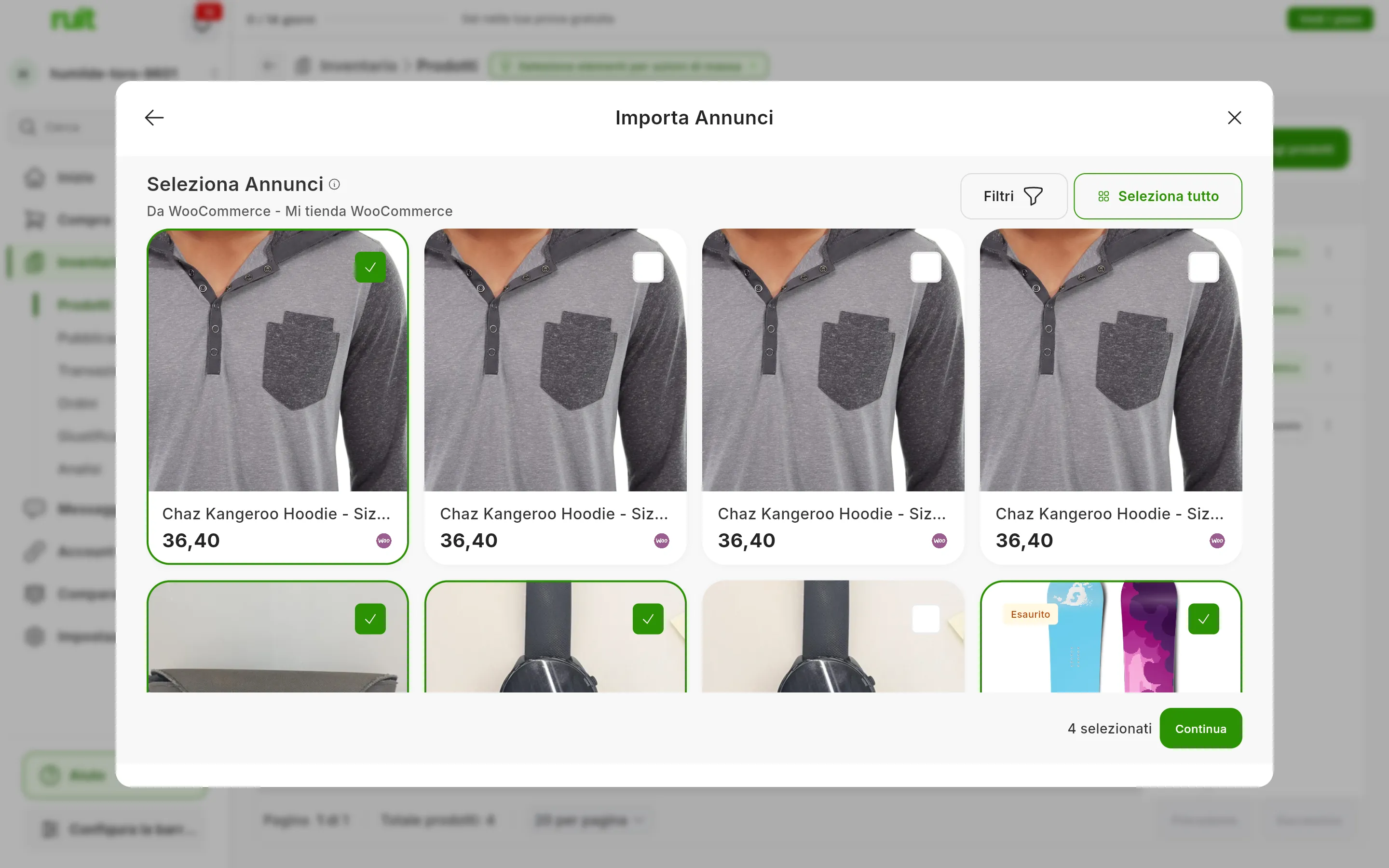
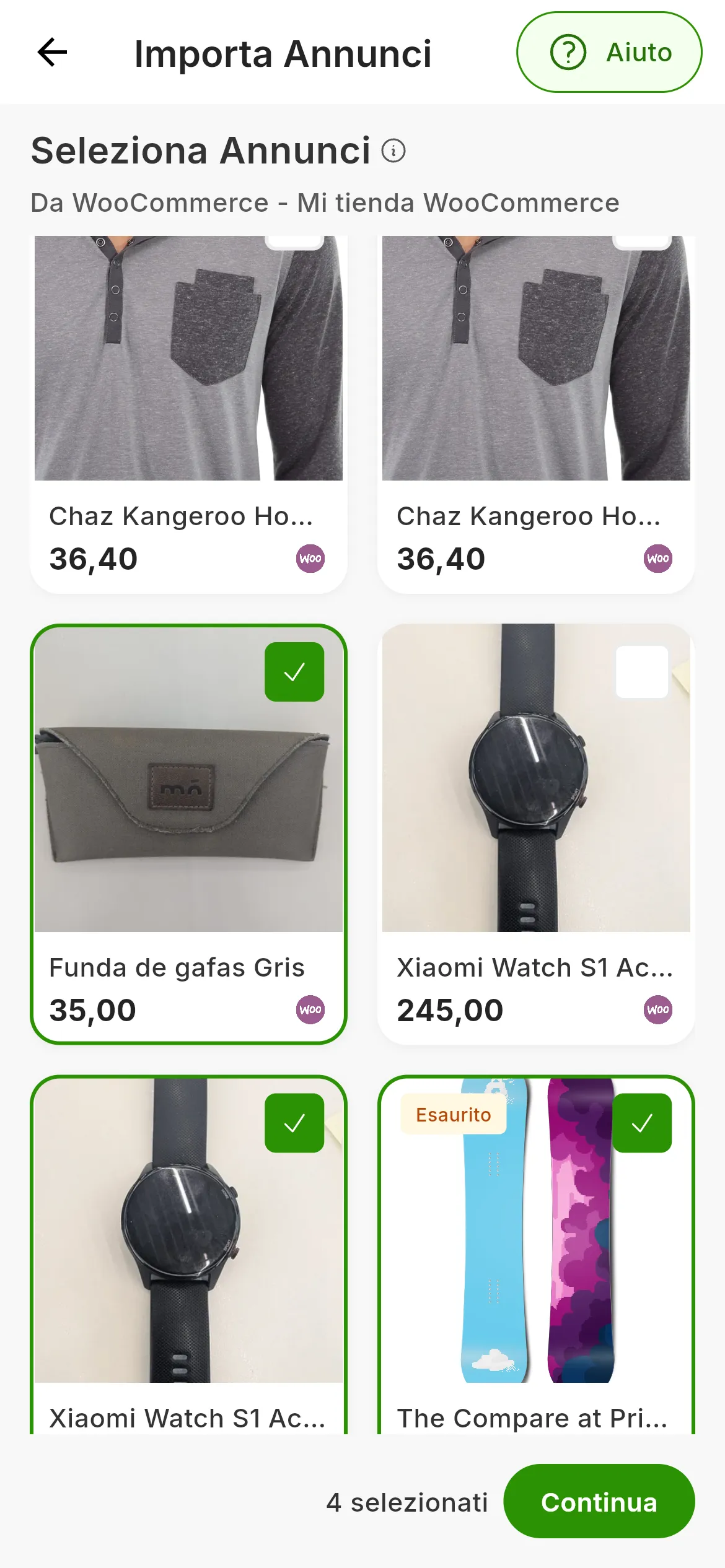
Quattro annunci selezionati. Seleziona tutto seleziona quelli dell’intero account, non solo quelli che vedi.
Seleziona tutto ti chiede di confermare e impiega un po’ a raccogliere gli annunci se sono tanti. Da Wallapop ed eBay compaiono gli annunci in vendita, e da Vinted tutti tranne quelli chiusi; su Wallapop e Vinted, Filtri ti permette di scegliere altri stati, come quelli riservati.
4. Leggi il riepilogo
Prima di importare qualcosa, RUIT confronta ogni annuncio con i prodotti che hai già e ti dice cosa succederà a ciascuno. Non è stato ancora importato nulla.
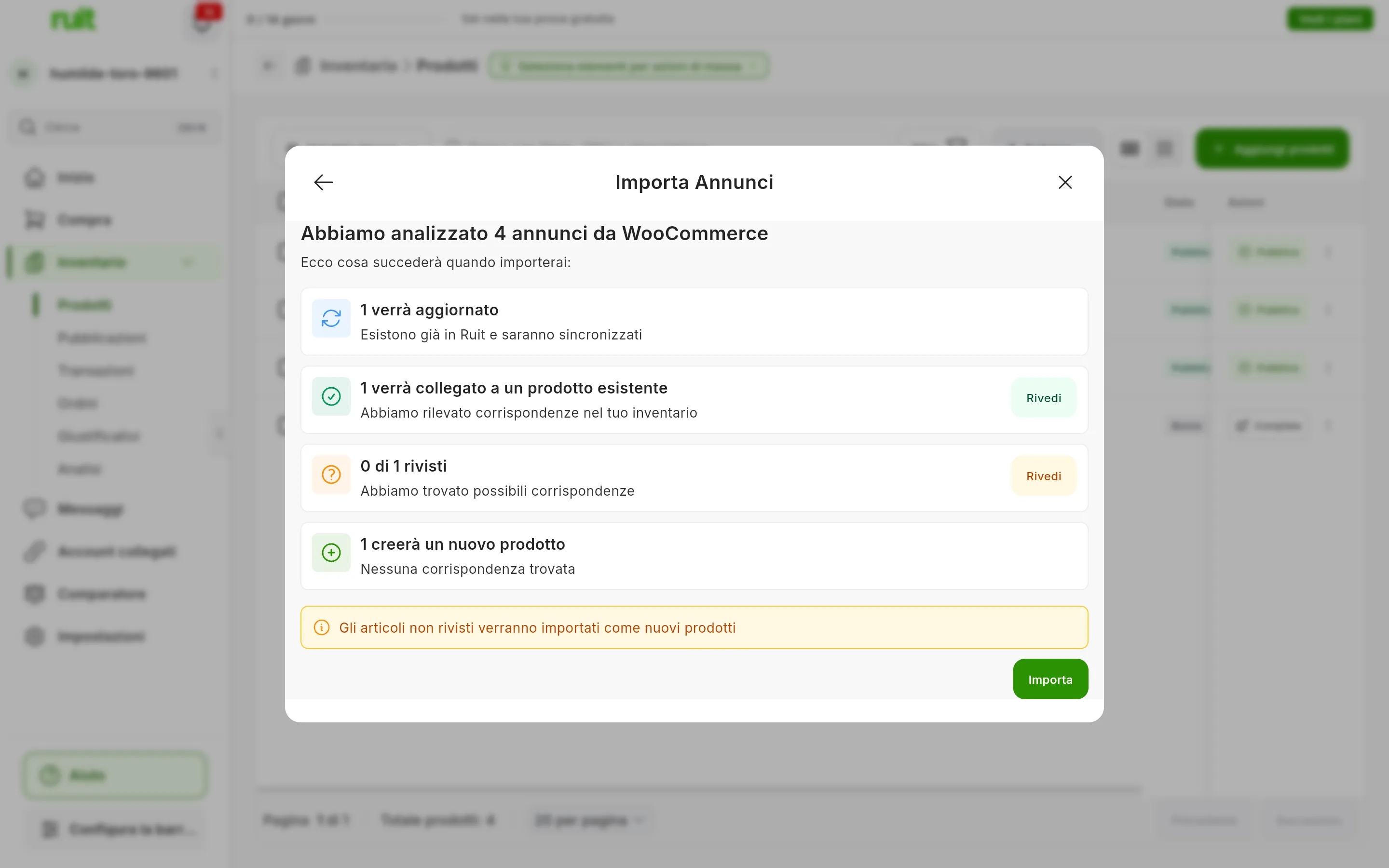
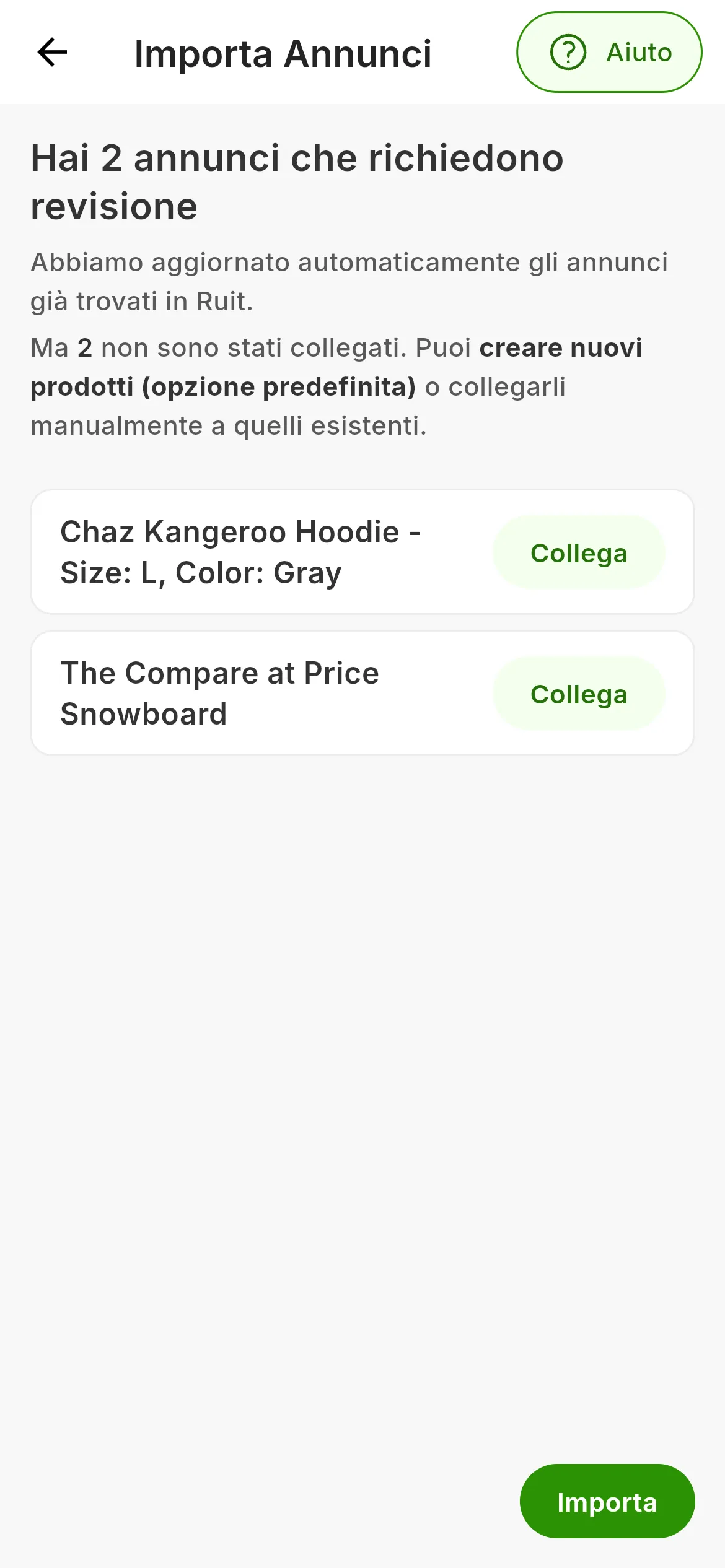
Sul computer, una scheda per caso, e solo quelle che hanno almeno un annuncio. Sul telefono, solo gli annunci che non hanno un prodotto.
- Verrà aggiornato. Quell’annuncio l’avevi già importato tu o qualcuno della tua organizzazione. RUIT aggiorna il titolo, la descrizione, le foto, la condizione e la spedizione del prodotto, ma non tocca il prezzo, lo stock né lo SKU.
- Verrà collegato a un prodotto esistente. L’annuncio ha lo stesso EAN, ISBN o SKU di uno dei tuoi prodotti. Invece di crearne un altro, RUIT collega l’annuncio a quel prodotto, che conserva titolo, foto, prezzo e stock. Con Rivedi puoi vedere a quale va ciascuno.
- Abbiamo trovato possibili corrispondenze, con il conteggio di quelli già rivisti. L’annuncio somiglia a qualche tuo prodotto, ma RUIT non è sicuro di quale sia. Lo decidi tu nel passo successivo.
- Creerà un nuovo prodotto. Non somiglia a niente del tuo inventario. Alla tua prima importazione, è normale che finisca tutto qui.
RUIT collega in automatico soltanto quando coincide un identificativo: l’EAN o l’ISBN su qualsiasi marketplace, e lo SKU su eBay, Shopify, WooCommerce, PrestaShop e Todocolección. Un titolo simile non basta mai, quindi gli annunci di Wallapop e Vinted vanno in revisione o diventano un nuovo prodotto.
Sul telefono, il riepilogo è più semplice: RUIT aggiorna gli annunci che avevi già e ti mostra quelli che non hanno un prodotto, per importarli tutti come nuovi con Importa o collegarli uno per uno a mano con Collega. Non c’è il passo per rivedere le corrispondenze.
5. Rivedi le corrispondenze
Se c’è la scheda delle possibili corrispondenze, premi il suo Rivedi. RUIT ti mostra quegli annunci uno alla volta: in alto l’annuncio che stai per importare e, sotto, fino a cinque prodotti del tuo inventario che gli somigliano.
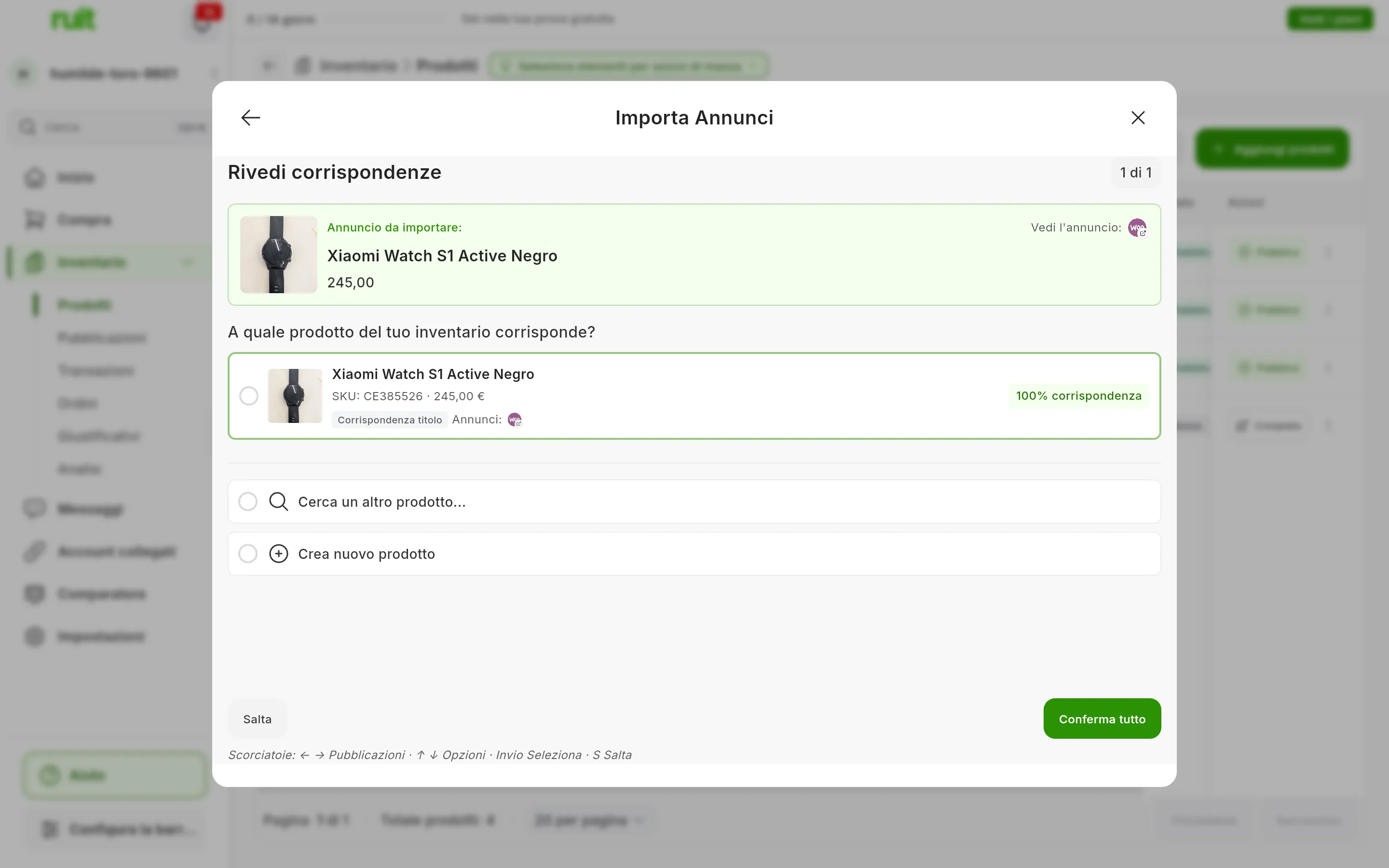
Un annuncio con un candidato. I numeri indicano la sua corrispondenza, Cerca un altro prodotto…, Crea nuovo prodotto e Conferma tutto.
Per ogni annuncio, scegli un’opzione:
- Il prodotto che gli corrisponde, se è nell’elenco. Ogni candidato dice perché gli somiglia, lo stesso SKU o EAN o un titolo simile, e quanto (1).
- Cerca un altro prodotto… (2), se quello giusto non è comparso: lo cerchi nel tuo inventario e premi Collega ora.
- Crea nuovo prodotto (3), se non è nessuno dei tuoi. Salta fa lo stesso.
Appena scegli, RUIT passa all’annuncio successivo. Alla fine, premi Conferma tutto (4): torni al riepilogo, che ora dice quanti saranno importati secondo la tua revisione. Non è stato ancora importato nulla.
Se ne rivedi molti, la schermata si usa anche da tastiera: ← e → cambiano annuncio, ↑ e ↓
scorrono le opzioni, Invio sceglie e S salta.
6. Importa
Premi Importa. Se hai lasciato possibili corrispondenze senza rivederle, RUIT te lo ricorda con Creare nuovi prodotti?: Revisionali ti riporta alla revisione e Crea come nuovi le importa come nuovi prodotti.
La finestra mostra l’avanzamento, con i nuovi prodotti, gli aggiornamenti e gli errori contati in tempo reale. Puoi chiuderla: l’importazione prosegue da sola e, alla fine, ti arrivano una notifica e un’email con il risultato. Annulla la ferma; quello che è già stato importato resta.
Alla fine vedrai Importazione Riuscita! e quanti prodotti sono stati importati. Premi Vedi nell’Inventario.
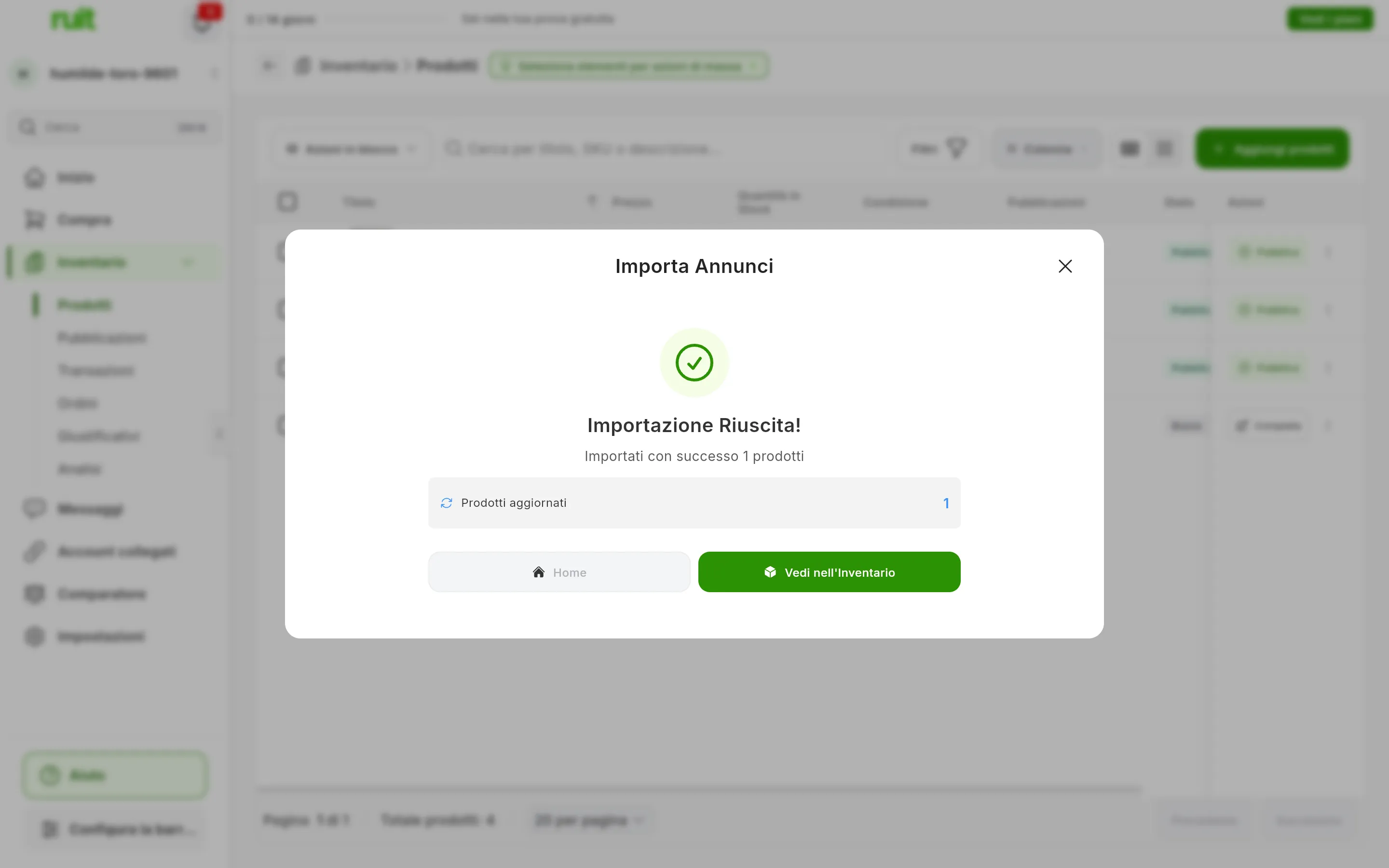
Un’importazione di un solo annuncio che era già nell’inventario: è stato aggiornato, non duplicato.
Cosa hai ottenuto
I tuoi annunci sono ora prodotti del tuo inventario di RUIT, ciascuno collegato al suo annuncio. Da qui RUIT mantiene aggiornati prezzo e stock su quel marketplace, e puoi pubblicarli sugli altri.
Passo successivo: il tuo primo annuncio, per portare uno di questi prodotti su un altro marketplace.
Se qualcosa non torna
- Non vedo il riepilogo né Rivedi corrispondenze. In una finestra stretta, come quella del telefono, l’importazione non cerca corrispondenze e il riepilogo è quello semplice del passo 4.
- «Problema con l’estensione» su Wallapop o Vinted. RUIT non è riuscito a leggere i tuoi annunci tramite l’estensione: controlla che sia connessa e riprova. Se si scollega a metà, quello che manca non viene importato e conta come errore; importa di nuovo con il browser aperto.
- Un prodotto è arrivato con stock 0 o come nuovo. Ogni marketplace consegna quello che ha. Da Shopify la condizione arriva sempre come nuovo e, se l’annuncio non aveva una quantità, lo stock arriva a 0 (da WooCommerce, a 1). Da Wallapop e Vinted, il prodotto arriva con un’unità e uno SKU generato da RUIT.
- Manca la categoria. I prodotti di RUIT non hanno categoria: si sceglie quando pubblichi, su ogni marketplace.
- Un annuncio nuovo è finito su un prodotto che avevo già. Se il suo SKU è quello di un tuo prodotto, RUIT lo collega a quel prodotto invece di crearne un altro, anche se non l’hai rivisto.
- Ho scelto un prodotto nella revisione e RUIT ne ha creato un altro. Al momento dell’importazione, RUIT ricontrolla ogni collegamento e crea un nuovo prodotto se quello scelto non va più bene: perché è archiviato o è rimasto senza stock, oppure perché su Wallapop, Vinted o Todocolección ha già un annuncio attivo su quel marketplace. La schermata non lo segnala.
- Compare «Scarica rapporto errori». Scaricalo: è un CSV con ogni annuncio che non è stato importato e il motivo.
Video
Video non ancora disponibile: Portare in RUIT gli annunci di un account collegato
Questo articolo ti è stato utile?
Grazie per avercelo detto.