Ritirare un annuncio e il ritiro automatico
Come ritirare un annuncio da RUIT e cosa fa ogni marketplace, quando RUIT li ritira a stock esaurito e cosa succede se lo cancelli sul marketplace.
Ritirare un annuncio lo toglie dal marketplace. Puoi farlo tu da RUIT, e RUIT lo fa per te quando un prodotto resta senza stock, perché nessuno compri un’unità che non hai più. Questa guida spiega i due modi e cosa succede se cancelli un annuncio direttamente sul marketplace.
Ritirare un annuncio da Pubblicazioni
- Entra in Inventario → Pubblicazioni. Se vedi le schede, passa alla tabella.
- Nella riga dell’annuncio, apri il menu a tendina della colonna Stato e scegli Rimuovi, l’ultima opzione, in rosso. Sul telefono, scorri la tabella in orizzontale fino a quella colonna.
- Conferma con Rimuovi. La finestra Ritira pubblicazione ti ricorda che l’annuncio viene eliminato dal marketplace e che i suoi dati restano in RUIT.
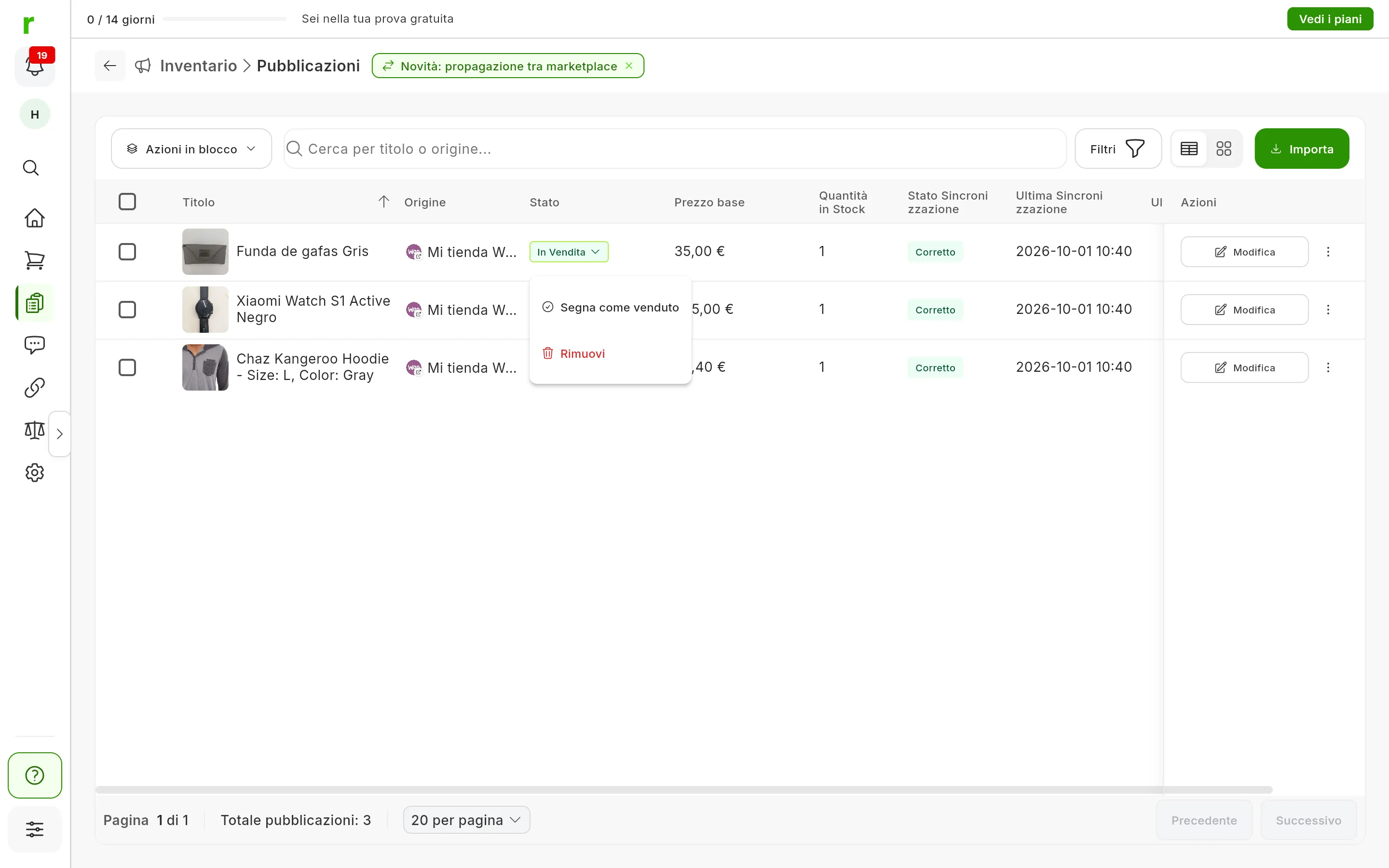
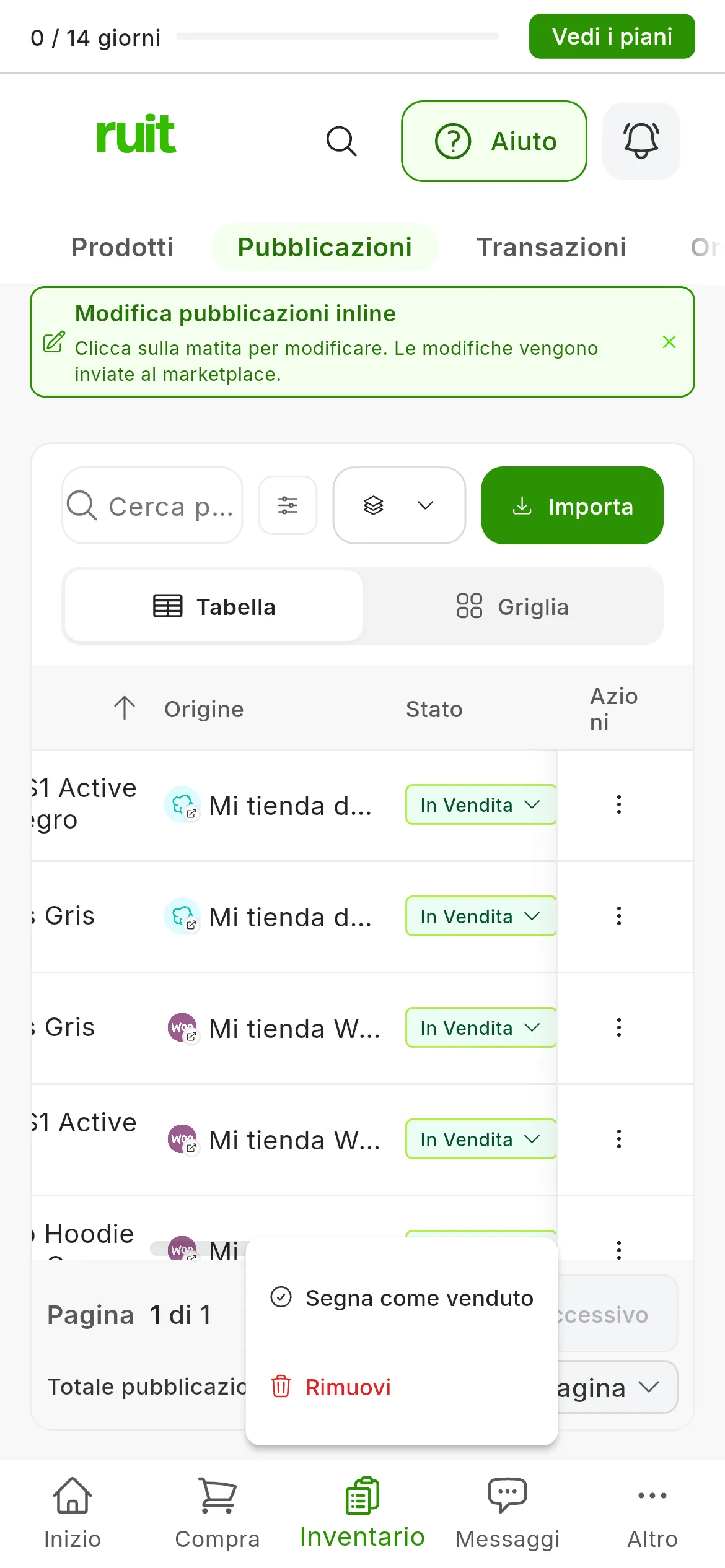
Rimuovi compare nel menu dello stato degli annunci In Vendita e Riservato. Per ritirare un annuncio in un altro stato, usa l’azione in blocco o la scheda del prodotto.
Più annunci insieme
Seleziona le righe, premi Azioni in blocco → Rimuovi e conferma. Sul telefono, Azioni in blocco è il pulsante con l’icona dei livelli. Vale per qualsiasi annuncio che non sia venduto né eliminato.
Ritirare un annuncio dalla scheda del prodotto
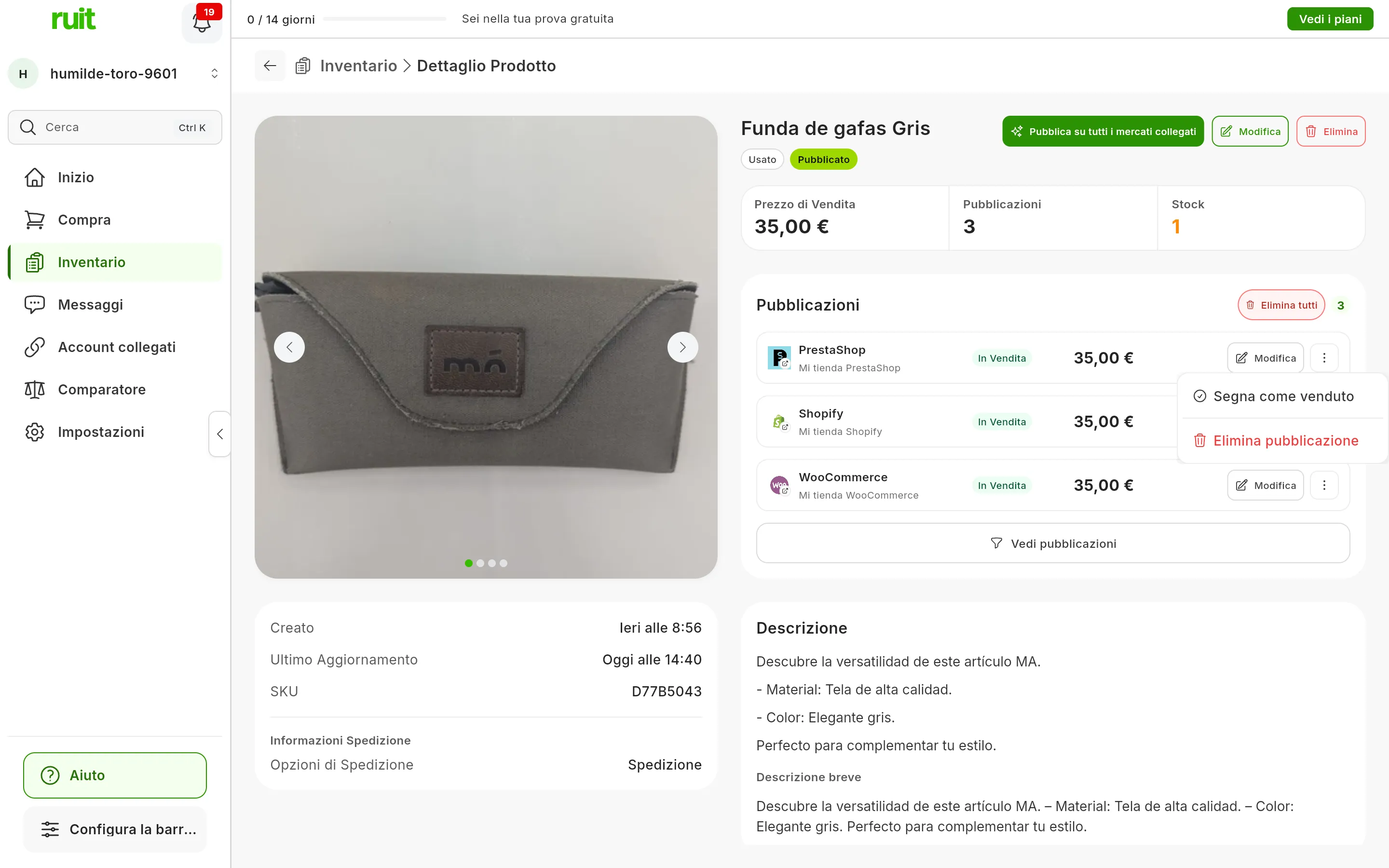
Nella scheda del prodotto, ogni annuncio ha il suo riquadro in Pubblicazioni.
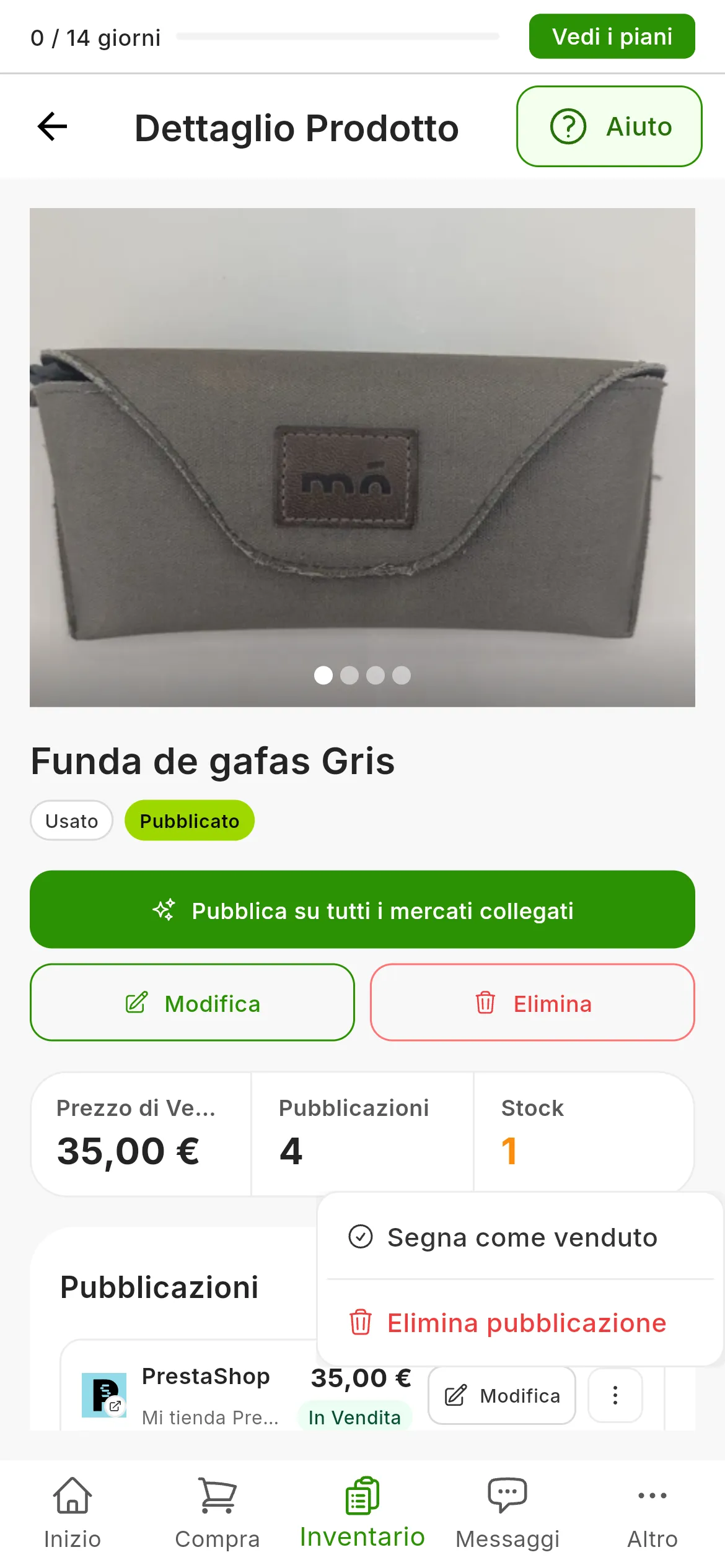
- Apri il menu ⋮ del riquadro e scegli Elimina pubblicazione.
- Conferma con Elimina.
Compare in qualsiasi annuncio che non sia già eliminato. Per togliere tutti gli annunci del prodotto in una volta, premi Elimina tutti, a destra del titolo Pubblicazioni, e conferma.
Cosa succede su ogni marketplace
Rimuovi ed Elimina pubblicazione fanno la stessa cosa sul marketplace; cambia solo da dove li usi.
| Marketplace | Cosa succede all’annuncio |
|---|---|
| Wallapop | Viene cancellato |
| Vinted | Viene cancellato |
| eBay | Viene chiuso: non è più in vendita, ma la sua cronologia resta visibile su eBay |
| Todocolección | Viene cancellato |
| IberLibro | Viene cancellato |
| WooCommerce | Viene cancellato il prodotto dal tuo negozio |
| PrestaShop | Viene cancellato il prodotto dal tuo negozio |
Su Wallapop e Vinted, il ritiro passa dall’estensione, che deve essere connessa.
In RUIT, l’annuncio non scompare: resta in Pubblicazioni con lo stato Eliminato. Se non era più sul marketplace, RUIT lo segna comunque come Eliminato.
Il ritiro automatico quando vendi
Quando lo stock di un prodotto arriva a 0, RUIT ritira i suoi annunci o li lascia senza quantità, a seconda di quello che permette ogni marketplace. Non importa come arrivi a 0: per una vendita che RUIT rileva, per una che annoti tu o perché abbassi tu lo stock.
| Marketplace | Cosa succede all’annuncio |
|---|---|
| Wallapop, anche negli account PRO | Viene cancellato |
| Vinted | Viene cancellato |
| eBay | Viene chiuso |
| IberLibro | Viene cancellato |
| Shopify | Viene archiviato: non si vede più nel tuo negozio, ma puoi recuperarlo. In RUIT resta come Inattivo |
| WooCommerce | Resta pubblicato, con la quantità a 0 |
| PrestaShop | Resta pubblicato, con la quantità a 0 |
| Todocolección | Viene ritirato dalla vendita e torna quando rifornisci lo stock |
Ogni volta che ne ritira qualcuno, ti arriva la notifica Pubblicazioni ritirate automaticamente, che dice su quali marketplace.
L’interruttore
Il ritiro automatico è attivo di serie. Lo controlla l’interruttore Attiva il ritiro automatico, in Impostazioni → Automazioni e IA → Sincronizzazione e ritiro, dentro il riquadro Ritiro degli annunci. È uno solo e vale per tutti i tuoi marketplace.
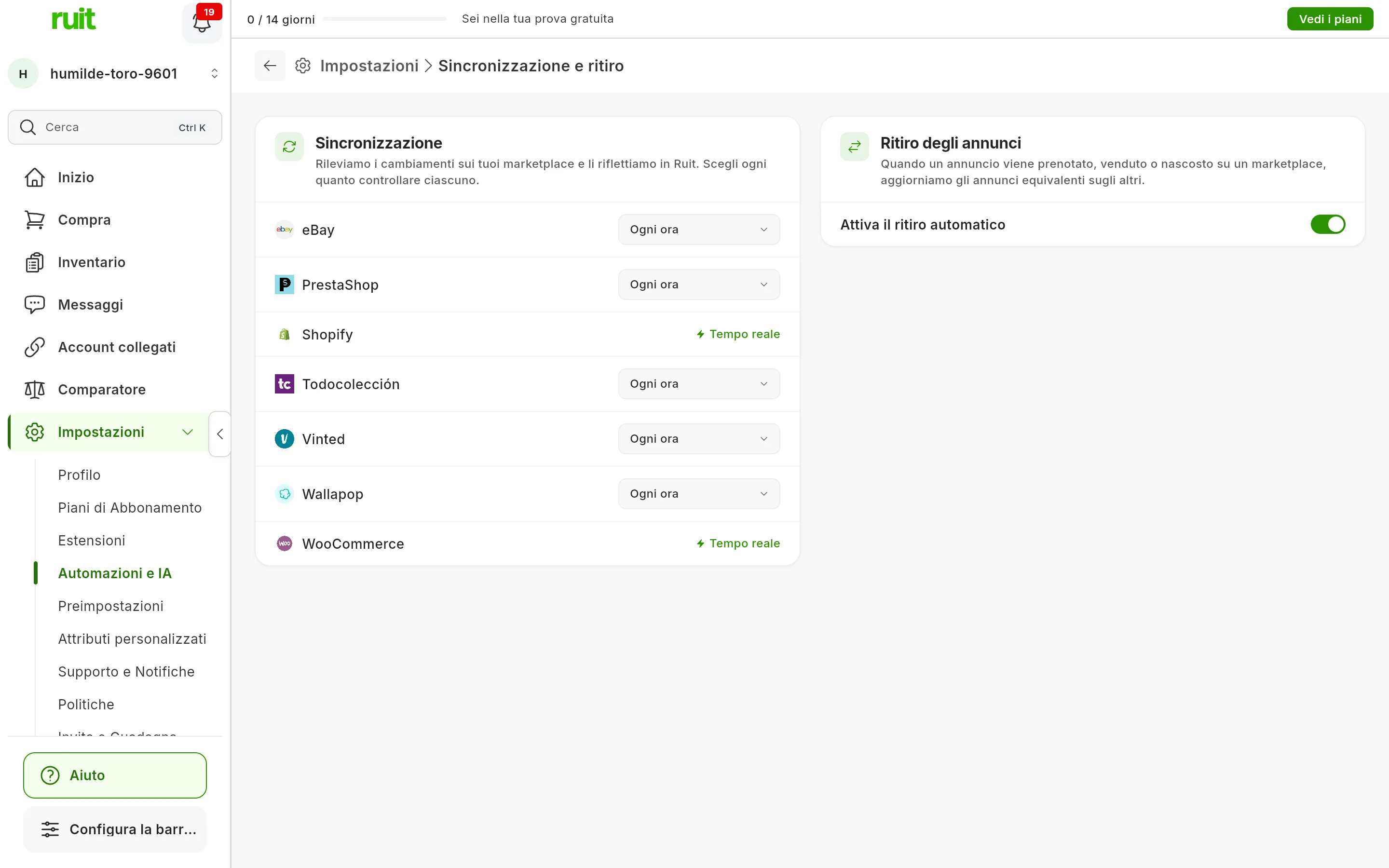
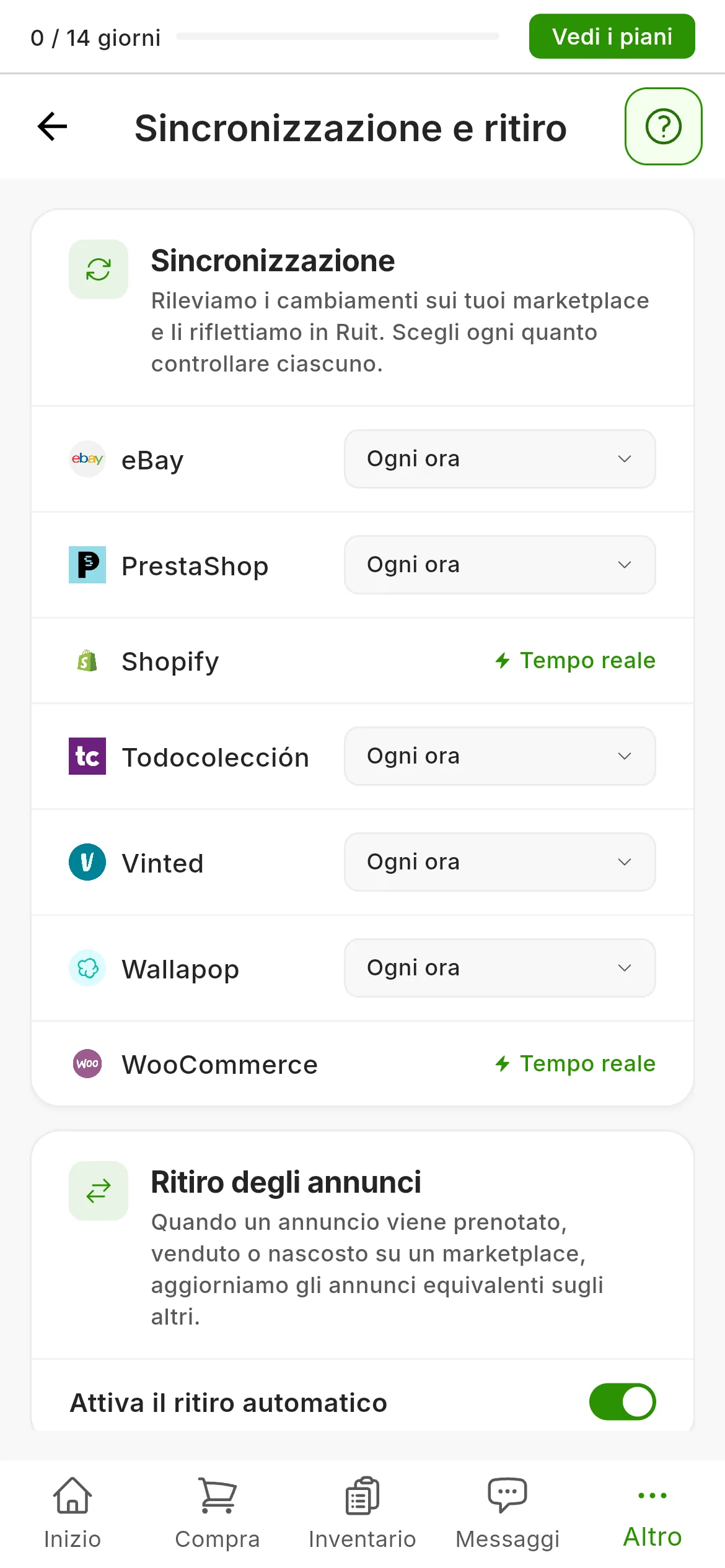
Nel riquadro Ritiro degli annunci (1), Attiva il ritiro automatico è acceso di serie.
Se lo spegni, RUIT smette di ritirare annunci quando un prodotto resta senza stock, e quegli annunci restano pubblicati. Quello che continua a fare è abbassare lo stock del prodotto a ogni vendita e, quando cancelli un annuncio su Wallapop, Vinted, Todocolección o PrestaShop, ritirare gli altri annunci del prodotto, come spiegato qui sotto.
Se cancelli l’annuncio sul marketplace
Su Wallapop, Vinted, Todocolección e PrestaShop, RUIT se ne accorge con la sincronizzazione. Per non confondere un errore temporaneo con una cancellazione, aspetta che due sincronizzazioni di fila non trovino l’annuncio. A quel punto:
- segna quell’annuncio come Eliminato;
- ritira gli altri annunci che il prodotto ha pubblicati, anche se hai spento il ritiro automatico;
- e, se ne ha ritirato qualcuno, ti avvisa con Pubblicazioni ritirate automaticamente.
La sincronizzazione è ogni ora, a meno che tu non cambi la frequenza di quel marketplace nel riquadro Sincronizzazione della stessa schermata. Se RUIT non riesce a ritirare qualche annuncio, ci riprova per 48 ore. Se nemmeno così ci riesce, ti avvisa con Annunci ancora online: quello devi ritirarlo tu.
Negli altri marketplace è diverso:
- WooCommerce e Shopify: il tuo negozio avvisa RUIT all’istante. L’annuncio passa a Eliminato e ti arriva la notifica Prodotto eliminato, o Prodotti eliminati su Shopify.
- eBay: un annuncio che chiudi su eBay non è cancellato. Con la sincronizzazione, RUIT lo segna come Inattivo, o come Venduto se ha venduto almeno un’unità.
- IberLibro: RUIT non può leggere i tuoi annunci di IberLibro, quindi non se ne accorge se ne cancelli uno lì.
Se spariscono all’improvviso gli annunci di un account
Se da un account spariscono all’improvviso quasi tutti gli annunci, per esempio perché il marketplace l’ha limitato o chiuso, RUIT non ritira nulla sugli altri marketplace. Mette in pausa la cancellazione e ti avvisa con Inventario Non Visibile.
- Premi Rivedi account nella notifica.
- Nella scheda dell’account, premi Rivedi.
- Scegli Sì, elimina anche altrove se li hai cancellati tu e vuoi toglierli ovunque, oppure Aspetta se è una cosa temporanea: non si cancella nulla, e tutto riprende da solo quando l’account torna visibile.
Video
Video non ancora disponibile: Ritirare un annuncio e controllare il ritiro automatico
Questo articolo ti è stato utile?
Grazie per avercelo detto.