Attributi di un prodotto
Come aggiungere marca, taglia o colore a un prodotto, a cosa servono in RUIT quando pubblichi e come creare attributi propri per la tua organizzazione.
Gli attributi sono le caratteristiche di un prodotto: la marca, il modello, il colore, la taglia, il materiale. Si inseriscono nella sua scheda e RUIT li usa per compilare al posto tuo i campi che ogni marketplace chiede quando pubblichi. Questa guida spiega come aggiungerli e, con il piano Premium, come creare attributi propri per la tua organizzazione.
Aggiungere attributi a un prodotto
Nel modulo del prodotto, in ATTRIBUTI PRODOTTO, premi Aggiungi attributo, scegli di quale caratteristica si tratta e scrivine il valore. La caratteristica si sceglie da un elenco chiuso, con la marca, il modello, il colore, le taglie europea, americana e britannica, il materiale, il paese di origine, la memoria, l’ISBN, l’autore o l’editore, tra le altre. Il valore lo scrivi tu.
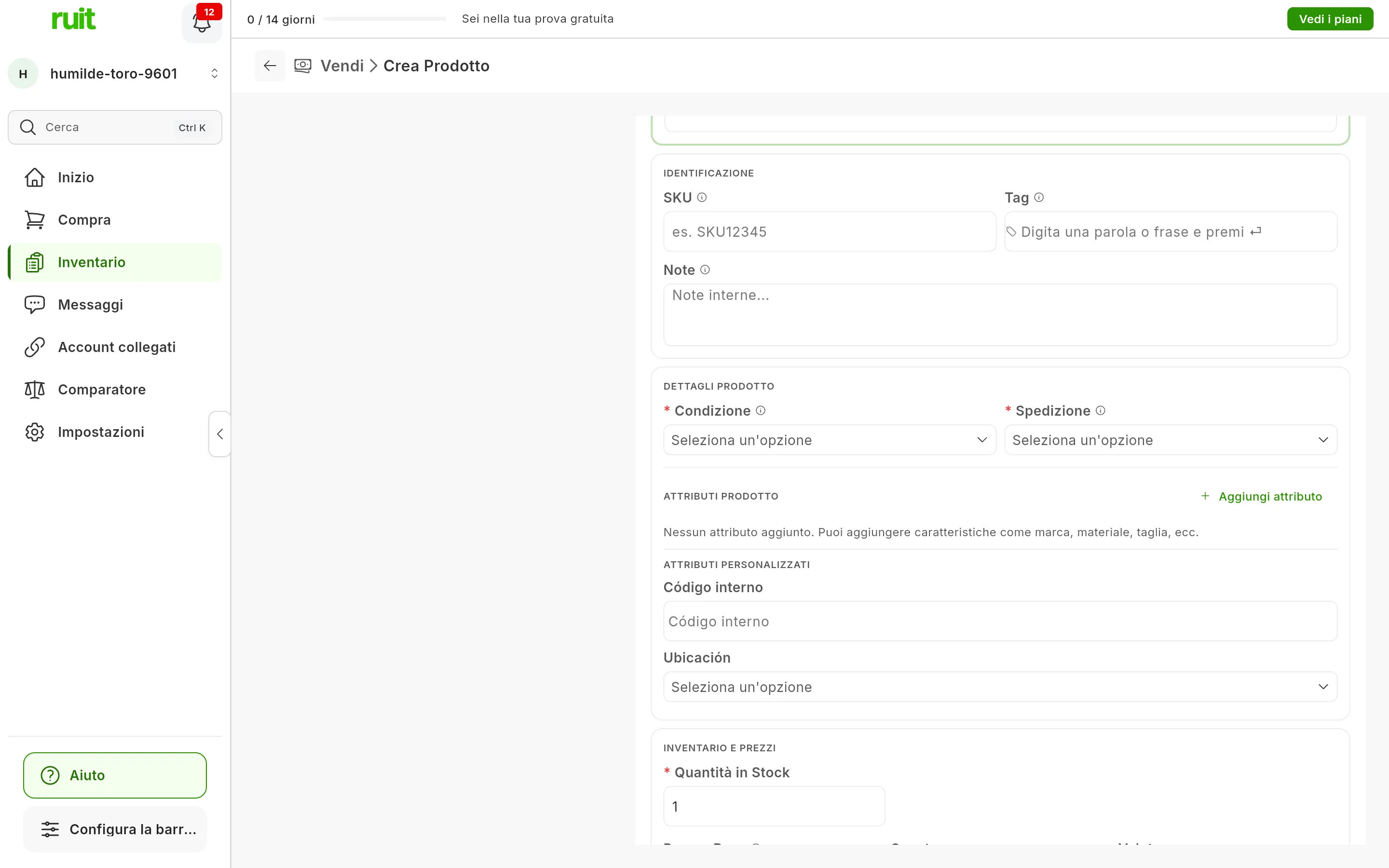
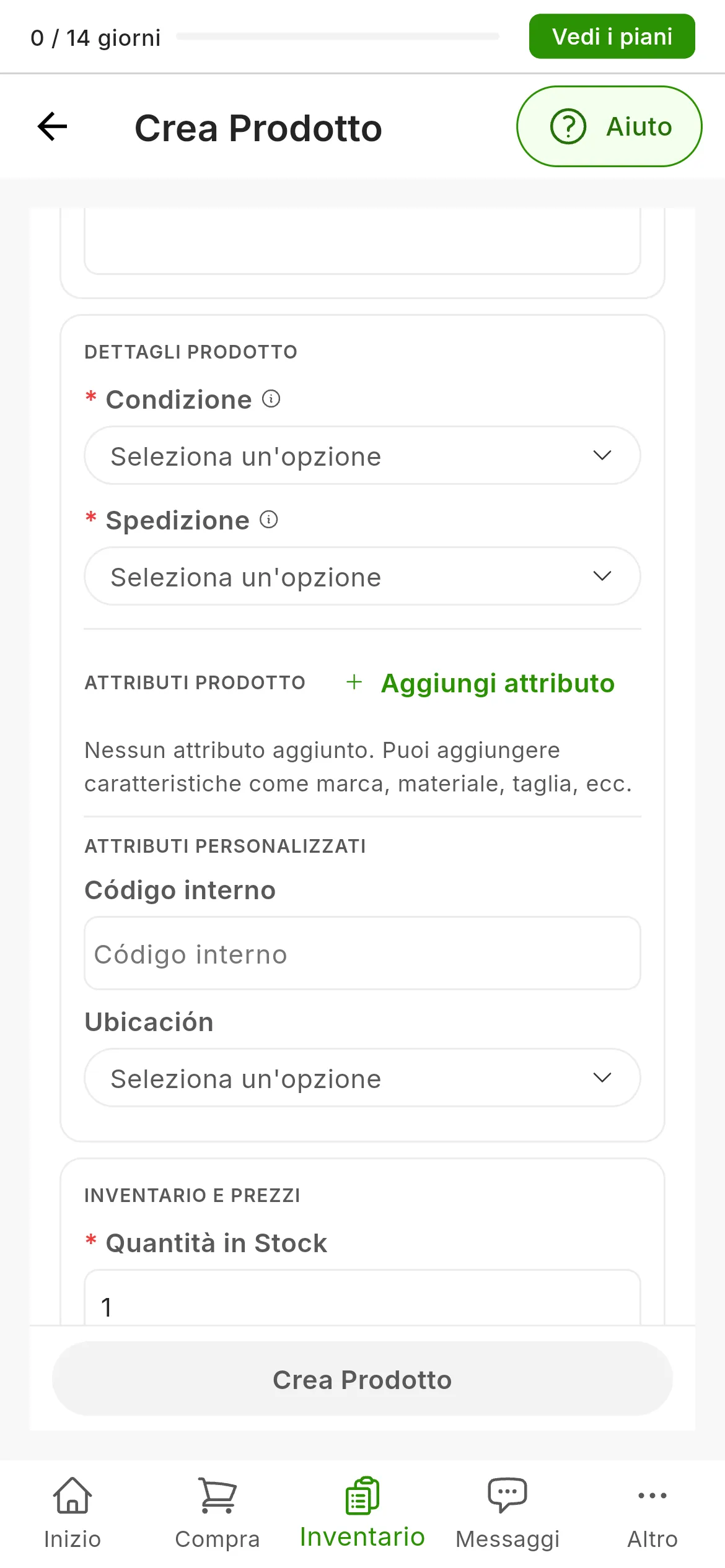
Aggiungi attributo (1), nel modulo del prodotto. Sotto, in ATTRIBUTI PERSONALIZZATI, quelli creati dall’organizzazione, qui Código interno e Ubicación.
Non sempre devi scriverli tu: l’IA li deduce dalle foto e l’importazione porta quelli che c’erano nell’annuncio. Accanto a quelli inseriti dall’IA vedrai un indicatore di affidabilità, con la percentuale quando ci passi sopra.
Ogni caratteristica ammette un solo valore. Un prodotto di RUIT è una taglia, un colore e uno stock: lo stesso capo in due taglie sono due prodotti.
A cosa servono
- Quando pubblichi, ogni marketplace chiede i suoi campi in base alla categoria, e RUIT li porta già compilati con i tuoi attributi. Più la scheda è completa, meno dovrai scrivere quando pubblichi.
- Nella tabella dei prodotti, il filtro Attributi e le colonne Marca, Colore, Taglia e Modello ti permettono di cercare e vedere i tuoi prodotti in base a essi.
- Quando esporti l’inventario in CSV, vanno nelle loro colonne.
Non sono la stessa cosa dei Tag, che scrivi tu per organizzarti, cercare e filtrare, e che non arrivano a nessun marketplace. Oggi non si possono rinominare né cancellare dall’app: se hai bisogno di cambiarne qualcuno, chiedicelo da Aiuto.
Creare attributi propri
Se l’elenco non ti basta, con il piano Premium puoi creare attributi per tutta la tua organizzazione, come un codice interno o una posizione in magazzino. Li creano la persona proprietaria e gli amministratori; il resto del team li compila.
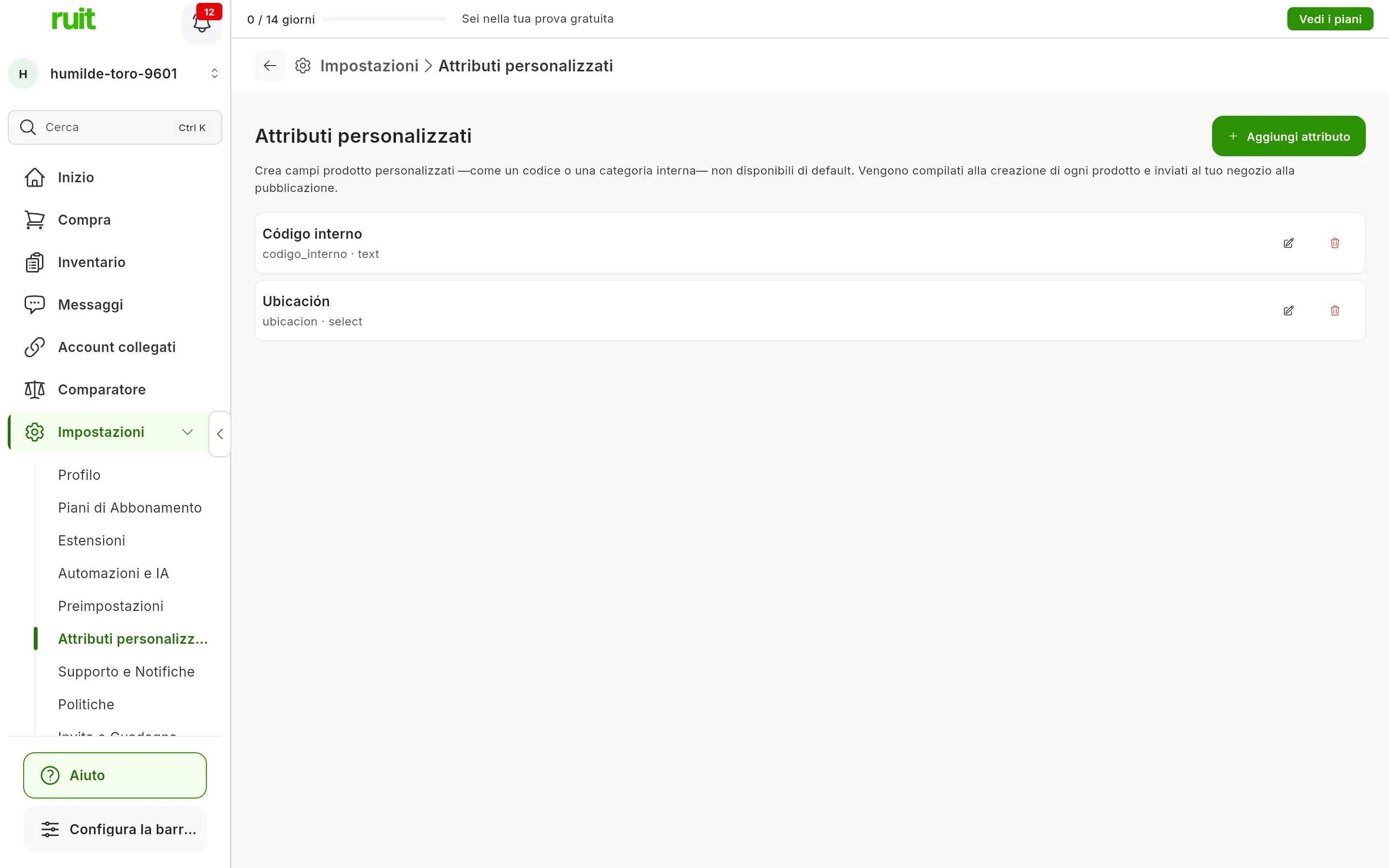
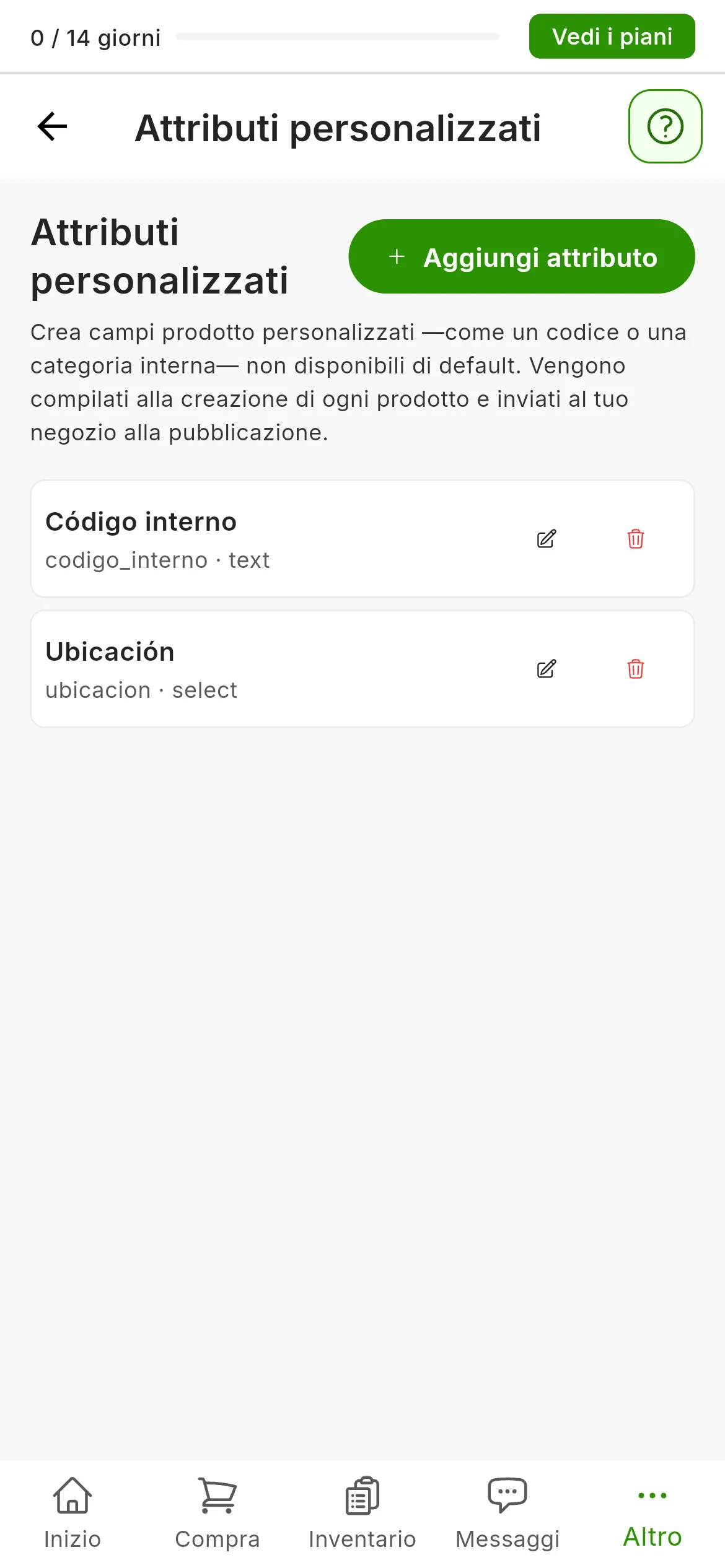
Impostazioni → Attributi personalizzati.
- Vai in Impostazioni → Attributi personalizzati e premi Aggiungi attributo.
- Scrivi l’Etichetta, che è il nome che vedrai nel modulo del prodotto.
- Scrivi la Chiave, l’identificativo con cui viene inviato al tuo negozio. Usa lettere
minuscole, senza spazi né accenti, come
codigo_interno: non si può cambiare dopo, e non può ripetersi. - Scegli il Tipo: Testo, Numero o Selezione. Con Selezione, aggiungi ogni opzione con Aggiungi opzione: il suo Valore, che è ciò che viene inviato, e, se vuoi, un’Etichetta, che è ciò che si vede.
- Se non si deve pubblicare senza di esso, attiva Obbligatorio, e premi Salva.
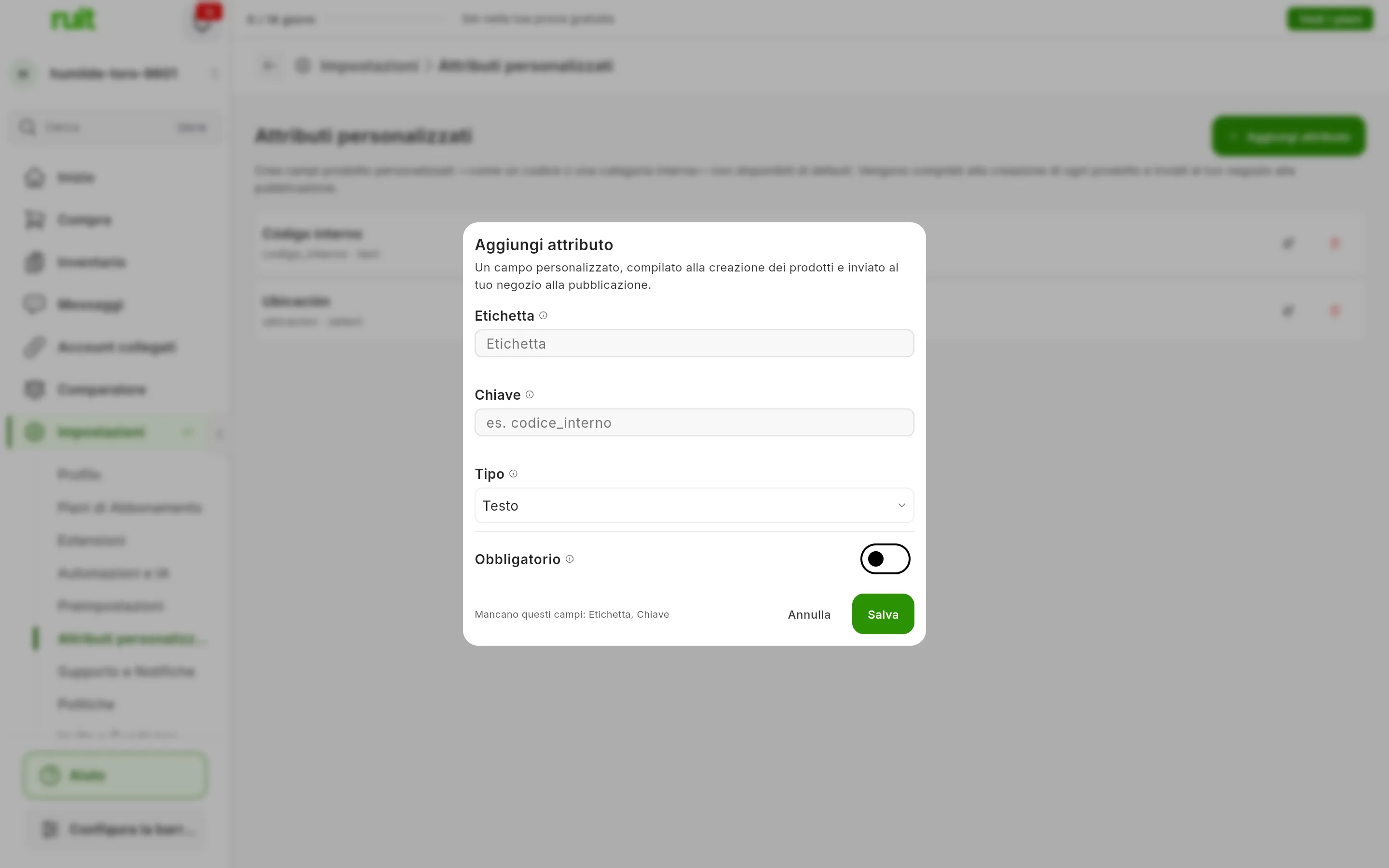
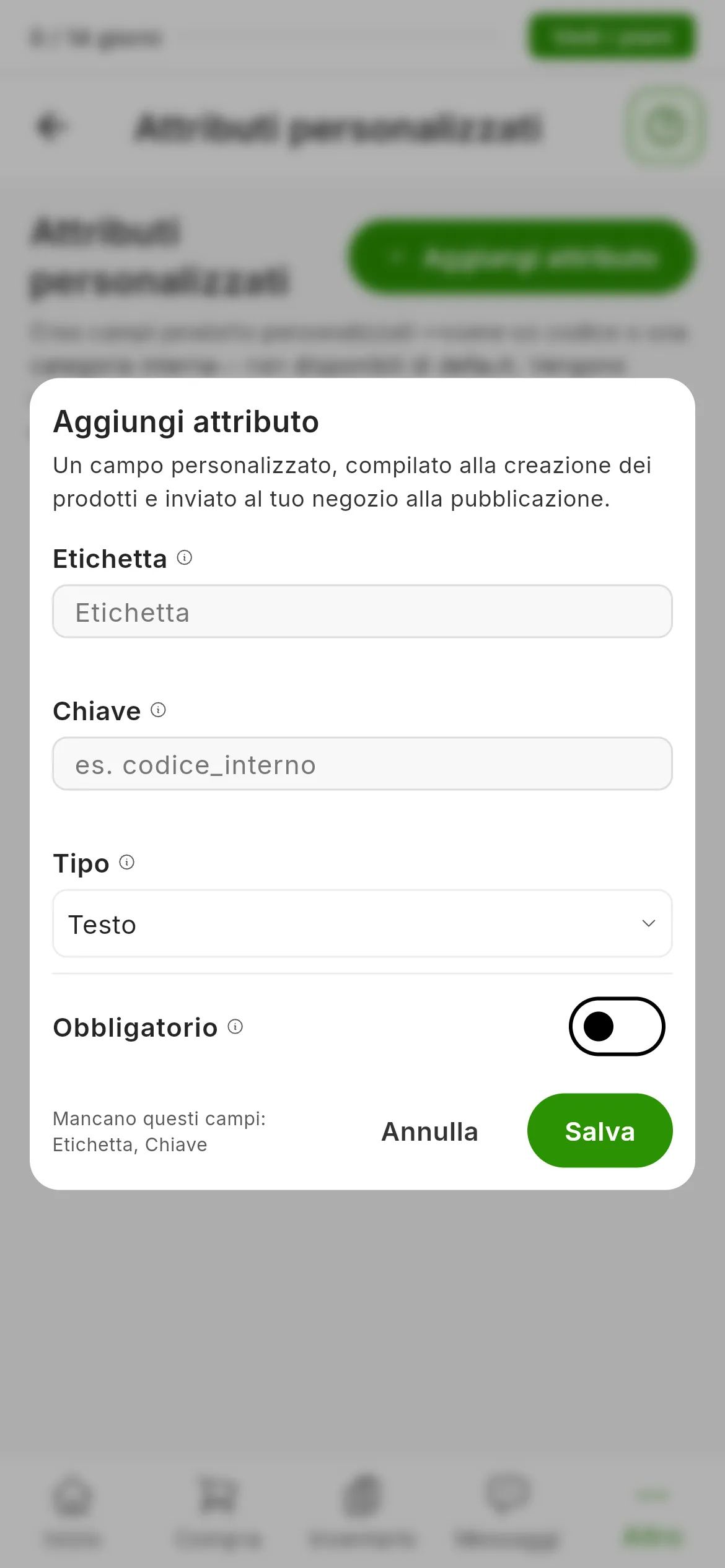
Il modulo di un nuovo attributo.
Da quel momento, il modulo di ogni prodotto ha il suo campo in ATTRIBUTI PERSONALIZZATI.
Dove vanno
Solo su WooCommerce. Quando pubblichi lì, ogni attributo compare nel modulo di pubblicazione già compilato, e arriva al tuo negozio come un dato del prodotto con la sua chiave, che i tuoi clienti non vedono. Obbligatorio agisce solo qui: se manca, quella pubblicazione fallisce. Quando importi da WooCommerce, i dati con la stessa chiave tornano al loro attributo.
Compaiono anche nell’esportazione in CSV, e quando importi da CSV o Excel puoi abbinare una colonna a essi.
Modificarli o eliminarli
La matita di ogni attributo lo modifica; la chiave resta fissa. Il cestino lo elimina, e con esso i valori che aveva in tutti i tuoi prodotti, senza possibilità di tornare indietro. Quello che era già pubblicato su WooCommerce non viene toccato.
Se lasci il piano Premium non si cancella nulla: i tuoi prodotti conservano i loro valori e continuano ad arrivare a WooCommerce, ma perdi la schermata per gestirli. Prima di cambiare piano, togli «Obbligatorio» a quelli che non vuoi che continuino a bloccare le pubblicazioni: senza Premium non potrai più farlo.
I modelli
RUIT non ha modelli di prodotto: non c’è modo di salvare una scheda come modello per la successiva. La cosa più simile sono gli attributi personalizzati. Le Preimpostazioni di Impostazioni sono un’altra cosa: orari salvati per programmare pubblicazioni in massa.
Video
Video non ancora disponibile: Aggiungere attributi a un prodotto e ritrovarli quando pubblichi
Questo articolo ti è stato utile?
Grazie per avercelo detto.