Importare prodotti da CSV o Excel
Tutorial per caricare i tuoi prodotti da un foglio di calcolo: prepara il file, caricalo, abbina le colonne, controlla la validazione e importa.
In questo tutorial carichi in RUIT i tuoi prodotti da un foglio di calcolo, un CSV o un Excel con una riga per prodotto. La prima volta ci vogliono circa dieci minuti, quasi tutti per preparare il file; le volte successive, con l’abbinamento delle colonne salvato, molto meno.
Ti servono il file, con almeno il titolo e il prezzo di ogni prodotto, e un computer: sul telefono, o in una finestra stretta, questa procedura guidata non arriva a importare nulla.
1. Prepara il file
RUIT richiede solo due colonne, il titolo e il prezzo. Tutte le altre sono facoltative. Se le tue colonne hanno un altro nome, non c’è problema: le abbini nel passo 3. Queste sono le più usate, con il nome che hanno in RUIT:
| Colonna | Cosa contiene | Se la lasci vuota |
|---|---|---|
title | Il titolo. Obbligatoria | La riga non viene importata |
price | Il prezzo: va bene 12,50, 12.50 o 1.234,56. Obbligatoria | La riga non viene importata |
description | La descrizione | Resta vuota |
sku | Il tuo codice del prodotto. Con questo, RUIT riconosce il prodotto la volta successiva e lo aggiorna invece di duplicarlo | RUIT ne genera uno |
stock_quantity | Le unità | 1 |
condition | new, used, nuevo, usado… o un numero da 1 a 5 | Usato |
images | Indirizzi web delle foto, che inizino con http, separati da |; fino a 20 | Senza foto |
sale_price | Prezzo in offerta; se è inferiore a price, crea uno sconto | Senza sconto |
tags | Le etichette | Senza etichette |
attr_<chiave> | Un attributo, come attr_brand per la marca o attr_ean per l’EAN | Senza quell’attributo |
Il file può essere .csv, .tsv, .tab, .txt, .xlsx, .xls, o uno .zip che ne contenga
uno, fino a 15 MB e con tutte le righe che vuoi. Di un Excel, RUIT legge solo il primo
foglio, con l’intestazione nella prima riga.
2. Carica il file
In Inventario, premi Aggiungi prodotti, poi Importa Annunci e, nella griglia, l’ultima scheda: CSV/Excel. Trascina il file nella finestra o premi Seleziona file. Quando ha finito di caricarsi, premi Continua.
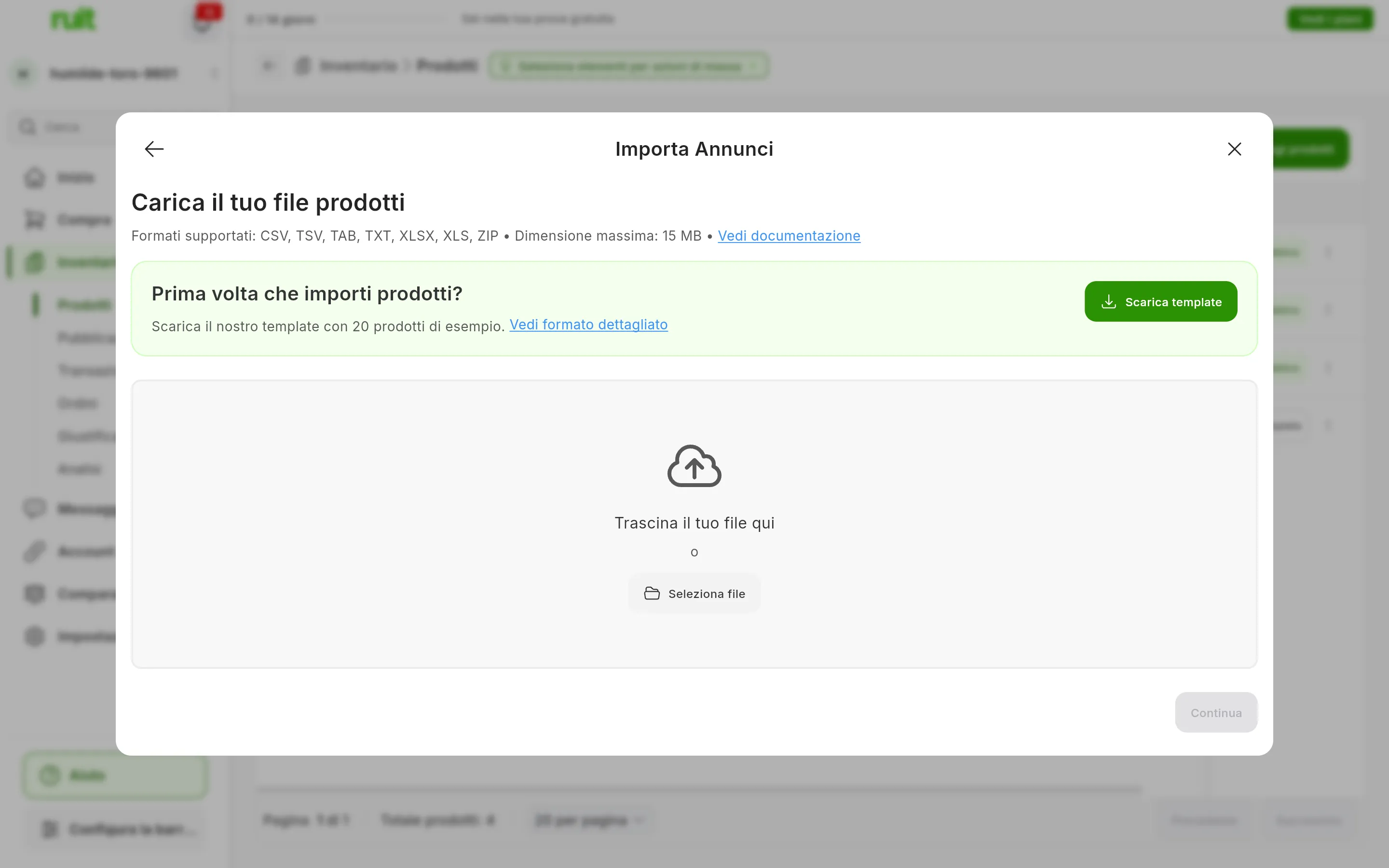
Il passaggio di caricamento. Se è la tua prima volta, Scarica template ti dà un CSV con tutte le colonne e righe di esempio.
3. Abbina le colonne
In Mappa le tue colonne, ogni campo di RUIT ha accanto la colonna del tuo file che ci va dentro. RUIT arriva con una proposta: abbina direttamente le colonne che si chiamano come le sue e, per le altre, un’IA propone la più simile, anche se le tue intestazioni non sono in inglese. Quelle che compaiono con una percentuale sono quelle su cui RUIT è meno sicuro: controllale.
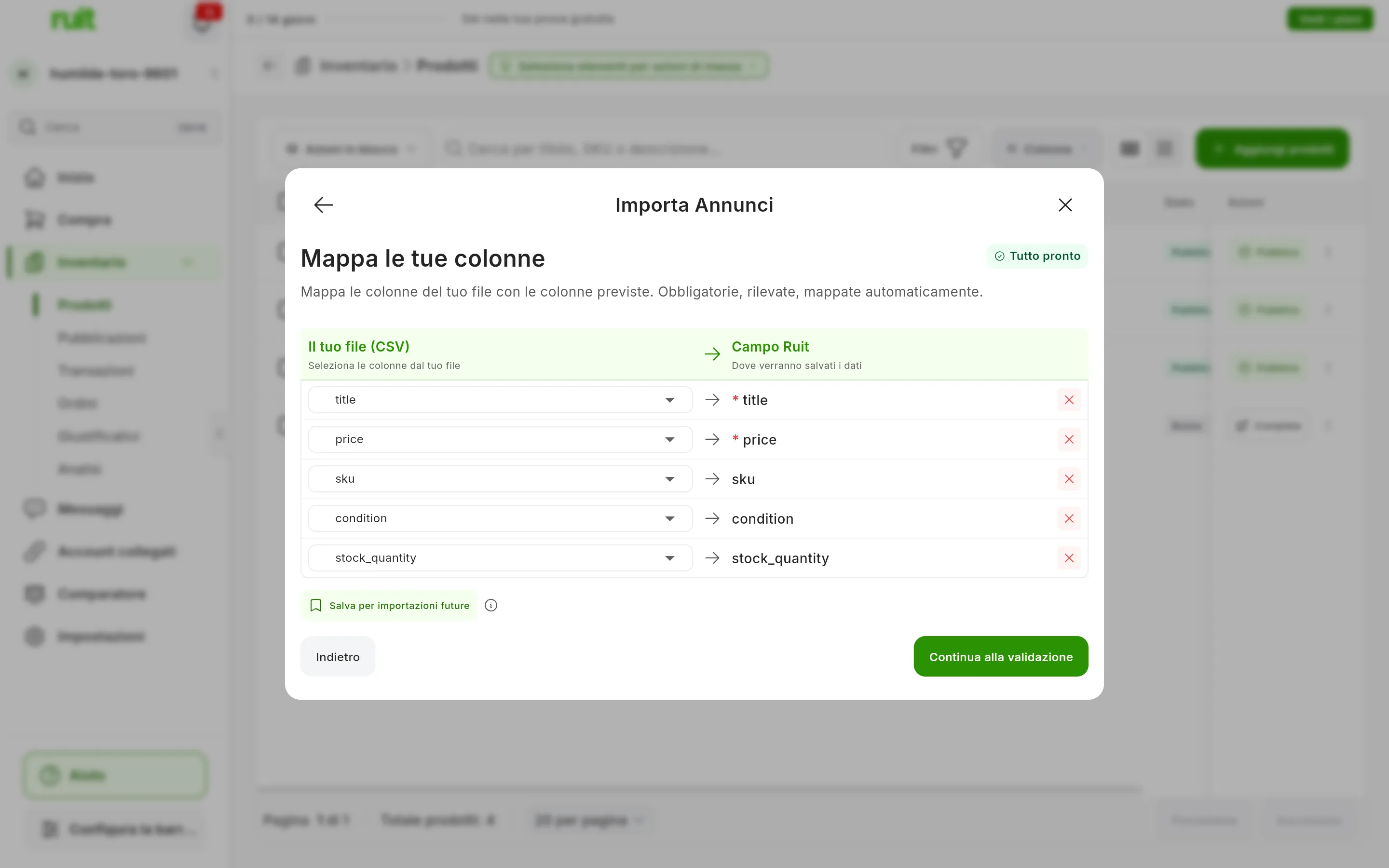
Un file con le colonne che si chiamano come quelle di RUIT: tutto abbinato e Tutto pronto.
Se qualche colonna del tuo file non va da nessuna parte, compare sotto, in Colonne non mappate: premine una per assegnarla. Se caricherai lo stesso formato altre volte, premi Salva per importazioni future e dagli un nome. Quando sono abbinati almeno il titolo e il prezzo, premi Continua alla validazione.
4. Controlla la validazione
RUIT legge il file con il tuo abbinamento e ti mostra quanti prodotti ha identificato, quanti sono nuovi e quanti aggiorneranno uno che hai già, perché coincide lo SKU. Sotto ci sono gli avvisi e gli errori, i primi cinque di ciascun tipo, e un’anteprima delle prime righe. Se tra avvisi ed errori superano i 50, Scarica report completo (CSV) ti dà l’elenco intero.
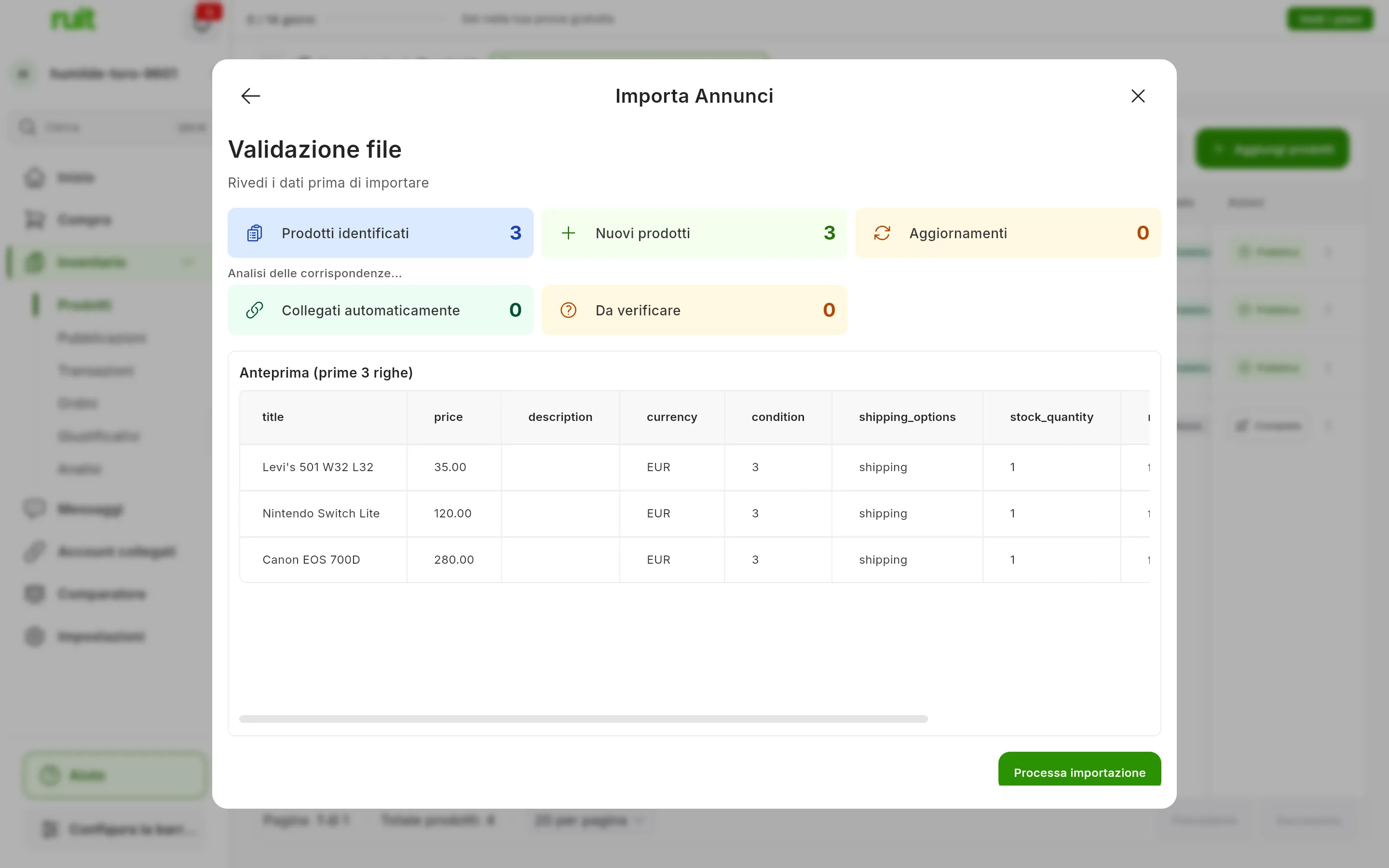
Un file di tre prodotti senza errori: tutti e tre sono nuovi e non c’è niente da verificare.
Se ci sono errori, spunta Ignora errori di validazione prima di proseguire: senza la casella non si importa nulla. Con la casella spuntata:
| Cosa non va | Cosa succede |
|---|---|
| Manca il titolo, il prezzo è negativo o non si capisce, o la valuta non è un codice di tre lettere | Quella riga non viene importata; le altre sì |
| Un indirizzo di foto non è valido, o l’EAN o l’ISBN sono formattati male | Il prodotto viene importato senza quel dato |
Un prezzo come 1,250 è ambiguo, perché può essere milleduecentocinquanta o uno virgola
venticinque: scrivilo con due decimali, 1250,00 o 1,25.
5. Importa
Premi Processa importazione. RUIT mostra l’avanzamento e puoi chiudere la finestra: l’importazione prosegue da sola. Alla fine ti arrivano una notifica con il riepilogo, quanti nuovi, quanti aggiornati e quanti errori, e un’email. Premi Vedi inventario.
Cosa hai ottenuto
I tuoi prodotti sono nell’inventario, non ancora pubblicati. Quelli che hanno almeno una foto, un prezzo maggiore di zero, la condizione e un metodo di spedizione risultano Pronto da pubblicare; agli altri manca qualcosa e restano in Bozza, come spiega Stati del prodotto.
Passo successivo: il tuo primo annuncio.
Se qualcosa non torna
- Sul telefono non va avanti. La procedura guidata da file funziona solo in una finestra larga: sul telefono salta l’abbinamento e la validazione, e al momento di processare dà errore. Fallo da un computer.
- «Mancano campi obbligatori da mappare». Non è abbinato il titolo o il prezzo. Se nell’elenco non vedi le tue colonne separate, RUIT non ha indovinato il separatore: salva il file separato da virgole, o come Excel, e caricalo di nuovo.
- Un prodotto è stato aggiornato invece di essere creato. Ha lo stesso SKU di uno dei tuoi. Durante l’aggiornamento, RUIT sovrascrive il titolo, la descrizione, il prezzo, lo stock e la condizione con i dati del file, e ciò che manca torna al valore predefinito: descrizione vuota, Usato e un’unità. Le foto e le etichette non vengono toccate.
- Le foto non sono arrivate. Ogni indirizzo deve restituire un’immagine; se restituisce una pagina web o un formato che RUIT non legge, quella foto viene saltata. Si salvano solo le prime 20.
- L’importazione è terminata con errori. Nelle notifiche, Vedi errori apre l’elenco e ti permette di scaricarlo in CSV. Le righe scartate durante la validazione non compaiono lì: sono nel rapporto della validazione.
- «Annulla» non la ferma. Un’importazione da file, una volta avviata, arriva alla fine: se hai sbagliato, lasciala finire e poi cancella quello che avanza.
- Verifica conflitti non cambia nulla. A volte compare prima dell’importazione; quello che scegli lì non viene applicato, perché a decidere se un prodotto esiste già è lo SKU.
- Il tuo file è di IberLibro. Usa la scheda IberLibro, non CSV/Excel: RUIT riconosce l’esportazione di AbeBooks così com’è, come spiega vendere su IberLibro.
Video
Video non ancora disponibile: Caricare un foglio di prodotti e abbinarne le colonne
Questo articolo ti è stato utile?
Grazie per avercelo detto.