Collegare IberLibro a RUIT
Tutorial per collegare la tua libreria su IberLibro: copia l'ID utente, genera la chiave API su AbeBooks e incollali in RUIT con l'indirizzo della libreria.
In questo tutorial colleghi la tua libreria su IberLibro a RUIT. IberLibro si collega con tre dati del tuo account da libraio: il tuo ID utente, una chiave API e l’indirizzo della tua libreria. Non ci sono estensioni da installare né browser da lasciare aperti. Ci vogliono cinque minuti e si fa una volta sola.
Ti serve un account da libraio approvato su IberLibro, che è lo stesso account che hai su AbeBooks, e il telefono verificato, perché altrimenti la procedura guidata di collegamento non si apre.
1. Copia il tuo ID utente
IberLibro è il sito spagnolo di AbeBooks, quindi qui le sue etichette compaiono in spagnolo, con il
loro significato. Nel menu membri di IberLibro, entra in Mi información personal (le mie
informazioni personali) e apri Información de mi cuenta (informazioni sul mio account). Premi
Detalles de su librería (dettagli della tua libreria): in fondo alla pagina c’è il campo
ID de usuario (ID utente). Copialo. È sempre in maiuscolo e senza spazi.
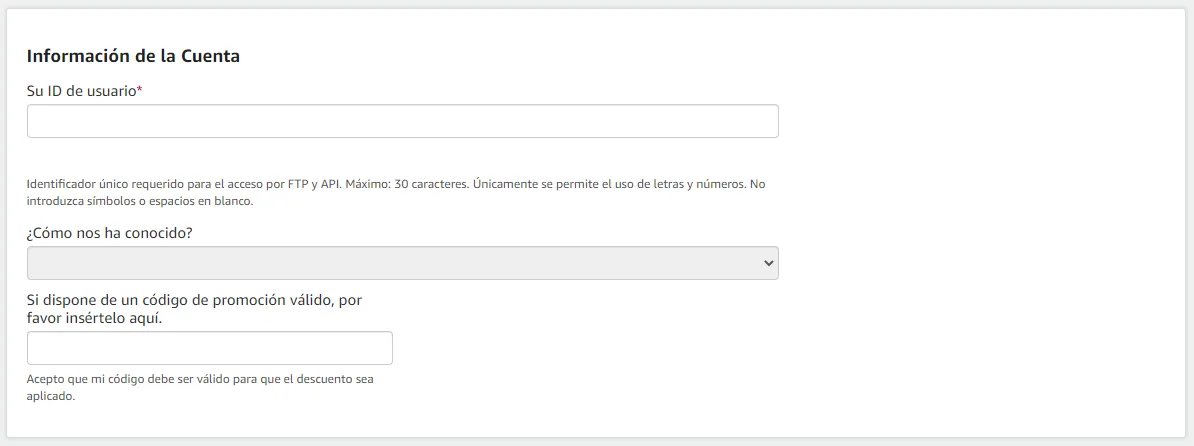
Il campo, così come lo mostra la guida in spagnolo di IberLibro. Il riquadro indica
Su ID de usuario (il tuo ID utente).
2. Genera la tua chiave API
La chiave si genera nello strumento delle chiavi API di AbeBooks, entrando con lo stesso account da
libraio. La guida di IberLibro,
in spagnolo, rimanda allo strumento. Lì premi Generate New Key e scegli il tipo
Classic (hashed key). Spunta entrambi i servizi, Inventory Update API e Order Update API,
assegna alla chiave l’etichetta Ruit - Third-Party Integrator e premi Generate. Copia la
chiave in quel momento: viene mostrata una sola volta.
3. Copia l’indirizzo della tua libreria
Apri IberLibro, entra nella tua libreria, mettiti a sfogliare i tuoi
libri e copia quello che c’è nella barra del browser. Somiglia a
https://www.iberlibro.com/buscar-libro/vi/12345678/, con il numero della tua libreria al posto di
quello. Non importa in quale pagina ti trovi né quale ordinamento hai scelto. Vanno bene anche
l’indirizzo della tua vetrina, quello che finisce con /sf, e quello del link
Buscar en los libros de esta librería (cerca tra i libri di questa libreria).
4. Collega l’account in RUIT
Entra in Impostazioni → Account, premi Connetti Account e scegli IberLibro. Incolla l’ID in ID utente (client PIN), la chiave in Chiave API e l’indirizzo in Link del tuo negozio, poi premi Connetti.
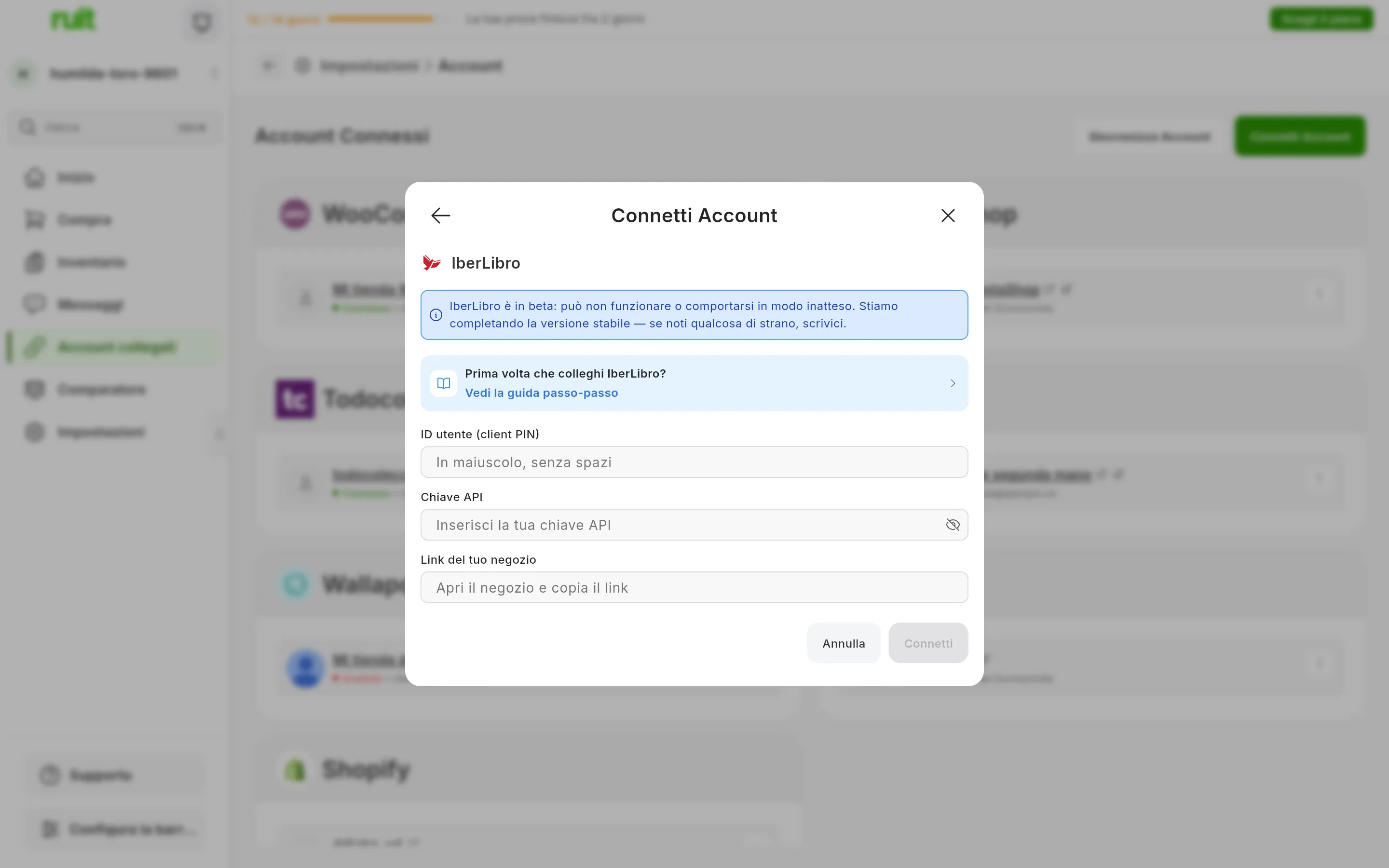
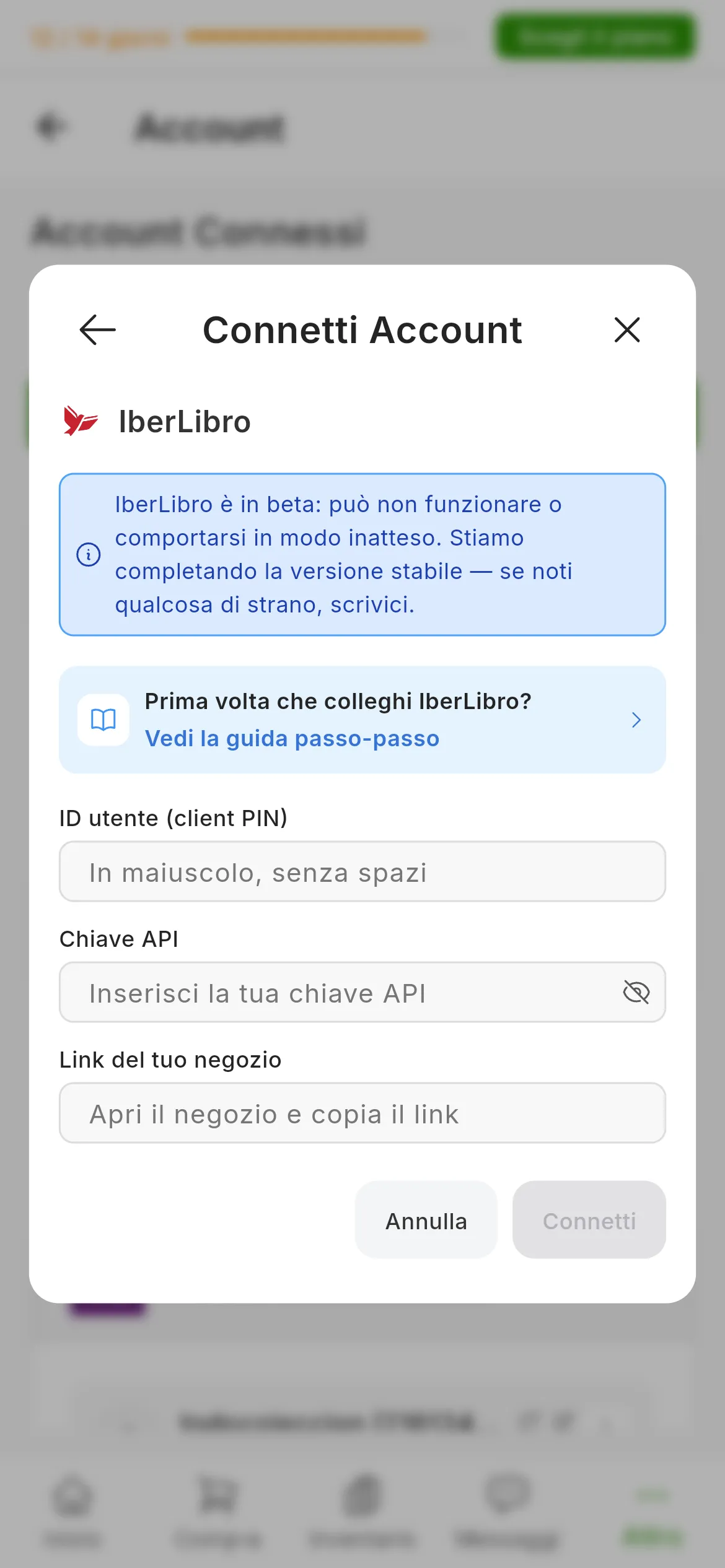
La finestra di IberLibro. I numeri indicano ID utente (client PIN), Chiave API e Link del tuo negozio.
RUIT prova le credenziali in quel momento, chiedendo a IberLibro i tuoi ordini in sospeso, quindi saprai subito se qualcosa è stato copiato male.
Cosa hai ottenuto
La tua libreria compare in Account Connessi come IberLibro seguito dal tuo ID utente, con l’etichetta In beta. Le credenziali non scadono, quindi la scheda non ha il pulsante Riconnetti che invece hanno Wallapop e Vinted: il collegamento dura finché non generi un’altra chiave su AbeBooks.
Passo successivo: caricare il tuo catalogo con l’esportazione di HomeBase, oppure il tuo primo annuncio.
Se qualcosa non torna
- «Questo indirizzo è la tua libreria su AbeBooks, non su IberLibro». Hai incollato l’indirizzo
di
abebooks.com. Apri la stessa libreria suiberlibro.come incolla quello. - «Non abbiamo trovato l’id della tua libreria in quell’indirizzo». L’indirizzo non è quello di una libreria: per esempio, la pagina iniziale di IberLibro o la scheda di un libro. Torna al passo 3.
- «Impossibile verificare le credenziali. Controlla le tue chiavi API e l’URL del negozio». IberLibro non ha accettato l’ID o la chiave. Controlla che l’ID sia in maiuscolo e senza spazi e che la chiave abbia entrambi i servizi spuntati. Se hai dubbi sulla chiave, generane un’altra al passo 2.
- Avevi un altro programma collegato a IberLibro e ha smesso di funzionare. È la chiave nuova del passo 2: dai anche a quel programma la chiave che hai appena generato.
Video
Video non ancora disponibile: Collegare un account IberLibro
Questo articolo ti è stato utile?
Grazie per avercelo detto.