La tabella dei prodotti
Tutto quello che c'è in Inventario → Prodotti: la ricerca, i filtri, le colonne, la selezione, le azioni in blocco e quelle di ogni prodotto.
Inventario → Prodotti è l’elenco di tutto quello che hai in RUIT: una riga per prodotto, con prezzo, stock, annunci e stato. Questa pagina spiega ogni parte della schermata.
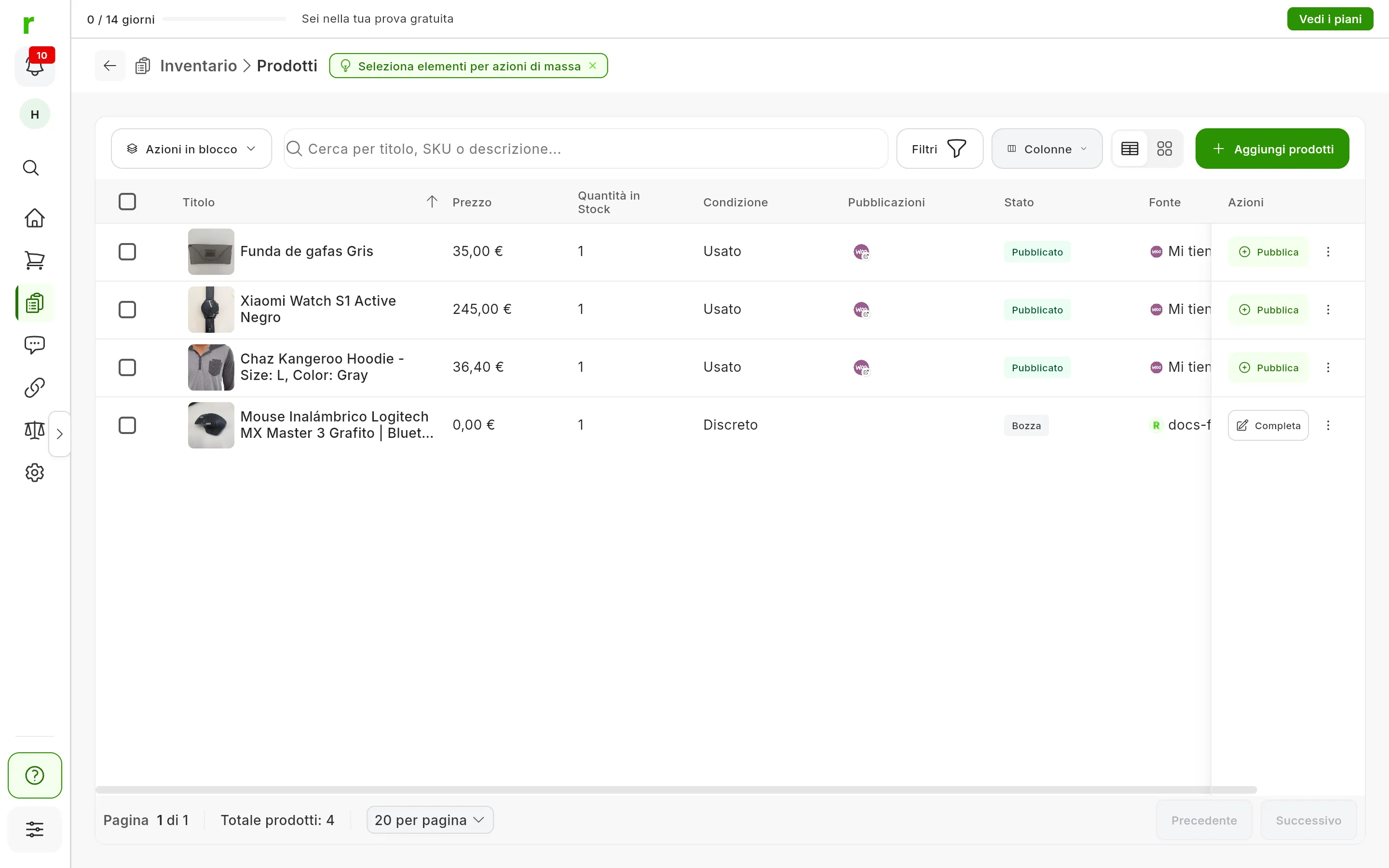
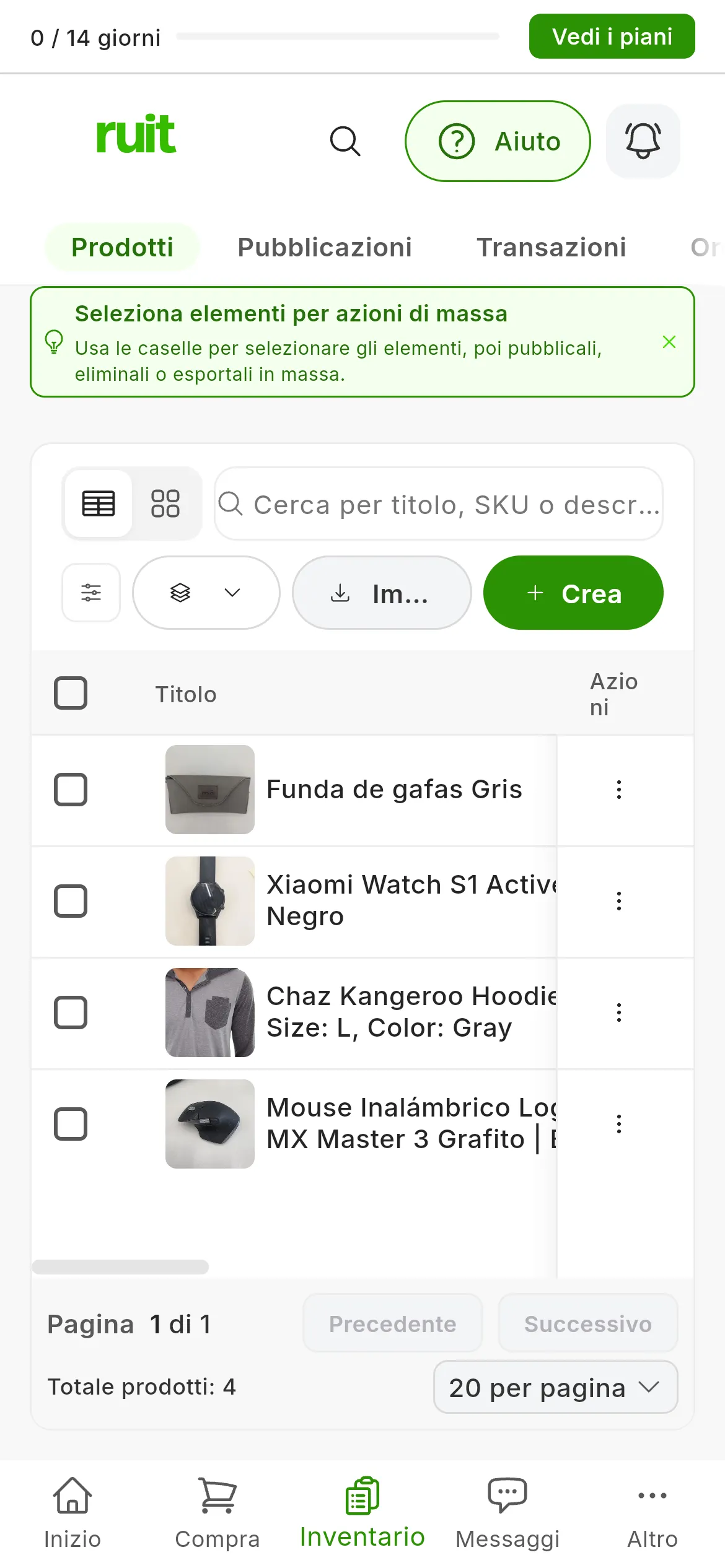
I numeri indicano Azioni in blocco, la barra di ricerca, Filtri, Colonne, il passaggio tra tabella e schede e Aggiungi prodotti. Sul telefono manca Colonne (4) e il 6 è Crea.
La barra in alto
| Controllo | Cosa fa | |
|---|---|---|
| 1 | Azioni in blocco | Agisce sui prodotti che selezioni; più sotto, in Selezionare e agire in blocco |
| 2 | Barra di ricerca | Cerca nel titolo, nella descrizione e nello SKU. Se scrivi più parole, devono comparire tutte; tra virgolette, cerca la frase intera |
| 3 | Filtri | Apre il pannello dei filtri. Tra parentesi, quanti ne hai attivi |
| 4 | Colonne | Sceglie quali colonne vedi, in che ordine e con che larghezza |
| 5 | Tabella o schede | Passa dalla tabella a una griglia di schede e viceversa. La scelta non viene ricordata |
| 6 | Aggiungi prodotti | Creare un prodotto o importare i tuoi annunci |
Sotto la barra compare un chip per ogni filtro attivo, come Stato: Bozza. Premerlo toglie quel filtro. I filtri Senza pubblicazioni in, Negozio e Attributi non hanno chip: si tolgono dal pannello.
Le colonne
Di serie ne vedi sette, più Azioni. Se non ci stanno, la tabella scorre in orizzontale e Azioni resta fissa a destra:
| Colonna | Cosa mostra | Si modifica qui? |
|---|---|---|
| Titolo | La prima foto e il titolo. Premendolo si apre la scheda del prodotto | Sì, con la matita che compare passandoci sopra con il mouse |
| Prezzo | Il prezzo del prodotto, senza lo sconto | Sì: premi la cella e scrivi, per esempio, 20,00 |
| Quantità in Stock | Le unità che ti restano. A zero, viene evidenziata | Sì |
| Condizione | Nuovo, Come Nuovo, Usato, Discreto o Scarso | Sì, con il menu a tendina che compare passandoci sopra con il mouse |
| Pubblicazioni | Un logo per ogni annuncio che non sia eliminato, venduti inclusi. Premendo il logo si apre l’annuncio | No |
| Stato | Bozza, Pronto da pubblicare, Pubblicato o Archiviato; lo spiega Stati del prodotto | No |
| Fonte | Da dove viene: l’account del marketplace da cui è stato importato, il file, o chi l’ha creato in RUIT | No |
Quando modifichi una cella, Invio o un clic fuori salva ed Esc annulla.
Con Colonne puoi mostrarne altre 20, come SKU, Descrizione, Note, Prezzo in Offerta, Marca, Taglia, Peso, Tag o Opzioni di Spedizione, riordinarle trascinandole e cambiarne la larghezza. In Preset rapidi hai Vista Compatta, Vista Dettagliata, Vista Finanziaria e Vista Inventario, e con Salva attuale salvi la tua. RUIT ricorda quello che scegli nel tuo utente, su qualsiasi dispositivo.
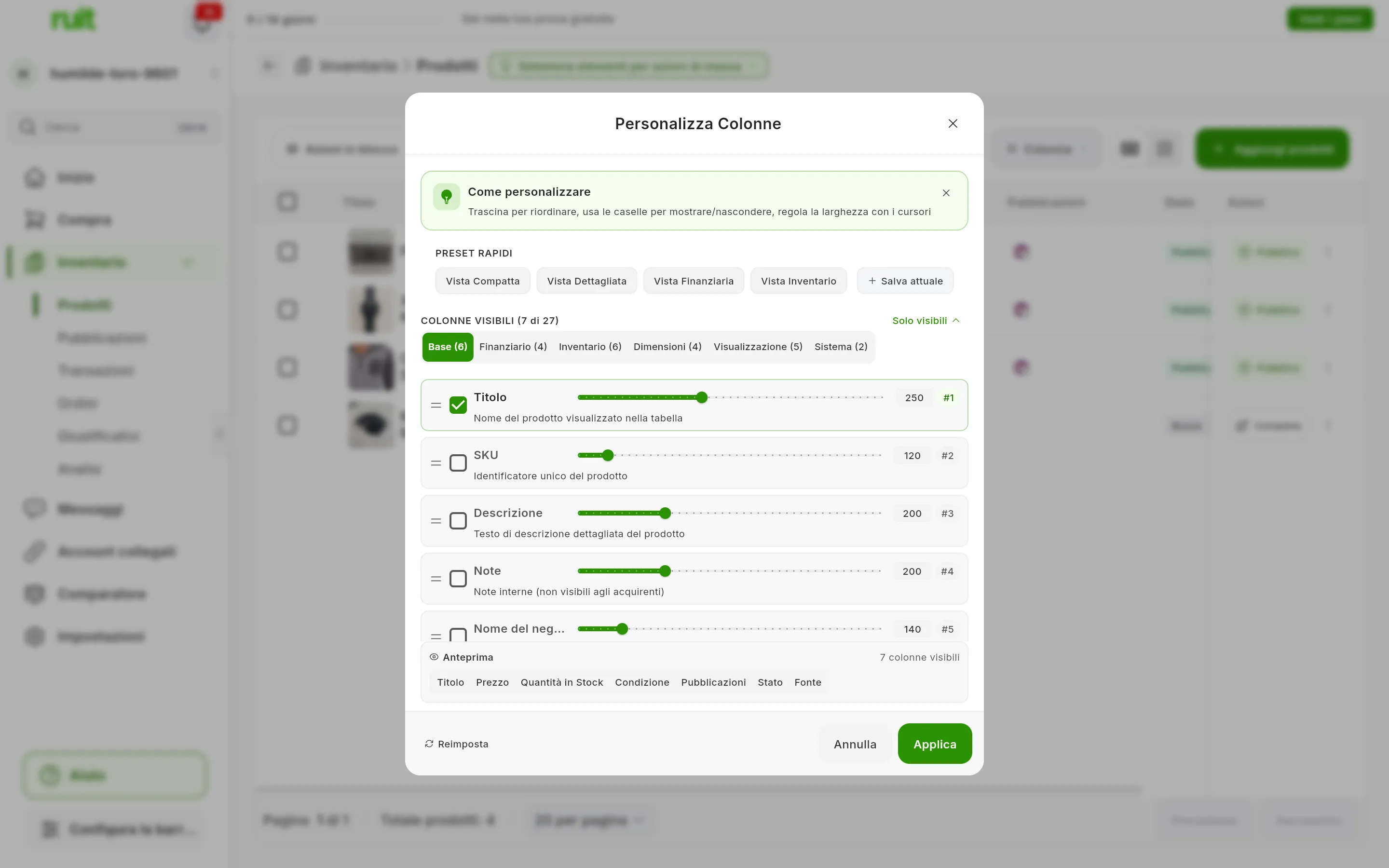
Dopo aver premuto Mostra tutte, ogni gruppo mostra anche le sue colonne nascoste; Solo visibili torna indietro. Le modifiche arrivano alla tabella quando premi Applica.
Cercare, filtrare e ordinare
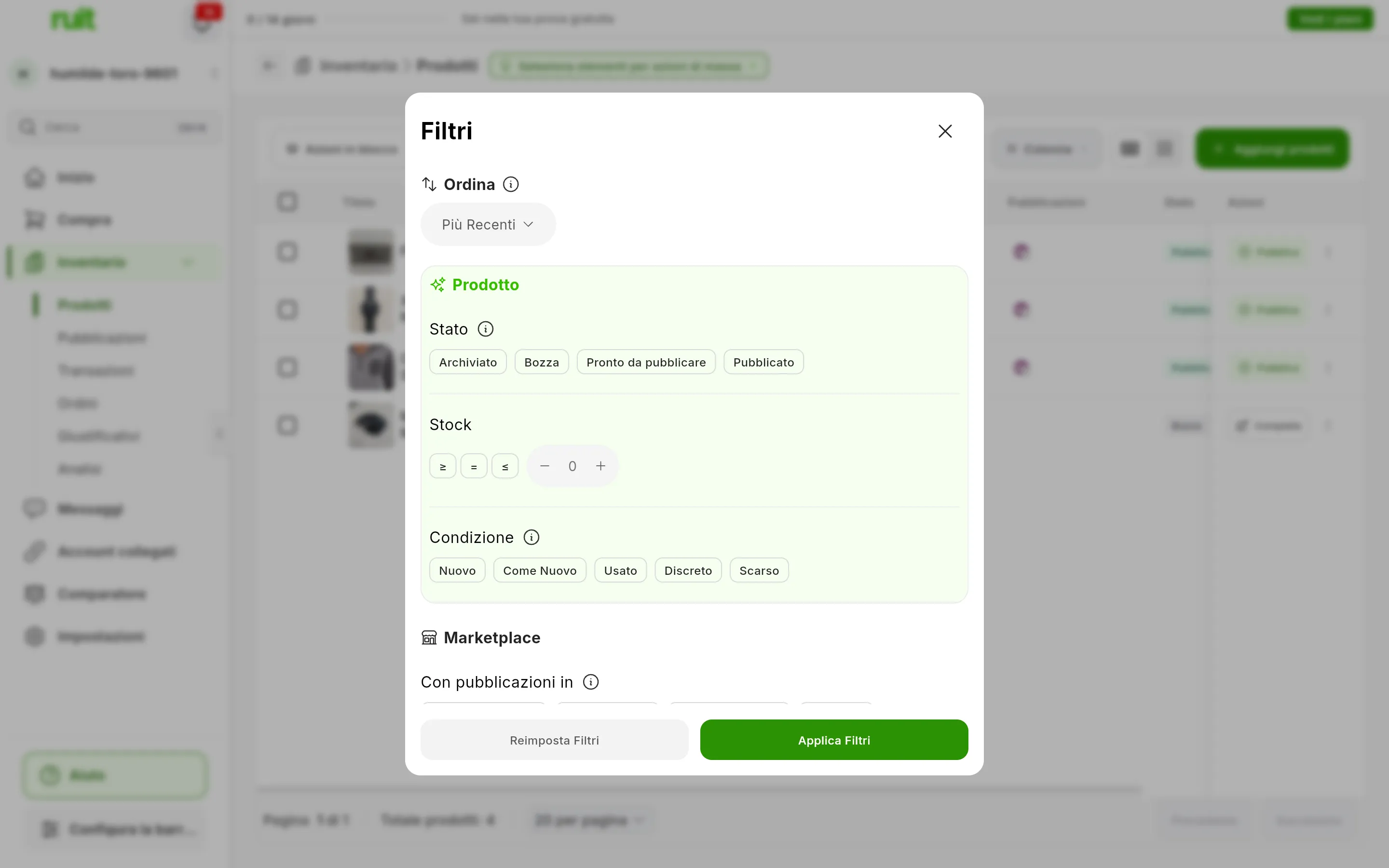
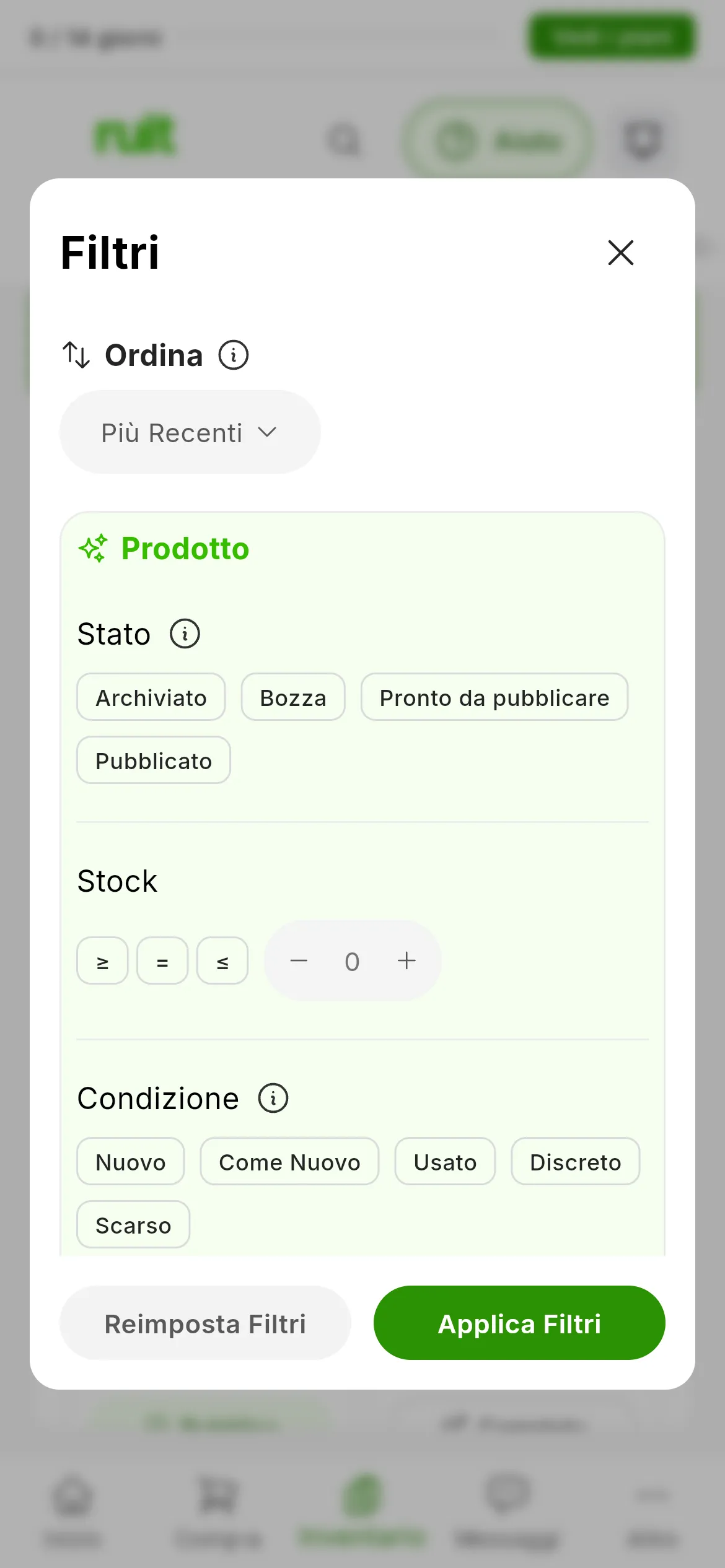
Il pannello dei filtri. Non cambia nulla finché non premi Applica Filtri.
| Gruppo | Filtri |
|---|---|
| Ordina | Per data di creazione o di aggiornamento, prezzo o titolo |
| Prodotto | Stato, Stock (maggiore, uguale o minore di un numero) e Condizione |
| Marketplace | Con pubblicazioni in e Senza pubblicazioni in, marketplace per marketplace; Negozio, se la tua organizzazione ne ha più di uno; e Processo di pubblicazione massiva |
| Catalogo | Fascia di Prezzo, Sconto, Tag e Attributi |
| Importazioni | Fonte: un account importato, un file CSV o quanto creato in RUIT |
Con pubblicazioni in richiede che il prodotto abbia un annuncio su tutti quelli che selezioni, anche se venduto o eliminato. Senza pubblicazioni in cerca quelli che non hanno nessun annuncio attivo su quei marketplace: è il modo per trovare quello che ti resta da pubblicare su ciascuno. Reimposta Filtri svuota il pannello; perché si veda nella tabella, premi poi Applica Filtri.
La tabella è ordinata per data di creazione, con i più recenti in alto. Premere l’intestazione di una colonna la ordina e premerla di nuovo inverte l’ordine. Pubblicazioni, Tag e Fonte non si possono ordinare, e ordinare per Stato non cambia l’ordine.
Selezionare e agire in blocco
Spunta la casella di ogni prodotto, o fai clic in una zona vuota della sua riga. Con Maiusc e un
clic selezioni tutti quelli compresi tra due righe, e la casella dell’intestazione seleziona l’intera
pagina. Con qualcosa selezionato, l’intestazione offre Seleziona tutte per selezionare tutti i
risultati, fino a 10.000, e Deseleziona tutto. La selezione resta quando cambi pagina o filtro e
si azzera quando esci dalla sezione.
Azioni in blocco ha tre opzioni:
- Programma Pubblicazioni apre la procedura guidata di pubblicazione massiva con i prodotti selezionati. Un processo ammette fino a 50 pubblicazioni, contando ogni prodotto su ogni account.
- Eliminazione multipla elimina da RUIT i prodotti selezionati e i loro annunci in RUIT. I tuoi annunci sui marketplace non vengono toccati: se vuoi toglierli anche da lì, ritirali prima.
- Esporta i prodotti in CSV… esporta quelli selezionati o, se non ce n’è nessuno, quelli che hai filtrato.
Le azioni di ogni prodotto
Ogni riga ha a destra la sua azione principale, con il nome: Pubblica, se il prodotto è completo, o Completa, se è in Bozza. Il pulsante ⋮, o un clic destro sulla riga, apre le altre:
| Azione | Cosa fa |
|---|---|
| Vedi dettagli | Apre la scheda del prodotto |
| Modifica | Apre la modifica del prodotto; non compare nelle bozze, che si completano con Completa |
| Vedi pubblicazioni, Vedi le transazioni, Vedi gli ordini, Vedi i giustificativi e Vedi i messaggi | Aprono quella sezione filtrata per il prodotto |
| Elimina | Elimina il prodotto e i suoi annunci da RUIT; i tuoi annunci sui marketplace non vengono toccati |
La vista a schede
Ogni scheda mostra le foto, il titolo, la fonte, lo stato, fino a tre loghi di marketplace e il pulsante ⋮. Non mostra il prezzo né lo stock, e non ha la casella: per selezionare prodotti, torna alla tabella. Premendola si apre il dettaglio del prodotto. Le schede si caricano 20 alla volta mentre scorri.
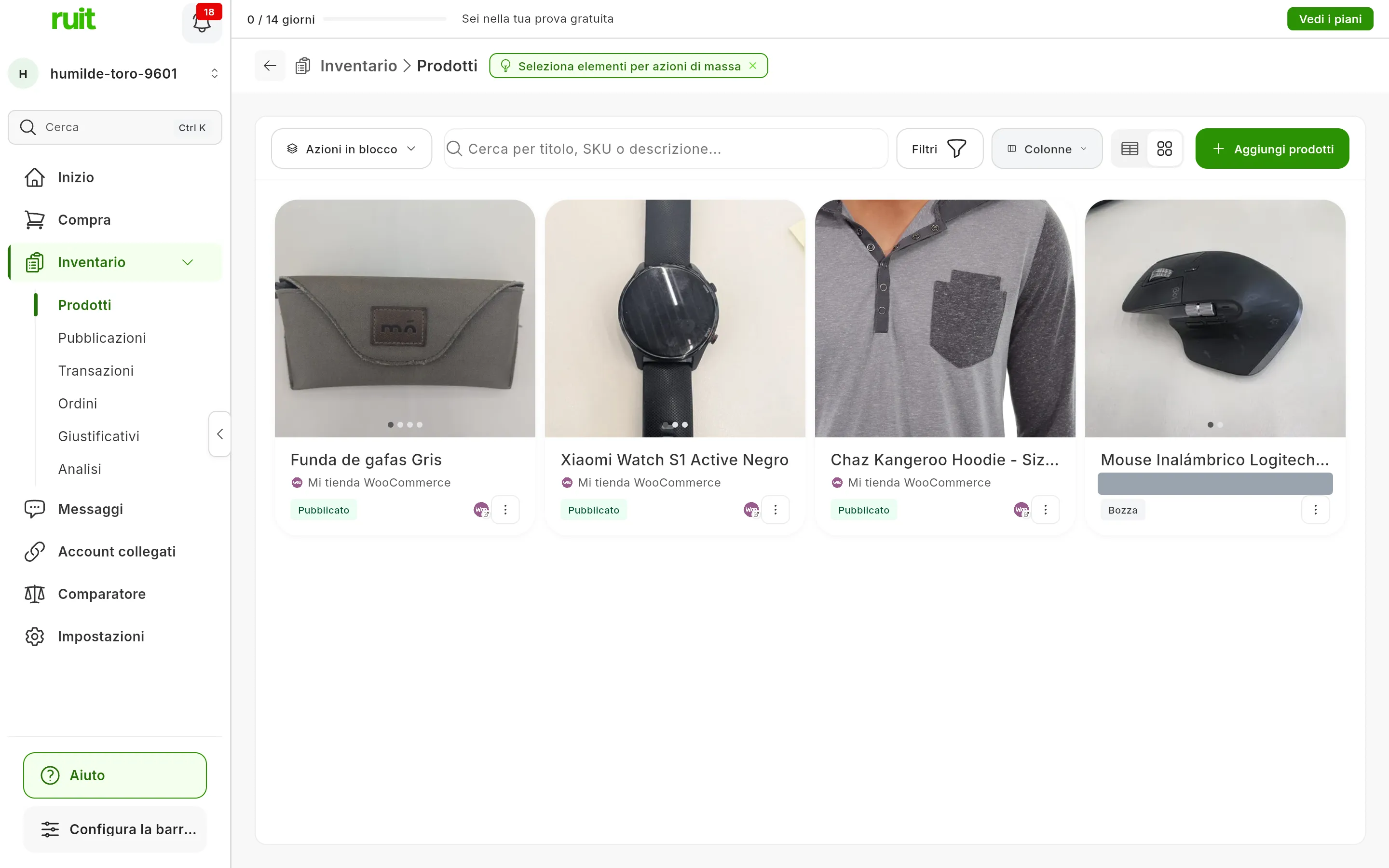
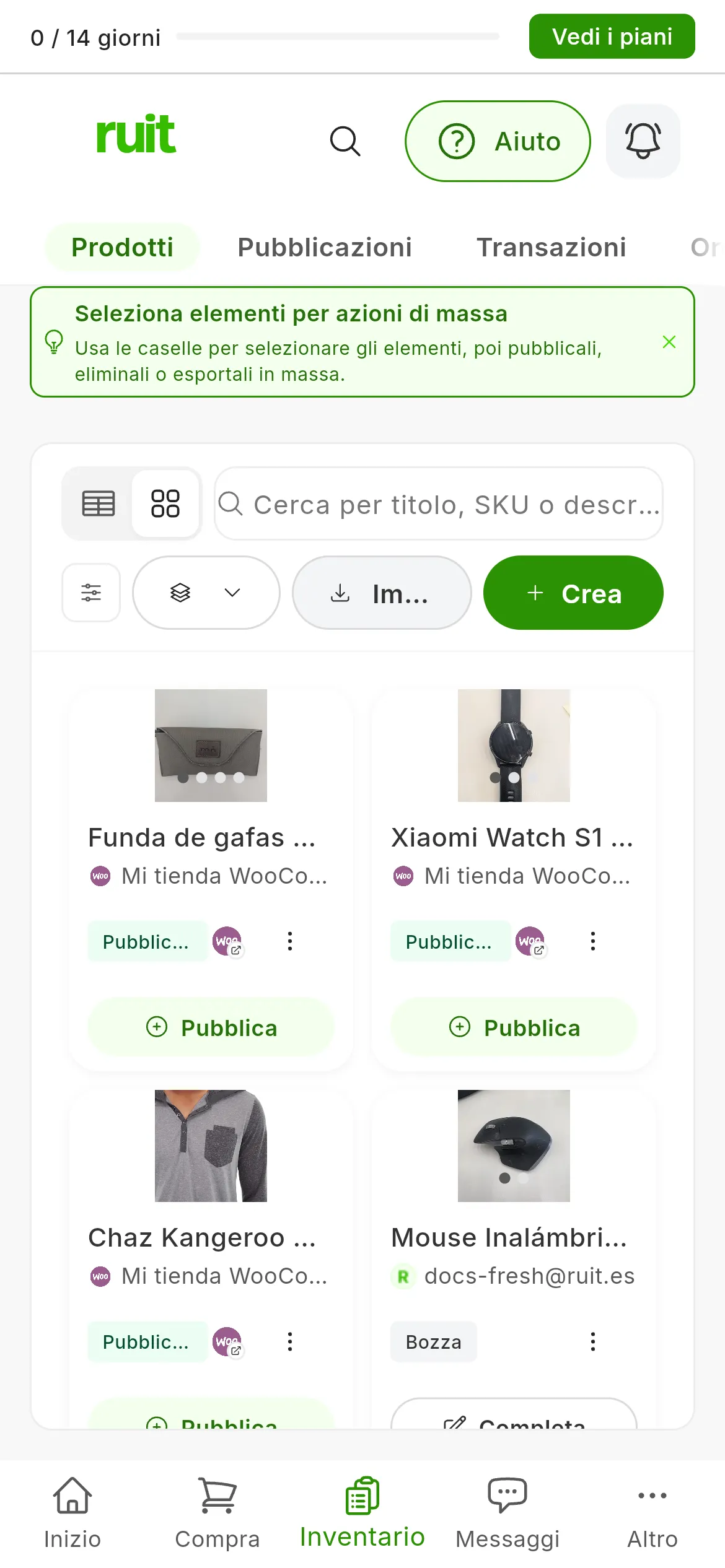
Gli stessi prodotti della tabella, in schede.
In una finestra stretta
Sul telefono, o in una finestra stretta, la schermata parte dalle schede e ogni scheda ha sotto il suo pulsante Pubblica o Completa. La barra cambia: al posto di Aggiungi prodotti hai Importa e Crea, che portano direttamente all’azione, e sparisce Colonne. Filtri e Azioni in blocco sono le due icone senza testo alla loro sinistra: quella dei livelli è Azioni in blocco. Se passi alla tabella, le azioni di ogni riga sono nel suo ⋮, o tenendo premuta la riga.
Cambiare pagina
In fondo alla tabella hai la pagina in cui ti trovi, il totale dei prodotti, quanti ne vedi per pagina, da 10 a 500 e 20 di serie, e i pulsanti Precedente e Successivo. Il numero per pagina resta finché tieni l’app aperta.
Questo articolo ti è stato utile?
Grazie per avercelo detto.