Compilare un prodotto con l'IA
Tutorial per far scrivere all'IA di RUIT titolo, descrizione, condizione e attributi di un prodotto a partire dalle sue foto, e come regolarne lo stile.
In questo tutorial lasci che l’IA di RUIT scriva la scheda di un prodotto a partire dalle sue foto: il titolo, la descrizione, la condizione e gli attributi. Ci vogliono un paio di minuti ed è disponibile in tutti i piani. Ti servono il modulo per creare un prodotto già aperto, come in Creare il tuo primo prodotto, e le foto del prodotto.
1. Carica le foto
Carica le foto in 1. Immagini Prodotto e aspetta che finiscano di caricarsi. L’IA guarda solo le foto: non legge nulla di quello che hai scritto nel modulo. Analizza le prime tre, quindi metti davanti quelle che mostrano meglio il prodotto, la marca o l’etichetta.
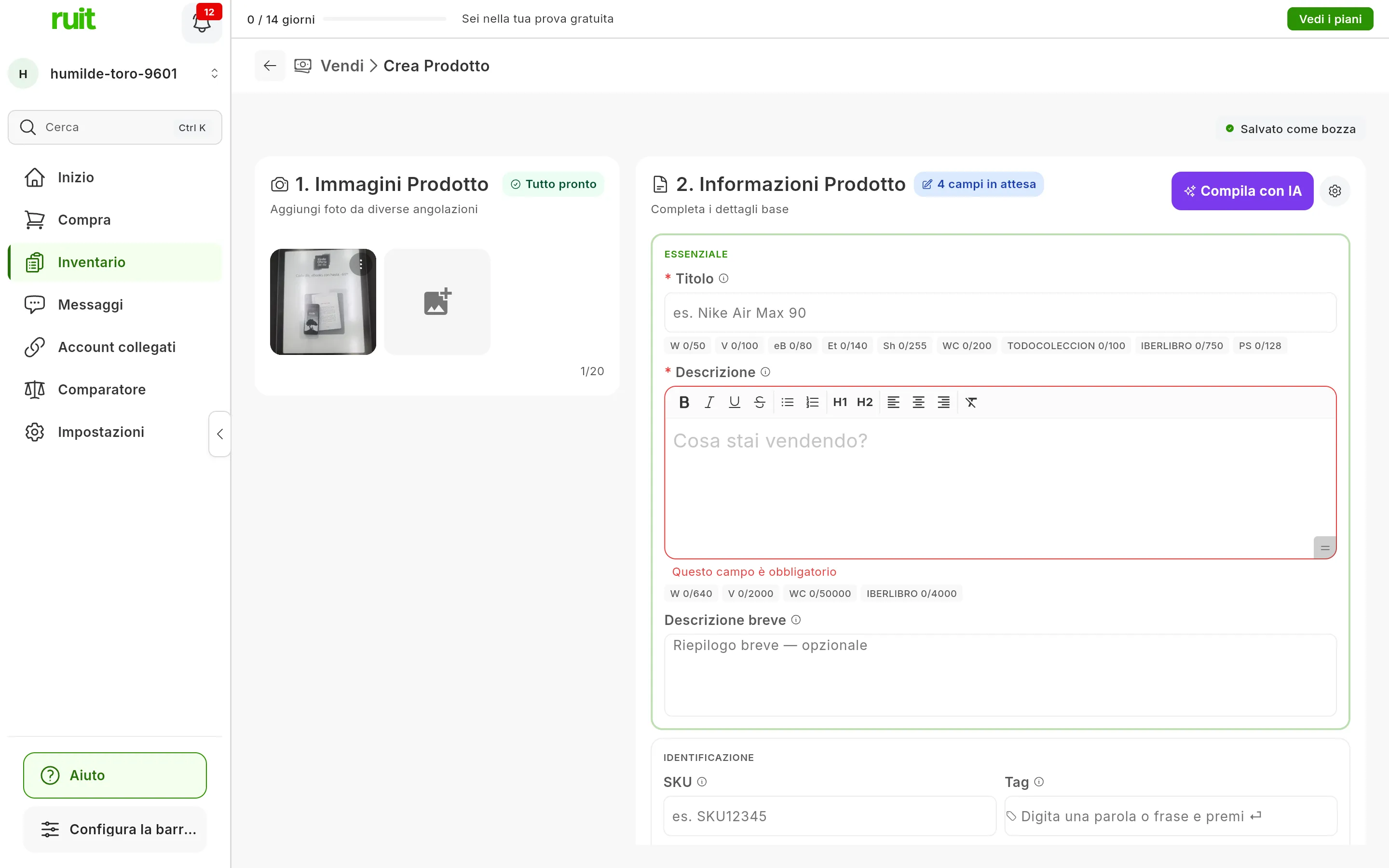
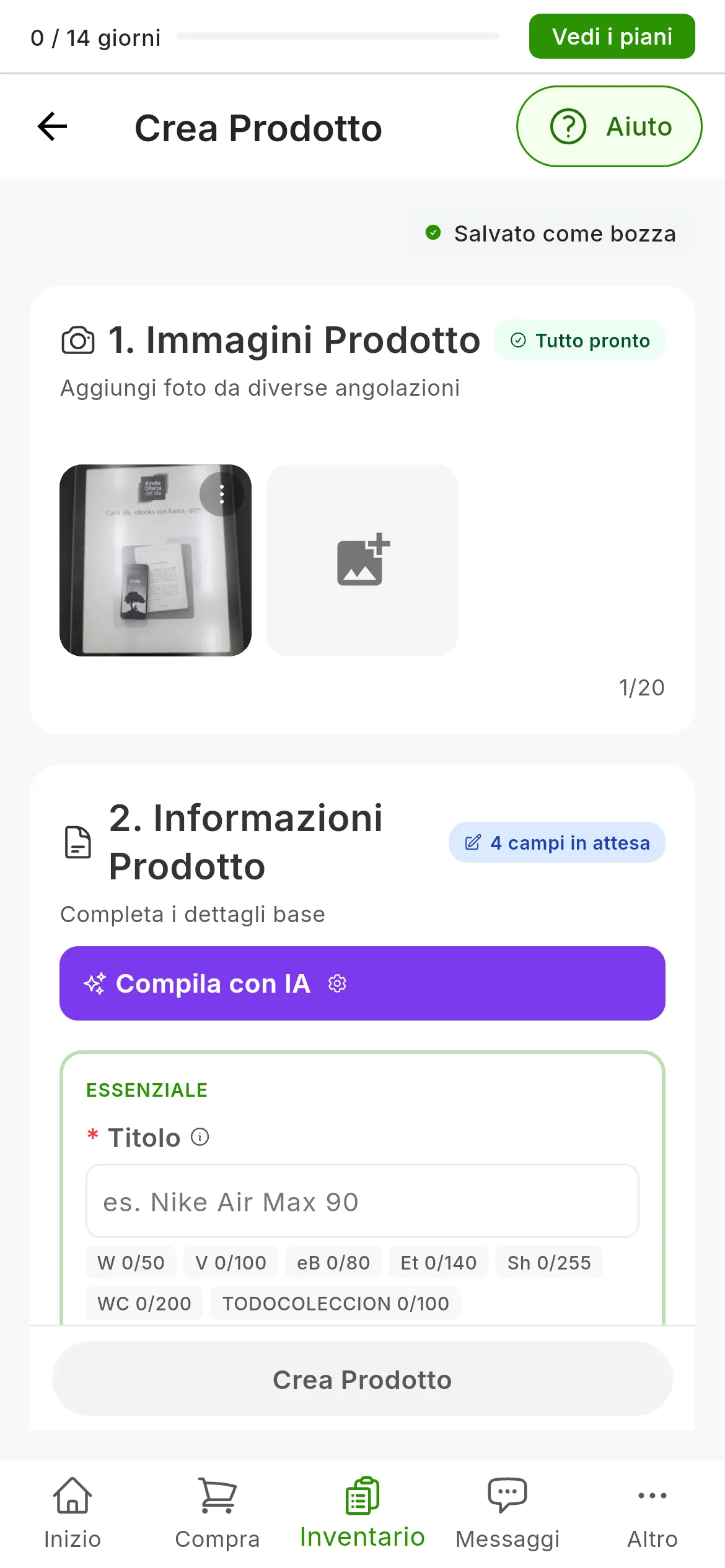
Con la foto caricata, in cima a 2. Informazioni Prodotto hai Compila con IA (1) e le sue Impostazioni IA (2).
2. Scegli come scrive
Accanto al pulsante Compila con IA c’è un ingranaggio, Impostazioni IA. Aprilo:
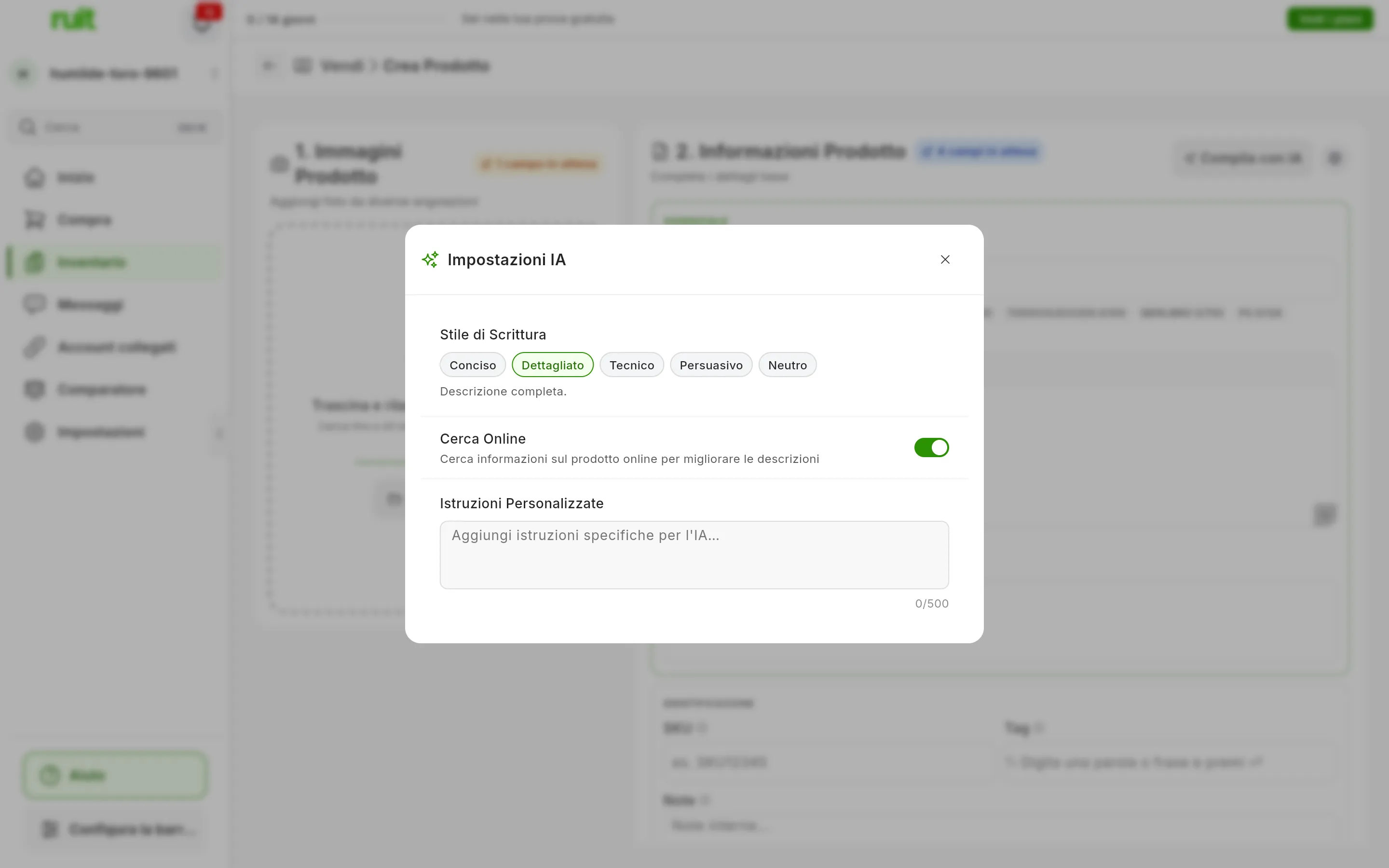
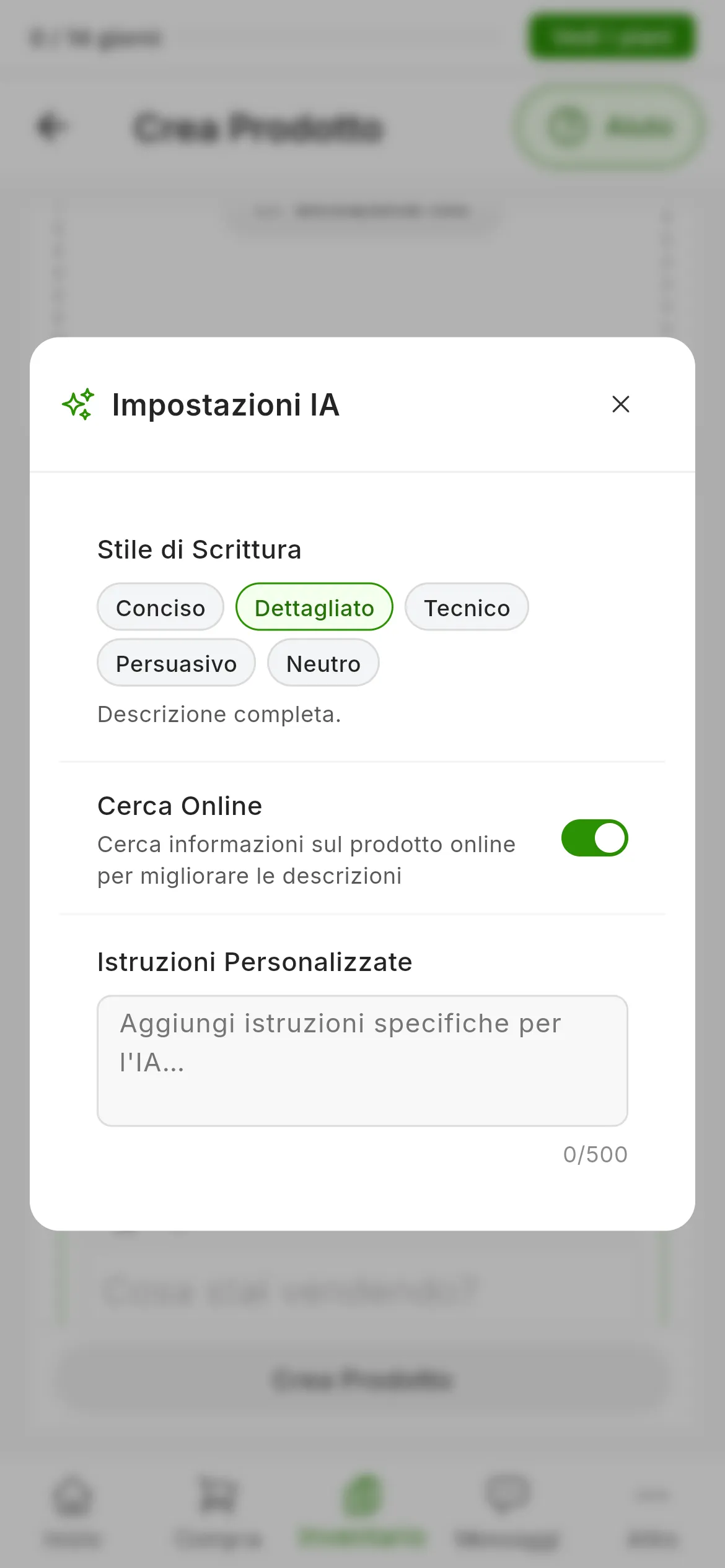
Le impostazioni dell’IA. Restano salvate nel tuo utente per le volte successive.
- Stile di Scrittura: Conciso, breve e chiaro; Dettagliato, quello predefinito, una descrizione completa; Tecnico, incentrato sulle specifiche; Persuasivo, orientato a vendere; oppure Neutro, solo fatti.
- Cerca Online, attivo di serie: se l’IA riconosce la marca o il modello nelle foto, cerca informazioni sul prodotto su internet per completare la scheda.
- Istruzioni Personalizzate: ciò che vuoi che tenga sempre presente, in un massimo di 500 caratteri. Per esempio, «Indica sempre che la spedizione avviene in 24 ore».
Le stesse impostazioni si trovano in Impostazioni → Automazioni e IA, in Redazione con IA.
3. Premi Compila con IA
Premi Compila con IA nell’intestazione di 2. Informazioni Prodotto. Lo vedrai passare per Analizzando immagini…, Generando descrizione… e Finalizzando contenuto…; in pochi secondi, il modulo ha titolo, descrizione, condizione e attributi.
4. Controlla quello che ha scritto
Leggi il risultato prima di proseguire. L’IA può sbagliare: in una prova ha descritto come «completamente nuovo» un articolo a cui lei stessa aveva assegnato la condizione Discreto. Controlla soprattutto la condizione, le misure e qualsiasi dato che non si veda nelle foto. Guarda anche i contatori sotto il titolo e la descrizione: ogni marketplace ha il suo limite di caratteri, e in rosso compaiono quelli che lo superano.
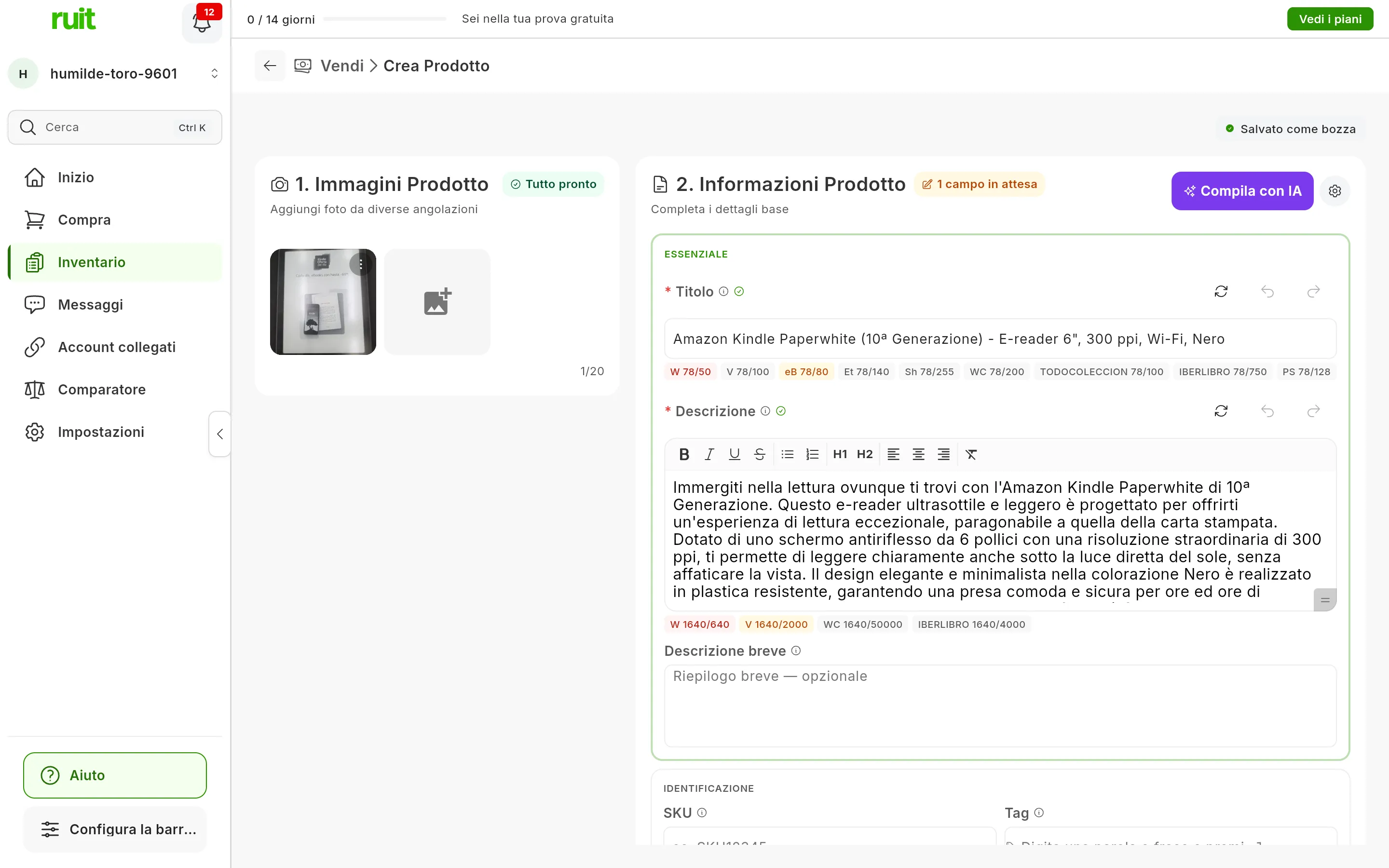
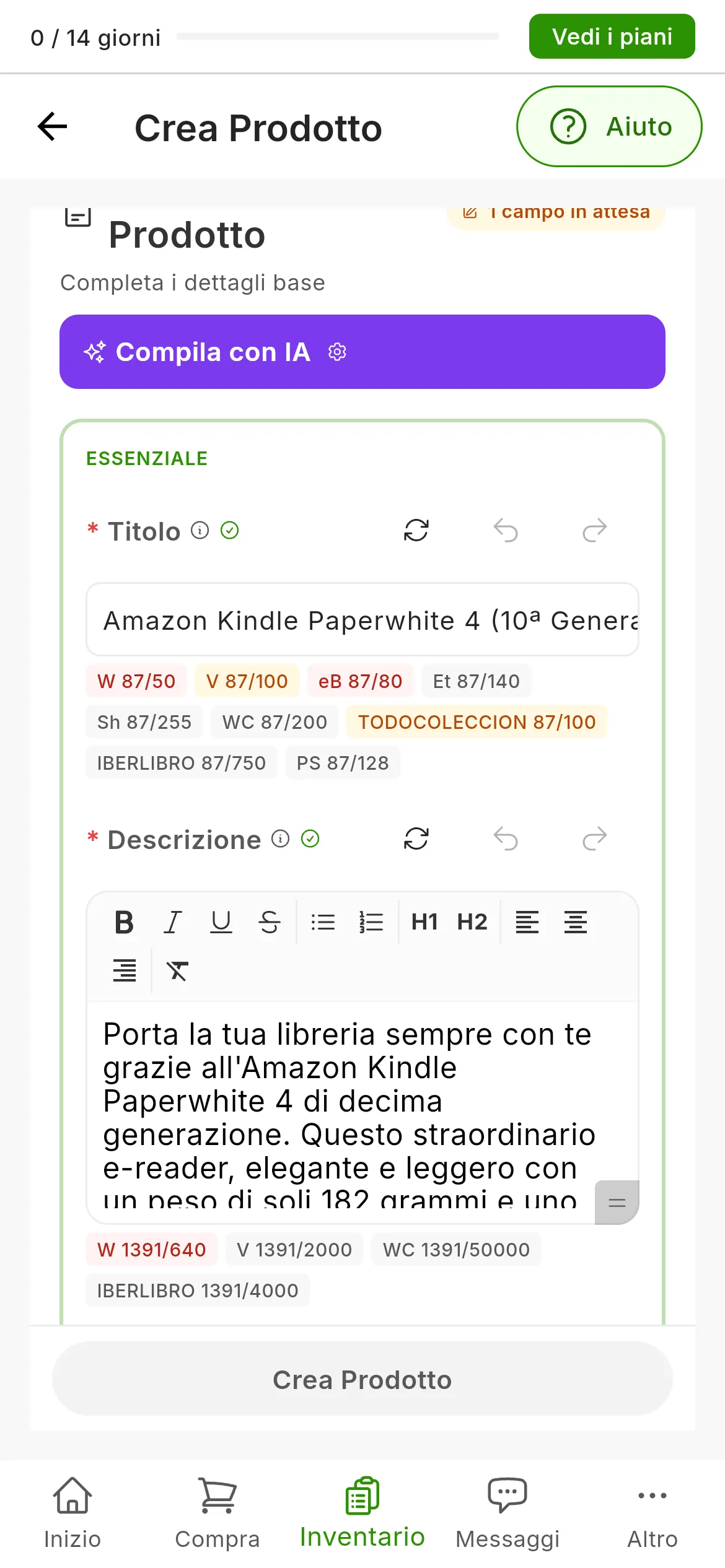
La scheda scritta dall’IA a partire da una foto. Accanto a Titolo e Descrizione, Rigenera (1) e Annulla (2).
Se non ti convince, accanto a Titolo e Descrizione hai Rigenera, che scrive un’altra versione con il tuo stile e le tue istruzioni, senza riguardare le foto, e Annulla e Ripeti, che scorrono le versioni scritte dall’IA.
5. Completa ciò che l’IA non compila
L’IA non imposta il Prezzo Base, la Spedizione, la Quantità in Stock né lo SKU. Compilali tu, come nei passi 3 e 4 di Creare il tuo primo prodotto, e premi Crea Prodotto.
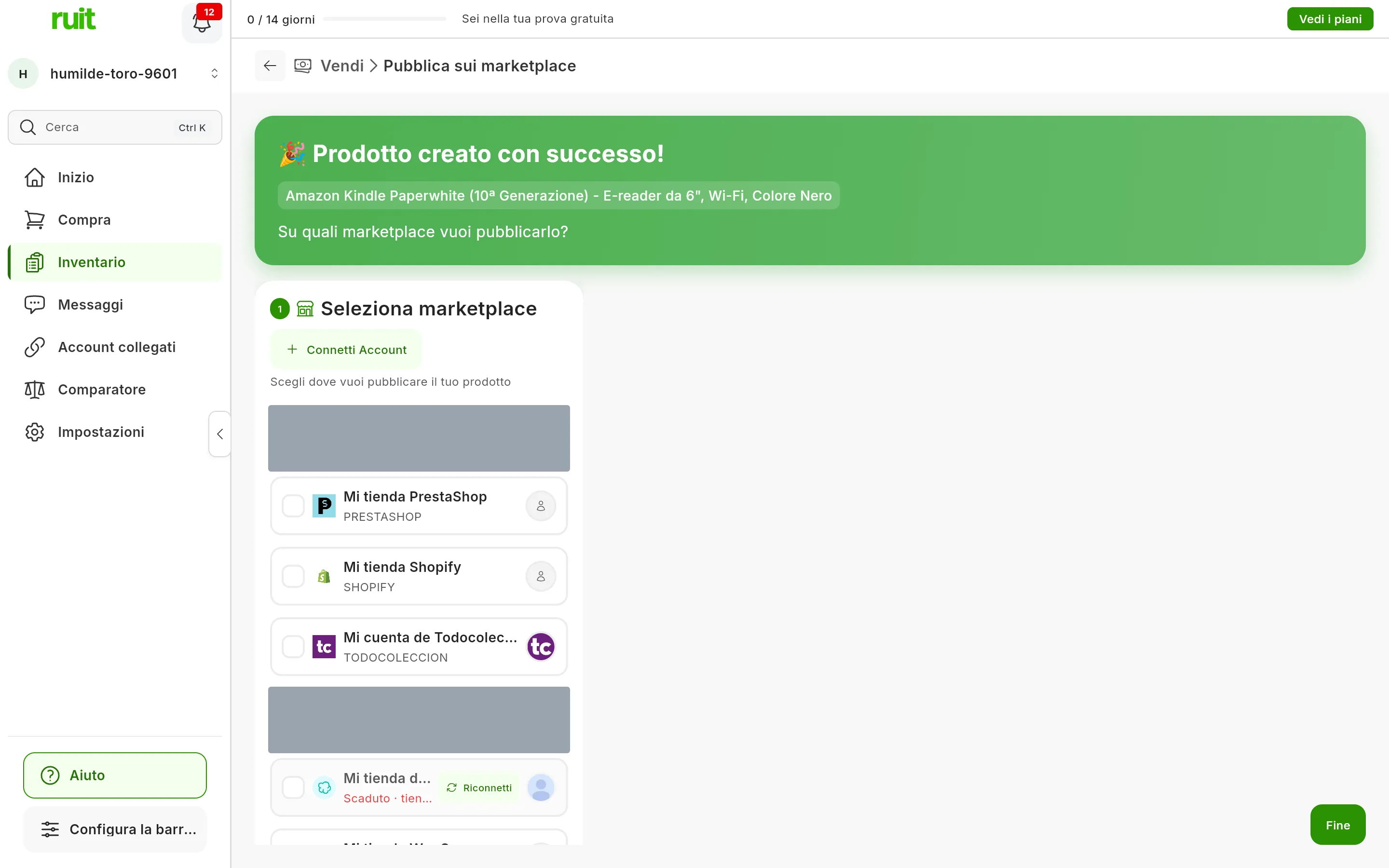
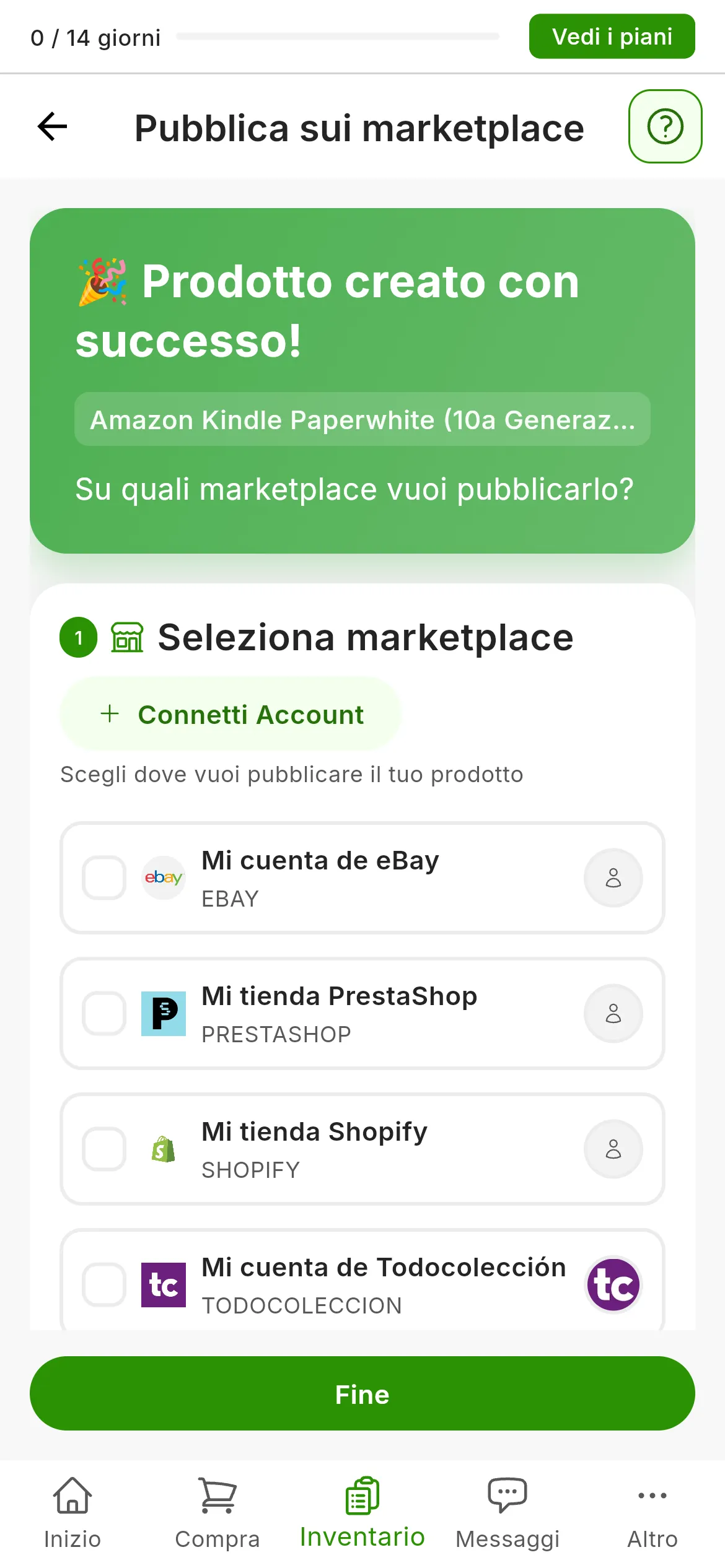
Il prodotto creato con la scheda dell’IA, pronto per scegliere dove pubblicarlo.
Cosa hai ottenuto
Hai un prodotto con la scheda scritta dall’IA e controllata da te, pronto da pubblicare sui tuoi marketplace.
Passo successivo: il tuo primo annuncio.
Se qualcosa non torna
- «Aggiungi almeno un’immagine per generare le informazioni del prodotto». L’IA ha bisogno di almeno una foto caricata.
- «Alcune foto sono ancora in caricamento…». Aspetta che finiscano, o ricarica quelle non riuscite, e premi di nuovo.
- «Verranno analizzate solo le prime 3 foto…». È un avviso, non un errore: con più di tre foto, l’IA guarda le prime tre.
- «Non è stato possibile generare le informazioni del prodotto». Non è riuscita o ci ha messo più di un minuto. Premi di nuovo Compila con IA.
- La descrizione cita un prezzo di mercato. Con Cerca Online, l’IA può citare ciò che ha trovato su internet, ma non tocca mai il Prezzo Base: quello lo decidi tu.
Questo articolo ti è stato utile?
Grazie per avercelo detto.