Invitare il tuo team e scegliere i ruoli
Come invitare qualcuno nella tua organizzazione e come accetta, cosa può fare ogni ruolo, cosa vede ciascuno e come cambiare un ruolo o rimuovere un membro.
Per aggiungere qualcuno alla tua organizzazione gli mandi un invito via email: riceve un link e, quando lo apre, entra nel tuo team con il ruolo che gli hai dato. Possono invitare il proprietario e gli amministratori.
Invitare qualcuno
-
In Membri del team, premi Invita membro. Sul telefono, il pulsante è nella Panoramica dell’organizzazione.
-
Scrivi la sua Email.
-
Scegli il suo Ruolo: Amministratore, Responsabile o membro. Nessuno entra come proprietario tramite invito.
-
Spunta i Negozi (opzionale) in cui lavorerà. Se ne spunti più di uno, puoi scegliere da quale inizia in Negozio iniziale (opzionale), oppure lasciare che lo scelga RUIT con Auto (predefinito dell’organizzazione o unico assegnato).
-
Premi Invia l’invito.
RUIT lo conferma con Invito inviato a e l’email. Un responsabile o un membro ha bisogno di almeno un negozio: se non ne spunti nessuno, l’invito non parte. Il proprietario e gli amministratori lavorano in tutti i negozi, senza bisogno di spuntare nulla.
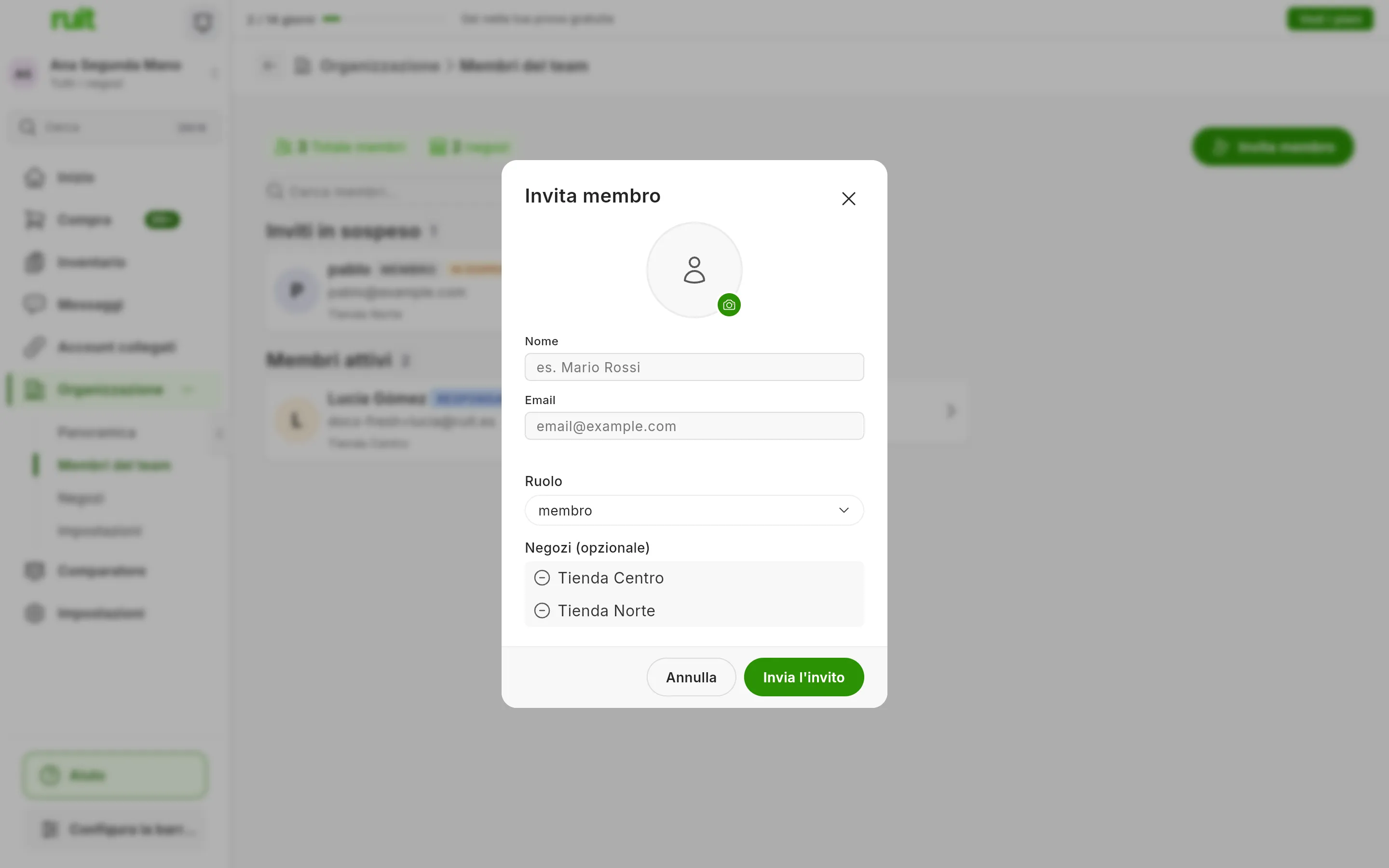
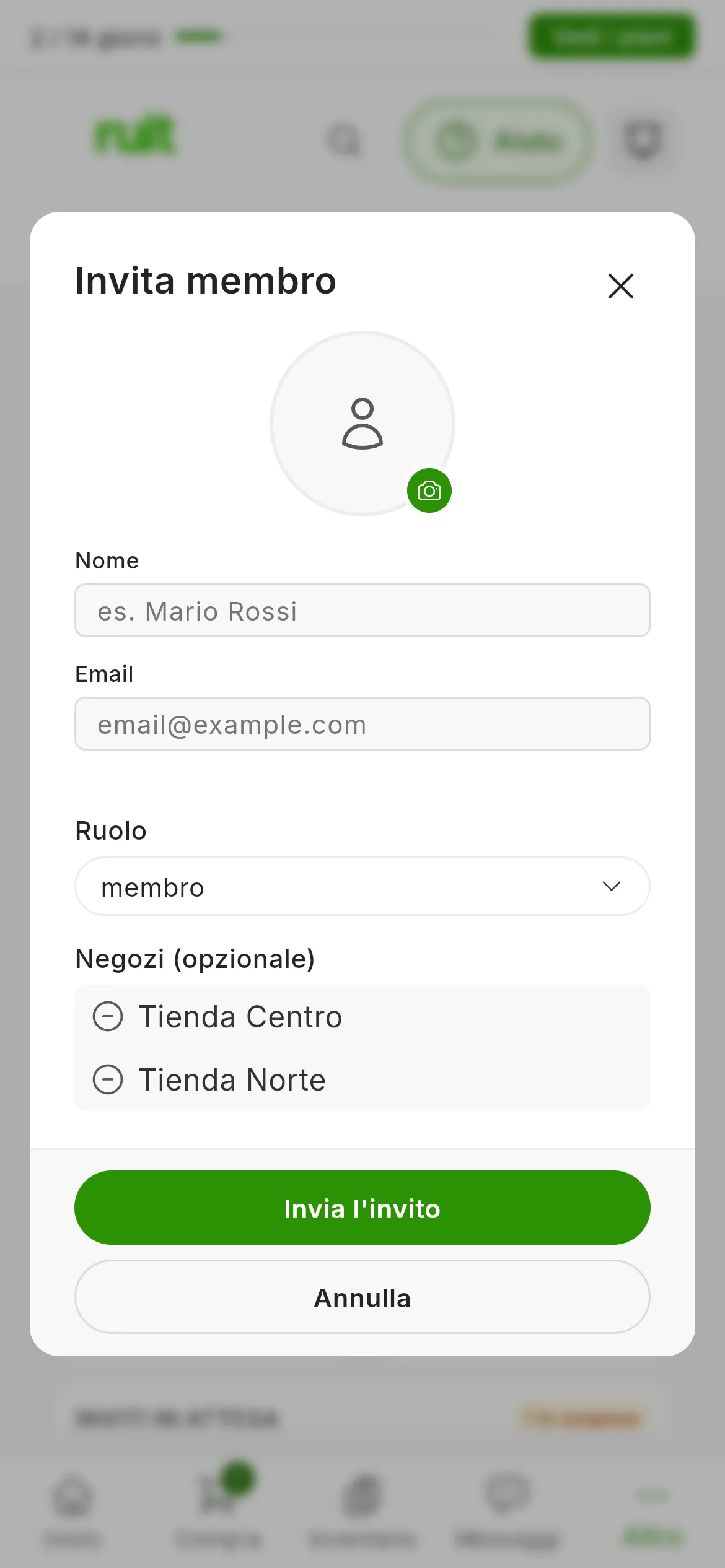
Il modulo di invito, con i due negozi dell’organizzazione tra cui scegliere.
Gli inviti in sospeso
Finché nessuno lo accetta, l’invito resta in Inviti in sospeso, sopra Membri attivi, con il ruolo e i negozi che hai indicato e l’etichetta IN SOSPESO.
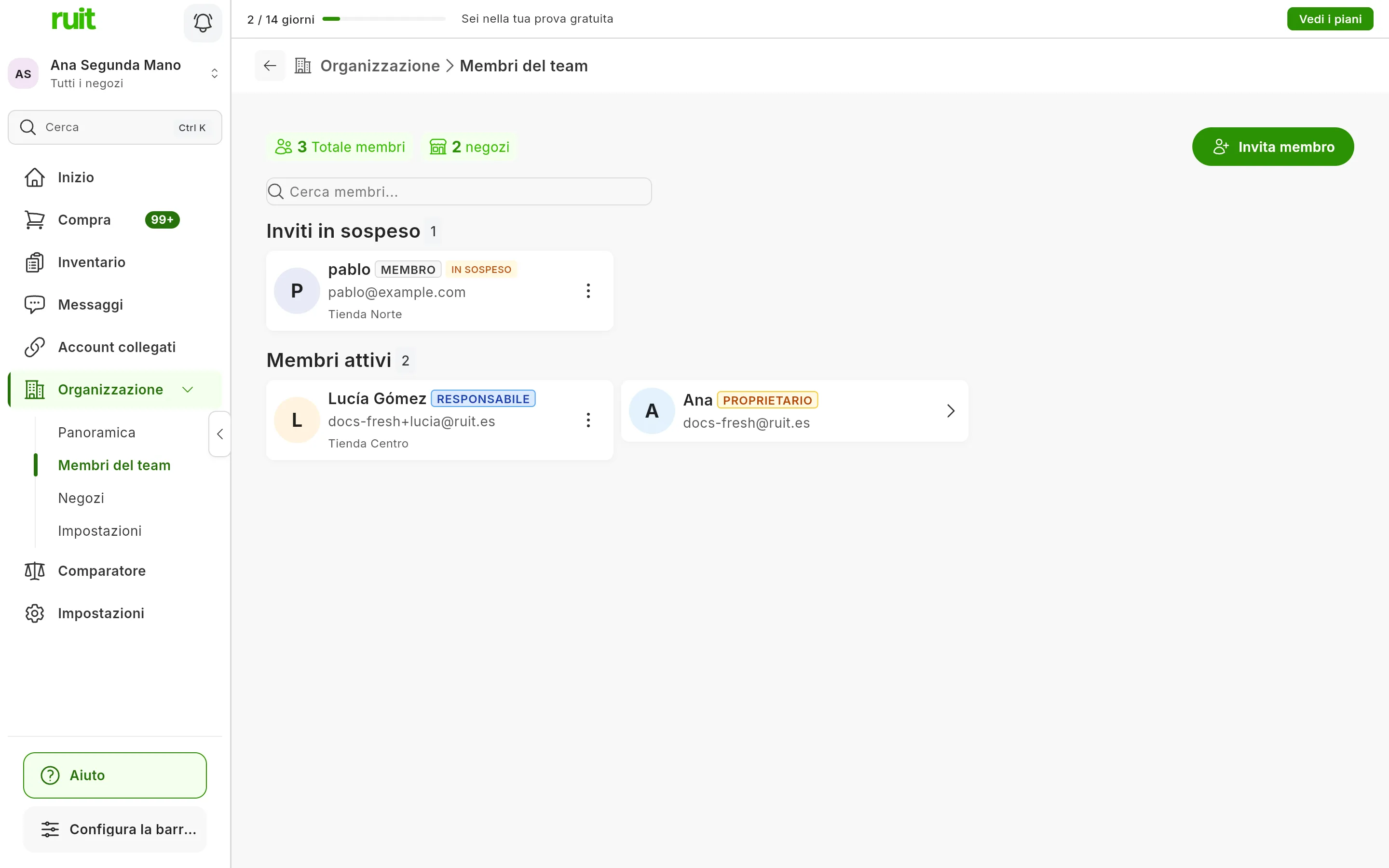
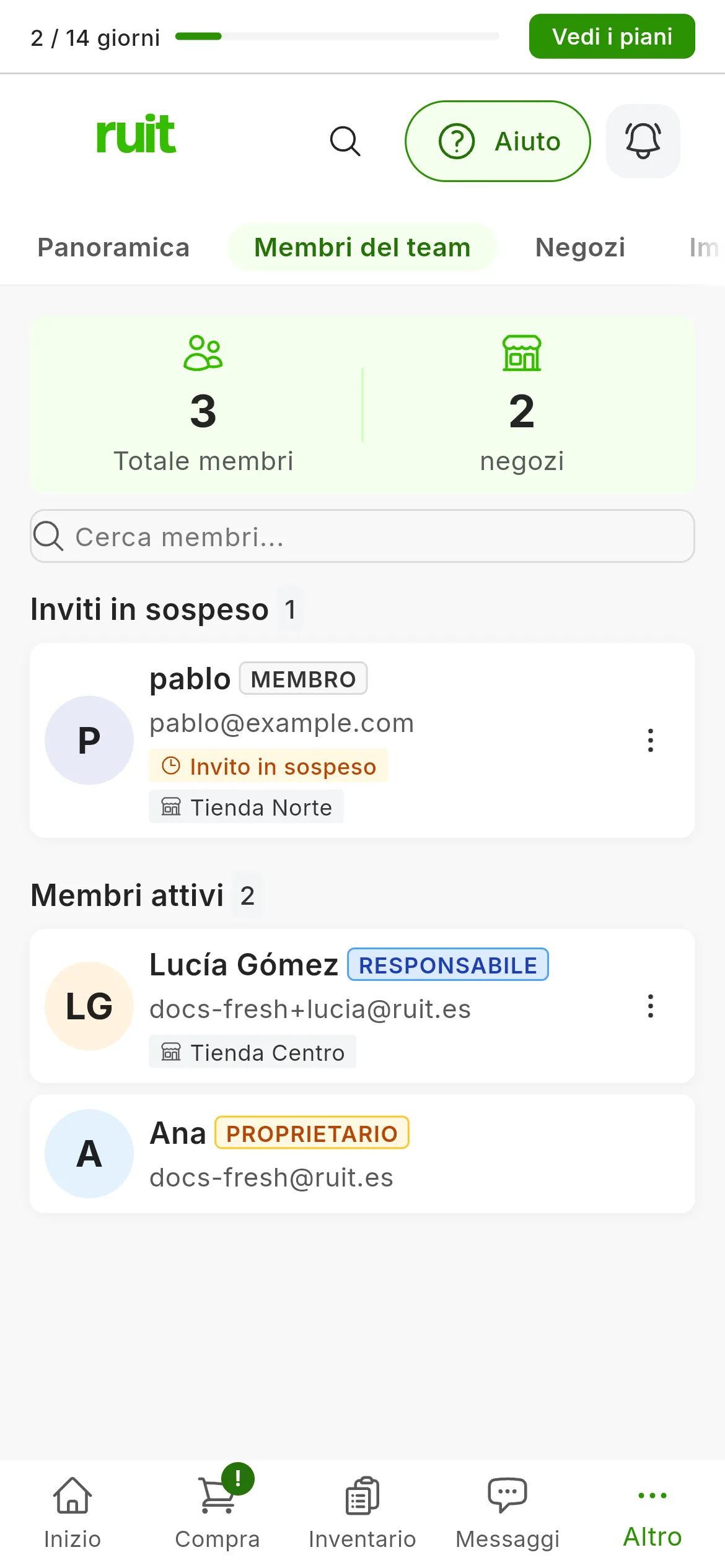
Un invito in sospeso e i due membri attivi dell’organizzazione.
Il link dell’invito scade dopo sette giorni. Per ritirarlo prima, o per invitare di nuovo qualcuno il cui invito è scaduto, apri il menu della sua scheda e premi Annulla l’invito. Dopo puoi mandare un nuovo invito.
Accettare un invito
La persona invitata riceve un’email con il nome dell’organizzazione e un link. Quando lo apre:
- Se ha già effettuato l’accesso con quell’email, entra nell’organizzazione.
- Altrimenti, RUIT le chiede Accedi per accettare l’invito: deve accedere, o creare un account, con l’email a cui è stato inviato l’invito. Appena accede, entra nell’organizzazione.
Se va tutto bene, vede Invito accettato, il negozio da cui inizia e il pulsante Apri organizzazione. Altrimenti, RUIT le spiega il motivo:
| Messaggio | Cosa succede | Cosa fare |
|---|---|---|
| Questo invito è scaduto. | Sono passati i sette giorni | Chiedere un nuovo invito |
| Questo invito è stato inviato a un altro indirizzo email. | Ha effettuato l’accesso con un altro account | Accedere con l’email dell’invito |
| Questo invito è già stato accettato o non è più valido. | L’ha già usato, oppure è stato annullato | Chiedere un nuovo invito, se serve |
I quattro ruoli
Ogni persona del team ha un ruolo. Premendo la sua scheda in Membri del team si apre il suo dettaglio, con i Permessi del ruolo e i Negozi assegnati.
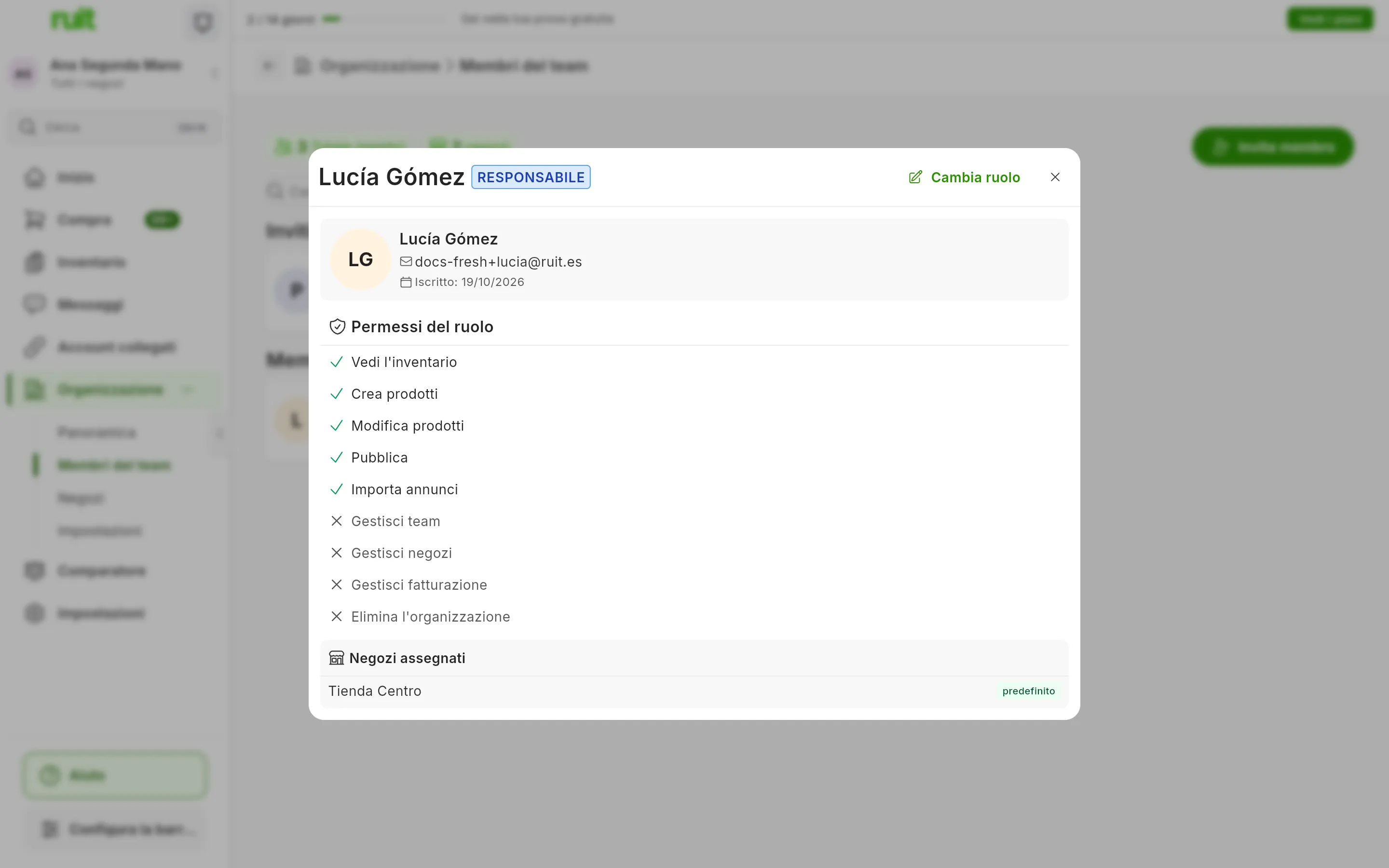
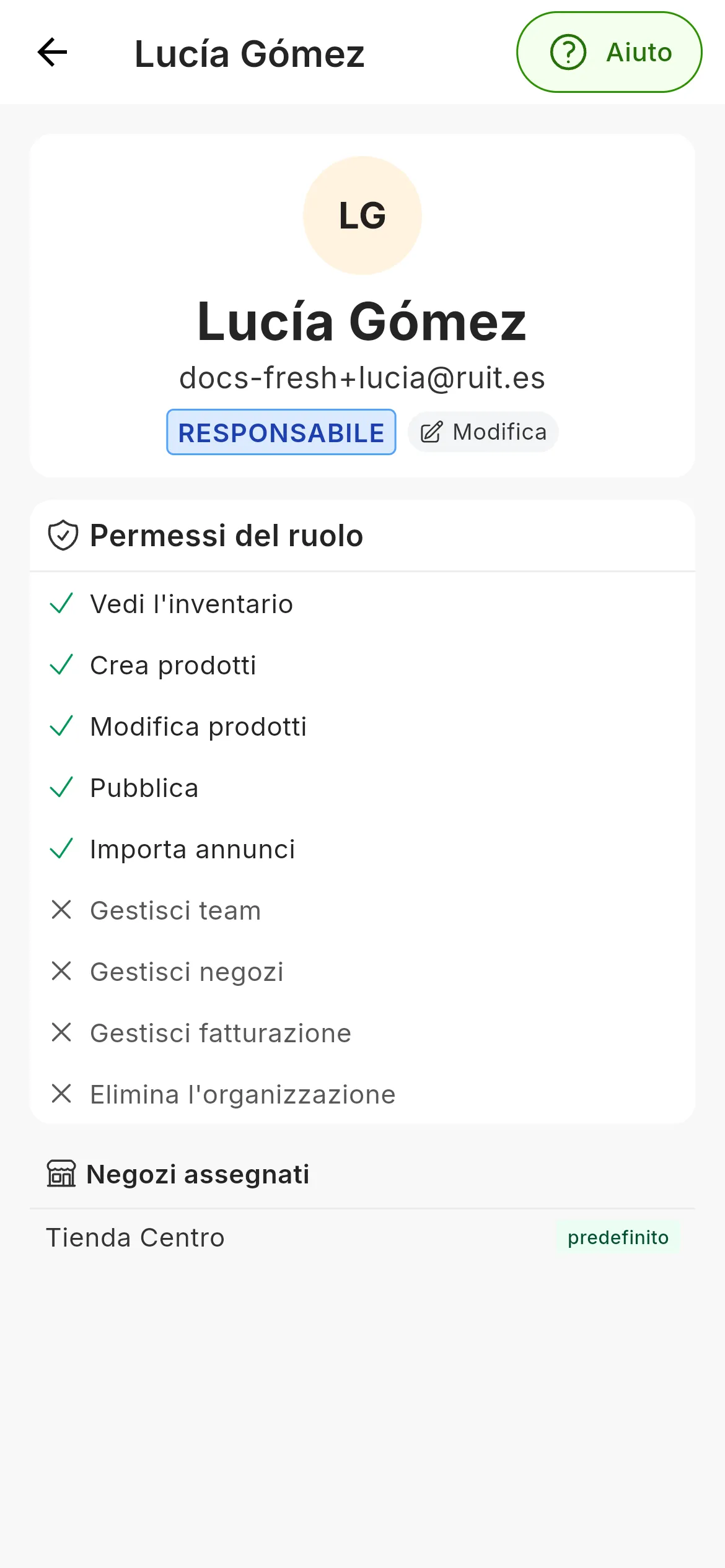
Una responsabile lavora con il catalogo, ma non gestisce né il team né i negozi.
| Cosa può fare | Membro | Responsabile | Amministratore | Proprietario |
|---|---|---|---|---|
| Vedere l’inventario e pubblicare | Sì | Sì | Sì | Sì |
| Creare e modificare prodotti, e importare annunci | No | Sì | Sì | Sì |
| Invitare, cambiare ruoli e togliere qualcuno dal team | No | No | Sì | Sì |
| Creare negozi e lavorare in Tutti i negozi | No | No | Sì | Sì |
| Cambiare il nome e il logo dell’organizzazione | No | No | Sì | Sì |
| Creare e modificare le regole di prezzo | No | No | Sì | Sì |
C’è un solo proprietario: chi possiede l’organizzazione. Nessuno può cambiargli il ruolo né toglierlo dal team, e da qui nessuno può diventare proprietario.
Cosa vede ogni persona
- Proprietario e amministratori vedono tutti i negozi, uno alla volta o tutti insieme, e nell’inventario possono filtrare per negozio.
- Responsabili e membri vedono ciò che appartiene ai loro negozi, più ciò che è di tutta l’organizzazione.
- Gli account dei marketplace, Wallapop, Vinted, eBay, Todocolección e IberLibro, sono di chi li collega: solo quella persona li vede e li usa per pubblicare o rispondere ai messaggi, e nemmeno il proprietario ha accesso. Quelli dei negozi online, WooCommerce, Shopify e PrestaShop, sono condivisi con tutta l’organizzazione.
Ognuno vede i messaggi degli account che può usare.
Cambiare il ruolo o togliere qualcuno
-
In Membri del team, apri il menu della sua scheda, oppure il suo dettaglio.
-
Per cambiare il ruolo, premi Cambia ruolo (nel dettaglio sul telefono, Modifica), scegli quello nuovo in Seleziona nuovo ruolo e premi Aggiorna ruolo.
-
Per togliere la persona dal team, premi Rimuovi membro e conferma con Rimuovi.
Le modifiche si applicano subito. Chi esce dal team non vede più l’organizzazione, e ciò che ha creato al suo interno resta nell’organizzazione.
Video
Video non ancora disponibile: Inviare un invito e accettarlo
Questo articolo ti è stato utile?
Grazie per avercelo detto.