Collegare WooCommerce a RUIT
Tutorial per collegare WooCommerce: scrivi l'indirizzo del negozio e approva l'accesso da WordPress, oppure crea delle chiavi API e incollale in RUIT.
In questo tutorial colleghi il tuo negozio WooCommerce a RUIT. Ci sono due strade ed entrambe portano allo stesso punto: autorizzare dal tuo stesso negozio, che è la più corta (scrivi il suo indirizzo, approvi nel tuo WordPress e torni), oppure incollare delle chiavi che generi tu in WooCommerce. Ci vogliono cinque minuti e si fa una volta sola.
Ti serve essere amministratore del negozio, WooCommerce 3.5 o superiore e il negozio servito
in https:// nella radice del suo dominio, come https://iltuonegozio.com. E il
telefono verificato, perché altrimenti la procedura guidata
di collegamento non si apre.
1. Scrivi l’indirizzo del tuo negozio in RUIT
Entra in Impostazioni → Account, premi Connetti Account e scegli WooCommerce. Scrivi l’indirizzo del tuo negozio in Sito Web.
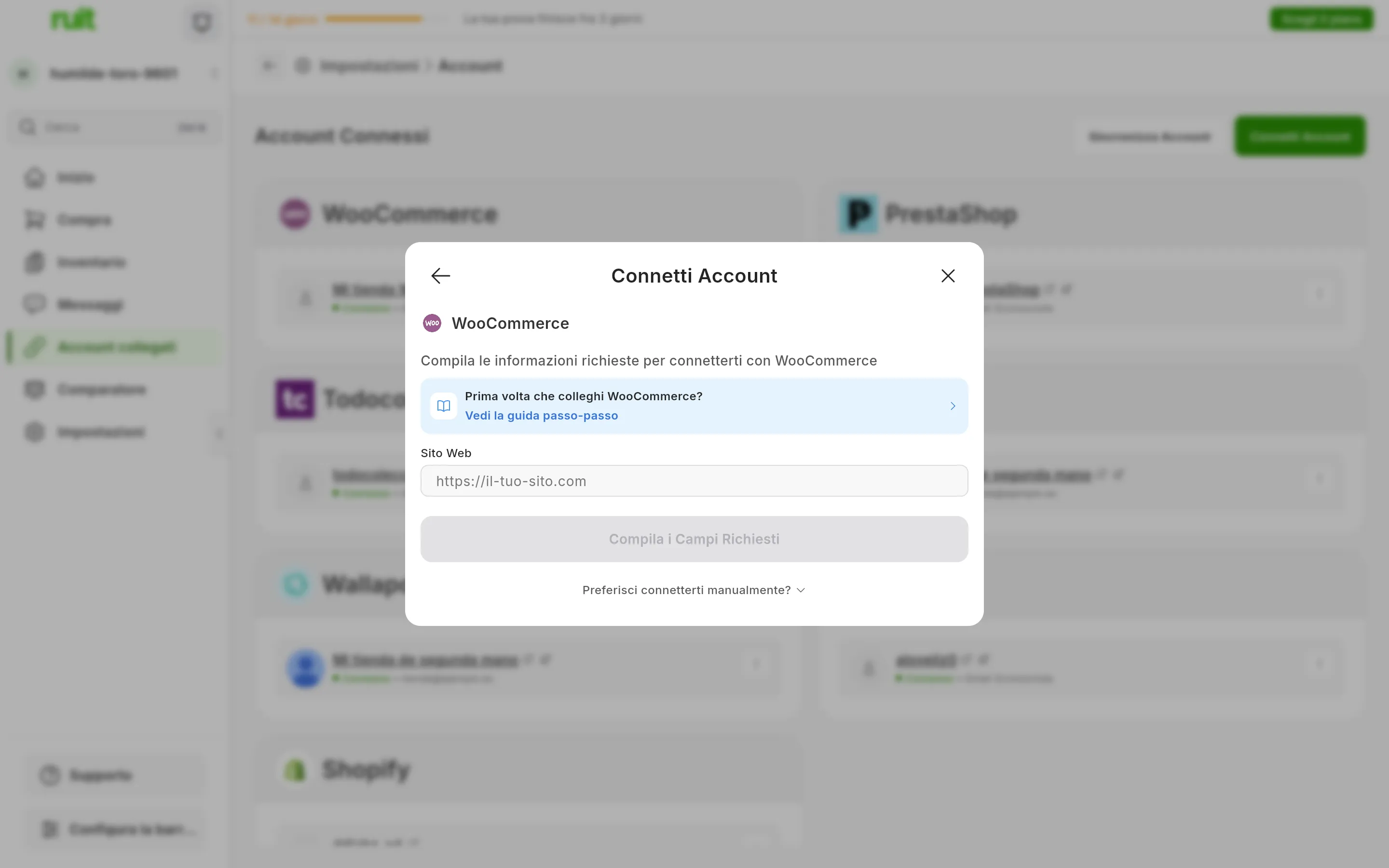
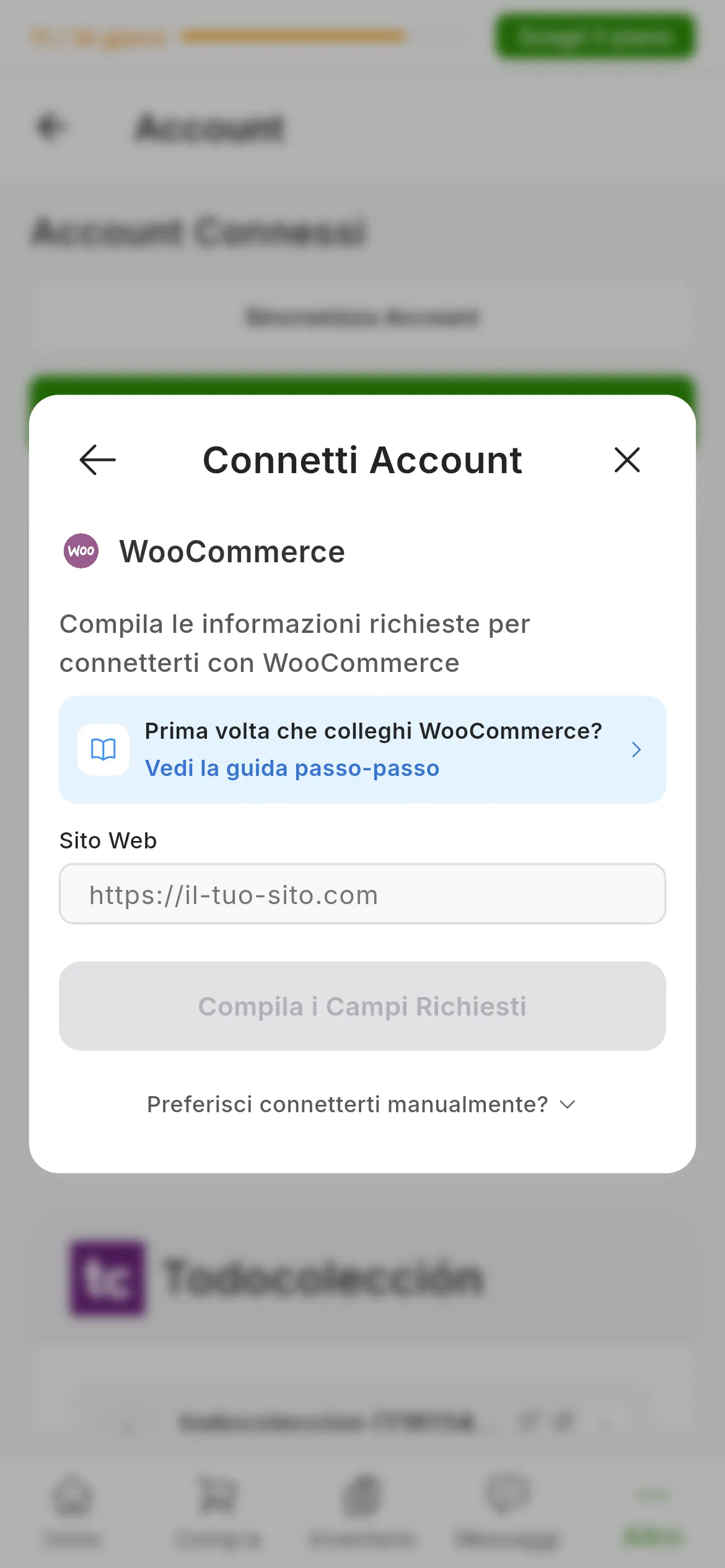
La finestra di WooCommerce. Il numero indica Sito Web. Sotto il pulsante, Preferisci connetterti manualmente? apre la strada delle chiavi, che è il passo 4.
2. Approva l’accesso dal tuo negozio
Premi Connetti con WooCommerce. Finché l’indirizzo è vuoto il pulsante dice Compila i Campi Richiesti; una volta scritto, ti porta alla schermata di autorizzazione del tuo stesso negozio. Se non hai effettuato l’accesso come amministratore, WordPress te lo chiede prima.
La schermata dice cosa chiede RUIT: lettura e scrittura nel tuo negozio, che è quello che gli serve per pubblicare prodotti, tenere aggiornata la giacenza e venire a sapere delle vendite. Premi Approva.
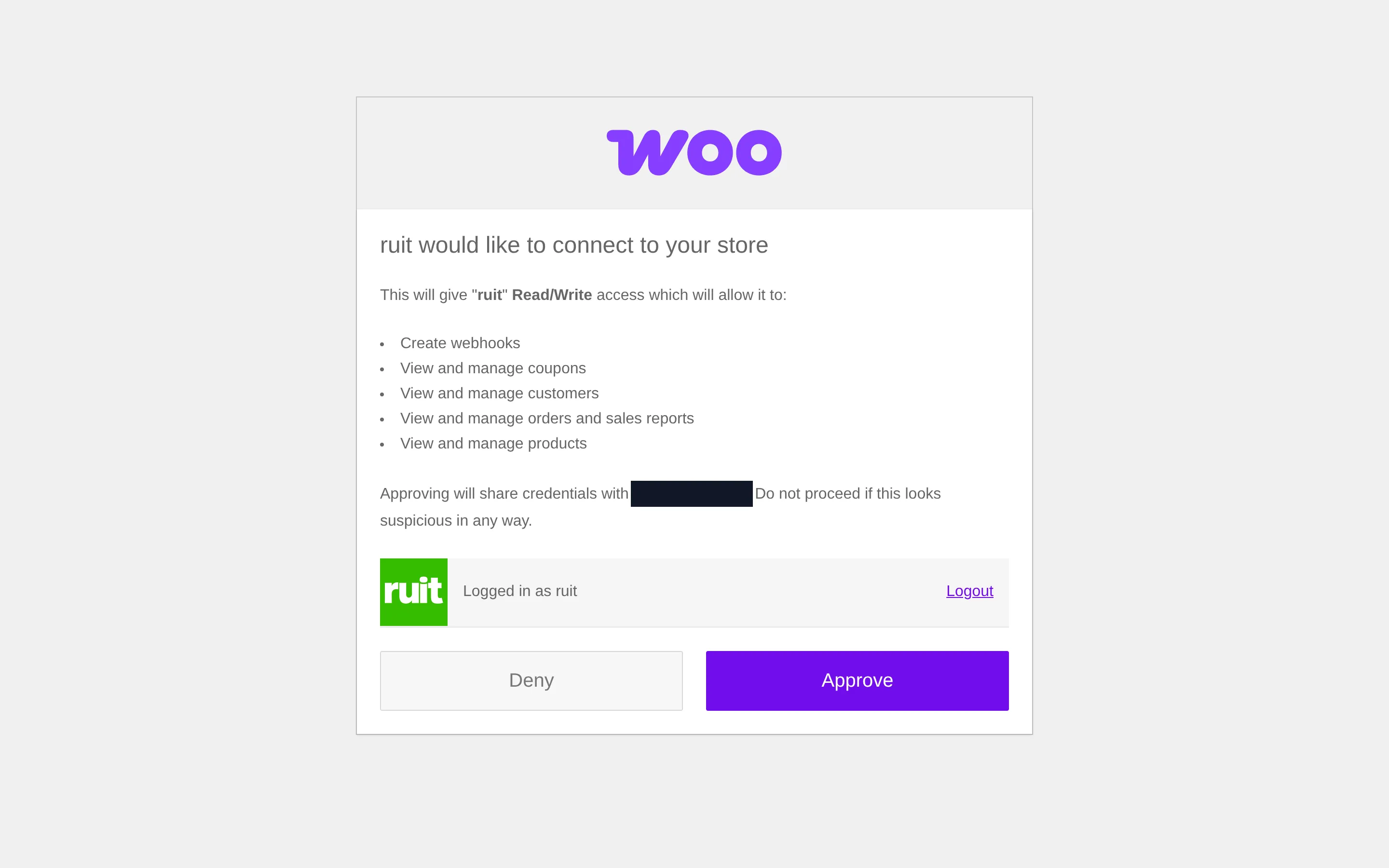
L’autorizzazione, vista in un negozio con il pannello in inglese. Il riquadro indica Approva; nel tuo negozio le etichette compaiono nella lingua del tuo WordPress.
3. Torna su RUIT
Il tuo negozio genera una coppia di chiavi e le invia a RUIT da solo; RUIT le verifica con il tuo negozio, salva l’account e ti mostra WooCommerce collegato. Premi Vedi i miei account e salta a «Cosa hai ottenuto».
4. Oppure incolla le chiavi a mano
Se il tuo negozio non ti lascia approvare, o preferisci creare la chiave tu, l’altra strada sono delle chiavi dell’API di WooCommerce. Si generano nel tuo WordPress, in WooCommerce → Impostazioni → Avanzate → API REST, con il pulsante Aggiungi chiave.
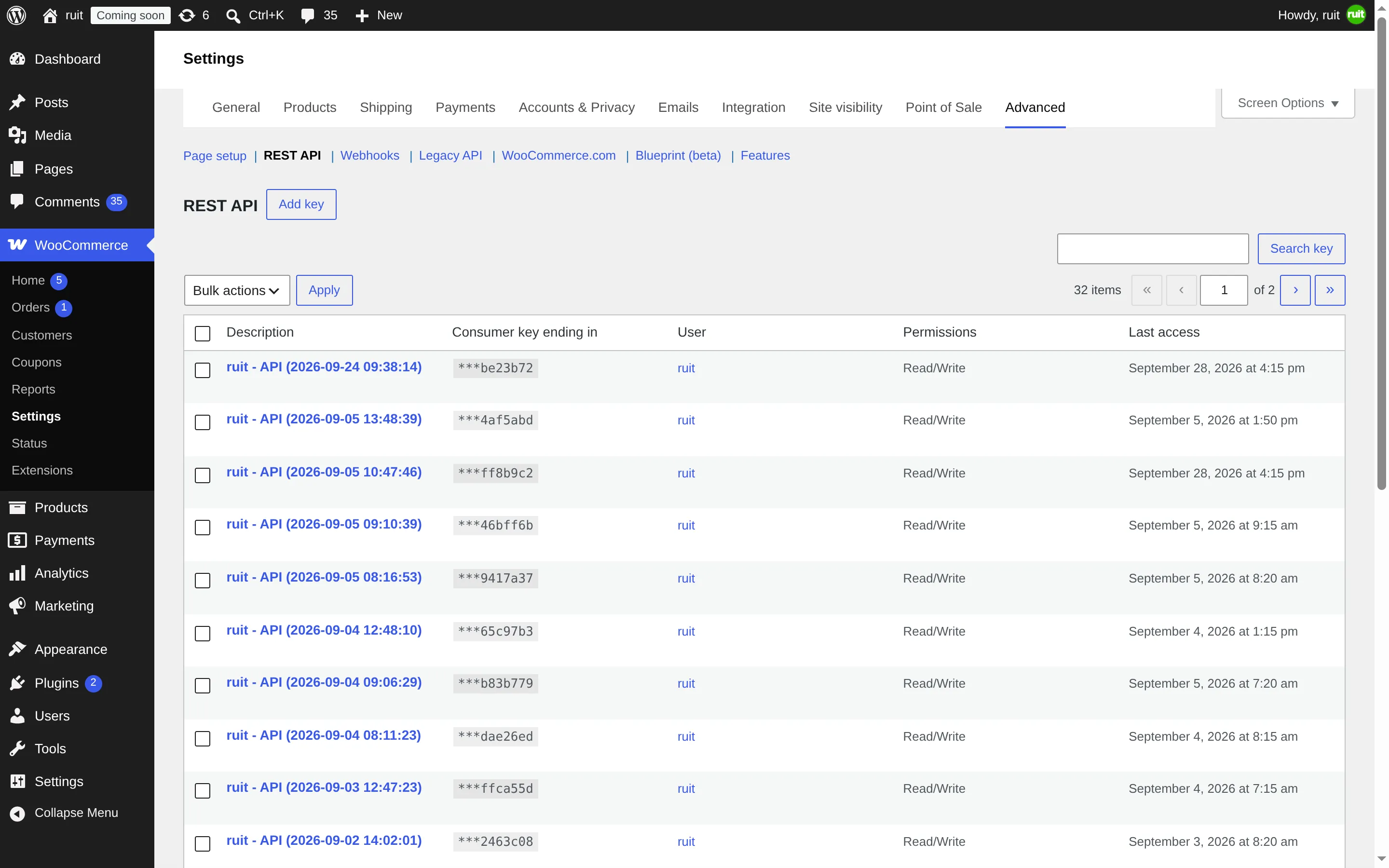
L’elenco delle chiavi del tuo negozio, con il pannello in inglese. Il riquadro indica Aggiungi chiave.
Dalle una descrizione che riconosci, scegli come utente un amministratore e, nei permessi, Leggi/Scrivi. Premi Genera chiave API.
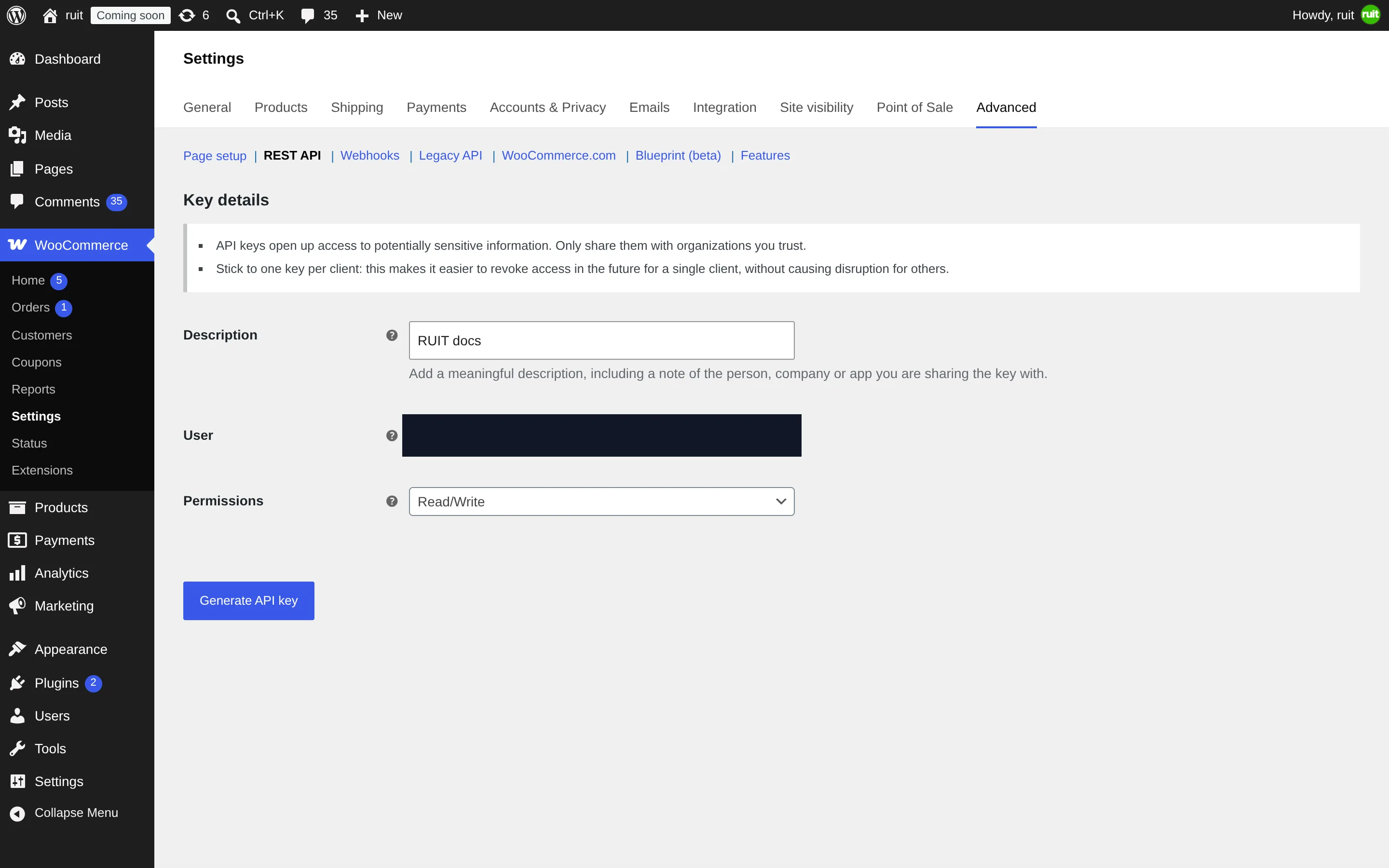
I tre riquadri: la descrizione, i permessi in lettura e scrittura e il pulsante per generare. L’utente è coperto perché riporta l’email dell’amministratore.
WooCommerce ti mostra le due chiavi una volta sola: la chiave utente, che inizia con ck_, e
quella segreta, che inizia con cs_ (nel pannello in italiano si chiamano Chiave Utente e
Utente nascosto). Copiale adesso; se chiudi la pagina, dovrai generare un’altra chiave.
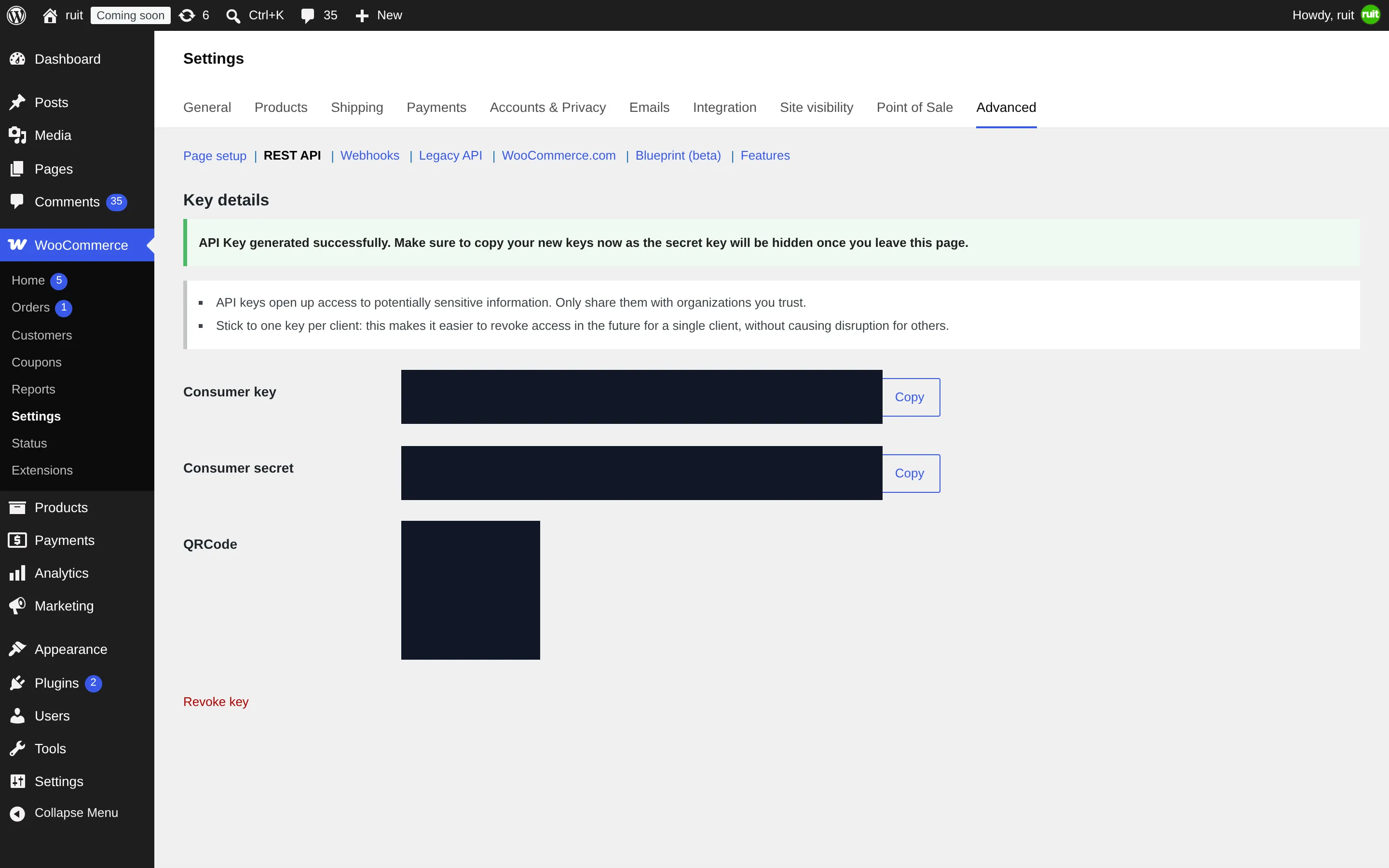
Le due chiavi, qui coperte. I riquadri indicano i due pulsanti per copiare; l’avviso verde segnala che la chiave segreta non verrà più mostrata.
Torna su RUIT, apri Preferisci connetterti manualmente? e compila Sito Web, Consumer Key
e Consumer Secret. Premi Connetti. RUIT controlla che le chiavi abbiano il formato corretto e
poi le prova con il tuo negozio.
Cosa hai ottenuto
Il tuo negozio compare in Account Connessi con la sua scheda di WooCommerce. Le chiavi non scadono, quindi la scheda non ha il pulsante Riconnetti che invece hanno Wallapop e Vinted: il collegamento dura finché non elimini la chiave da WooCommerce. Inoltre, il tuo negozio ora è impostato per comunicare a RUIT ogni vendita nel momento stesso in cui avviene, senza aspettare nessun giro di controllo.
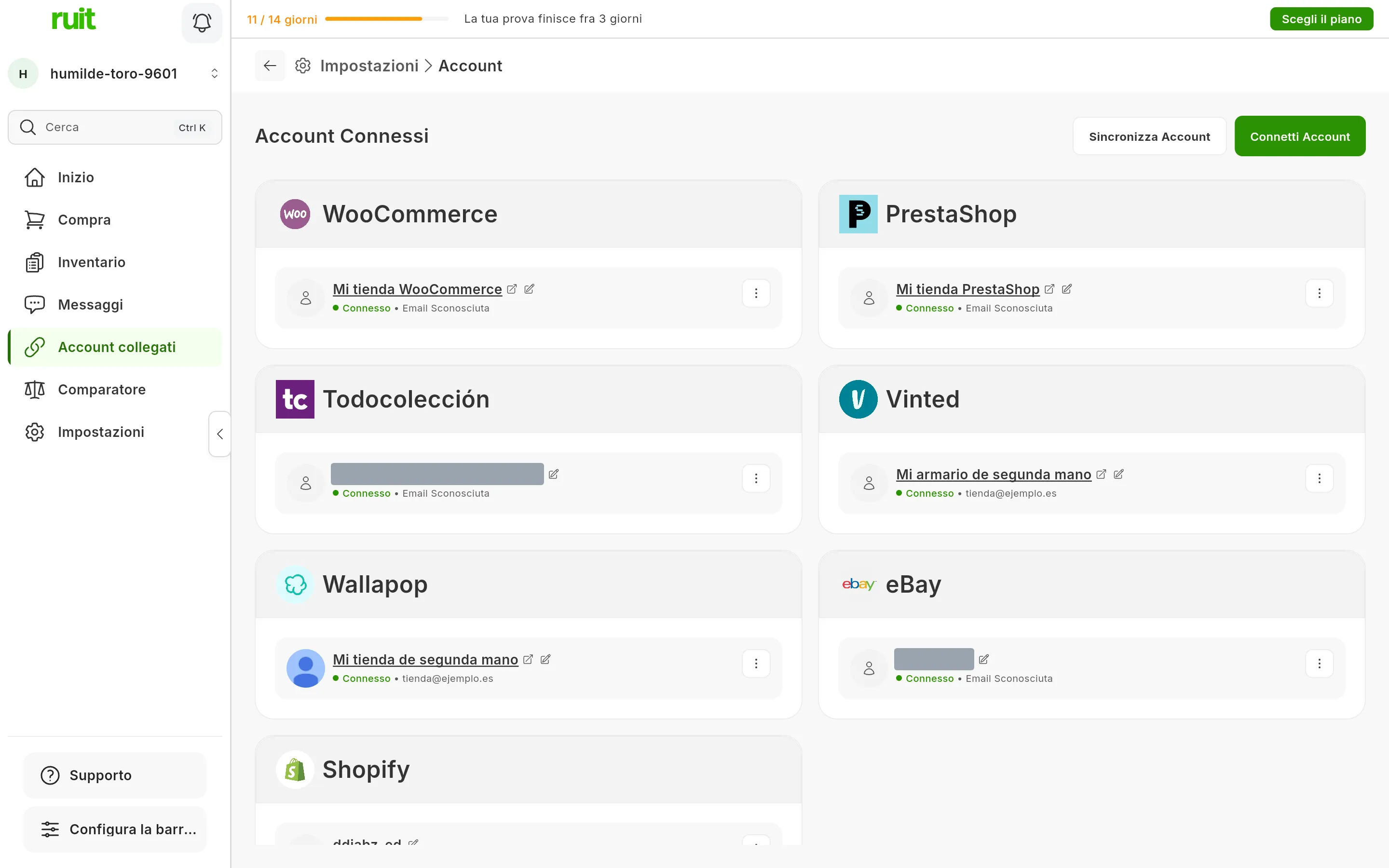
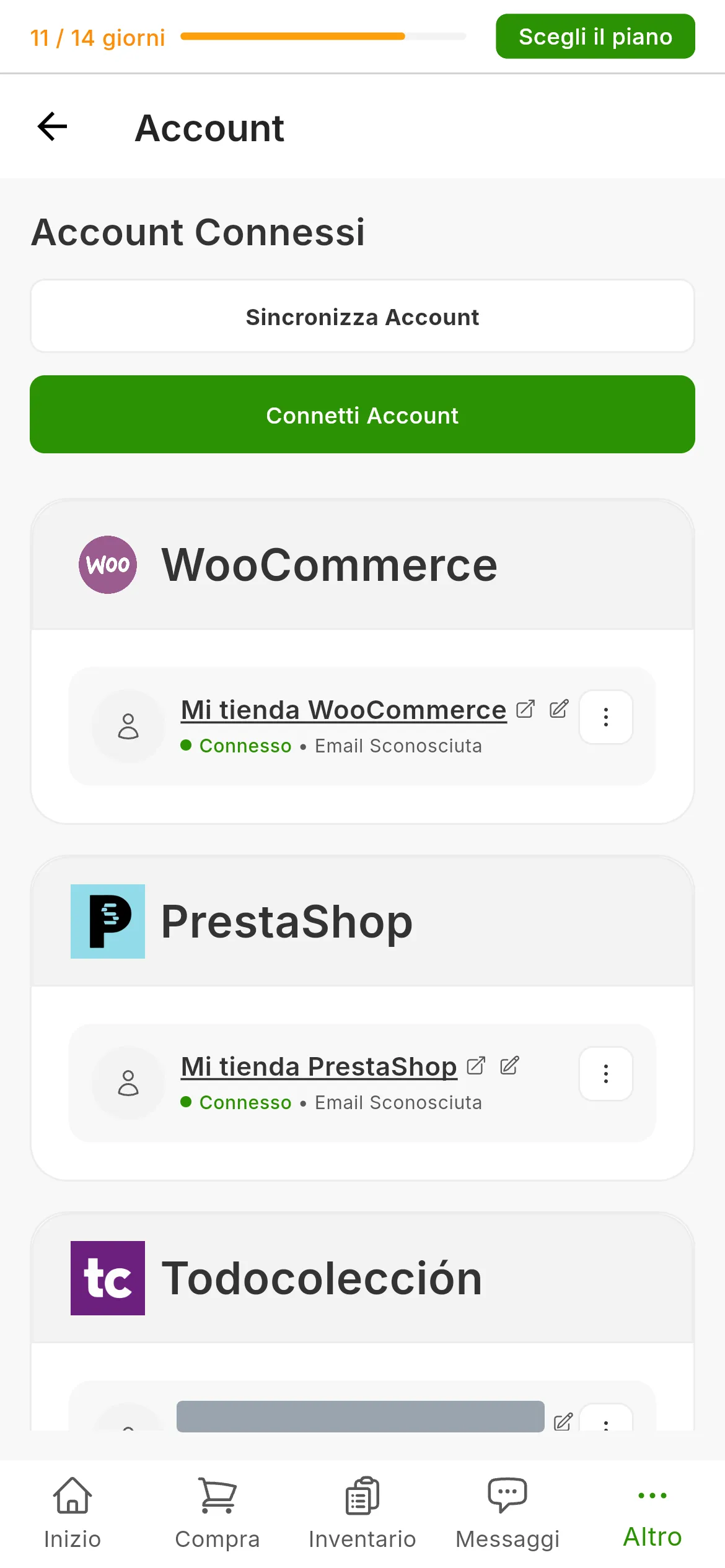
Il negozio WooCommerce tra gli account collegati. La sua scheda porta il nome che vuoi darle e nessun pulsante per riconnettere.
Passo successivo: importare da un marketplace per portare in RUIT i prodotti che hai già nel negozio, oppure il tuo primo annuncio.
Se qualcosa non torna
- «Impossibile verificare le credenziali. Controlla le tue chiavi API e l’URL del negozio».
RUIT ha chiamato il tuo negozio e non ha ricevuto una risposta valida. Dà lo stesso avviso per
tutte le cause, quindi controllale in ordine: l’indirizzo punta alla radice del dominio; l’API di
WooCommerce risponde su
https://iltuonegozio.com/wp-json/wc/v3/(un plugin di sicurezza o i permalink di WordPress impostati su Semplice la disattivano); WooCommerce è 3.5 o superiore; e le chiavi sono copiate per intero. - «Formato delle credenziali non valido». La chiave non inizia con
ck_o il segreto non inizia concs_. Copiale di nuovo tutte e due, senza spazi. - «L’URL deve usare HTTPS (non HTTP)». RUIT non collega negozi senza
https://. Installa un certificato sul negozio e riprova. - Torni con «WooCommerce collegato» ma la scheda non compare in Account. Il tuo negozio ha approvato, ma RUIT non è riuscito a verificare le chiavi con esso. Prova la strada delle chiavi, il passo 4, che ti dice subito cosa non va.
- «La connessione non è stata autorizzata». Hai premuto Nega nel tuo negozio. Ripeti dal passo 2 e accetta i permessi che chiede.
- Sono passati più di 15 minuti con l’autorizzazione aperta. È scaduta. Ricomincia dal passo 1.
Video
Video non ancora disponibile: Collegare un negozio WooCommerce
Questo articolo ti è stato utile?
Grazie per avercelo detto.