Collegare Wallapop a RUIT
Tutorial per collegare Wallapop: accedi a Wallapop nel browser dell'estensione e lascia che RUIT rilevi la sessione. Senza password, in due minuti.
In questo tutorial colleghi il tuo account Wallapop a RUIT. Wallapop non offre un’API a programmi come RUIT, quindi il collegamento passa dall’estensione: RUIT usa la sessione di Wallapop che hai già aperta nel tuo browser e non ti chiede mai la password. Ci vogliono due minuti e si fa una volta sola per account.
Ti serve l’estensione di RUIT installata in Chrome o Edge su un computer e collegata al tuo account RUIT, e il telefono verificato, perché altrimenti la procedura guidata di collegamento non si apre.
1. Accedi a Wallapop nel browser dell’estensione
Apri Wallapop nello stesso browser in cui hai l’estensione di RUIT ed entra con l’account che vuoi collegare. Non serve lasciare la scheda aperta: l’estensione ne apre una sua, fissata e in secondo piano, quando le serve. Quello che conta è quale account è aperto: RUIT collega la sessione che trova in quel browser, e non può sceglierne un’altra.
2. Apri la procedura guidata di collegamento in RUIT
Entra in Impostazioni → Account, premi Connetti Account e scegli Wallapop.
3. Lascia che RUIT rilevi la tua sessione
RUIT ti ricorda che devi aver effettuato l’accesso a Wallapop nel browser dell’estensione. Premi Rileva la mia sessione Wallapop.
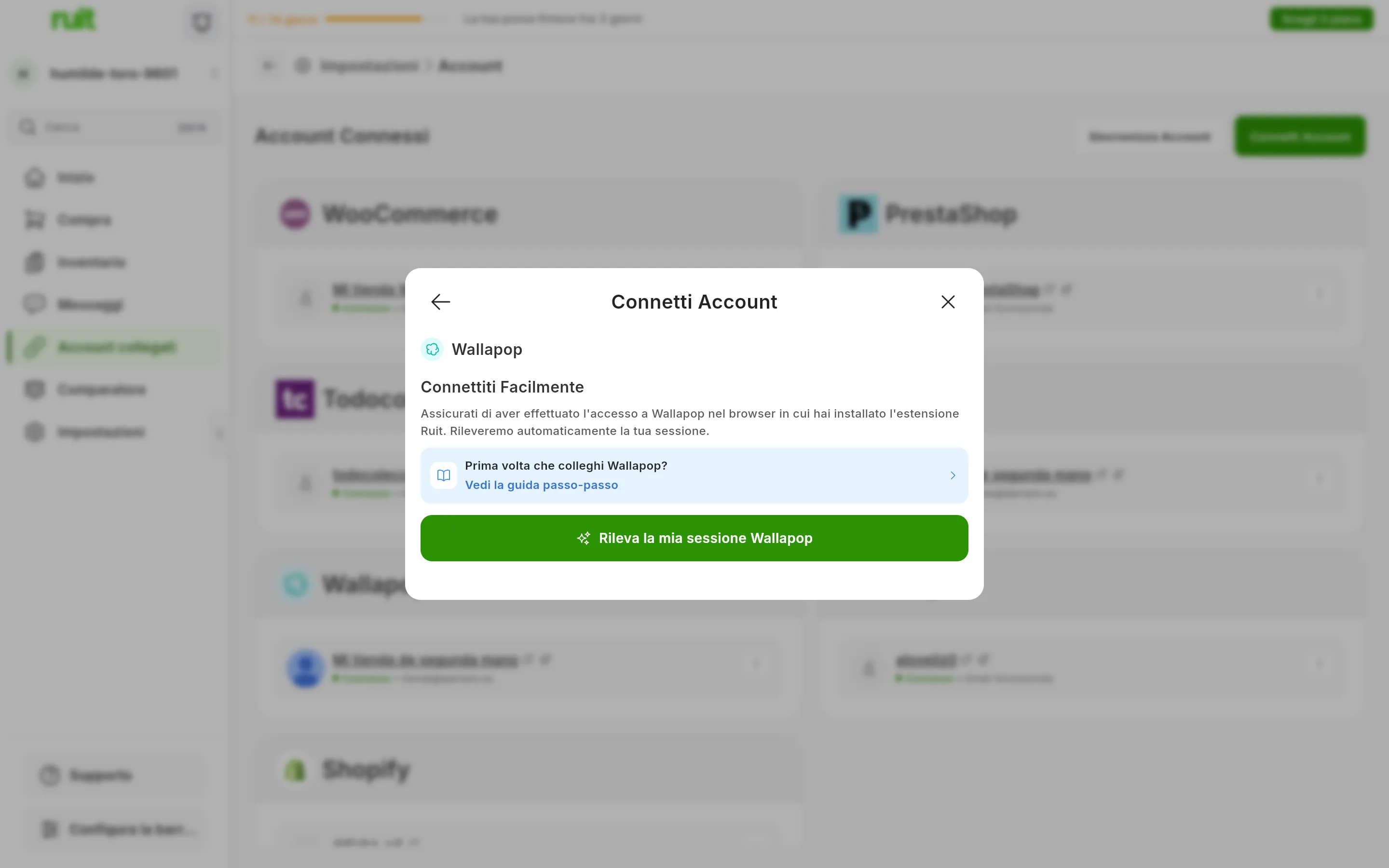
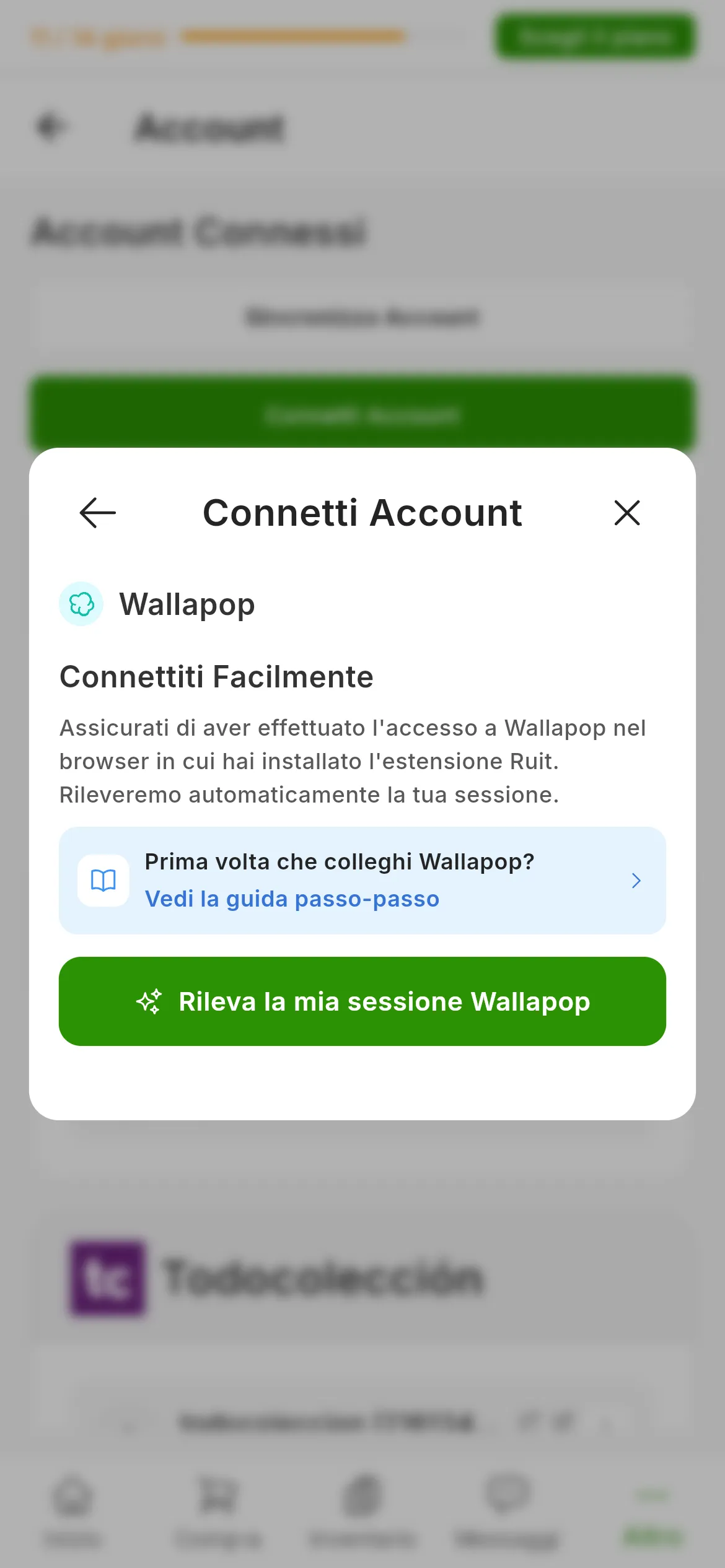
La finestra di Wallapop. Il numero indica Rileva la mia sessione Wallapop; non c’è nessun campo da compilare.
L’estensione legge la tua sessione di Wallapop, chiede a Wallapop il tuo profilo per verificare che sia lo stesso account e lo consegna a RUIT. Ci vogliono pochi secondi. Alla fine RUIT ti conferma che l’account è collegato e ti riporta all’elenco degli account.
Cosa hai ottenuto
Il tuo account Wallapop compare in Account Connessi con il nome del tuo profilo Wallapop e il punto verde che lo segna come connesso. Da ora in poi RUIT parla con Wallapop attraverso l’estensione di quel browser, quindi tienilo aperto quando vuoi che lavori: pubblicare, importare, rispondere ai messaggi o tenere d’occhio le tue vendite.
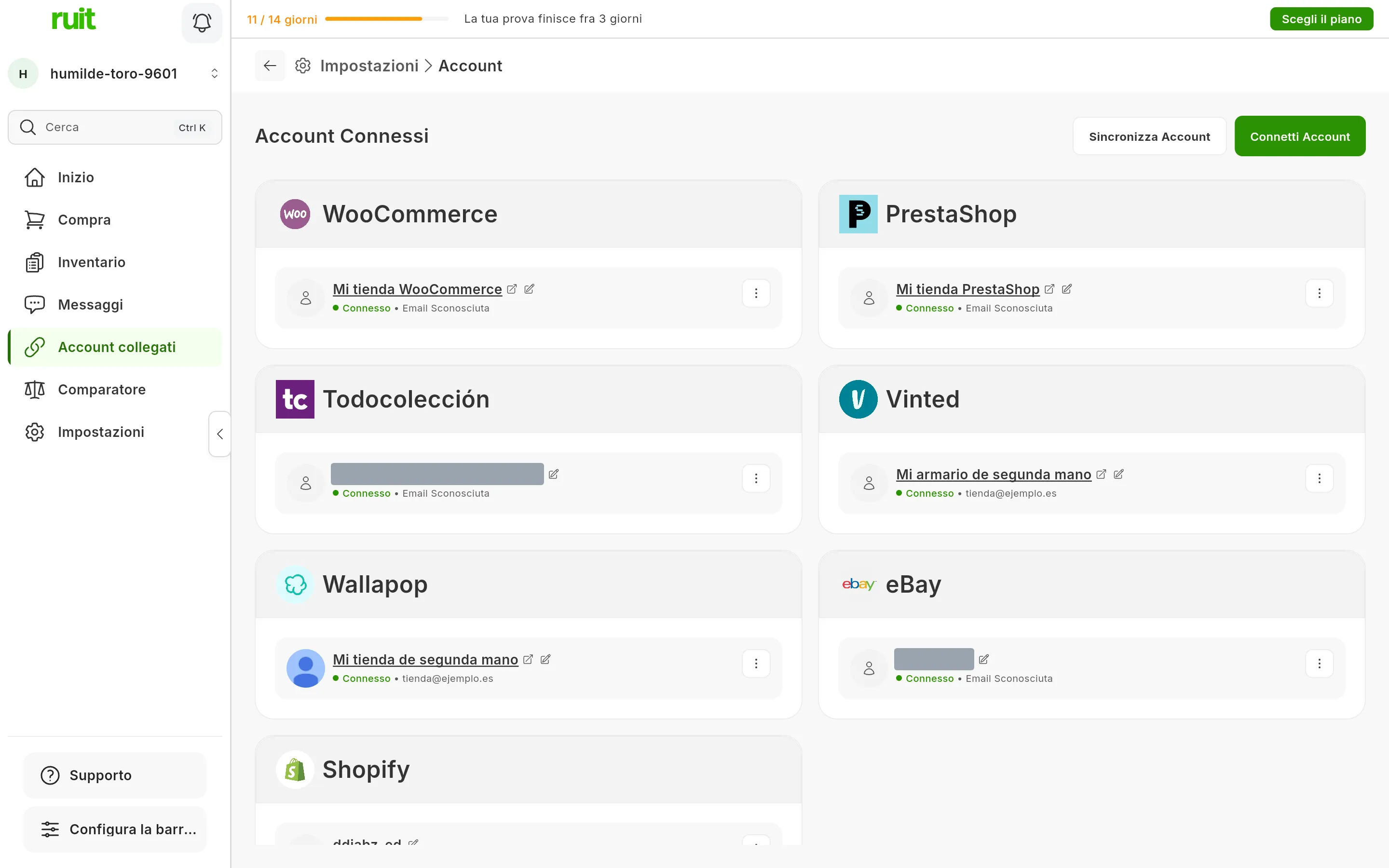
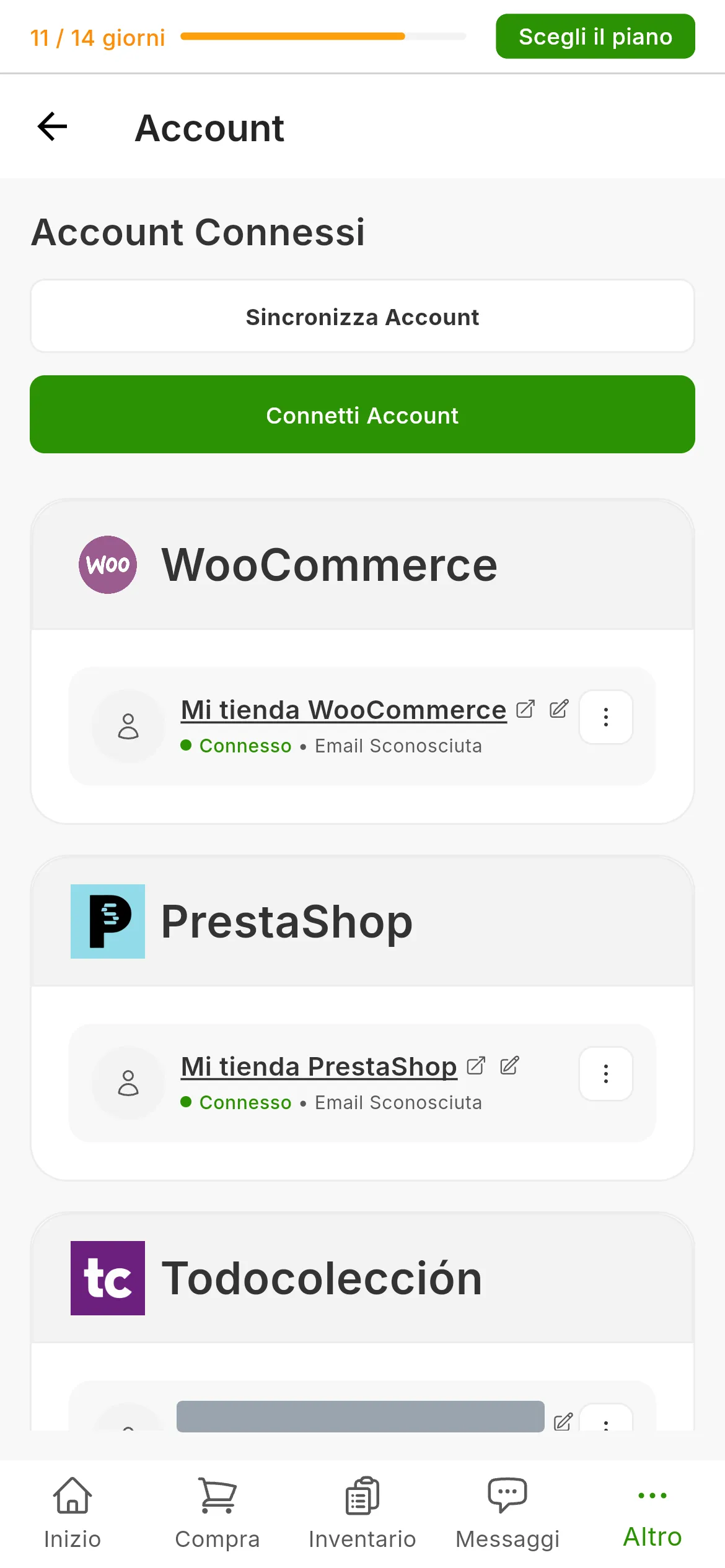
L’account Wallapop collegato. Se la sessione del browser scade, sulla scheda compare il pulsante Riconnetti, che ripete il passo 3.
Passo successivo: importare da un marketplace per portare in RUIT gli annunci che hai già su Wallapop, oppure il tuo primo annuncio.
Se qualcosa non torna
- Al posto del pulsante per rilevare, RUIT ti propone di installare l’estensione. RUIT non vede nessuna tua estensione connessa. Installala oppure, se ce l’hai già, entra in RUIT dal browser in cui è installata, e riapri la procedura guidata: controllare che l’estensione sia connessa.
- «Non abbiamo trovato nessuna sessione Wallapop nel browser in cui è installata l’estensione Ruit». In quel browser non c’è una sessione di Wallapop. Accedi a Wallapop lì, non in un altro browser né sul telefono, e premi Riprova.
- «Credenziali non valide o mancanti per Wallapop». Riprova una volta. Se si ripete, esci da Wallapop in quel browser, accedi di nuovo e ripeti il passo 3.
- «La sessione di Wallapop del tuo browser non corrisponde alle credenziali rilevate». Il browser conserva tracce di due account. Esci da Wallapop, accedi di nuovo con l’account corretto e riprova.
- «Questo account Wallapop è già collegato nella tua organizzazione». Un’altra persona della tua organizzazione l’ha collegato prima di te, e solo lei può rinnovarlo dal suo browser. Se deve passare a te, chiedile di scollegarlo prima.
- «Connessione scaduta». L’estensione non ha risposto entro mezzo minuto. Controlla che il browser dell’estensione sia aperto e che la sua icona la mostri connessa, poi riprova.
- Vendi con più account Wallapop. Ognuno si collega separatamente: esci da uno, entra con l’altro e ripeti dal passo 1. Se devono lavorare tutti e due contemporaneamente, ognuno ha bisogno del proprio browser con l’estensione: usare più estensioni contemporaneamente.
Video
Video non ancora disponibile: Collegare un account Wallapop
Questo articolo ti è stato utile?
Grazie per avercelo detto.