Organizzazioni e negozi
Cos'è un'organizzazione in RUIT, quante persone e quanti negozi include ogni piano, come si cambia organizzazione e negozio e come si crea un negozio.
Un’organizzazione è la tua attività in RUIT, condivisa con il tuo team. Al suo interno lavorate tutti sullo stesso inventario, sulle stesse pubblicazioni e sugli stessi ordini, suddivisi in negozi: uno per sede, per magazzino o per linea di prodotto.
Oltre alle organizzazioni di cui fai parte, hai il tuo Account personale, dove lavori solo tu. Lì non ci sono né team né negozi.
Quante persone e quanti negozi puoi avere
Lavorare in team dipende dal tuo piano. Questi sono i membri del team e i negozi che include ciascuno:
| Piano | Membri del team | Negozi |
|---|---|---|
| Free | 1 | 1 |
| Starter | 1 | 1 |
| Plus | 1 | 1 |
| Pro | 2 | 2 |
| Business | 5 | 5 |
| Enterprise | Senza limiti | Senza limiti |
Con Enterprise, il team e i negozi sono su misura per te: scrivici in chat e prepariamo tutto insieme.
Cambiare organizzazione e negozio
È attiva una sola organizzazione alla volta e, al suo interno, un negozio oppure Tutti i negozi. Quello che vedi nell’app appartiene a quell’organizzazione e a quel negozio: l’inventario, le pubblicazioni, gli ordini, i messaggi e gli account collegati. Nessuna vista mescola due organizzazioni.
Sul computer, l’organizzazione attiva è in cima al menu laterale, con il negozio sotto il suo nome. Se la premi, si apre un menu:
| Opzione | Cosa fa |
|---|---|
| Negozi | Mostra Tutti i negozi e i negozi in cui lavori, per passare dall’uno all’altro |
| Gestisci organizzazione | Apre la panoramica dell’organizzazione |
| Profilo | Apre il tuo profilo |
| Passa a | Elenca le tue altre organizzazioni e il tuo Account personale |
| Esci | Chiude la sessione di RUIT |
Sul telefono, l’organizzazione attiva compare in cima alla schermata Altro. Se la tocchi, si apre Organizzazioni, con tutte le tue e il tuo Account personale. Il negozio si cambia in Altro › Organizzazione › Negozi: il menu di ogni negozio ha Passa a questo negozio.
Quando torni in un’organizzazione, RUIT ti riporta nel negozio in cui eri. La prima volta, il proprietario e gli amministratori entrano in Tutti i negozi e gli altri nel negozio predefinito.
La panoramica dell’organizzazione
Gestisci organizzazione apre la Panoramica. In alto ci sono il nome e il tipo dell’organizzazione e, sotto, quanti membri, negozi, prodotti, pubblicazioni e inviti ha. Le scorciatoie Invita membro, Aggiungi negozio e Gestisci ruoli portano a ciò che indicano, e i blocchi più in basso mostrano il team per ruolo, i negozi e gli inviti in attesa.
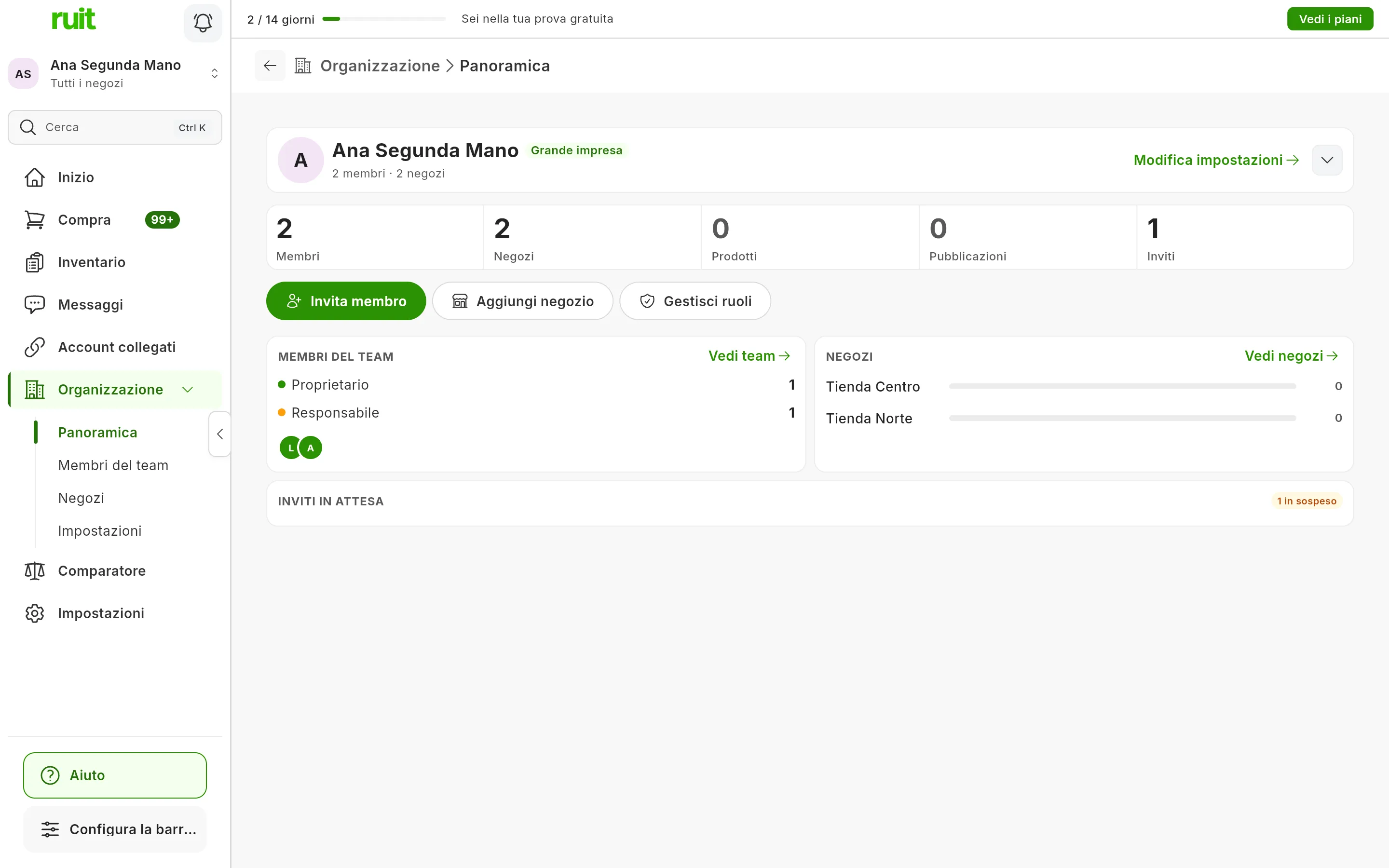
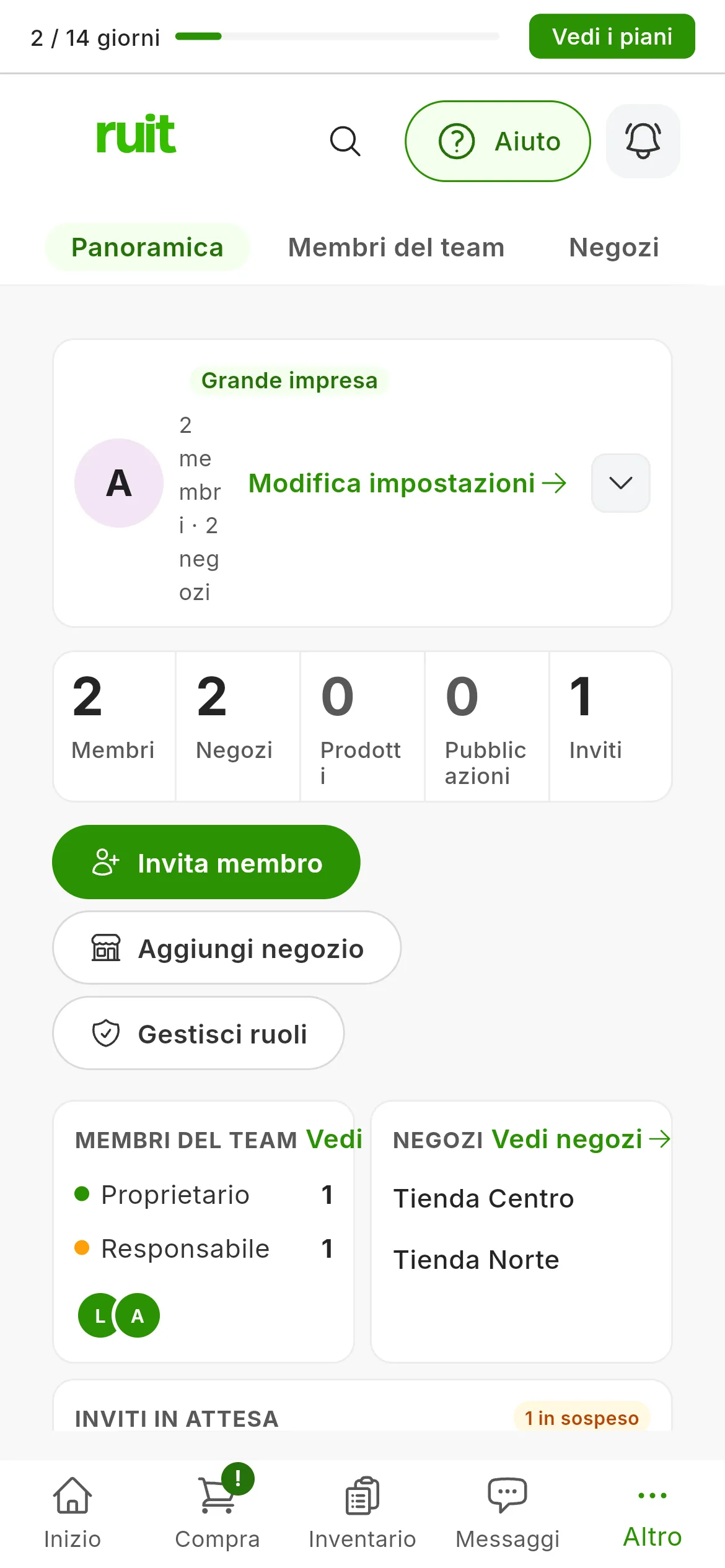
La panoramica di un’organizzazione con due membri, due negozi e un invito in attesa.
Da Organizzazione, nel menu laterale del computer o in Altro sul telefono, si arriva anche a Membri del team, Negozi e Impostazioni. In Impostazioni si cambiano il nome e il logo dell’organizzazione, che si salvano con Salva modifiche. Possono farlo solo il proprietario e gli amministratori: gli altri vedono Solo i proprietari e gli amministratori possono modificare le impostazioni dell’organizzazione.
I negozi
Un negozio separa una parte dell’attività. Ogni organizzazione ha un negozio predefinito, contrassegnato come PREDEFINITO, e ne può avere altri. In Negozi ci sono tutti, con quante persone lavorano in ciascuno, e quello che hai attivo porta l’etichetta ATTUALE.
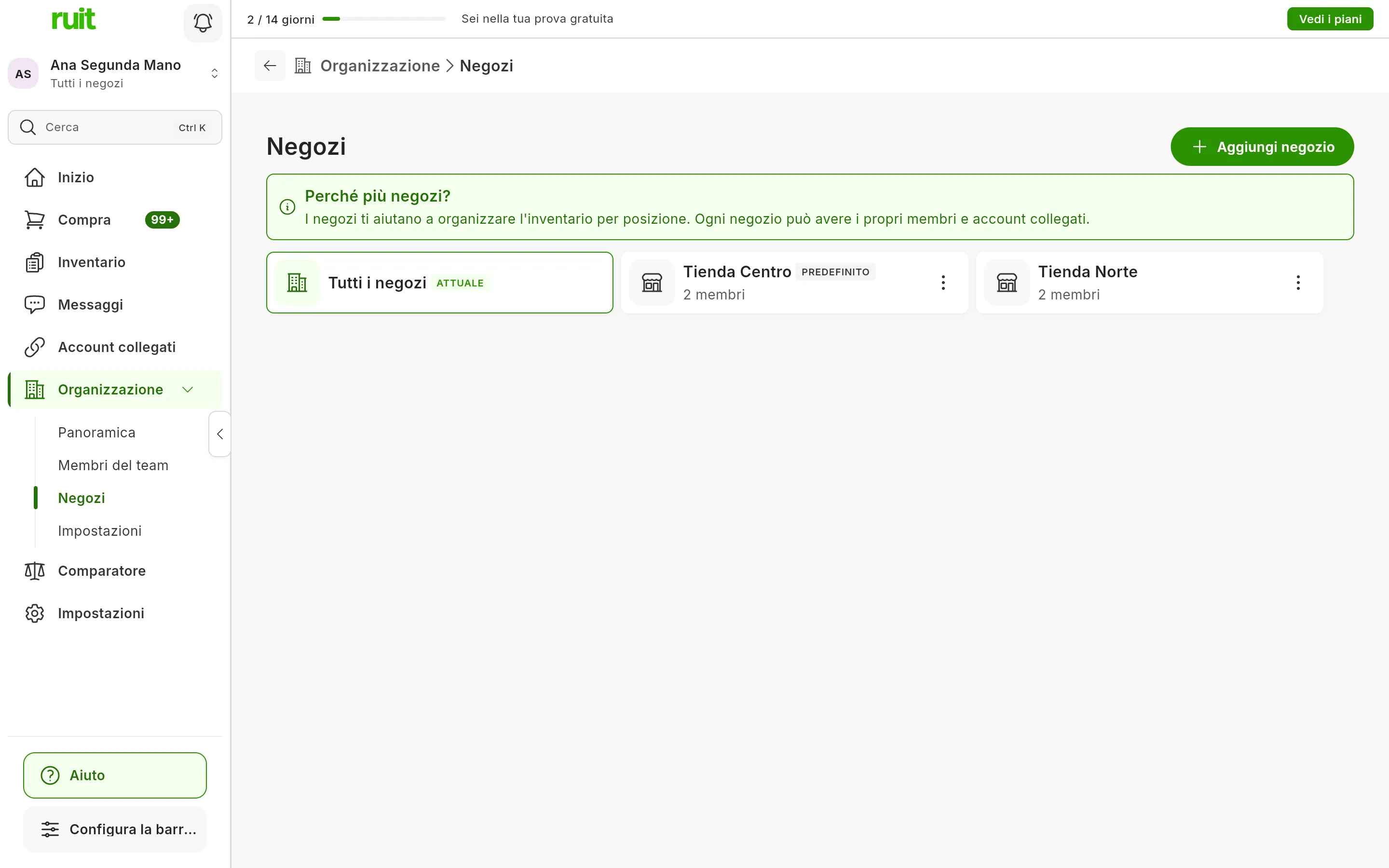
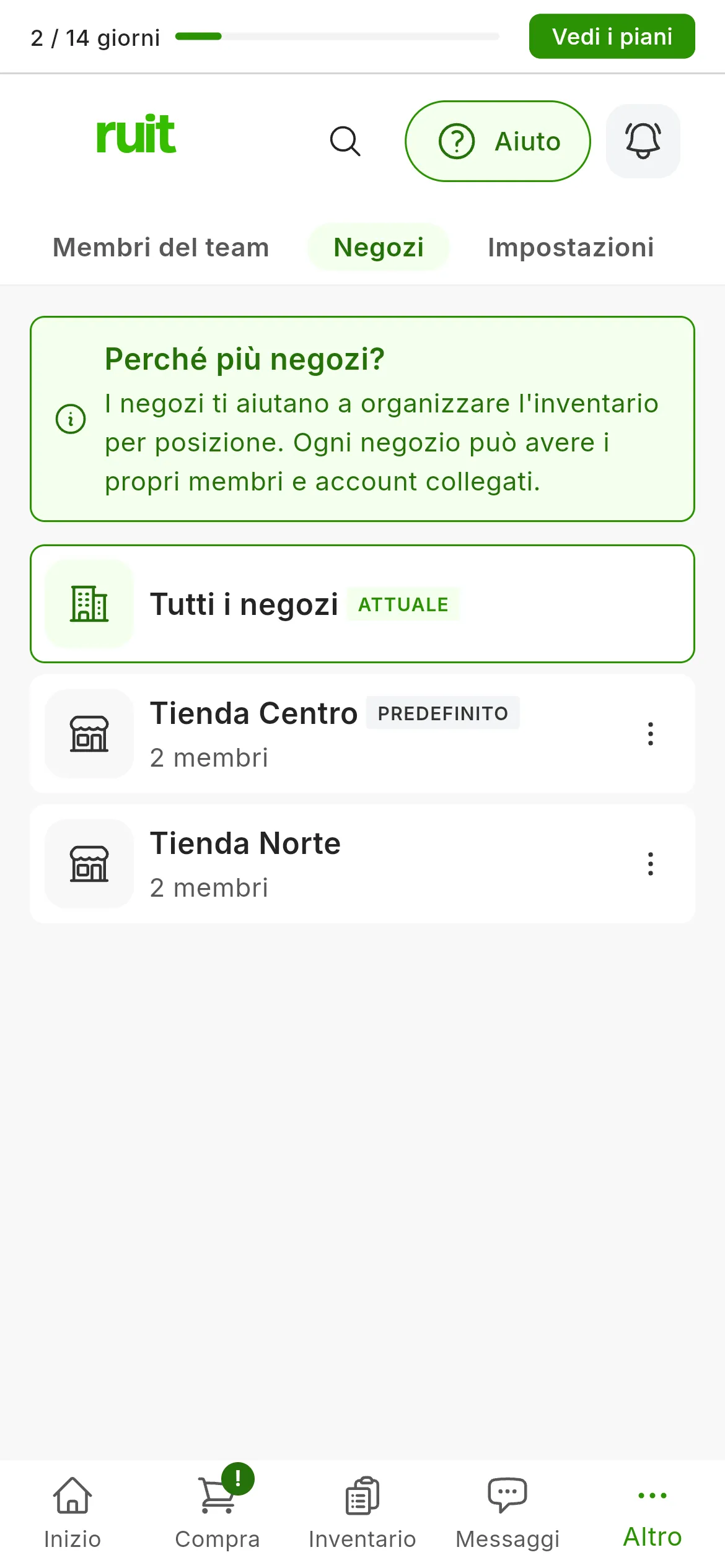
Due negozi e la vista di tutti insieme, che è quella attiva.
Quello che appartiene a un negozio, come i suoi prodotti, le sue pubblicazioni e i suoi ordini, lo vede chi ci lavora. Quello che non appartiene a nessun negozio è dell’intera organizzazione e lo vede tutto il team: è ciò che creano il proprietario e gli amministratori quando lavorano in Tutti i negozi.
| Ruolo | In quali negozi lavora |
|---|---|
| Proprietario e Amministratore | In tutti, uno alla volta o in Tutti i negozi |
| Responsabile e membro | Solo in quelli assegnati |
Il numero di persone di ogni negozio comprende chi vi è assegnato, il proprietario e gli amministratori, che lavorano in tutti, e gli inviti non ancora accettati.
Creare un negozio
-
Premi Aggiungi negozio, in Negozi o nella Panoramica. Sul telefono si trova nella Panoramica.
-
Scrivi il Nome del negozio e, se vuoi, il suo Indirizzo.
-
Premi Crea.
RUIT lo conferma con Negozio creato con successo e il nuovo negozio compare nell’elenco. Solo il proprietario e gli amministratori possono creare negozi.
Video
Video non ancora disponibile: Cosa contiene un'organizzazione e dove si vede
Questo articolo ti è stato utile?
Grazie per avercelo detto.