Pubblicare molti prodotti in una volta
Tutorial per pubblicare più prodotti su più account in una volta: scegli account e orari, avvia il processo, seguilo e riprova o annulla.
In questo tutorial pubblichi più prodotti del tuo inventario su più account con un solo processo, e lo segui finché non termina. Avviarlo ti richiede circa cinque minuti. Il processo dura di più, perché RUIT pubblica poco alla volta e solo nelle ore che gli lasci.
Ti servono un piano a partire da Plus, perché la pubblicazione massiva è una sua funzione; prodotti completi, nessuno in Bozza; e almeno un account collegato. Per Wallapop e Vinted ti serve inoltre l’estensione connessa nel browser con cui hai collegato l’account.
1. Seleziona i prodotti
In Inventario → Prodotti, spunta la casella di ogni prodotto che vuoi pubblicare. La selezione resta anche se cambi pagina. Poi apri Azioni in blocco e scegli Programma Pubblicazioni. Sul telefono, l’elenco si apre nella vista a schede: passa a Tabella per vedere le caselle. Lì Azioni in blocco è il pulsante con l’icona dei livelli, a sinistra di Importa.
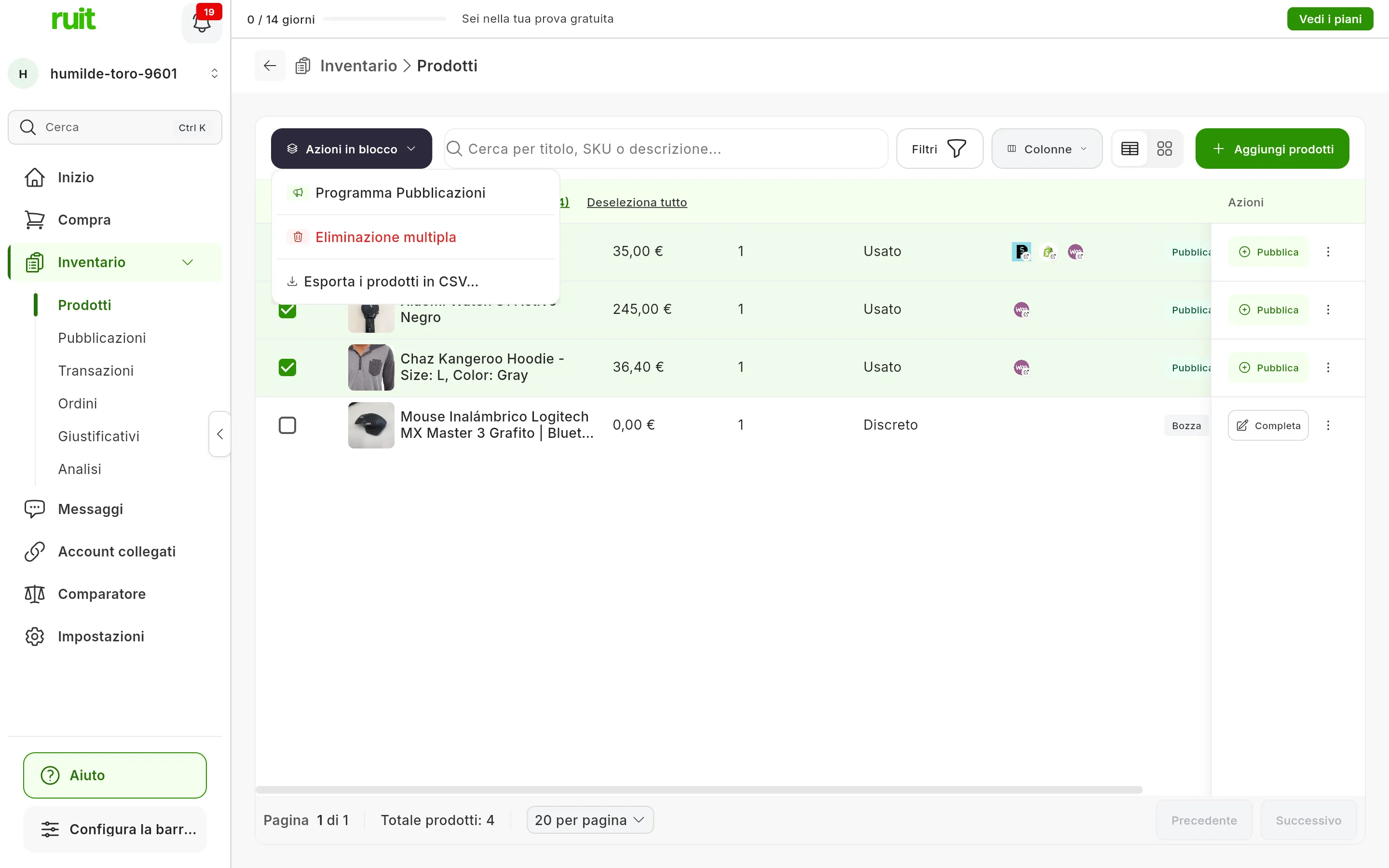
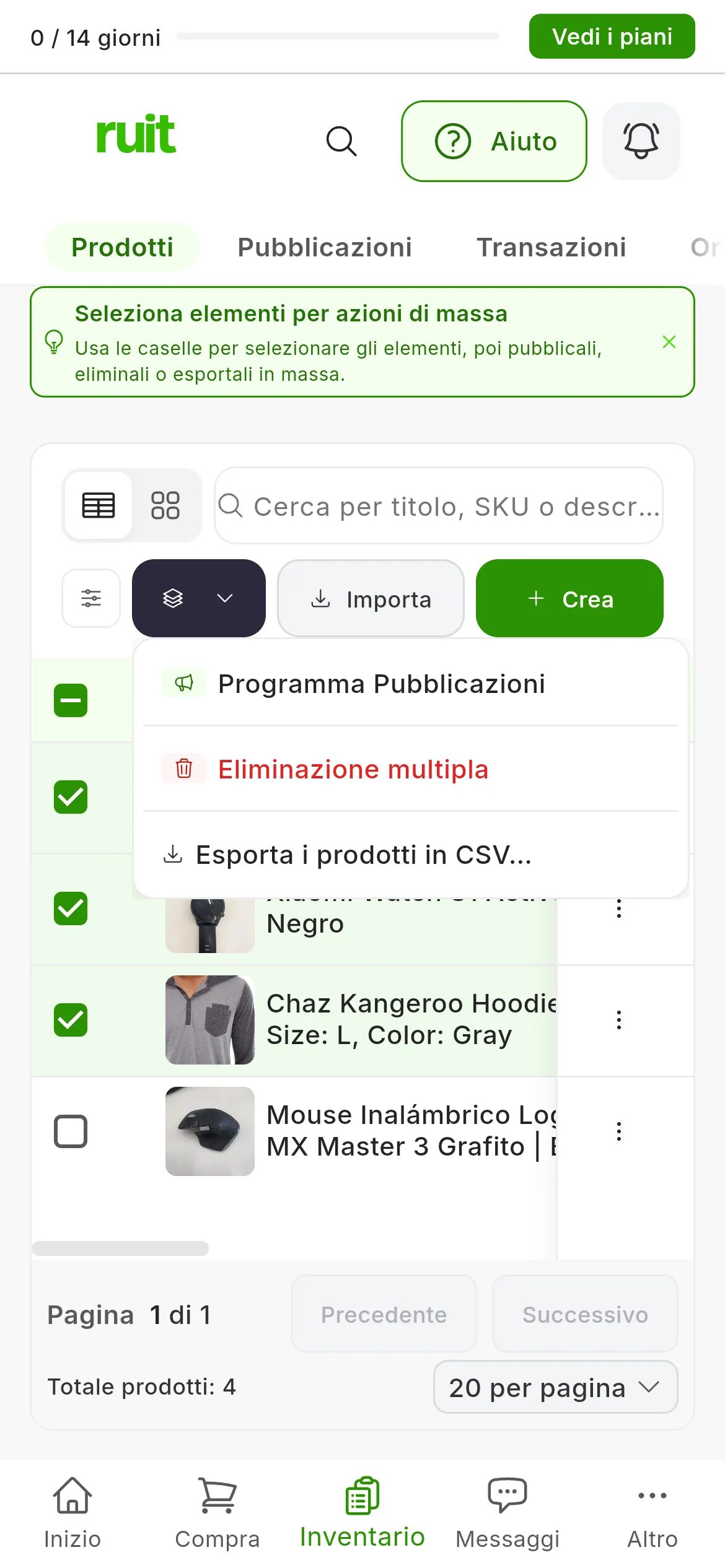
Programma Pubblicazioni (1), dentro Azioni in blocco.
Tieni presente fin da subito il limite: un processo ammette 50 pubblicazioni, e ogni prodotto conta una volta per ogni account su cui lo pubblichi. Dieci prodotti su cinque account fanno 50 e ci stanno; venti prodotti su tre account fanno 60 e non ci stanno.
2. Scegli gli account
Si apre la procedura guidata su Seleziona account, con tutti i tuoi account collegati. Seleziona quelli su cui vuoi pubblicare, oppure premi Seleziona tutto, e poi Successivo.
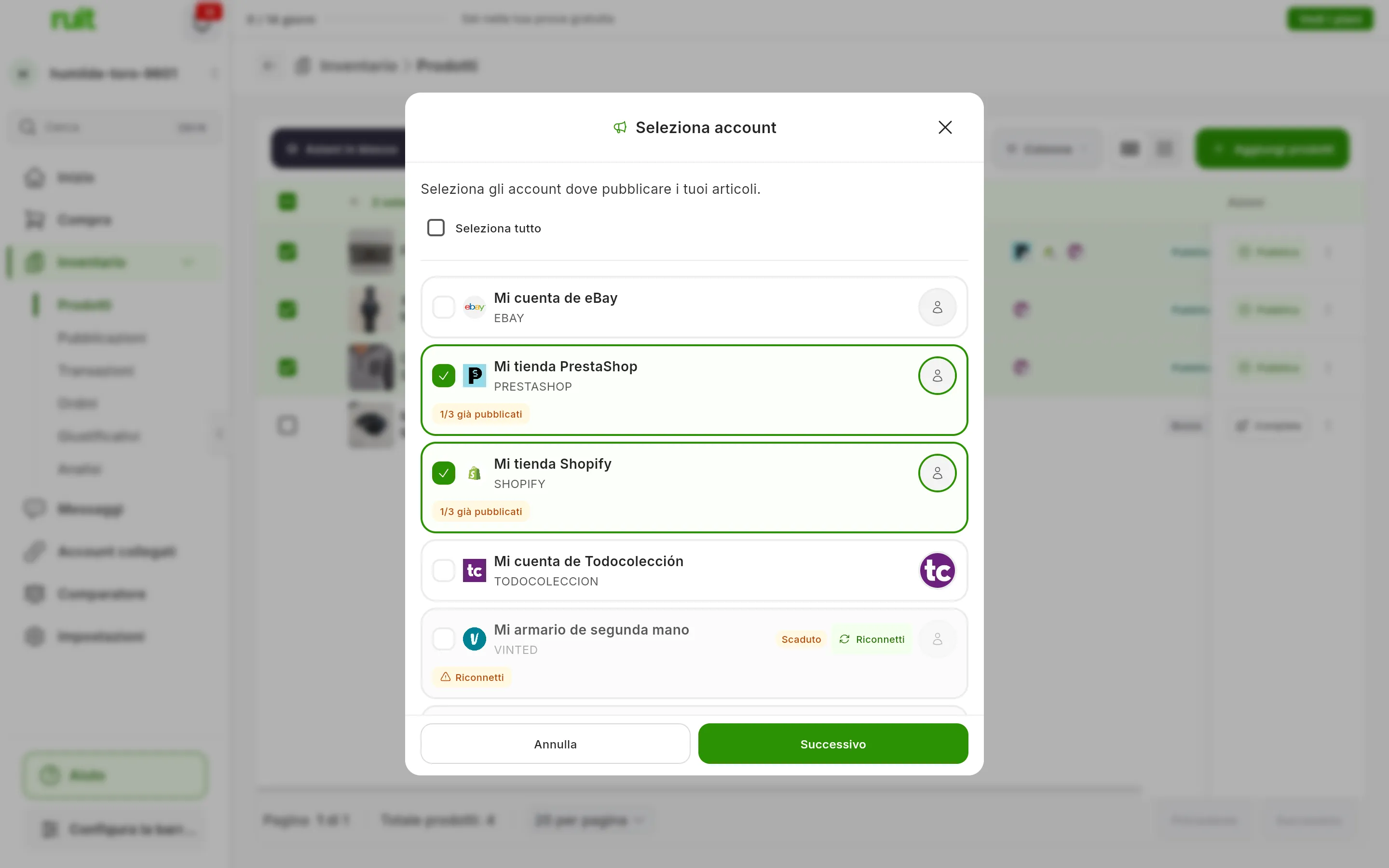
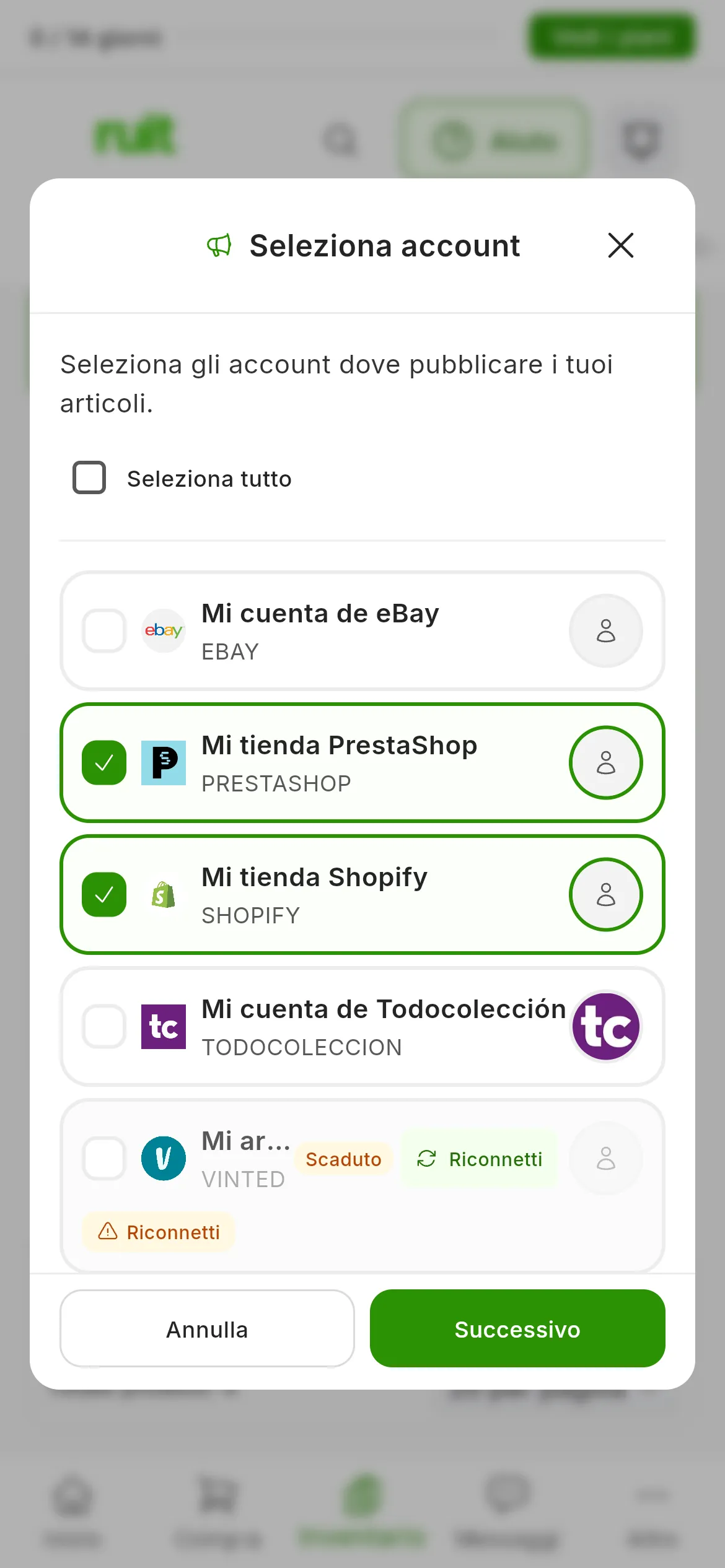
1/3 già pubblicati: uno dei tre prodotti ha già un annuncio su quell’account, e lì viene saltato.
Alcuni account hanno un’etichetta:
- già pubblicati: tutti i prodotti selezionati hanno già un annuncio su quell’account, quindi non si può selezionare. Se ce l’hanno solo alcuni, l’etichetta dice quanti, come 2/5 già pubblicati: quelli vengono saltati su quell’account e il resto si pubblica.
- Scaduto: la sessione di quell’account è scaduta. Premi il suo pulsante Riconnetti e potrai selezionarlo.
- Limitato: il marketplace ha limitato la vendita su quell’account. Non si può selezionare finché non termina la limitazione.
Anche un account eBay a cui manca qualcosa per pubblicare, come le politiche di vendita o il codice postale, non si può selezionare. La sua riga dice cosa manca e ha un pulsante per sistemarlo.
3. Programma il ritmo e l’orario
In Programma decidi ogni quanto esce un annuncio e in quali ore. Per iniziare ti basta questo:
- In Ritardo tra le pubblicazioni, lascia Automatico · 2 min. Tra due annunci dello stesso marketplace passeranno circa due minuti.
- In Ore di attività, accendi con il suo interruttore i giorni in cui vuoi pubblicare. Un giorno spento dice Disattivato; uno acceso parte con la fascia dalle 09:00 alle 21:00, ora di Madrid.
- Premi Successivo, che si attiva appena c’è un giorno con una fascia.
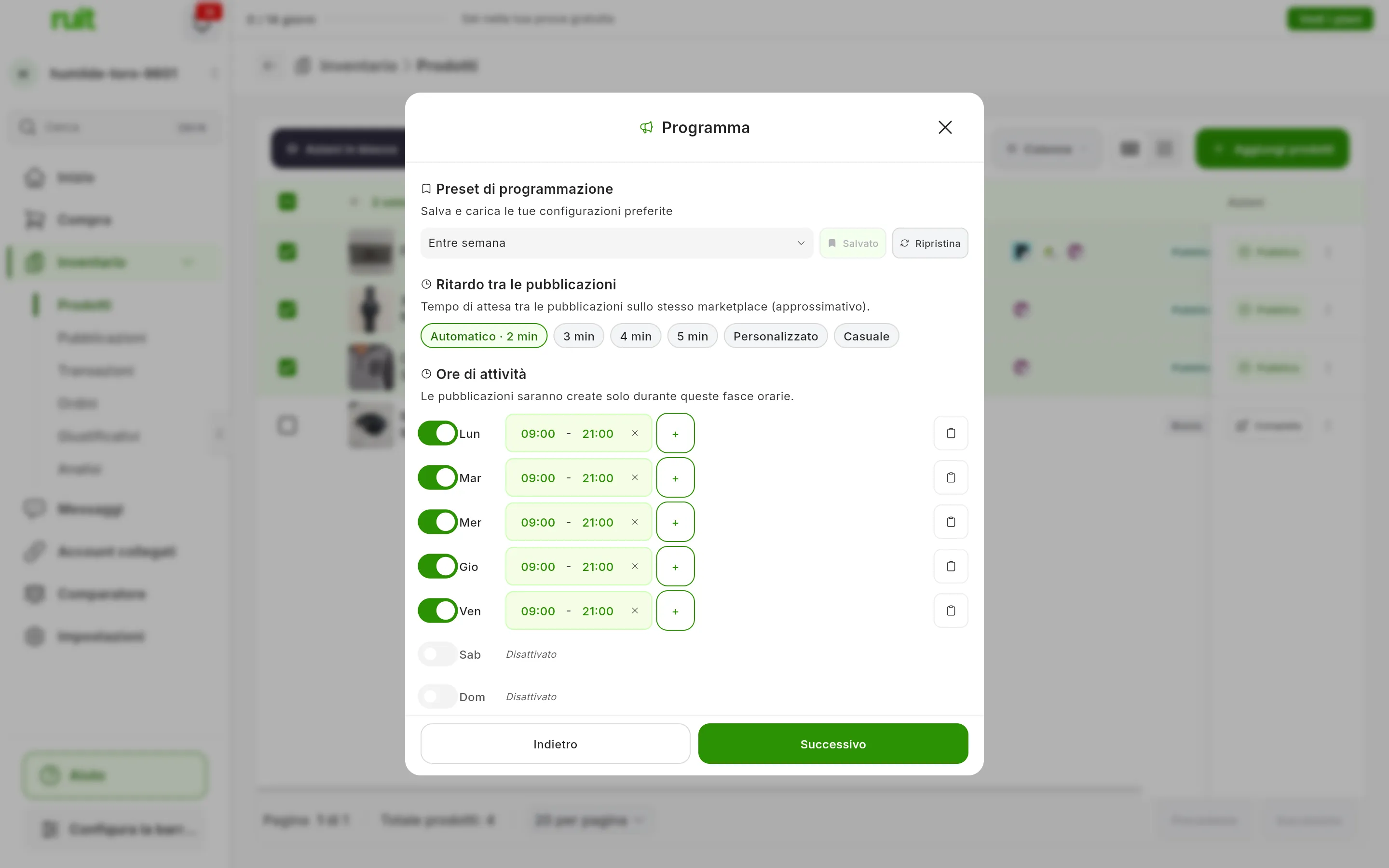
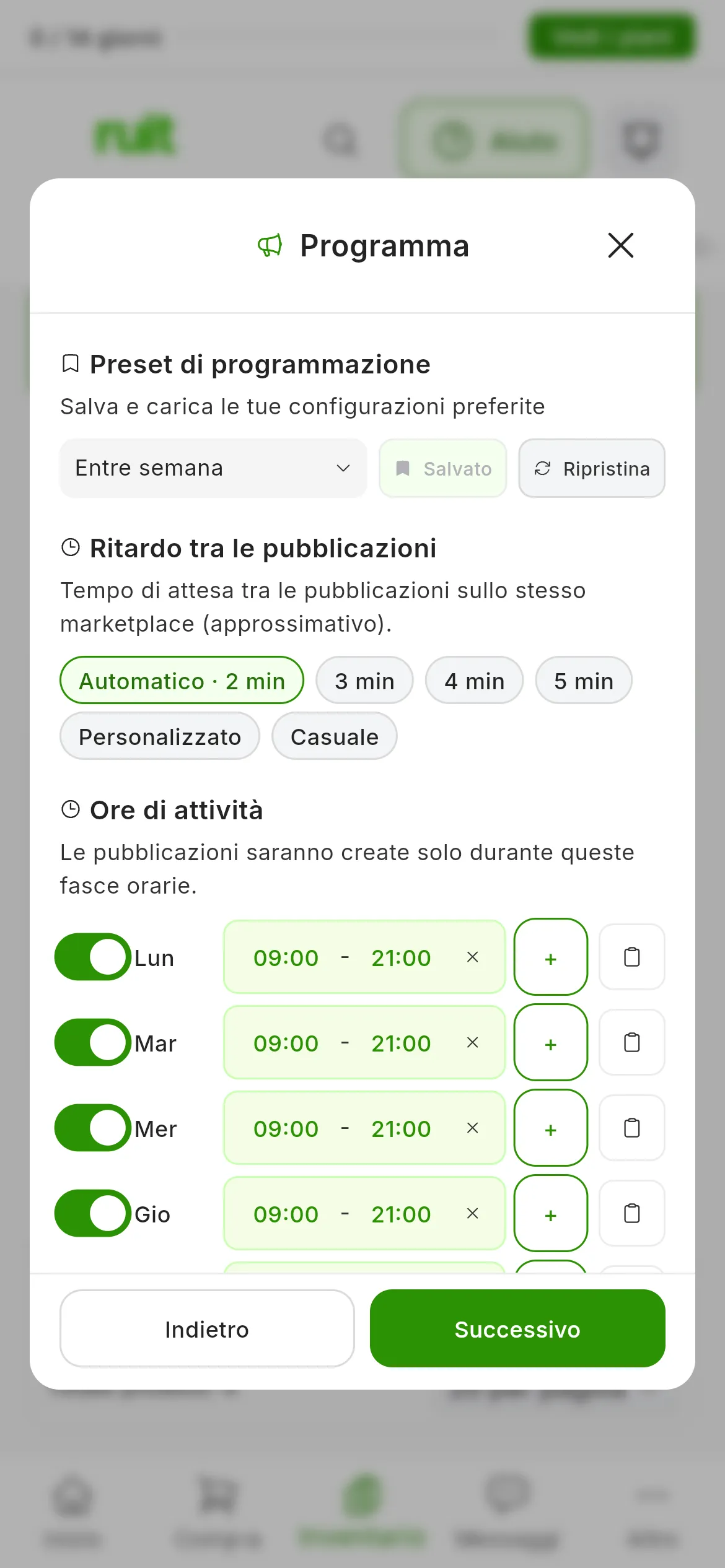
Qui, con un preset caricato: dal lunedì al venerdì, dalle 09:00 alle 21:00.
Cambiare gli orari, mettere due fasce in un giorno, scegliere un’altra attesa o salvare l’orario come preset per la prossima volta è spiegato in Programmare e scaglionare una pubblicazione massiva.
4. Controlla e avvia
Conferma riassume il processo:
- Il conto delle pubblicazioni: per esempio, 3 prodotti × 2 account e, sotto, = 6 pubblicazioni.
- Quando finirà, più o meno: Oggi alle…, Domani alle… o una data.
- I prodotti, gli Account di destinazione e il tuo orario.
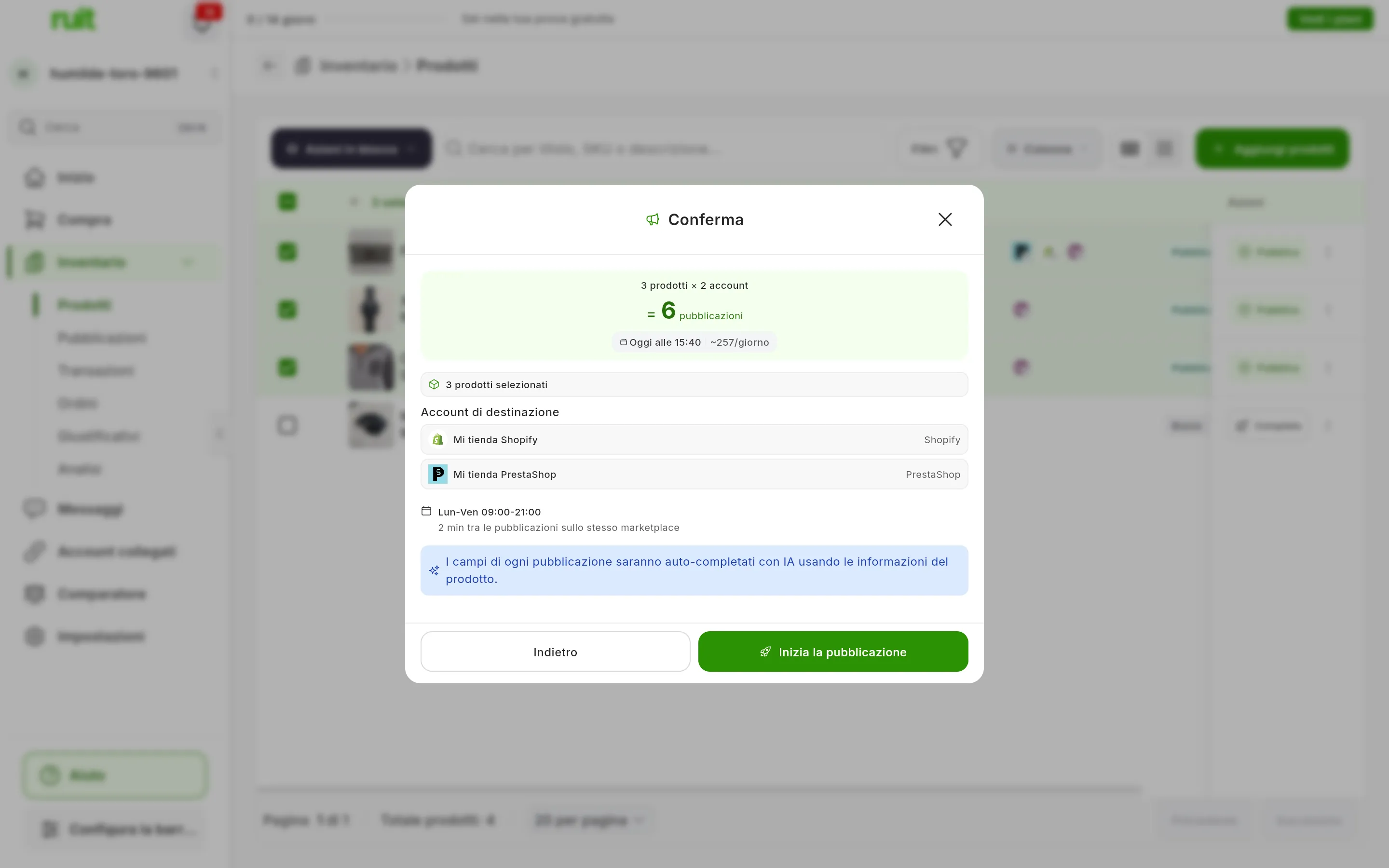
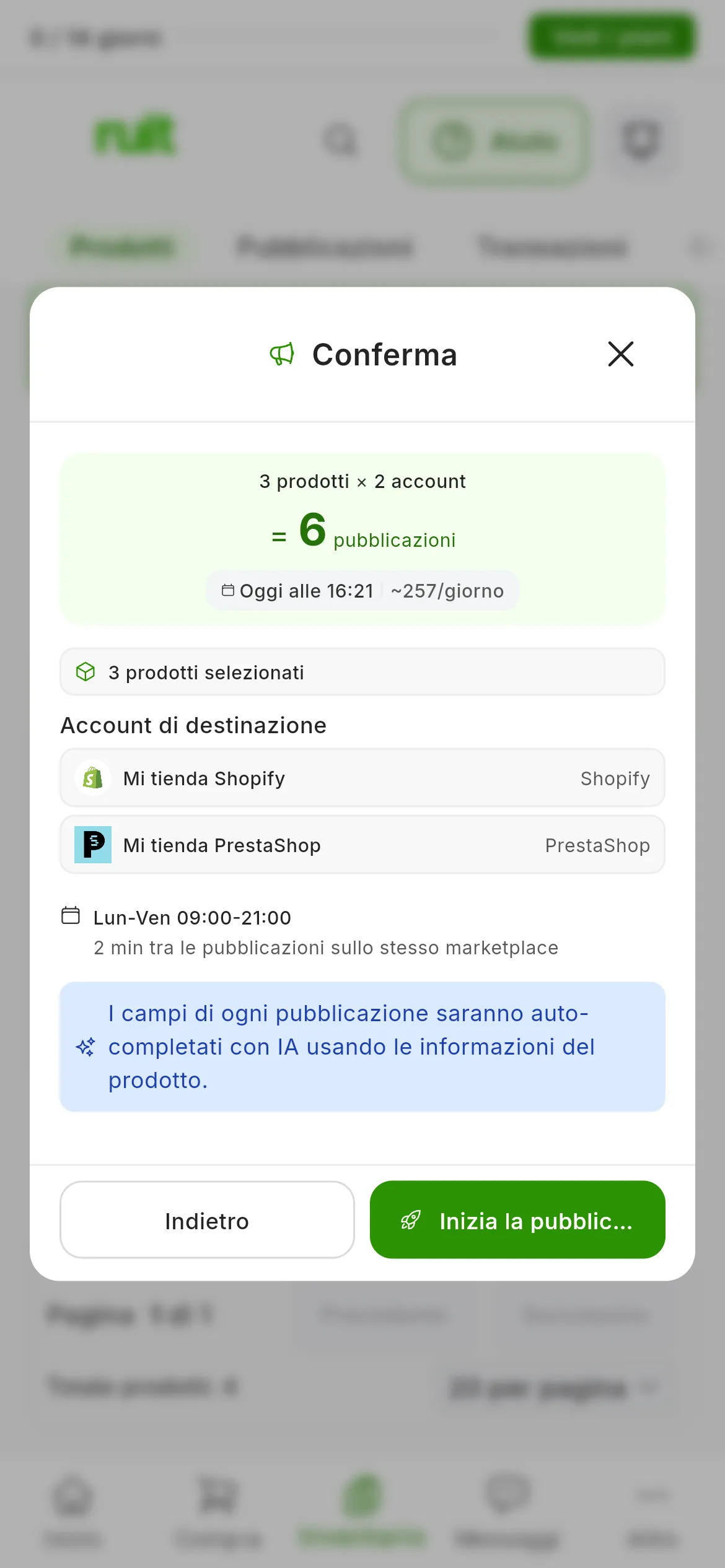
Se superi 50, compare in rosso Massimo 50 pubblicazioni per job. Attuale: 60, con il tuo totale, e Inizia la pubblicazione resta spento. RUIT non divide il processo in due: torna con Indietro e deseleziona qualche account, oppure chiudi la procedura guidata con la X e deseleziona dei prodotti.
L’avviso blu dice che l’IA completa automaticamente i campi di ogni pubblicazione con le informazioni del prodotto. In concreto, l’IA sceglie la categoria su ogni marketplace e compila i campi di quella categoria, come la marca o la taglia. Il titolo, la descrizione, il prezzo e le foto vengono dal prodotto, adattati ai limiti di ogni marketplace.
Le foto vanno come in qualsiasi pubblicazione, come spiega Cosa si invia a ogni marketplace.
Nella pubblicazione massiva non c’è anteprima. Se vuoi vedere e modificare ogni campo prima che esca, pubblica quel prodotto singolarmente, con il suo pulsante Pubblica della tabella. Se è tutto a posto, premi Inizia la pubblicazione.
5. Segui il processo
La procedura guidata si chiude e si apre la finestra del processo, Pubblicazione massiva, che si aggiorna da sola:
- In alto, quante pubblicazioni ha in corso e, alla fine, quante sono uscite e quante hanno dato errore.
- In ACCOUNT, quello che è pubblicato, fallito e in attesa per ogni account.
- In PROGRAMMA, la tua attesa e il tuo orario.
- In PRODOTTI, ogni prodotto con una riga per marketplace. La riga dice quando esce, come tra 4 min; Pubblicazione… mentre si pubblica, e Pubblicata quando è fatta, con Vedi per aprire l’annuncio.
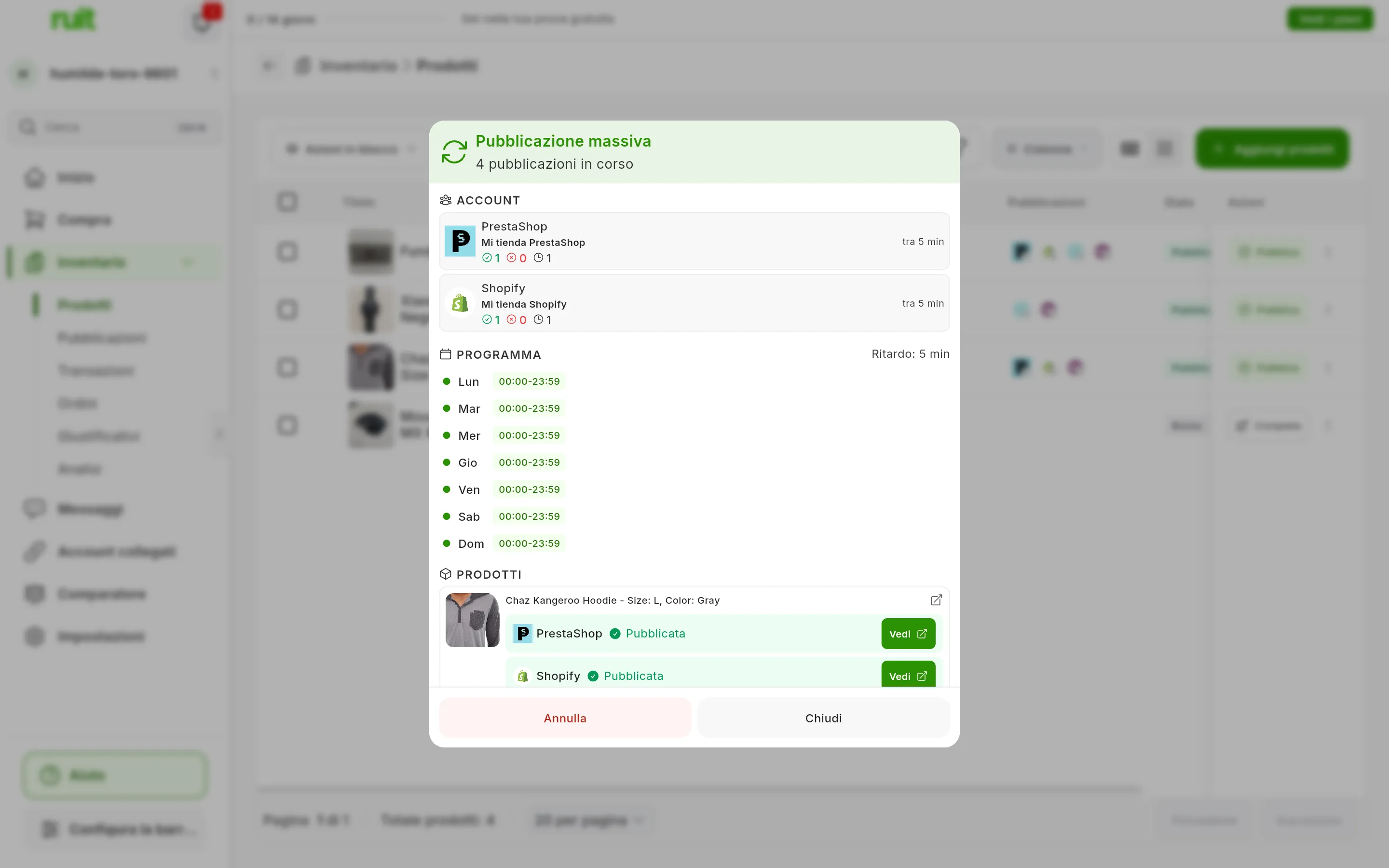
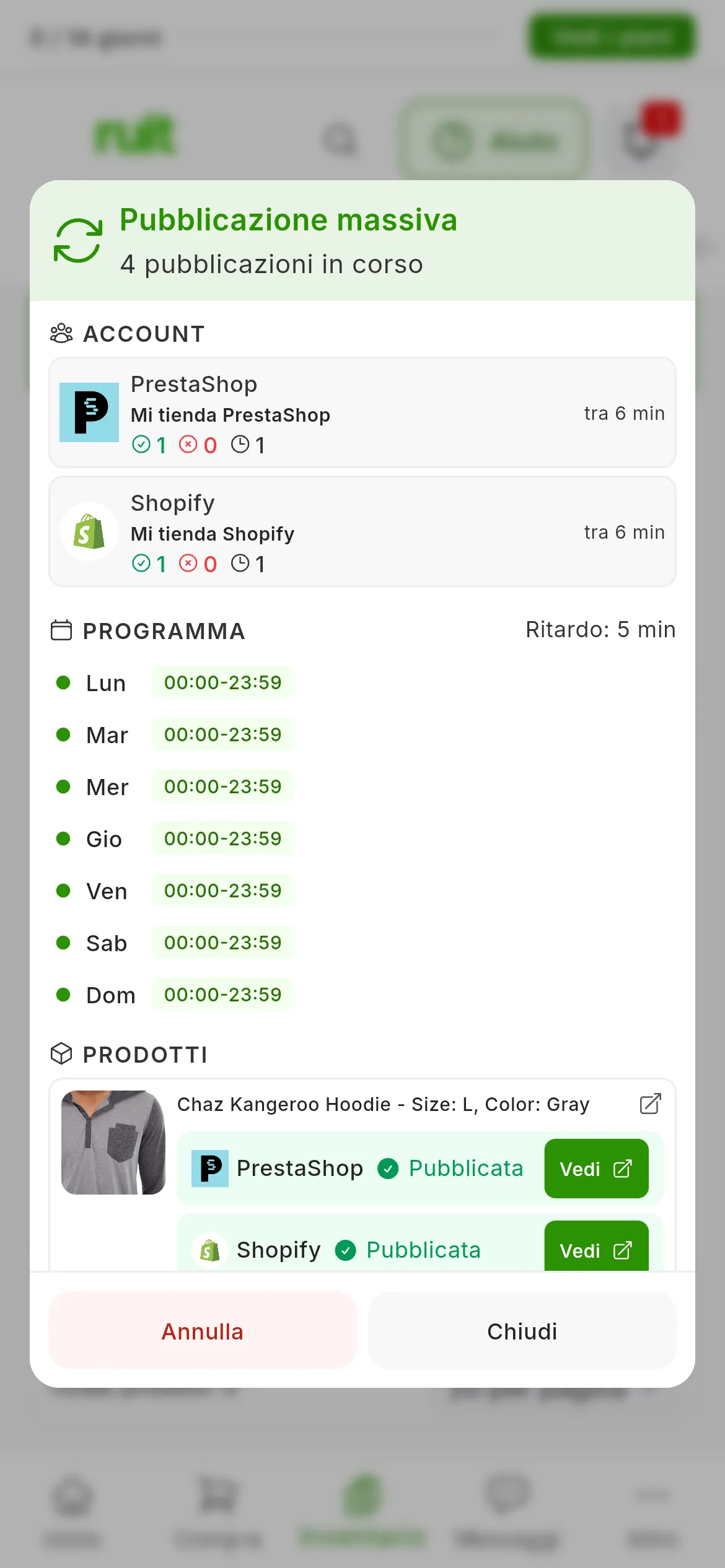
Ogni account mostra quante ne ha pubblicate, quante hanno dato errore e quante ne restano.
Puoi chiuderla con Chiudi: il processo continua. Per tornarci, apri il Centro Attività con la campanella. Lì ogni processo ha la sua scheda Pubblicazione massiva, con il suo stato, una barra di avanzamento e i contatori di pubblicate, con errore, saltate e in attesa. Vedi dettagli riapre la finestra del processo, e Vedi nell’inventario ti mostra in Prodotti solo i prodotti di quel processo.
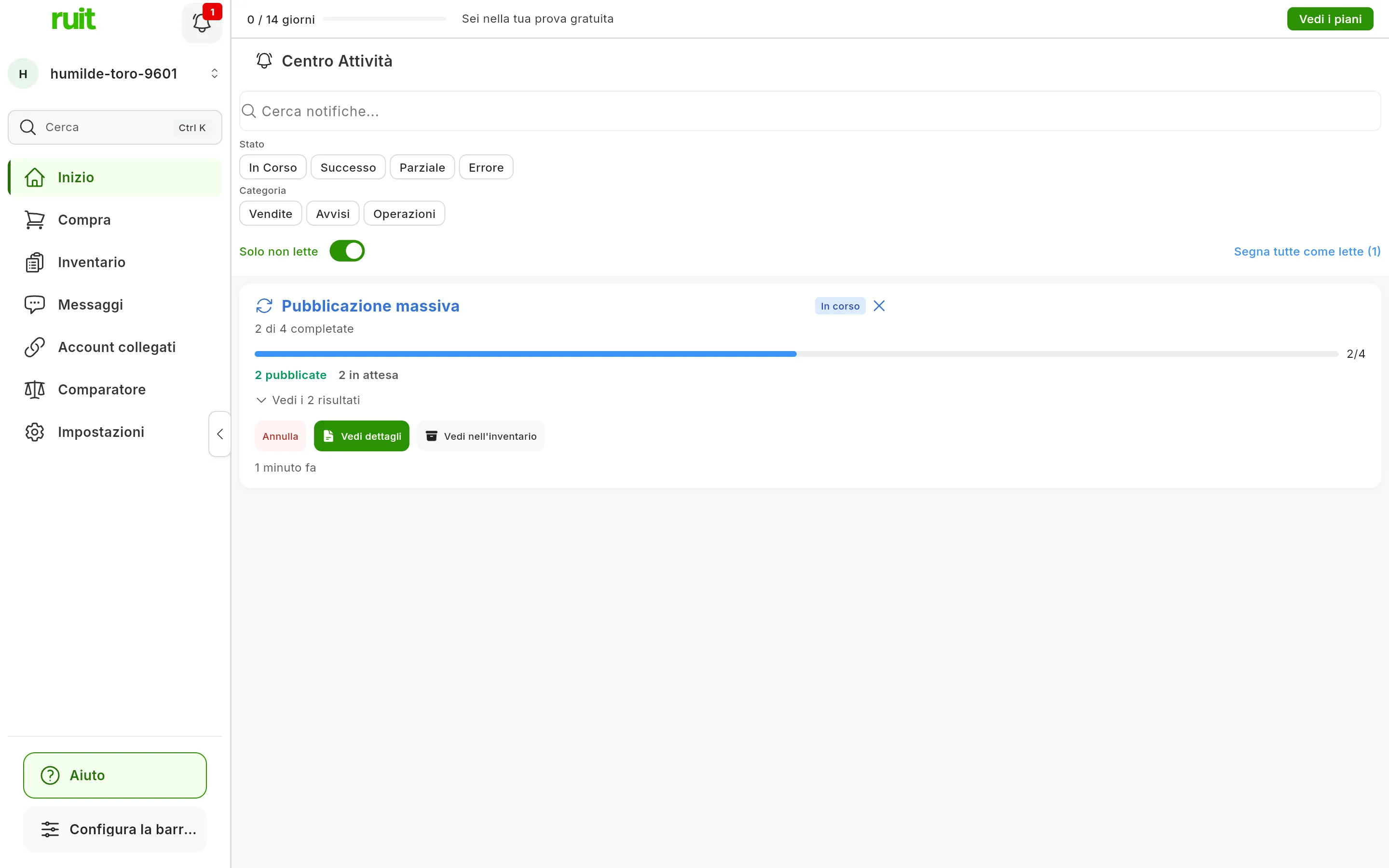
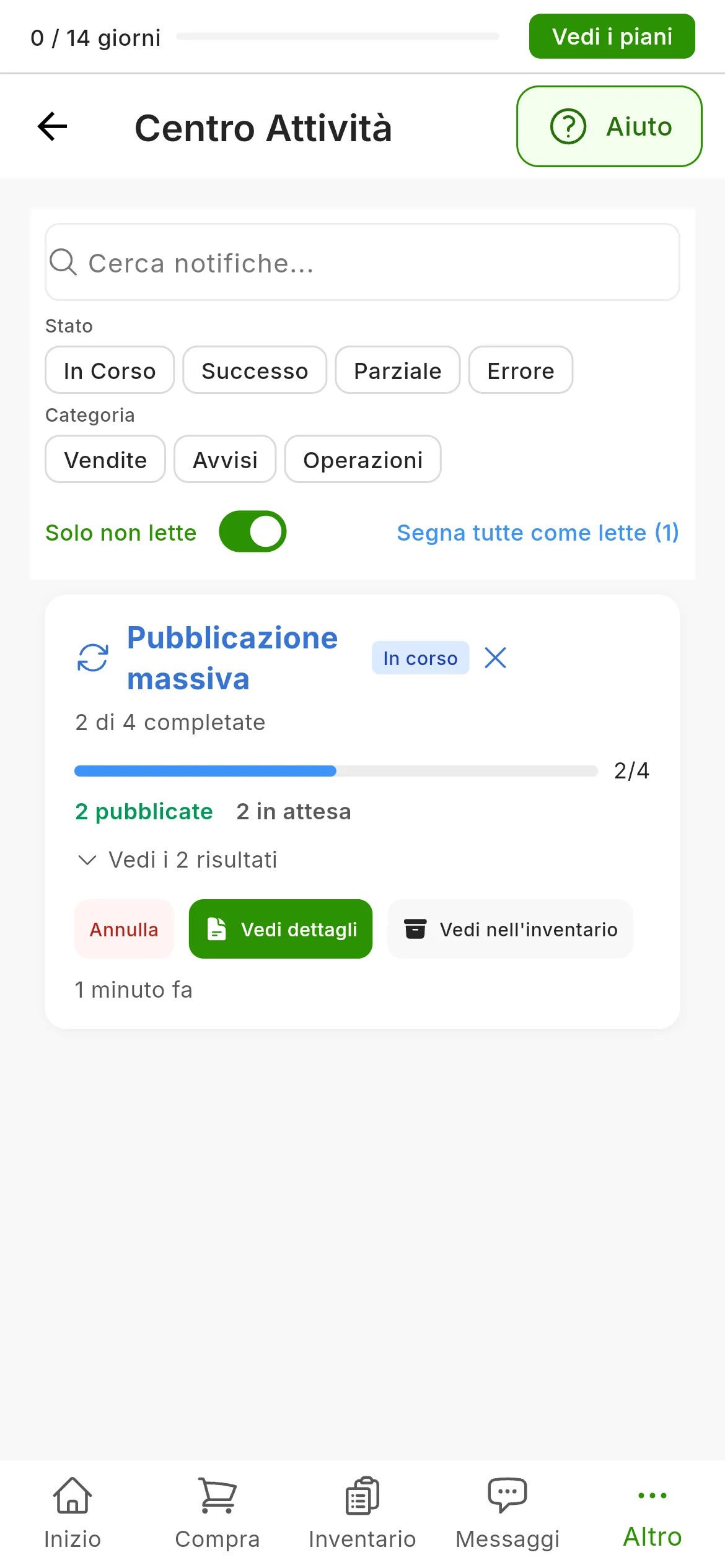
La scheda cambia stato insieme al processo:
| Stato | Quando |
|---|---|
| Programmata | Il tuo orario non è ancora iniziato. Sotto dice a che ora parte |
| In corso | Sta pubblicando |
| Completata | È terminato senza errori |
| Con errori | È terminato con qualche pubblicazione fallita |
| Fallita | È terminato senza pubblicarne nessuna |
| Annullata | L’hai annullato tu |
L’avanzamento si vede solo dentro l’app: sul telefono non arriva nessun avviso.
Le pubblicazioni di Wallapop e Vinted escono tramite l’estensione. Se quando tocca a loro è disconnessa, o il browser è chiuso, aspettano in Pubblicazione… ed escono appena torna, dentro il tuo orario. Se passano circa 48 ore senza, falliscono con l’avviso che l’estensione non era collegata. Quello che va agli altri marketplace prosegue al suo ritmo.
6. Riprova quello che non è riuscito
Un errore non ferma il resto del processo. La riga che fallisce dice il motivo, e la scheda lo riassume: Ultimo errore: … mentre il processo è in corso e, alla fine, la causa o un conteggio degli errori.
RUIT riprova da solo gli errori temporanei, come un tempo di attesa scaduto: fino a tre tentativi, al tuo ritmo e dentro il tuo orario. Quello che non si risolve insistendo, come un prodotto senza prezzo, fallisce al primo colpo.
Per recuperare quelle fallite, correggi quello che dice il motivo e premi Riprova le fallite. È nella finestra del processo appena ce n’è qualcuna fallita, e nella scheda quando il processo è terminato. Tutte le fallite tornano in coda con i loro tre tentativi, al tuo ritmo e nel tuo orario.
Se quando arriva il suo turno un prodotto ha già un annuncio su quell’account, RUIT non lo duplica: salta quella riga, che dice perché. Le righe saltate non si ritentano.
7. Annulla, se cambi idea
Mentre il processo è in corso, Annulla lo ferma, dalla finestra del processo o dalla sua scheda. Non chiede conferma. Quello che era in attesa passa ad Annullata, e quello già pubblicato resta pubblicato: se non lo vuoi, ritiralo.
Un processo annullato non riprende. Per pubblicare quello che è rimasto, premi Vedi nell’inventario nella sua scheda, seleziona quei prodotti e avvia un altro processo. Quello che ha già un annuncio su un account viene saltato da solo.
Cosa hai ottenuto
I tuoi prodotti sono pubblicati sugli account che hai scelto, e sai seguire un processo, recuperare quello che fallisce e fermarlo. Gli annunci creati dal processo sono annunci normali: li vedi nella scheda di ogni prodotto e in Inventario → Pubblicazioni. In Prodotti e in Pubblicazioni, il filtro Processo di pubblicazione massiva ti mostra quello di ogni processo.
Passo successivo: programmare e scaglionare una pubblicazione massiva, per affinare il ritmo e salvare il tuo orario come preset.
Se qualcosa non torna
- Il processo non si crea e dice che è tutto già pubblicato o in coda. Ogni prodotto selezionato ha già un annuncio sugli account che hai scelto, o aspetta in un altro processo che non è terminato. Scegli altri prodotti o altri account.
- Il processo ha meno pubblicazioni di quelle che diceva Conferma. Quando lo crea, RUIT salta i prodotti che hanno già un annuncio su quell’account e quelli che sono in coda in un altro processo, per non duplicarli.
- Una pubblicazione di Wallapop o Vinted resta a lungo in Pubblicazione… Sta aspettando l’estensione, che deve essere connessa nel browser con cui hai collegato l’account: un altro browser aperto non basta. Verificalo in Controllare che l’estensione sia connessa.
- «L’estensione di Chrome non era collegata…». La pubblicazione ha aspettato l’estensione e questa non si è connessa in tempo. Connettila e premi Riprova le fallite.
- «Mancano campi obbligatori: …». L’IA non è riuscita a compilare un campo che il marketplace richiede in quella categoria. Pubblica quel prodotto singolarmente, con il suo pulsante Pubblica, che ti fa vedere e compilare tutti i campi.
- «L’articolo non ha un prezzo valido…». Dai un prezzo al prodotto e premi Riprova le fallite.
- Hai corretto un prodotto dopo aver avviato il processo. Non serve riavviarlo: ogni pubblicazione legge il prodotto quando tocca a lei uscire, quindi quelle che mancano avranno la modifica.
- L’annuncio è uscito con un altro titolo e un’altra descrizione. Succede quando pubblichi di nuovo qualcosa che era già stato venduto o eliminato su quell’account, ed è spiegato nella sezione Vendite.
- Non vedi il processo di un collega. Ogni persona vede, annulla e riprova solo i suoi processi.
Video
Video non ancora disponibile: Avviare una pubblicazione massiva e seguirla
Questo articolo ti è stato utile?
Grazie per avercelo detto.