Programmare e scaglionare una pubblicazione massiva
Come scegliere l'attesa tra le pubblicazioni e le ore di attività di una pubblicazione massiva, in ora di Madrid, e salvarle come preset.
Questa guida spiega il passo Programma della procedura guidata di pubblicazione massiva: ogni quanto esce un annuncio e in quali ore. E anche come salvare quell’orario come preset, per caricarlo con un tocco la prossima volta. La pubblicazione massiva è una funzione dal piano Plus in su, e il percorso completo, dalla selezione dei prodotti al controllo del processo, è in Pubblicare molti prodotti in una volta.
RUIT non pubblica un processo tutto d’un colpo: separa gli annunci con un’attesa e pubblica solo dentro le tue ore di attività.
L’attesa tra le pubblicazioni
È il tempo che passa tra due annunci dello stesso marketplace, perché ogni marketplace ha il suo orologio:
- Un prodotto che va su tre marketplace esce su tutti e tre insieme.
- Il prodotto successivo esce, su ogni marketplace, quando è passata l’attesa dal precedente.
- Due account dello stesso marketplace condividono l’orologio. Escono uno dopo l’altro: prima i prodotti di un account e poi quelli dell’altro.
Quindi un processo dura in base a quanti annunci vanno su uno stesso marketplace. Venti prodotti su due account Wallapop impiegano il doppio che su uno solo; su Wallapop e Vinted insieme, lo stesso che su uno.
Scegli l’attesa in Ritardo tra le pubblicazioni:
| Opzione | Attesa |
|---|---|
| Automatico · 2 min | Due minuti. È quella selezionata di serie |
| 3 min, 4 min e 5 min | Quella che dice ognuna |
| Personalizzato | Quella che scegli con i pulsanti meno e più, in min o in h, da 1 minuto a 30 giorni |
| Casuale | Ogni attesa viene estratta a caso tra un’Attesa minima e un’Attesa massima |
Le attese fisse sono approssimative, e il controllo lo dice: RUIT aggiunge un extra casuale fino al 30%, perché il ritmo non sia regolare. Con Automatico · 2 min, ogni annuncio esce tra 2 e 2,6 minuti dopo il precedente di quel marketplace.
Con Personalizzato, i pulsanti si fermano ai limiti, che trovi sotto: min. 1 min · mass. 30 g. Con Casuale, la massima parte dal doppio della minima e non può mai restare sotto di essa. Lì non si aggiunge nessun extra: l’attesa è già casuale.
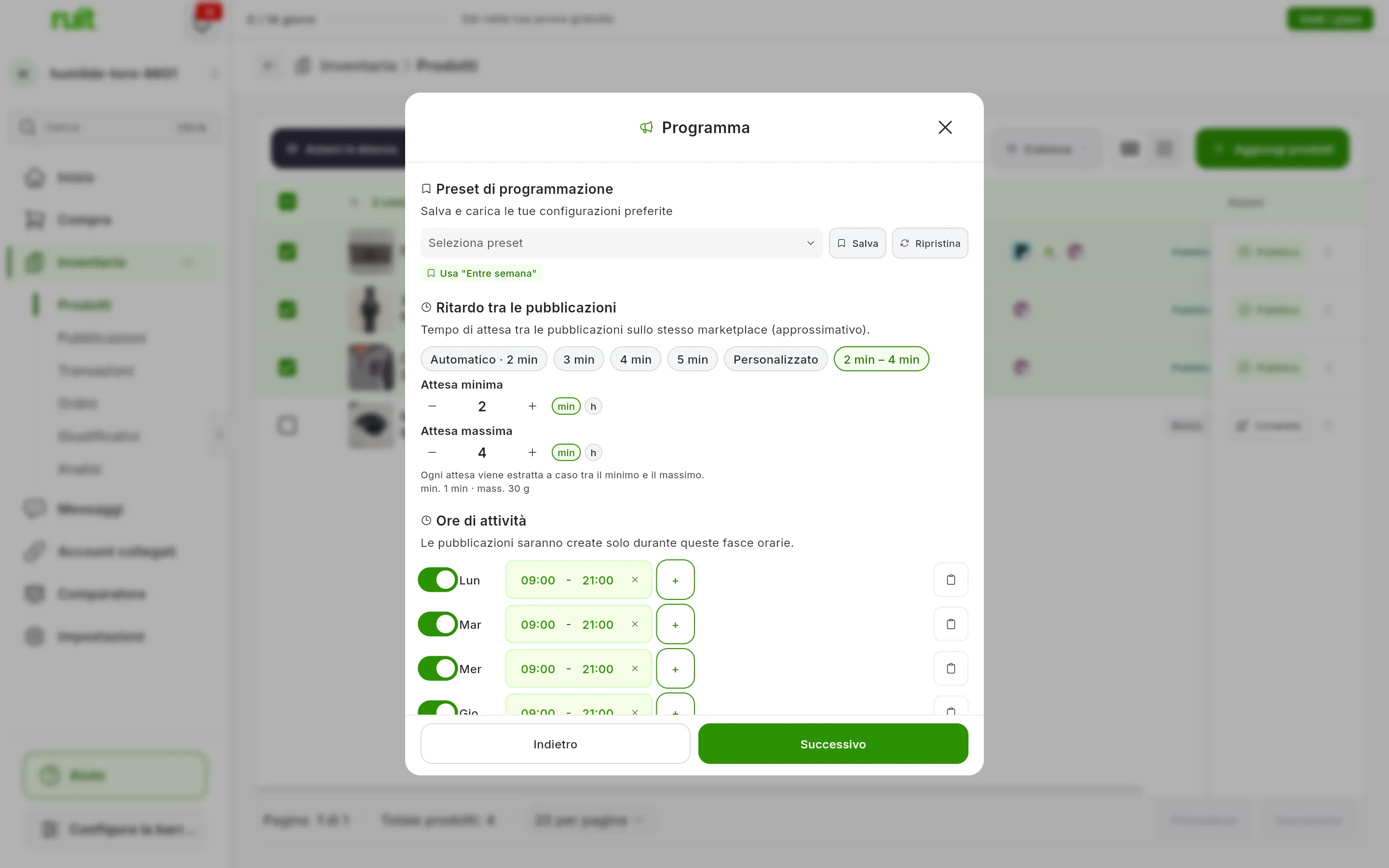
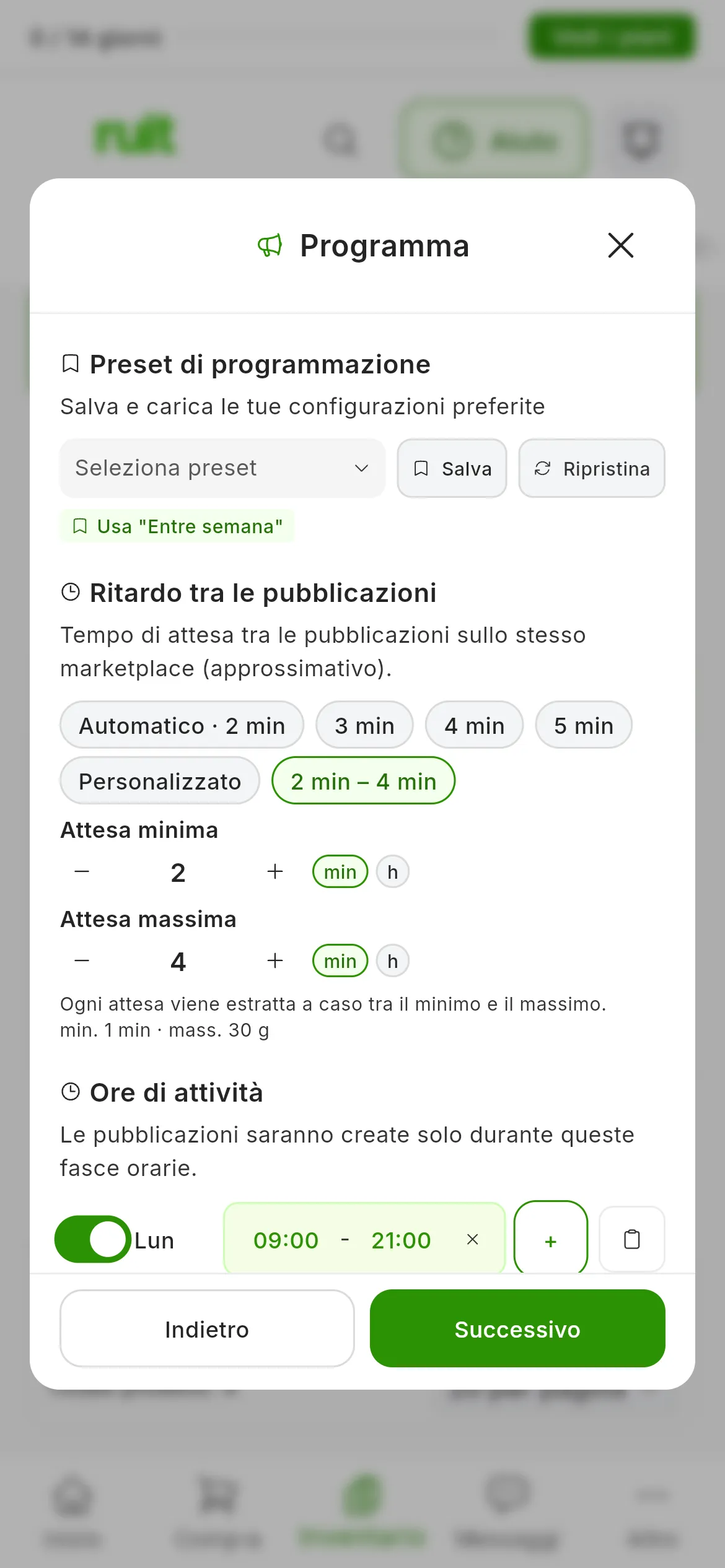
Quando lo scegli, il pulsante Casuale mostra l’intervallo: qui, da 2 a 4 minuti.
Le ore di attività
Sono le fasce della settimana in cui RUIT può pubblicare. Fuori da queste non esce nulla: quello che doveva uscire aspetta la fascia successiva, senza perdersi. Non c’è nemmeno una data di inizio: il processo parte appena lo avvii, se sei dentro una fascia, o quando si apre la successiva.
Gli orari sono sempre quelli di Madrid: la procedura guidata non ha un selettore di fuso orario. Se vendi dalle Canarie o da fuori della Spagna, fai il calcolo con l’ora di Madrid.
Per impostare la tua settimana:
- Accendi ogni giorno con il suo interruttore, da Lun a Dom. Un giorno spento dice Disattivato; uno che accendi parte con la fascia dalle 09:00 alle 21:00.
- Premi un orario per cambiarlo. Si scrive nel formato a 24 ore, e se l’inizio cade dopo la fine, RUIT li scambia.
- Con + aggiungi un’altra fascia a quel giorno, per esempio una di mattina e una di pomeriggio. La X di una fascia la cancella.
- Con l’icona degli appunti, Copia a tutti i giorni, le fasce di quel giorno passano a tutti e sette, anche a quelli che erano spenti.
Successivo si attiva quando almeno un giorno ha una fascia. Se la settimana si apre con tutti i giorni su Disattivato, accendi quelli che vuoi o carica un preset.
L’attesa e le ore restano fissate nel processo quando lo avvii, e un processo in corso non si modifica. Se vuoi un altro orario, annullalo e avviane un altro.
Quanto ci metterà
Nel passo Conferma, RUIT calcola con la tua attesa e le tue ore quando finirà il processo (Oggi alle…, Domani alle… o una data) e quante pubblicazioni escono al giorno su uno stesso marketplace, in media: per esempio, ~12/giorno. Sotto riassume il tuo orario, come Lun-Ven 09:00-14:00, e la tua attesa, come 2 min tra le pubblicazioni sullo stesso marketplace.
Le fasce strette allungano molto un processo. Con un’attesa di 30 minuti e una fascia di due ore al giorno, escono circa quattro annunci al giorno su ogni marketplace: quaranta prodotti su un marketplace sono dieci giorni. Per questo il passo ti avvisa in due casi:
- La stima supera una settimana, due settimane o un mese. Per esempio: Questa operazione richiederà più di una settimana per essere completata.
- Le tue fasce sommano meno di due ore al giorno in media: Poche ore di attività possono allungare notevolmente i tempi.
Sono avvisi e non impediscono di iniziare. La stima è approssimativa: non conta l’extra casuale di ogni attesa, e invece conta i prodotti che RUIT salterà quando crea il processo perché già pubblicati o in coda in un altro processo.
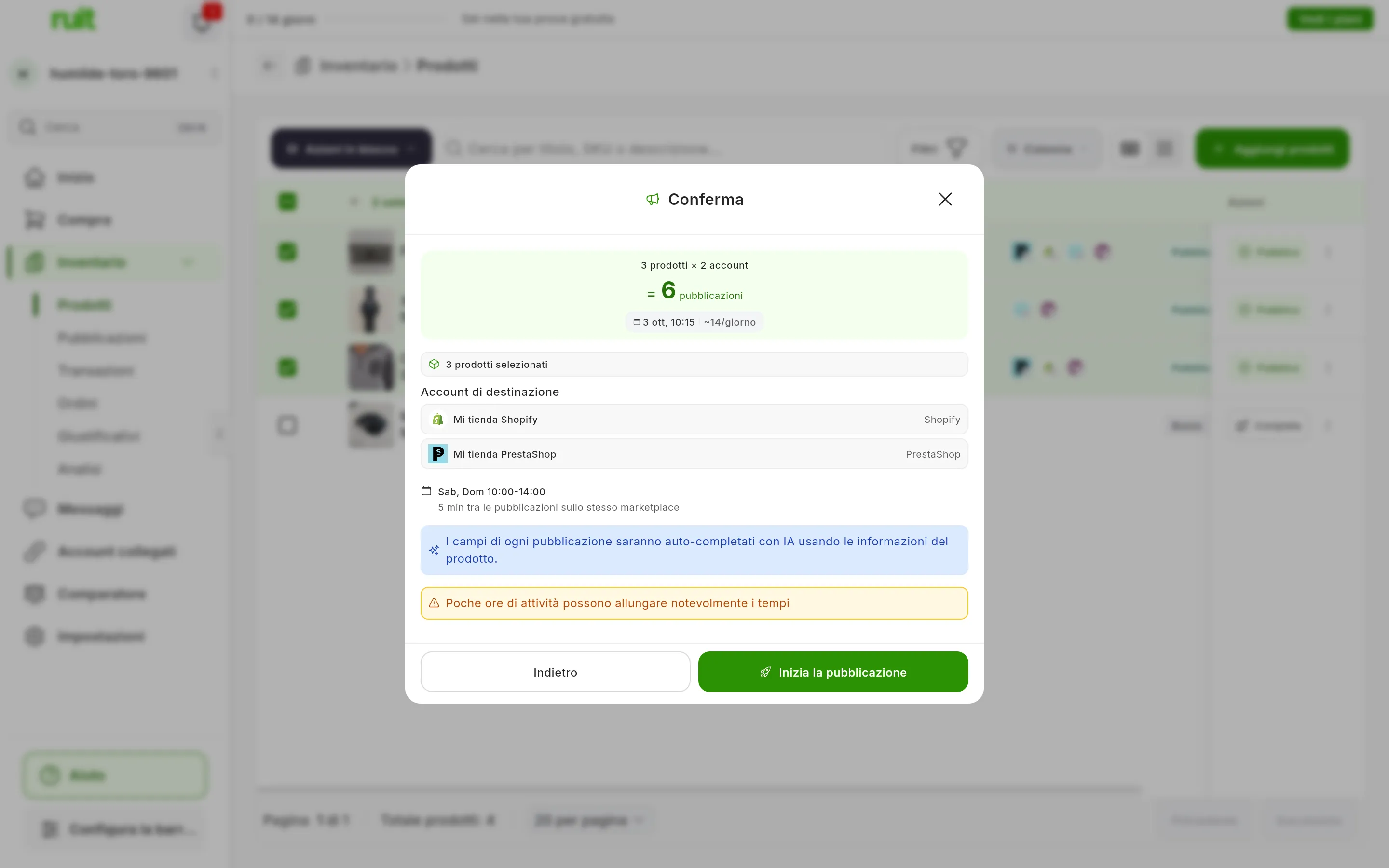
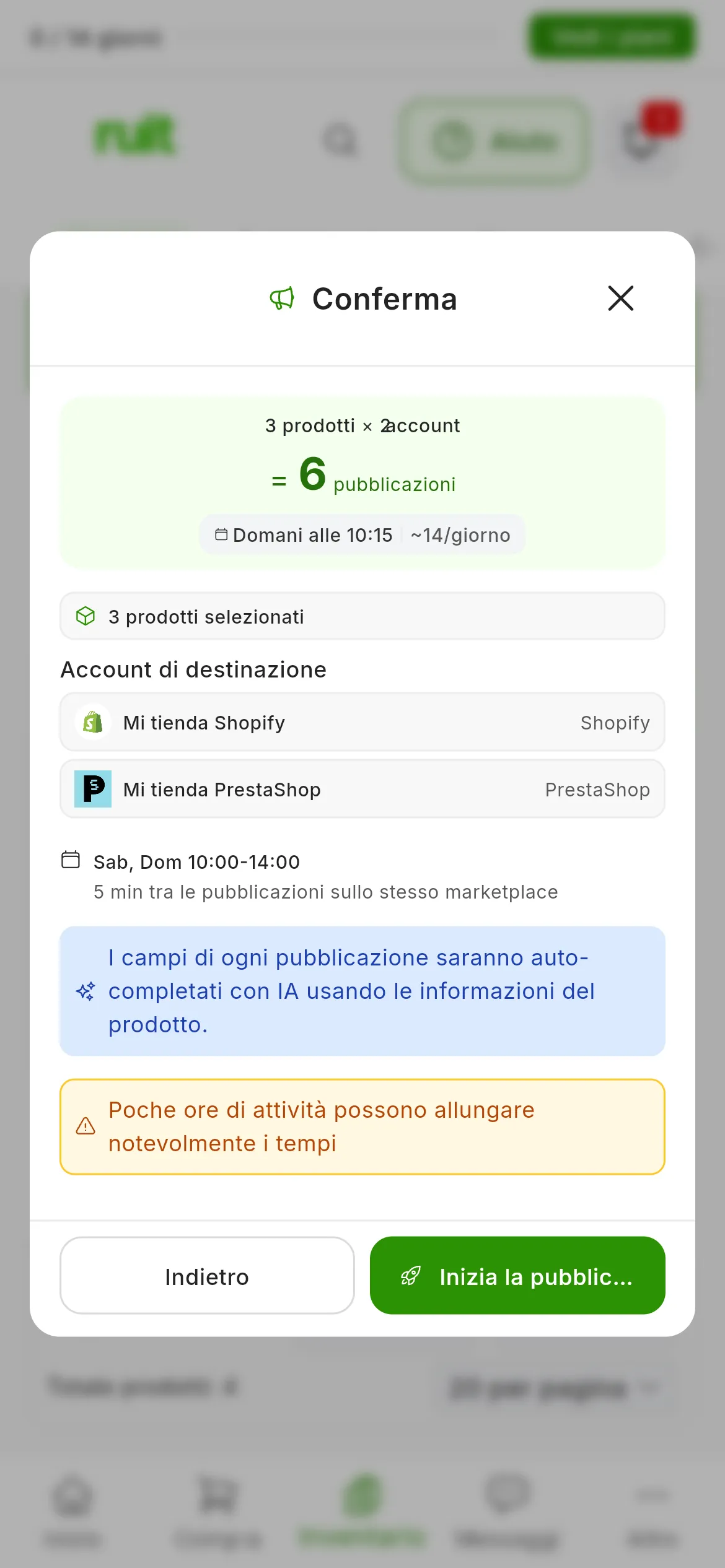
Quattro ore il sabato e altre quattro la domenica: RUIT avvisa che il processo si allungherà.
Perché può durare più del previsto
Quando fa uscire ogni annuncio, RUIT applica altre due regole che la stima non conta:
- Uno alla volta per marketplace. Mentre un annuncio si pubblica, il successivo dello stesso marketplace non inizia, anche se è già la sua ora.
- L’attesa si rispetta sempre. Se il precedente è uscito da meno dell’attesa, il successivo aspetta. Dopo un’interruzione, quelli in ritardo non escono tutti insieme per recuperare il tempo: proseguono uno alla volta, al tuo ritmo.
Anche i nuovi tentativi di quello che fallisce rispettano la tua attesa e le tue ore.
Salvare il tuo orario come preset
Un preset salva un’attesa e delle ore di attività con un nome. La procedura guidata si apre sempre su Automatico · 2 min e non ricorda l’orario del tuo ultimo processo, quindi, se lo riusi, salvalo.
In cima al passo Programma c’è il blocco Preset di programmazione:
- Lascia l’attesa e le ore come vuoi salvarle.
- Premi Salva, scrivi il Nome del preset e premi di nuovo Salva.
- Quando quello che hai sullo schermo coincide con un preset, il pulsante dice Salvato.
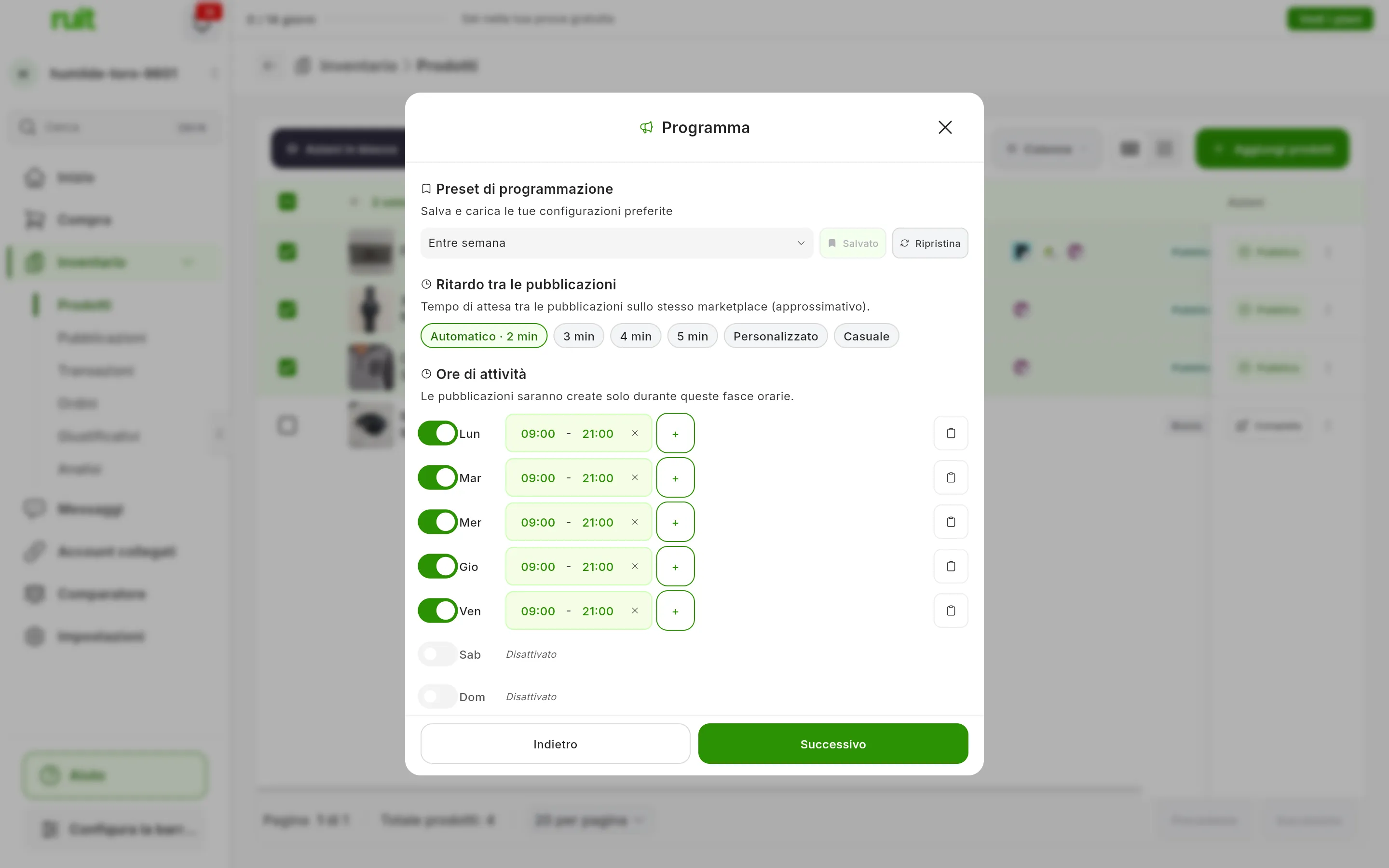
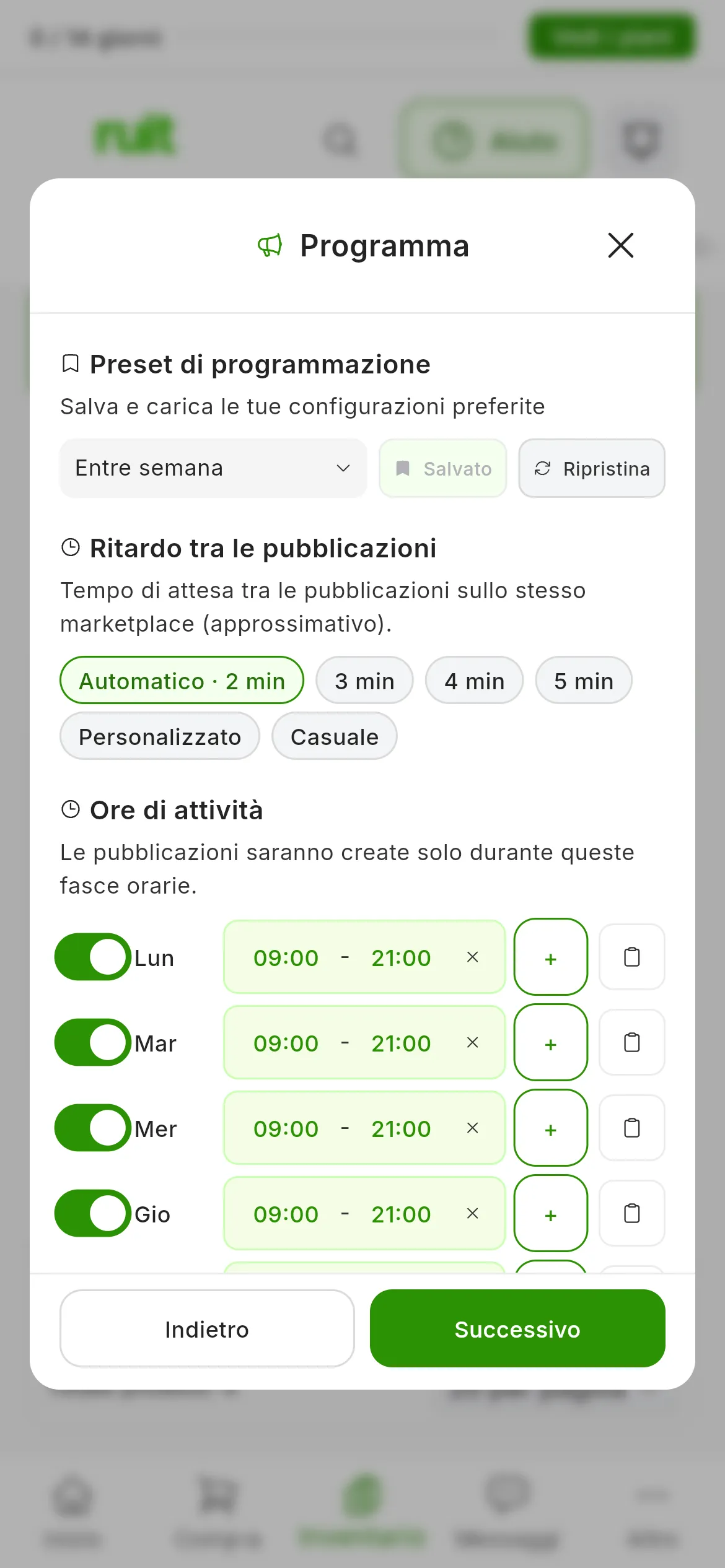
Il preset Entre semana caricato: il pulsante dice Salvato perché quello che vedi coincide con il preset.
Per usarne uno, premi Seleziona preset e sceglilo. Ognuno dice quanti giorni ha e la sua attesa, come 5 giorni • 2 min di ritardo, e quando lo scegli carica entrambe le cose. Se non ne hai ancora nessuno, il selettore dice Nessun preset salvato.
Se ne hai impostato uno come predefinito, sotto compare un pulsante con Usa e il suo nome. Non si applica da solo: premilo per caricarlo.
Ripristina spegne tutti i giorni della settimana. L’attesa resta com’è.
Gestire i tuoi preset in Impostazioni
I tuoi preset sono in Impostazioni → Preimpostazioni, nella pagina Preimpostazioni di programmazione. Ci arrivi anche da Impostazioni → Automazioni e IA → Preset di pubblicazione.
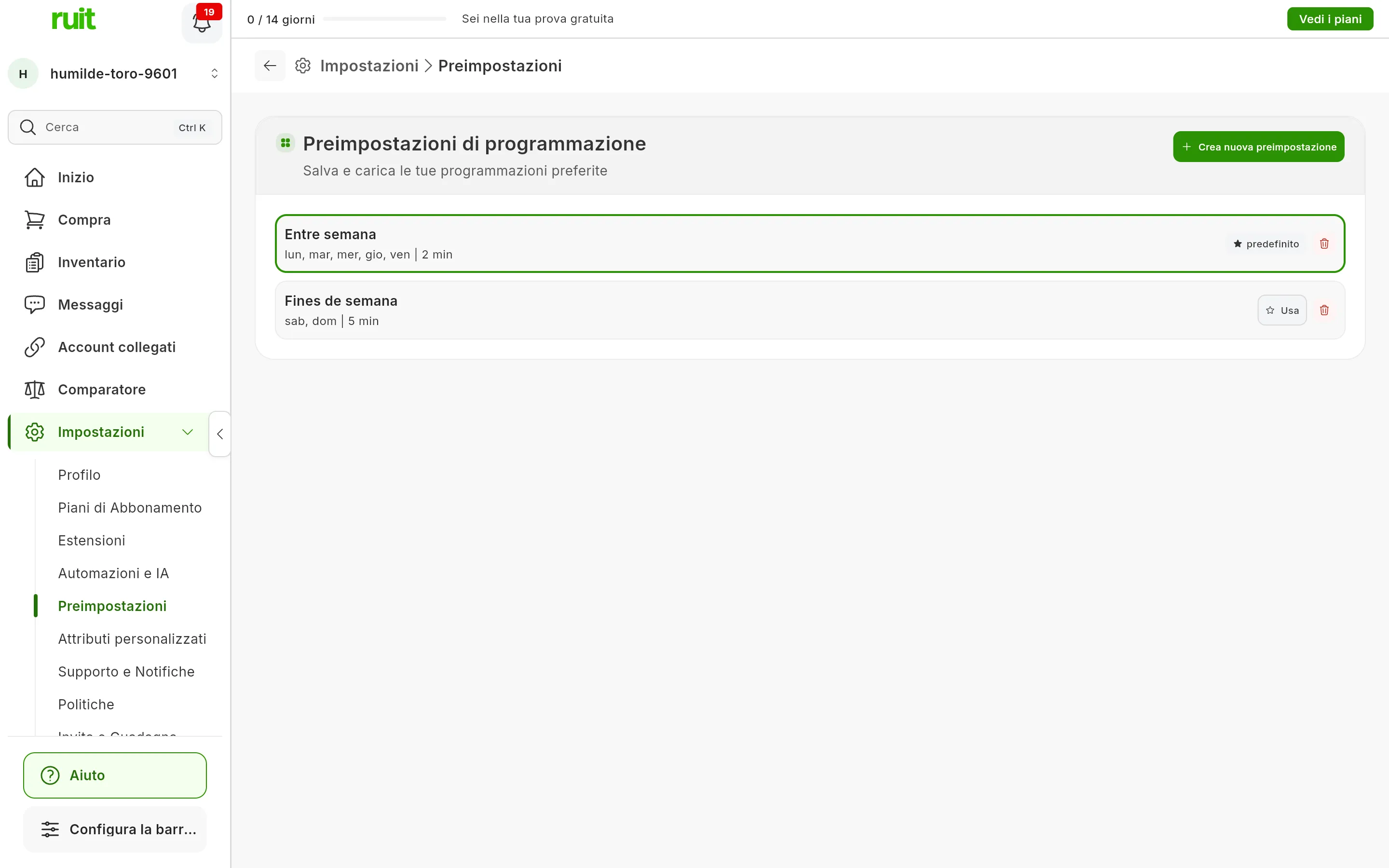
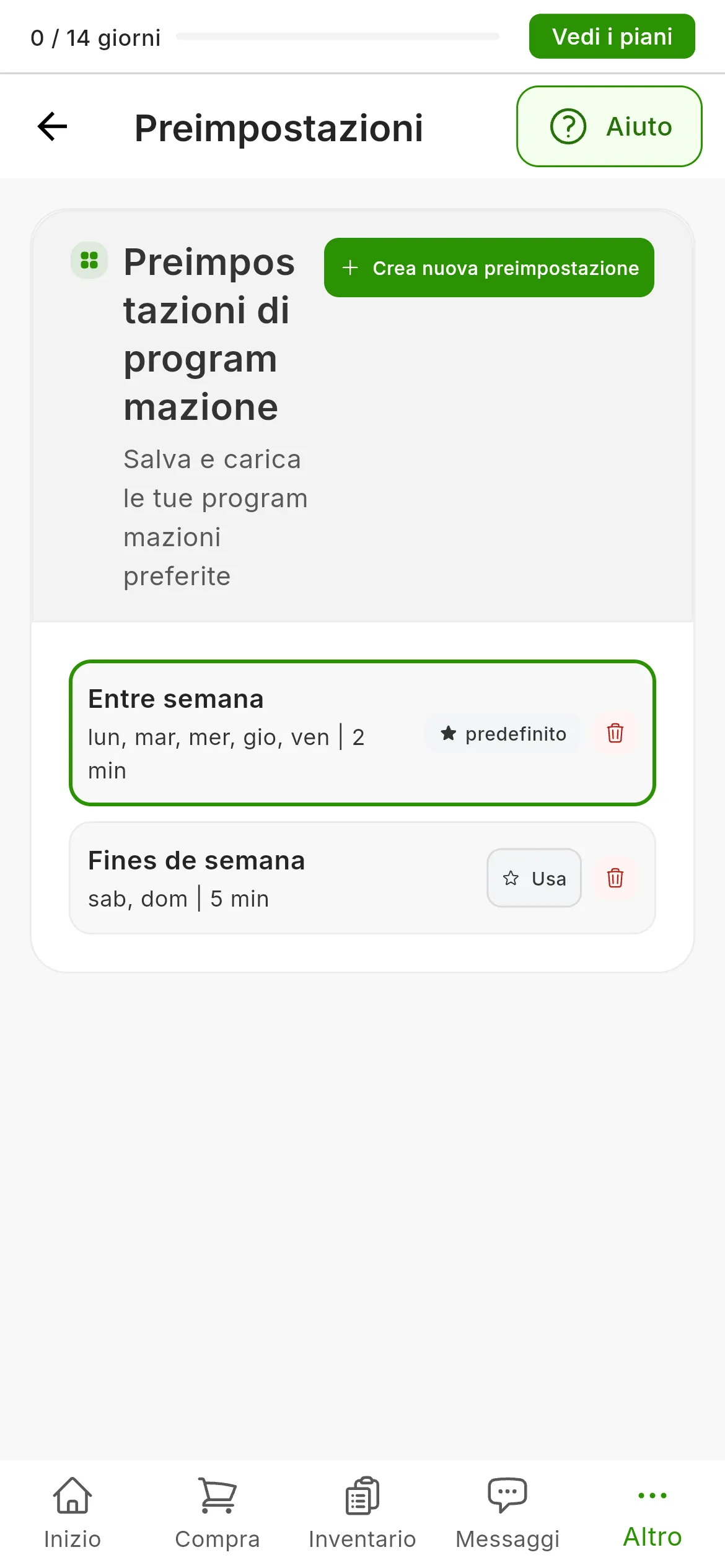
Ogni preset dice i suoi giorni e la sua attesa.
Per crearne uno:
- Premi Crea nuova preimpostazione.
- Scrivi il Nome preimpostazione, per esempio «Solo giorni lavorativi».
- Scegli il Ritardo tra le pubblicazioni e le Ore di attività. Un preset nuovo parte da Automatico · 2 min, dal lunedì al venerdì dalle 09:00 alle 21:00. Dagli almeno un giorno con una fascia: senza nessuno, la procedura guidata non ti lascerà proseguire con quel preset.
- Se vuoi che la procedura guidata te lo proponga, attiva Imposta come predefinito.
- Premi Crea.
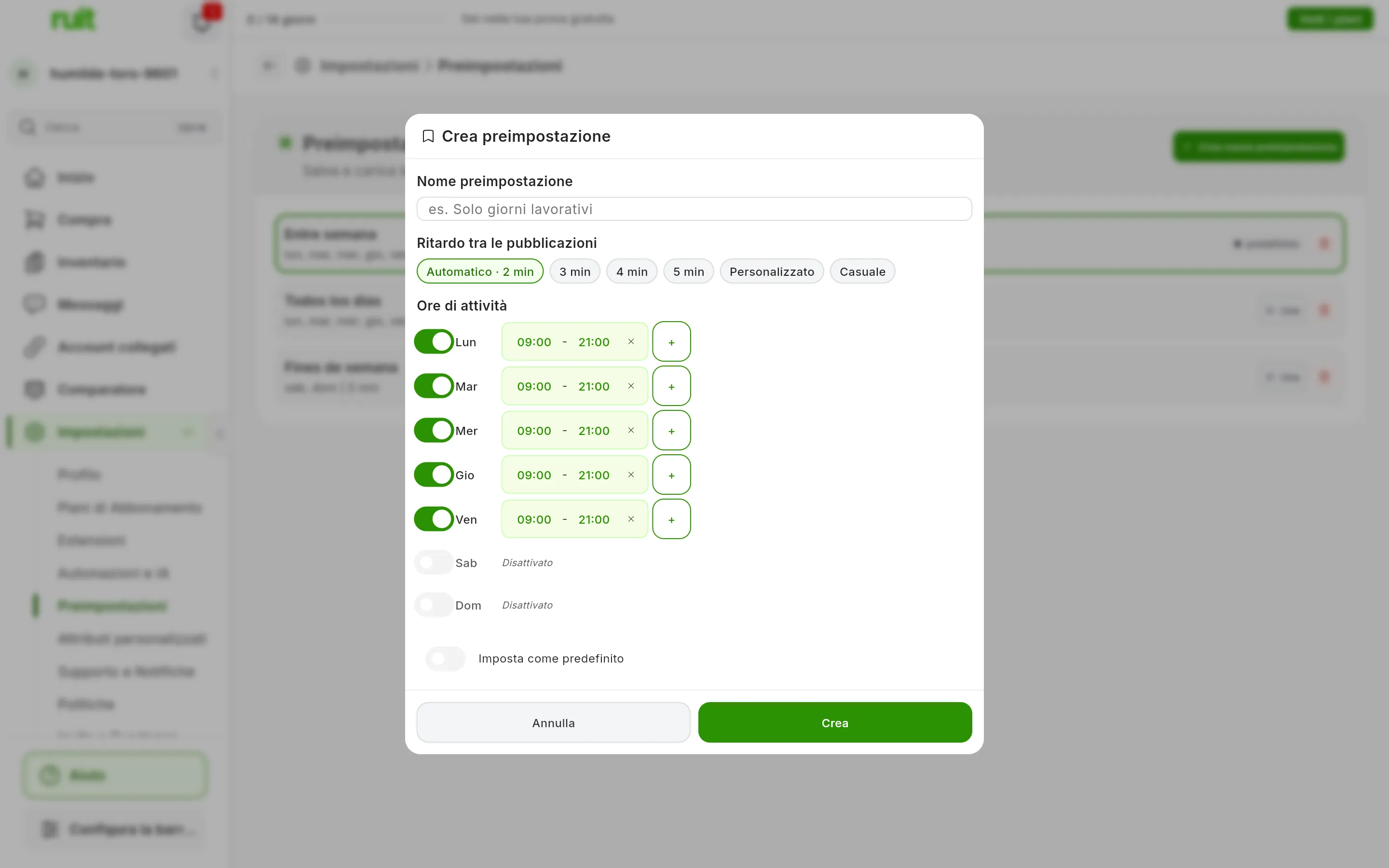
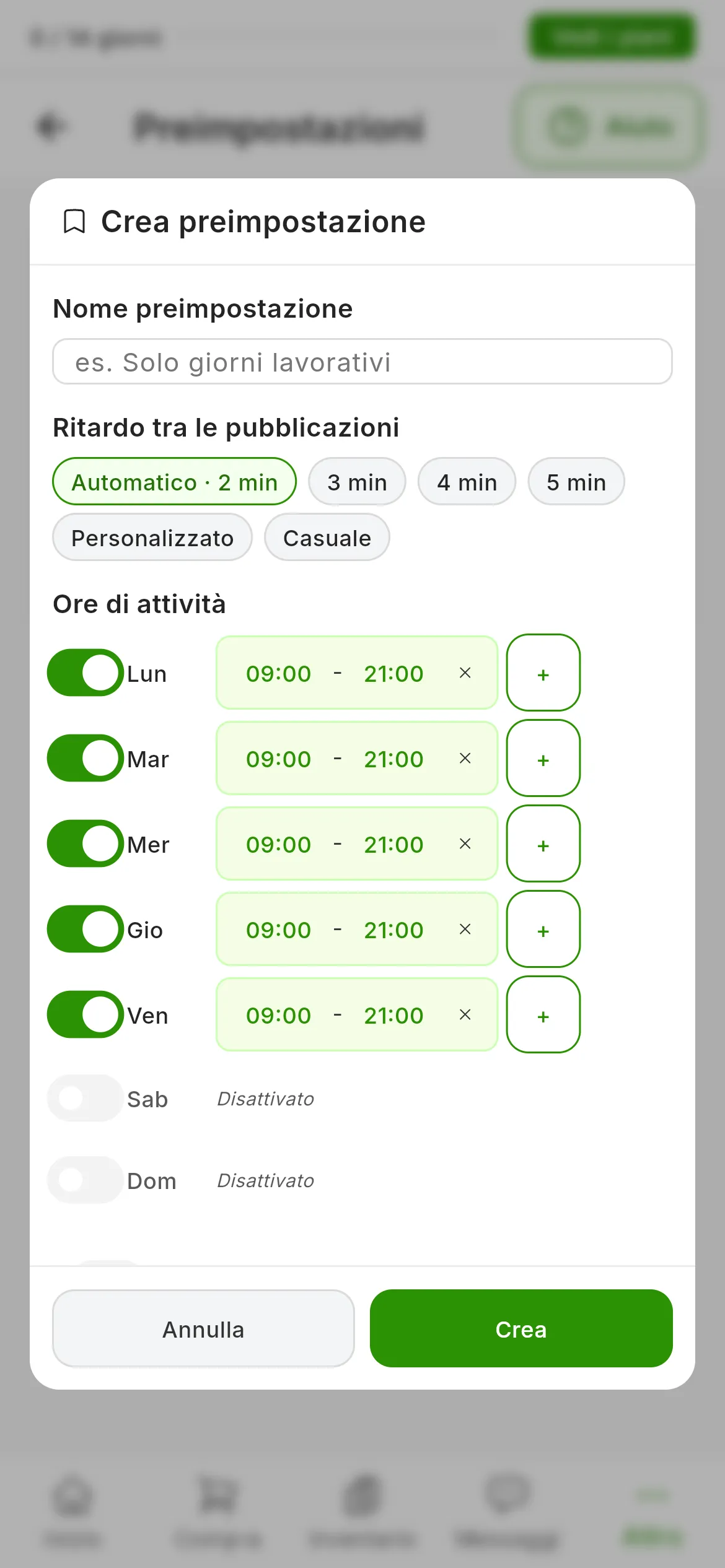
Un preset nuovo parte così: dal lunedì al venerdì, dalle 09:00 alle 21:00.
Nell’elenco, ogni preset mostra il suo nome, i suoi giorni e la sua attesa:
- Premilo per cambiarlo in Modifica preimpostazione, e salva con Salva.
- Usa lo imposta come predefinito. Può essercene solo uno, e porta il segno predefinito.
- Il cestino lo cancella, dopo che confermi con Elimina.
Cambiare o cancellare un preset non tocca i processi già avviati: ogni processo salva la sua attesa e le sue ore quando parte.
I preset servono anche per rinnovare in blocco
Quando rinnovi più annunci insieme, il passo di programmazione ha lo stesso selettore di preset. Lì l’attesa conta tra rinnovi dello stesso account, non dello stesso marketplace. Il rinnovo è spiegato in Rinnovare un annuncio.
Video
Video non ancora disponibile: Regolare il ritmo di una pubblicazione massiva
Questo articolo ti è stato utile?
Grazie per avercelo detto.