Collegare PrestaShop a RUIT
Tutorial per collegare PrestaShop: attiva il servizio web, crea una chiave con i permessi che usa RUIT e incollala insieme all'indirizzo del tuo negozio.
In questo tutorial colleghi il tuo negozio PrestaShop a RUIT. PrestaShop si collega con una chiave del suo servizio web, che crei nel pannello del tuo stesso negozio e a cui dai i permessi risorsa per risorsa. Sono due parti: preparare la chiave in PrestaShop e incollarla in RUIT. Ci vogliono dieci minuti e si fa una volta sola.
Ti serve l’accesso da amministratore al pannello di PrestaShop, il negozio servito in https://
e il telefono verificato, perché altrimenti la procedura
guidata di collegamento non si apre.
1. Attiva il servizio web di PrestaShop
Nel pannello del tuo negozio, entra in Parametri avanzati → Webservice. Di serie è disattivato: imposta Attiva servizio web PrestaShop su Sì e premi Salva.
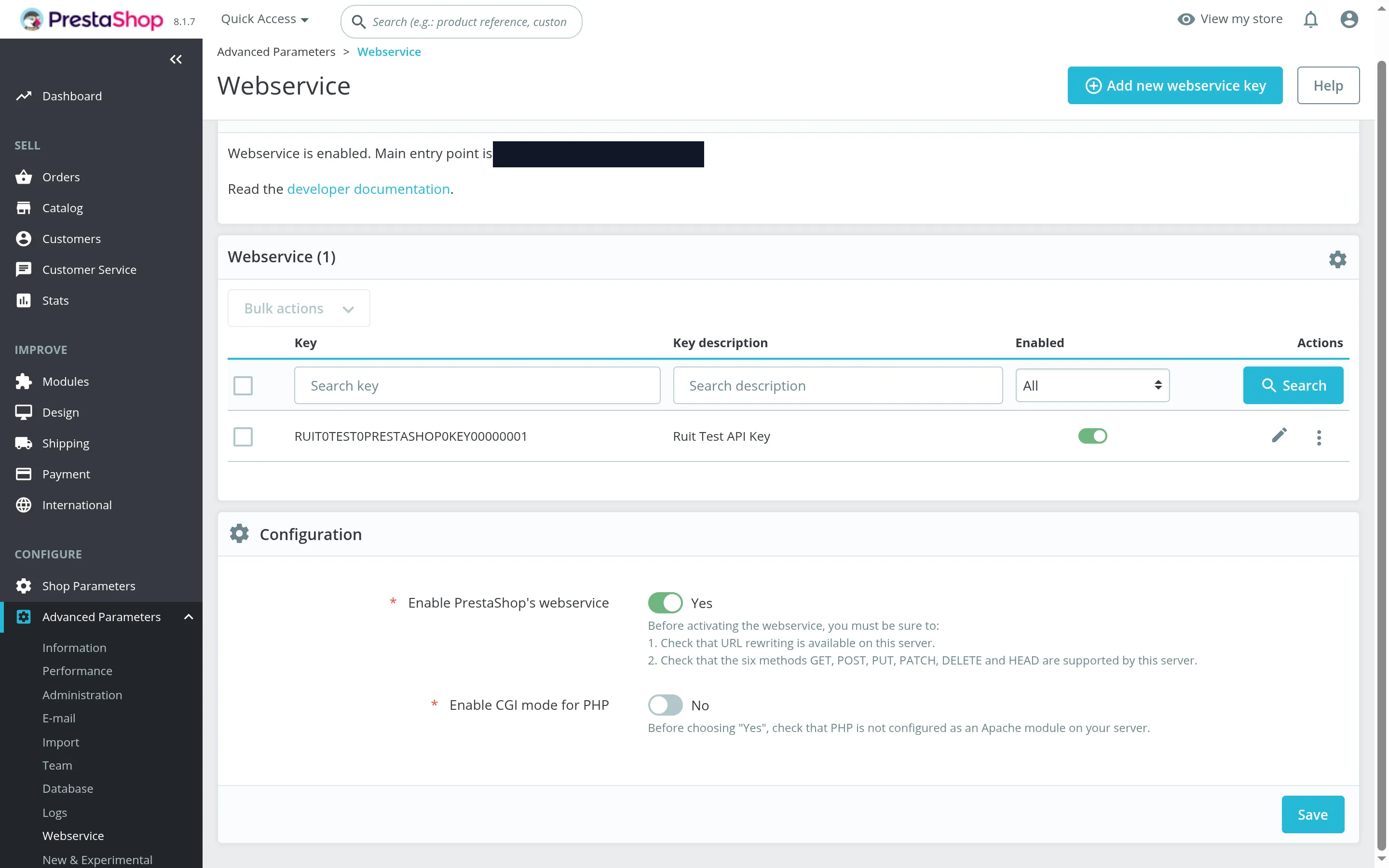
La pagina del servizio web, con il pannello in inglese. I riquadri indicano l’interruttore per attivare e il pulsante per aggiungere una nuova chiave.
2. Crea una chiave per RUIT
Nella stessa schermata, premi Aggiungi nuova chiave webservice. Premi Genera! perché PrestaShop crei la chiave, dalle una descrizione che riconosci e lascia lo stato su attivo. Copia la chiave: è quella che incollerai in RUIT al passo 4.
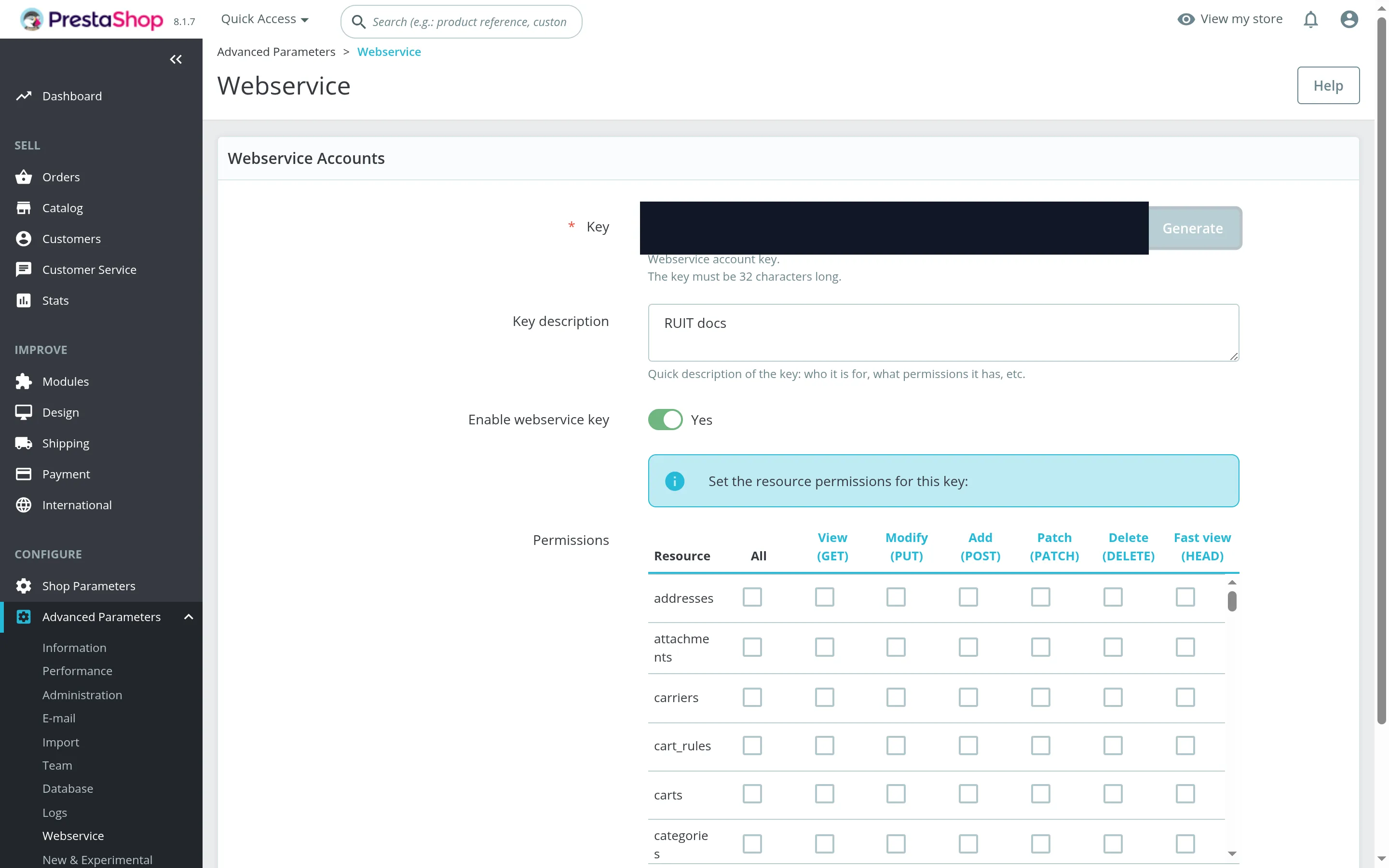
I riquadri indicano Genera! e la descrizione. La chiave è coperta: PrestaShop la crea di 32 caratteri.
3. Spunta i permessi della chiave
Sotto il modulo c’è la tabella dei permessi, una risorsa per riga e una casella per azione. Questi sono quelli che usa RUIT:
| Risorsa | Vedi (GET) | Modifica (PUT) | Aggiungi (POST) | Elimina (DELETE) |
|---|---|---|---|---|
products | Sì | Sì | Sì | Sì |
combinations | Sì | Sì | Sì | |
stock_availables | Sì | Sì | ||
specific_prices | Sì | Sì | Sì | |
images | Sì | Sì | Sì | |
categories, manufacturers, product_options, product_option_values, languages, taxes, tax_rules | Sì |
Le colonne PATCH e HEAD (la visualizzazione rapida) restano senza spunta. Premi Salva.
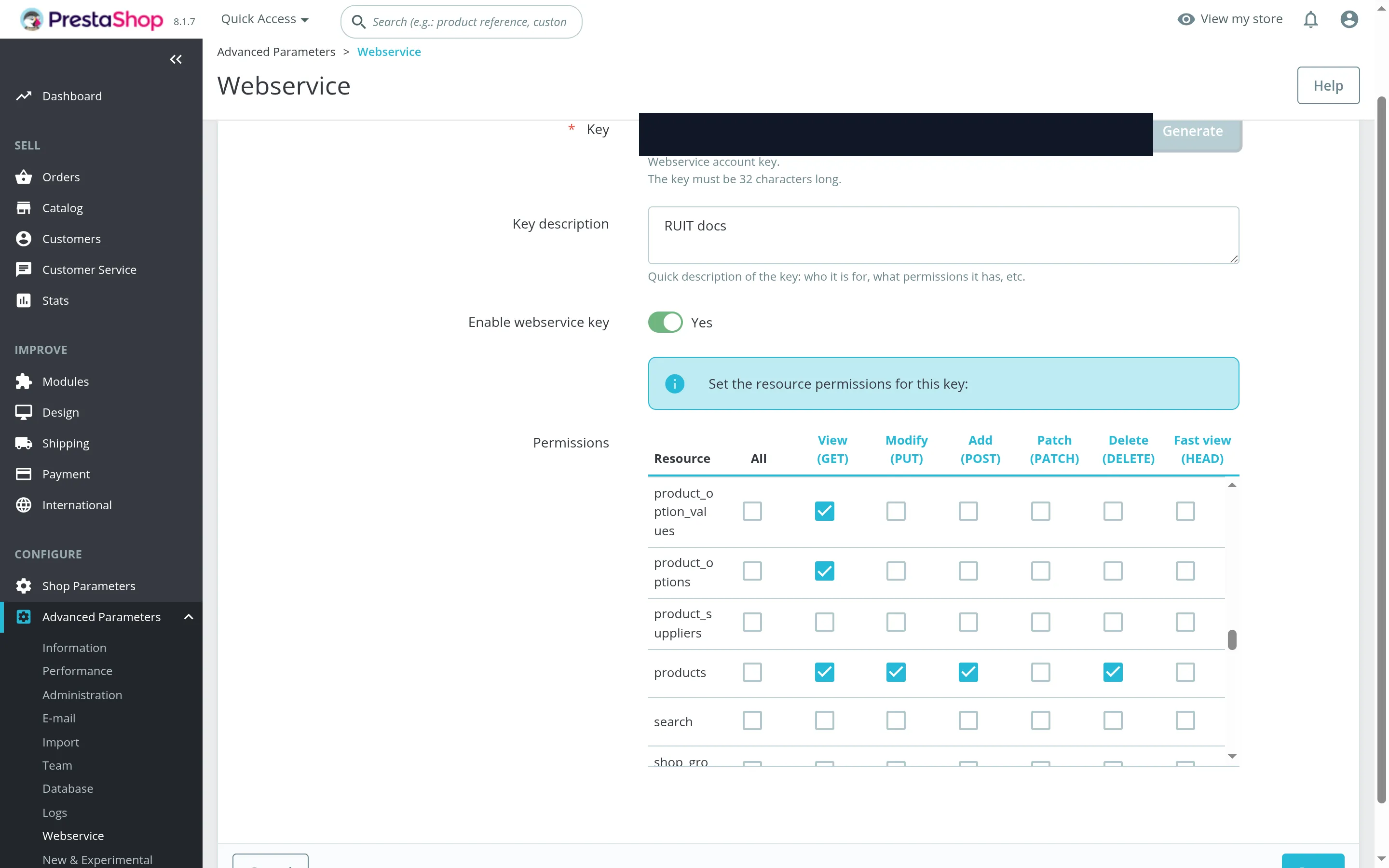
La tabella, fatta scorrere fino alla riga dei prodotti (products). I riquadri indicano
l’intestazione con le colonne e quella riga con le sue quattro caselle spuntate.
4. Collega il negozio in RUIT
Entra in Impostazioni → Account, premi Connetti Account e scegli PrestaShop. Scrivi
l’indirizzo del tuo negozio in Sito Web (va bene anche il solo dominio: RUIT ci aggiunge davanti
https://) e incolla la chiave in Chiave API. Premi Connetti.
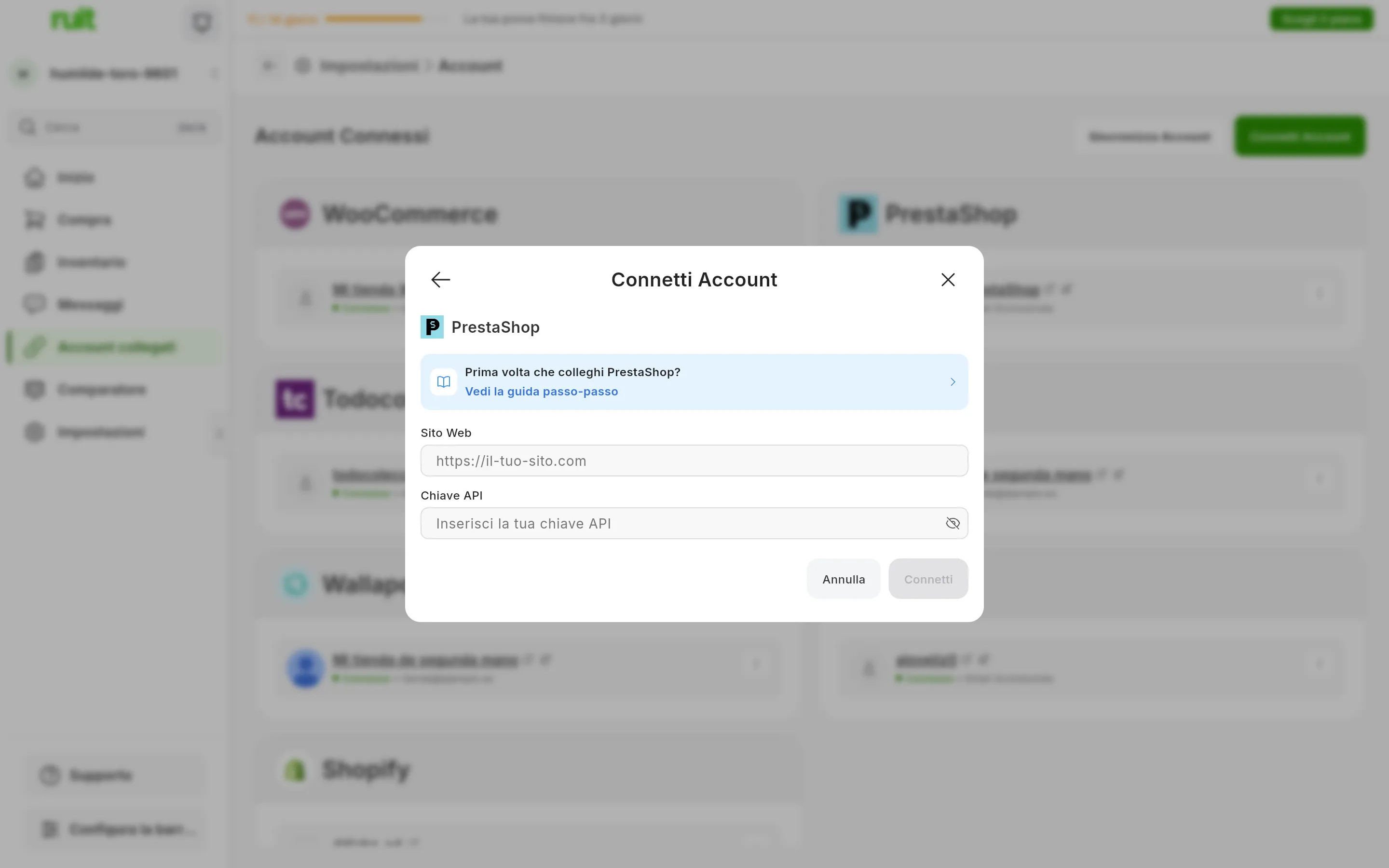
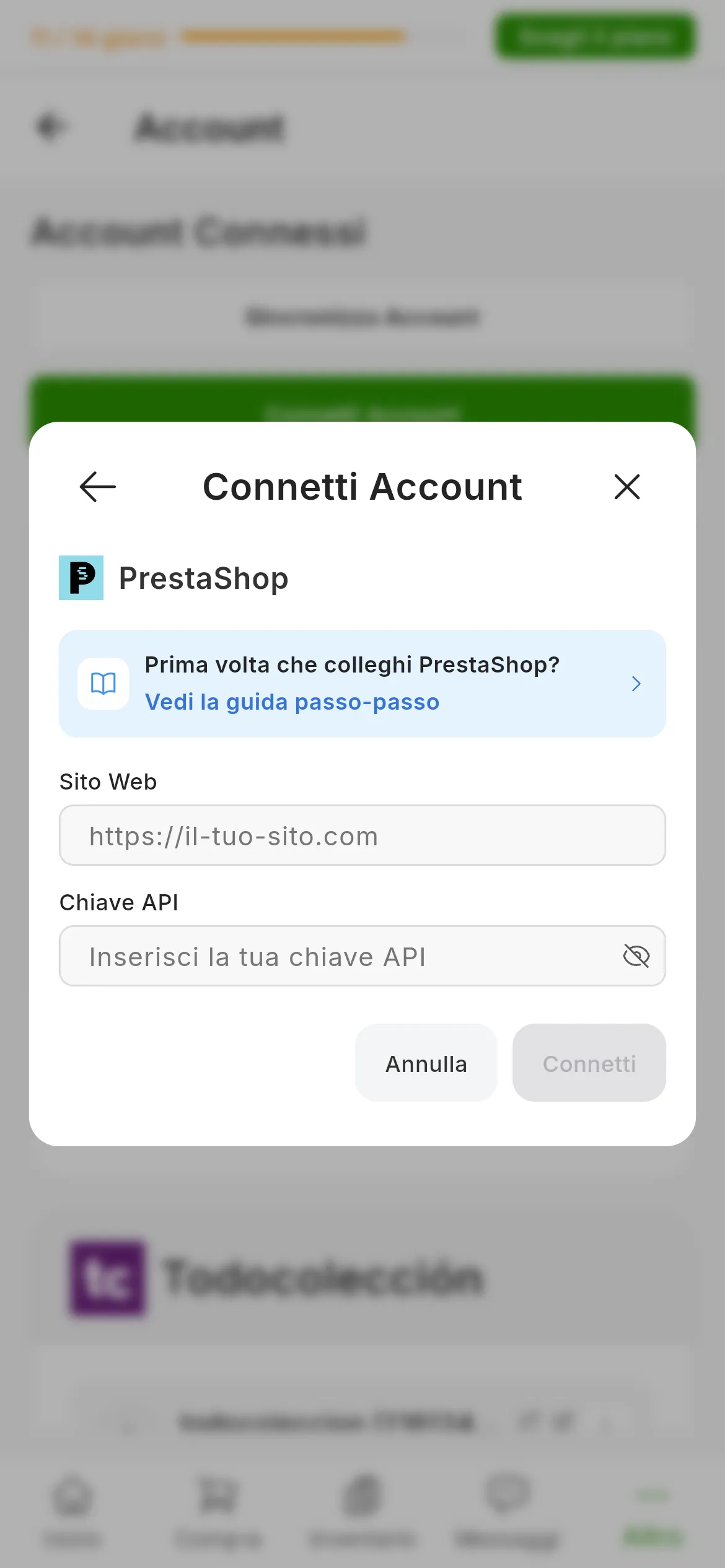
La finestra di PrestaShop. I numeri indicano Sito Web e Chiave API. L’icona dell’occhio mostra la chiave mentre la controlli.
RUIT prova la chiave chiedendo al tuo negozio l’elenco delle lingue e tiene la prima attiva, che è la lingua in cui scriverà le schede dei prodotti.
Cosa hai ottenuto
Il tuo negozio compare in Account Connessi con la sua scheda di PrestaShop. La chiave non scade, quindi la scheda non ha il pulsante Riconnetti che invece hanno Wallapop e Vinted: il collegamento dura finché non elimini la chiave dal tuo pannello.
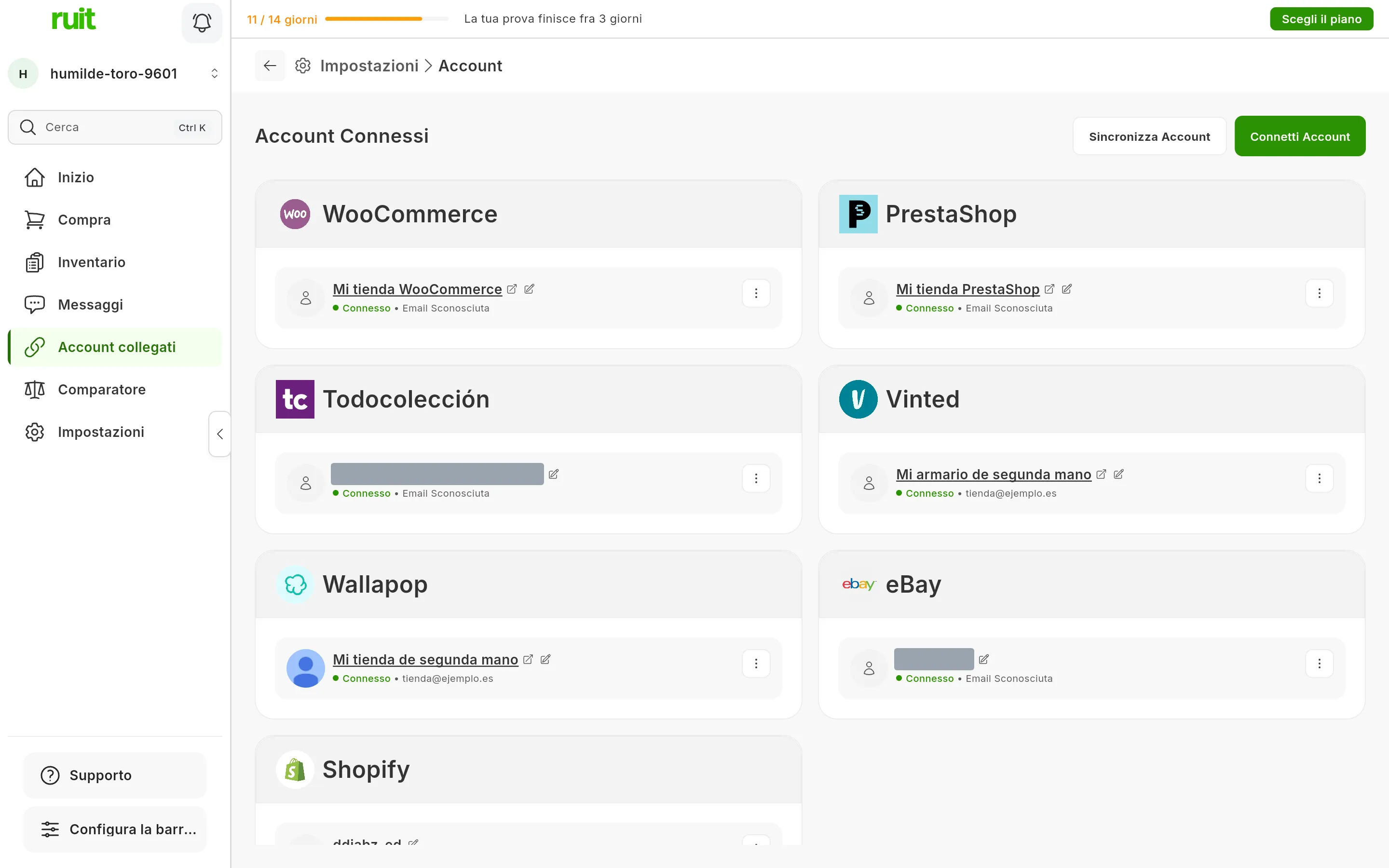
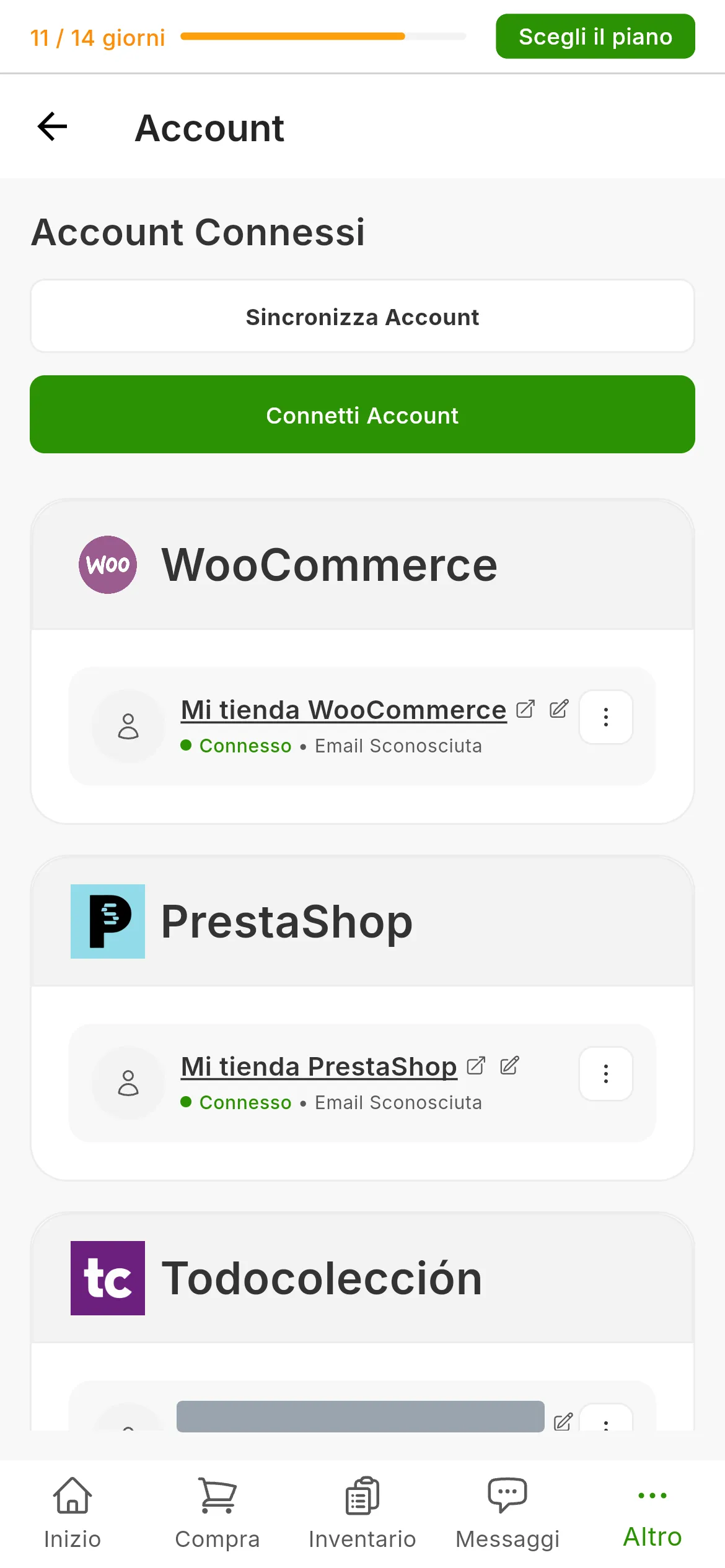
Il negozio PrestaShop tra gli account collegati, con il nome che gli hai dato.
Passo successivo: importare da un marketplace per portare in RUIT i prodotti che hai già nel negozio, oppure il tuo primo annuncio.
Se qualcosa non torna
- «Impossibile verificare le credenziali. Controlla le tue chiavi API e l’URL del negozio». Il
tuo negozio non ha risposto come si aspettava RUIT. Controlla, in quest’ordine, che il servizio
web sia attivo (passo 1), che la chiave sia copiata per intero e con il permesso di vedere
languages(passo 3), e che l’indirizzo sia quello del negozio e non quello del pannello. - «Formato delle credenziali non valido». La chiave ha meno di 8 caratteri: ne hai incollato solo un pezzo. Quelle di PrestaShop ne hanno 32.
- «L’URL deve usare HTTPS (non HTTP)». RUIT non collega negozi senza
https://. Installa un certificato sul negozio e riprova. - L’importazione avvisa delle aliquote IVA. Alla chiave manca il permesso di vedere
taxesetax_rules. Spunta quelle due caselle al passo 3 e ripeti l’importazione; non serve ricollegare. - La pubblicazione fallisce e nomina una risorsa. È un permesso che manca nella tabella del passo 3. Spuntalo e pubblica di nuovo.
Video
Video non ancora disponibile: Collegare un negozio PrestaShop
Questo articolo ti è stato utile?
Grazie per avercelo detto.