Ribassi di prezzo automatici
Come creare una regola che abbassa il prezzo dei tuoi annunci ogni tot giorni, fin dove arriva, dove funziona e cosa succede se la sospendi o la elimini.
Una regola di ribasso riduce il prezzo dei tuoi annunci poco alla volta: ogni tot giorni, di una percentuale, fino a uno sconto massimo. Serve a smaltire ciò che da tempo non si vende, senza doverti ricordare di ogni annuncio.
Le regole sono in Impostazioni → Marketplace, in Generale, alla fine di Pubblicazione, in Ribassi di prezzo automatici. Il proprietario e gli amministratori le creano e le modificano; il resto del team può solo vederle.
Dove funzionano
Le regole abbassano il prezzo su Wallapop, Vinted, PrestaShop e IberLibro. Sugli altri marketplace non ancora, anche se compaiono tra le opzioni.
Cambiano il prezzo dell’annuncio che hai già pubblicato, senza ripubblicarlo. Su Wallapop e Vinted lo fa l’estensione, quindi deve essere connessa. Il prezzo del tuo prodotto in RUIT non cambia: solo quello dell’annuncio.
Creare una regola
-
Premi Nuova regola.
-
Dalle un Nome, per esempio «Saldi estivi».
-
Scegli ogni quanti giorni scende in Abbassa ogni, di quanto scende ogni volta in Riduci del e fin dove in Sconto max.. Di serie ci sono 10 giorni, il 5 % e il 30 %.
-
Scegli l’Arrotondamento, spiegato più in basso.
-
In Marketplace, lascia Tutti i marketplace o scegline uno.
-
Se vuoi ribassare solo gli annunci pubblicati da un po’ di tempo, compila Giorni min. online.
-
Lascia acceso Attiva e premi Salva.
Mentre la compili, la finestra ti riassume in una frase come scenderà il prezzo.
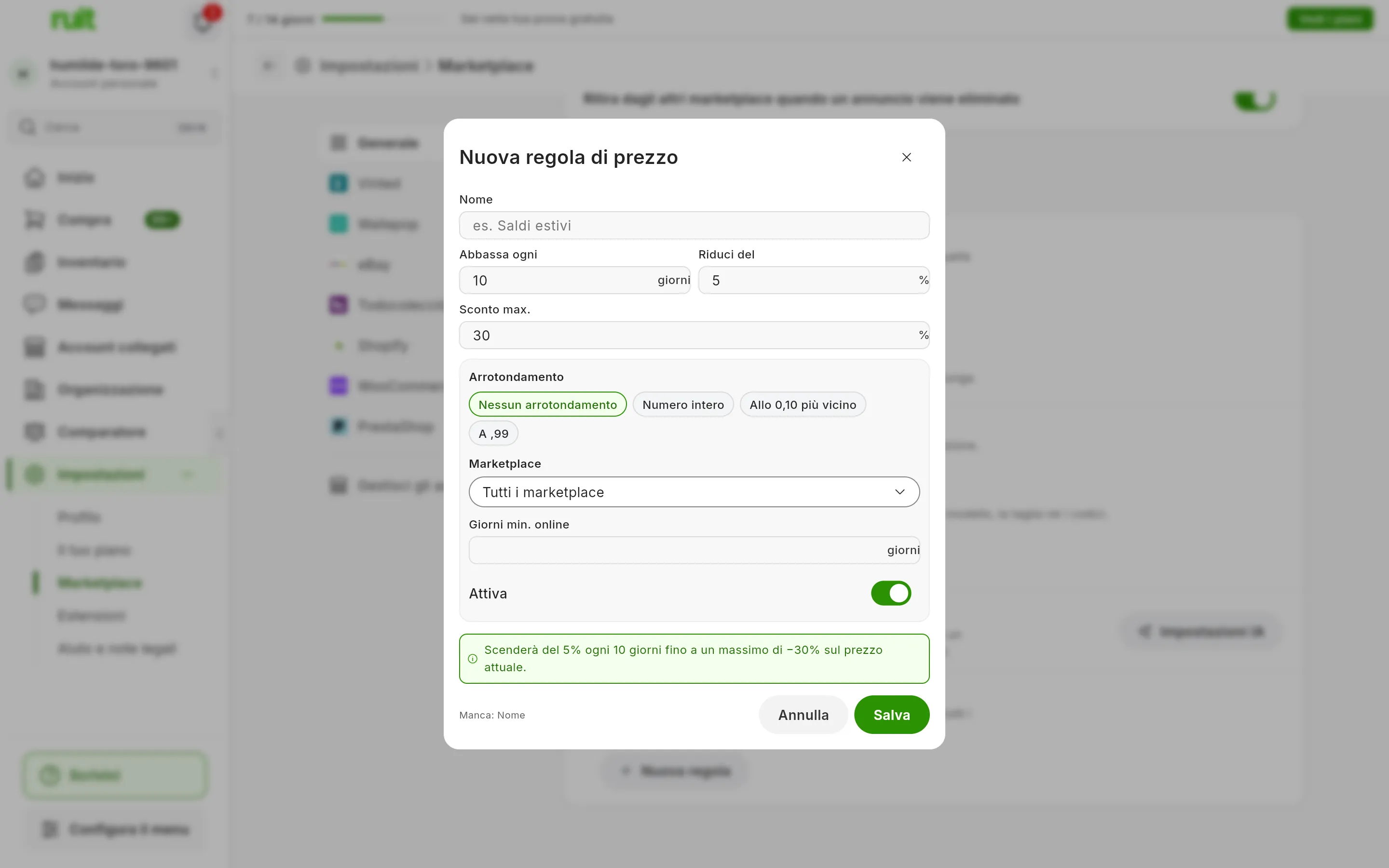
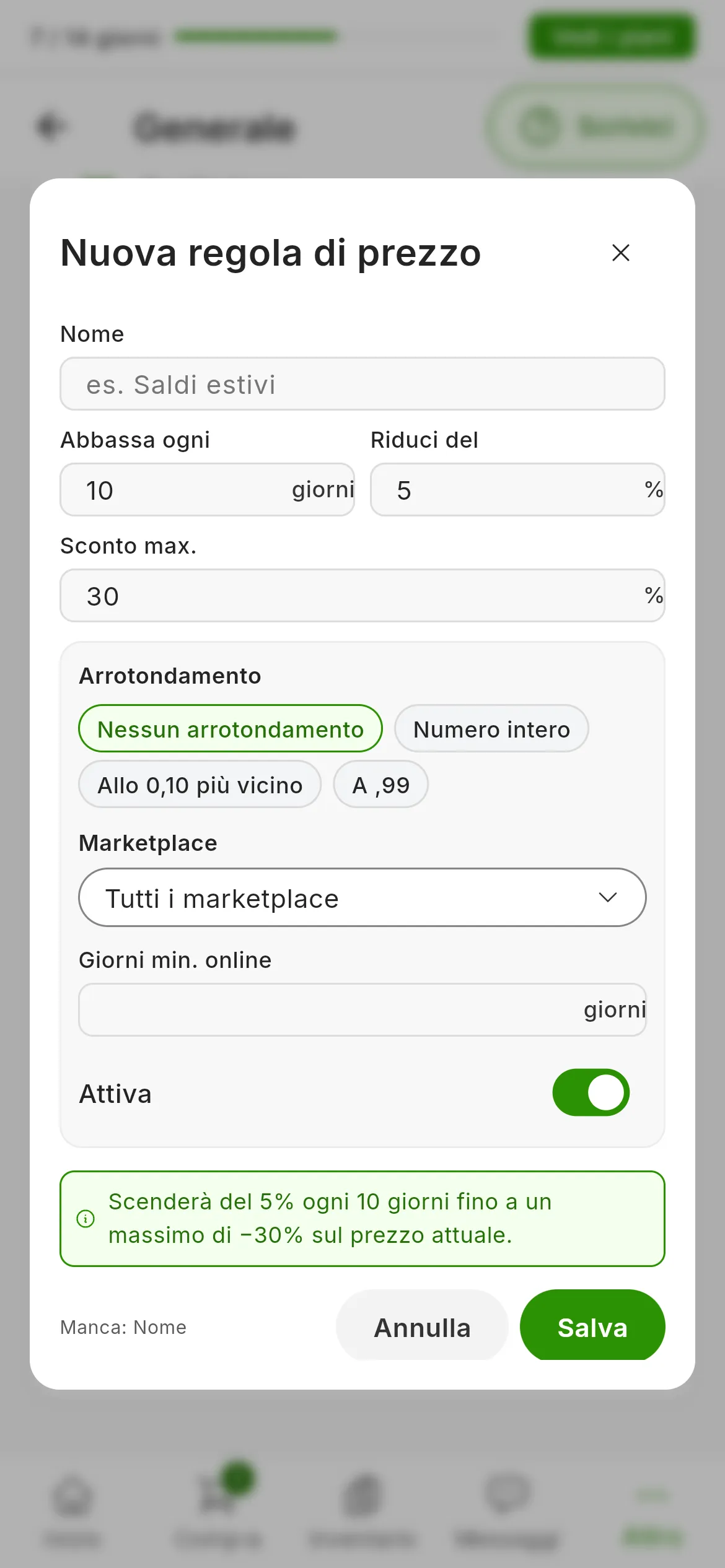
Una nuova regola con i valori di serie: ogni 10 giorni, il 5 %, fino al 30 %.
Come scende il prezzo
Quando una regola inizia ad applicarsi a un annuncio, prende il suo prezzo di quel momento come punto di partenza. Il primo ribasso arriva dopo i giorni che hai impostato, e ogni ribasso successivo, gli stessi giorni dopo il precedente. Ognuno applica la percentuale al prezzo che l’annuncio ha in quel momento, quindi i ribassi diventano via via un po’ più piccoli. Lo sconto massimo si calcola sul prezzo di partenza, e la regola si ferma quando lo raggiunge.
Un annuncio da 20 € con una regola del 5 % ogni 10 giorni e uno sconto massimo del 30 %:
| Giorno | Prezzo |
|---|---|
| 0 | 20,00 € |
| 10 | 19,00 € |
| 20 | 18,05 € |
| 30 | 17,15 € |
| 40 | 16,29 € |
| 50 | 15,48 € |
| 60 | 14,71 € |
| 70 | 14,00 €, il massimo: la regola si ferma |
Se cambi a mano il prezzo di un annuncio, la regola riparte da quel nuovo prezzo. Il prezzo non scende mai sotto il minimo che il marketplace accetta, che su Vinted è 1 €. RUIT controlla le regole ogni ora e ti avvisa quando ha abbassato qualche prezzo o quando qualcosa non è andato a buon fine.
L’arrotondamento
| Opzione | Cosa fa al prezzo di ogni ribasso |
|---|---|
| Nessun arrotondamento | Lo lascia con i suoi centesimi |
| Numero intero | Lo porta all’euro più vicino |
| Allo 0,10 più vicino | Lo porta al decimo più vicino |
| A ,99 | Lo porta all’euro più vicino e gli toglie un centesimo: 12,40 € diventa 11,99 € e 12,60 €, 12,99 € |
Se l’arrotondamento non abbassa il prezzo, questo resta com’era.
A quali annunci si applica
- Solo agli annunci in vendita: non tocca quelli riservati, nascosti o venduti.
- Ogni annuncio segue una sola regola, la prima che lo prende.
- I Giorni min. online si contano da quando l’annuncio esiste in RUIT: per quelli importati, dall’importazione. Quando rinnovi un annuncio, quello nuovo riparte da zero.
- Salta gli annunci degli account che non possono pubblicare, per esempio con la vendita limitata su Vinted o in pausa per il tuo piano, e su Wallapop e Vinted finché l’estensione è disconnessa. Quando tornano a posto, la regola riprende con loro. Se una regola attiva riguarda un account con la vendita limitata, Generale lo segnala sopra l’elenco.
- Se un annuncio dà errore tre volte di fila, esce dalla regola. Se vuoi che rientri, scrivici in chat.
Mettere in pausa, modificare o eliminare una regola
- L’interruttore di ogni regola la mette in pausa senza perdere il punto a cui era arrivata.
- Il menu ⋯ di ogni regola ha Modifica ed Elimina.
- Mettere in pausa o eliminare una regola non ripristina i prezzi: ciò che è già sceso resta così.
- Se il tuo piano non include i ribassi di prezzo, la regola compare con un lucchetto e non si applica. Toccandolo si apre la finestra dei piani; con un piano che li includa, la regola riprende da dove era rimasta.
Questo articolo ti è stato utile?
Grazie per avercelo detto.