Bajadas automáticas de precio
Cómo crear una regla que baja el precio de tus anuncios cada cierto tiempo, hasta dónde baja, en qué marketplaces funciona y qué pasa al pausarla o borrarla.
Una regla de bajada rebaja el precio de tus anuncios poco a poco: cada cierto número de días, un porcentaje, hasta un descuento máximo. Sirve para dar salida a lo que lleva tiempo sin venderse sin tener que acordarte de cada anuncio.
Las reglas están en Configuración → Marketplaces, en General, al final de Publicación, en Bajadas automáticas de precio. El propietario y los administradores las crean y las cambian; el resto del equipo solo las ve.
Dónde funcionan
Las reglas bajan el precio en Wallapop, Vinted, PrestaShop e IberLibro. En los demás marketplaces todavía no, aunque aparezcan al elegir.
Cambian el precio del anuncio que ya tienes publicado, sin volver a publicarlo. En Wallapop y Vinted lo hace la extensión, así que tiene que estar conectada. El precio de tu producto en RUIT no cambia: solo el del anuncio.
Crear una regla
-
Pulsa Nueva regla.
-
Ponle un Nombre, por ejemplo «Rebajas de verano».
-
Elige cada cuántos días baja en Bajar cada, cuánto baja cada vez en Reducir un y hasta dónde en Descuento máx.. De serie vienen 10 días, un 5 % y un 30 %.
-
Elige el Redondeo, que se explica más abajo.
-
En Marketplace, deja Todos los marketplaces o elige uno.
-
Si solo quieres rebajar los anuncios que llevan un tiempo publicados, rellena Días mín. publicado.
-
Deja Activa encendido y pulsa Guardar.
Mientras la rellenas, la ventana te resume en una frase cómo bajará el precio.
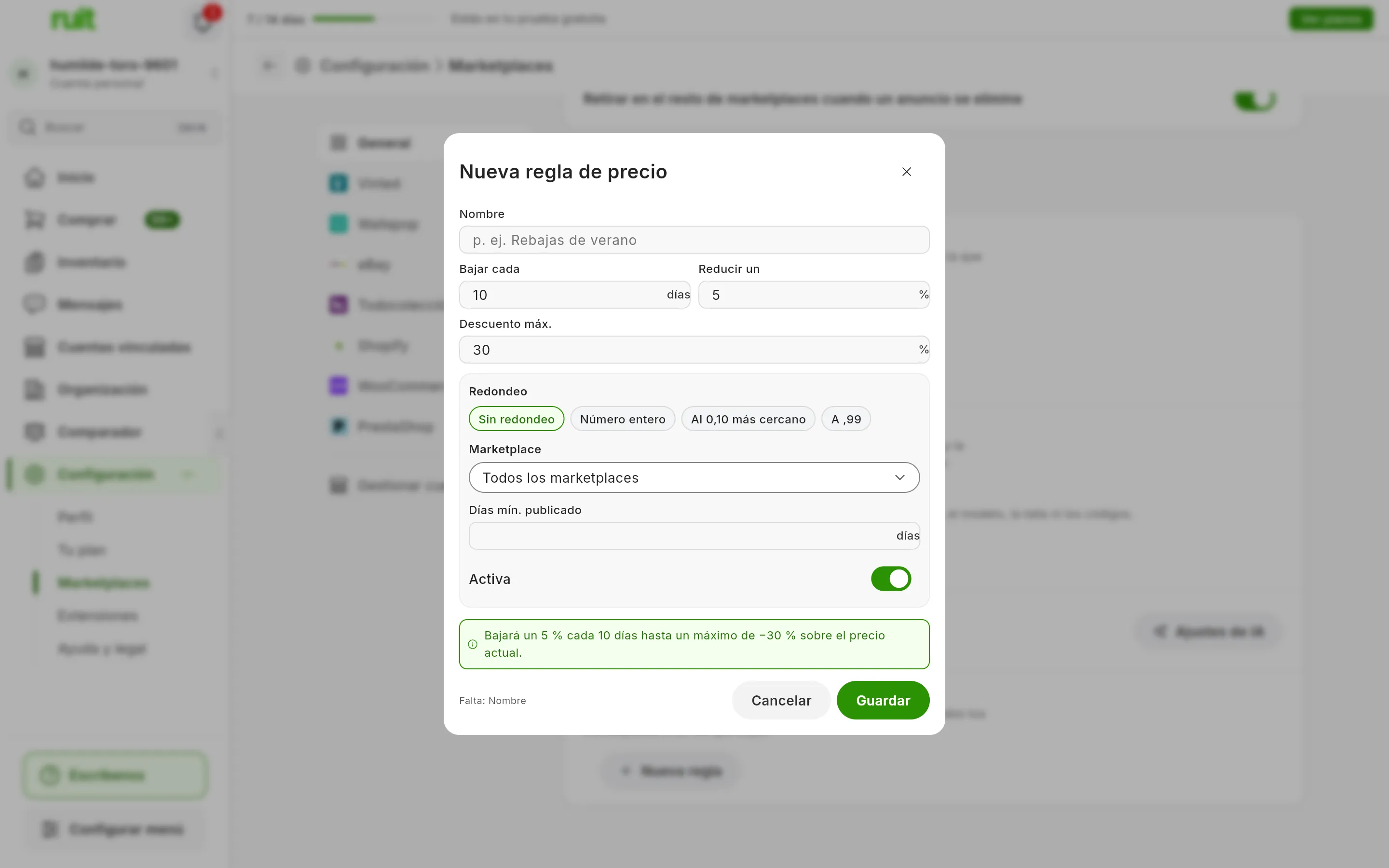
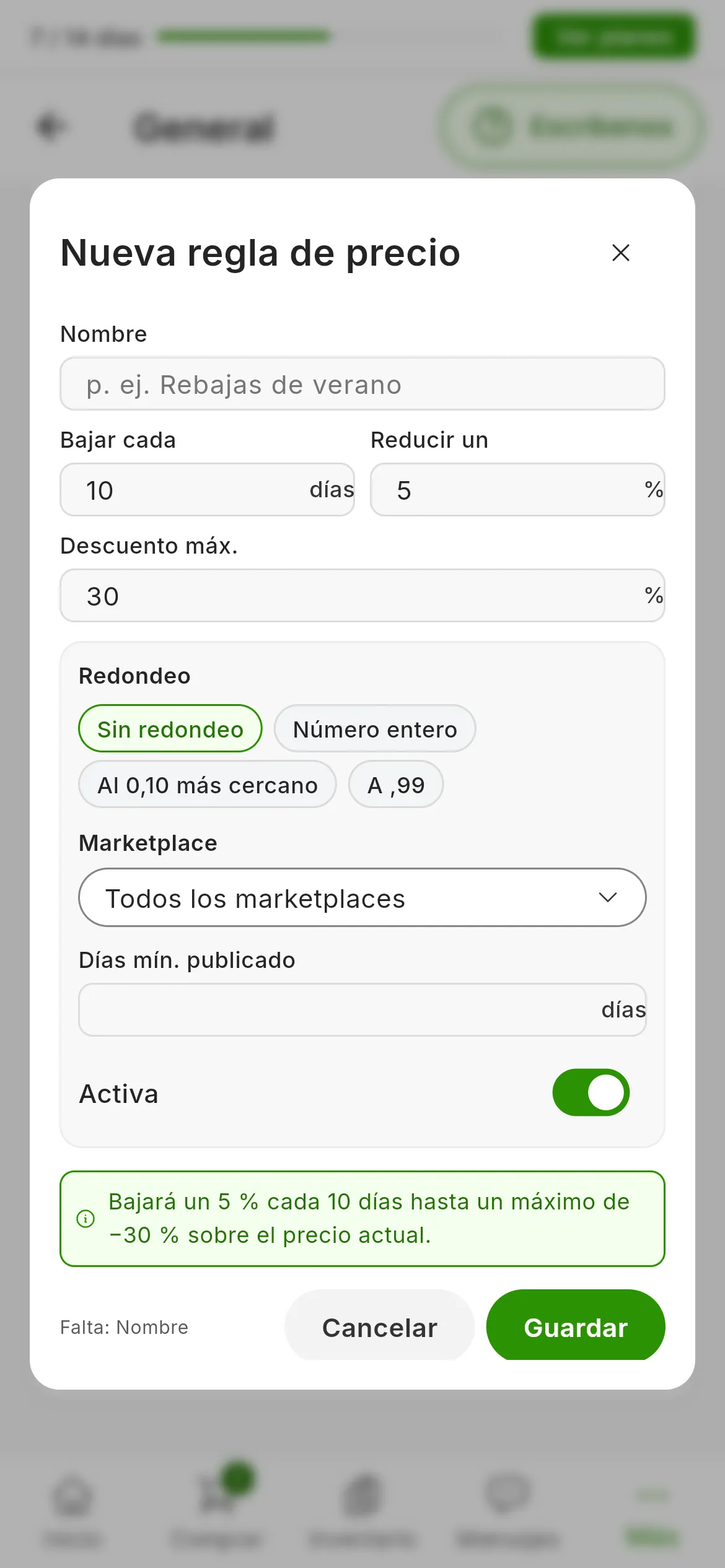
Una regla nueva con los valores de serie: cada 10 días, un 5 %, hasta un 30 %.
Cómo baja el precio
Cuando una regla empieza a aplicarse a un anuncio, toma su precio de ese momento como punto de partida. El primer escalón llega a los días que hayas puesto, y cada escalón siguiente, los mismos días después del anterior. Cada uno baja el porcentaje sobre el precio que tenga el anuncio en ese momento, así que los escalones se van haciendo un poco más pequeños. El descuento máximo se cuenta sobre el precio de partida, y la regla para al llegar a él.
Un anuncio de 20 € con una regla de cada 10 días, un 5 % y un descuento máximo del 30 %:
| Día | Precio |
|---|---|
| 0 | 20,00 € |
| 10 | 19,00 € |
| 20 | 18,05 € |
| 30 | 17,15 € |
| 40 | 16,29 € |
| 50 | 15,48 € |
| 60 | 14,71 € |
| 70 | 14,00 €, el máximo: la regla para |
Si cambias el precio de un anuncio a mano, la regla parte de ese precio nuevo. El precio nunca baja del mínimo que admite el marketplace, que en Vinted es 1 €. RUIT revisa las reglas cada hora y te avisa cuando ha bajado algún precio o algo ha fallado.
El redondeo
| Opción | Qué hace con el precio de cada escalón |
|---|---|
| Sin redondeo | Lo deja con sus céntimos |
| Número entero | Lo lleva al euro más cercano |
| Al 0,10 más cercano | Lo lleva a la décima más cercana |
| A ,99 | Lo lleva al euro más cercano y le quita un céntimo: 12,40 € queda en 11,99 € y 12,60 €, en 12,99 € |
Si el redondeo no bajara el precio, se queda como estaba.
A qué anuncios se aplica
- Solo a los anuncios en venta: no toca los reservados, los ocultos ni los vendidos.
- Cada anuncio sigue una sola regla, la primera que lo coge.
- Días mín. publicado se cuenta desde que el anuncio existe en RUIT: en los importados, desde la importación. Al renovar un anuncio, el nuevo empieza de cero.
- Se salta los anuncios de las cuentas que no pueden publicar, por ejemplo con la venta restringida en Vinted o pausadas por tu plan, y en Wallapop y Vinted, mientras la extensión esté desconectada. Cuando vuelven a estar bien, la regla sigue con ellos. Si una regla activa afecta a una cuenta con la venta restringida, General lo avisa encima de la lista.
- Si un anuncio falla tres veces seguidas, sale de la regla. Si quieres que vuelva, escríbenos por el chat.
Pausar, cambiar o borrar una regla
- El interruptor de cada regla la pausa sin perder por dónde iba.
- El menú ⋯ de cada regla tiene Editar y Eliminar.
- Pausar o borrar una regla no devuelve los precios: lo que ya ha bajado se queda así.
- Si tu plan no incluye las bajadas de precio, la regla sale con un candado y no se aplica. Al tocarlo se abre la ventana de los planes; con un plan que las incluya, la regla sigue donde estaba.
¿Te ha servido este artículo?
Gracias por decírnoslo.