Descidas automáticas de preço
Como criar uma regra que baixa o preço dos anúncios de tempos a tempos, até onde baixa, em que marketplaces funciona e o que acontece ao pausá-la ou apagá-la.
Uma regra de descida baixa o preço dos teus anúncios pouco a pouco: a cada certo número de dias, uma percentagem, até um desconto máximo. Serve para escoar o que está há muito tempo sem se vender, sem teres de te lembrar de cada anúncio.
As regras estão em Definições → Marketplaces, em Geral, no fim de Publicação, em Descidas automáticas de preço. O proprietário e os administradores criam-nas e alteram-nas; o resto da equipa só as vê.
Onde funcionam
As regras baixam o preço no Wallapop, no Vinted, no PrestaShop e no IberLibro. Nos restantes marketplaces ainda não, mesmo que apareçam na lista para escolher.
Mudam o preço do anúncio que já tens publicado, sem o voltar a publicar. No Wallapop e no Vinted é a extensão que o faz, por isso tem de estar ligada. O preço do teu produto no RUIT não muda: só o do anúncio.
Criar uma regra
-
Carrega em Nova regra.
-
Dá-lhe um Nome, por exemplo «Saldos de verão».
-
Escolhe de quantos em quantos dias baixa em Baixar a cada, quanto baixa de cada vez em Reduzir em e até onde em Desconto máx.. Por predefinição vêm 10 dias, 5 % e 30 %.
-
Escolhe o Arredondamento, que se explica mais abaixo.
-
Em Marketplace, deixa Todos os marketplaces ou escolhe um.
-
Se só quiseres baixar os anúncios que já estão publicados há algum tempo, preenche Dias mín. publicado.
-
Deixa Ativa ligado e carrega em Guardar.
Enquanto a preenches, a janela resume numa frase como vai baixar o preço.
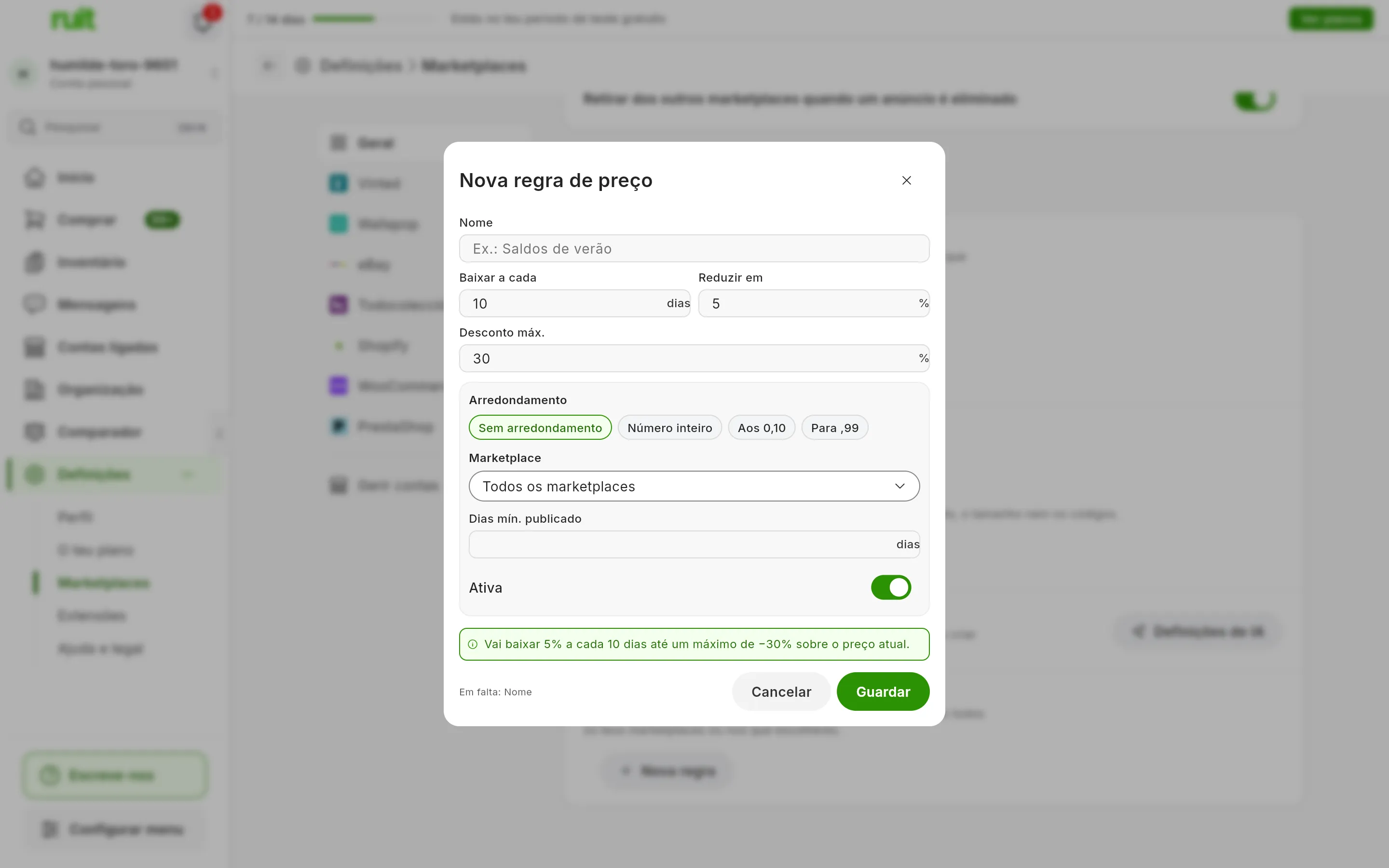
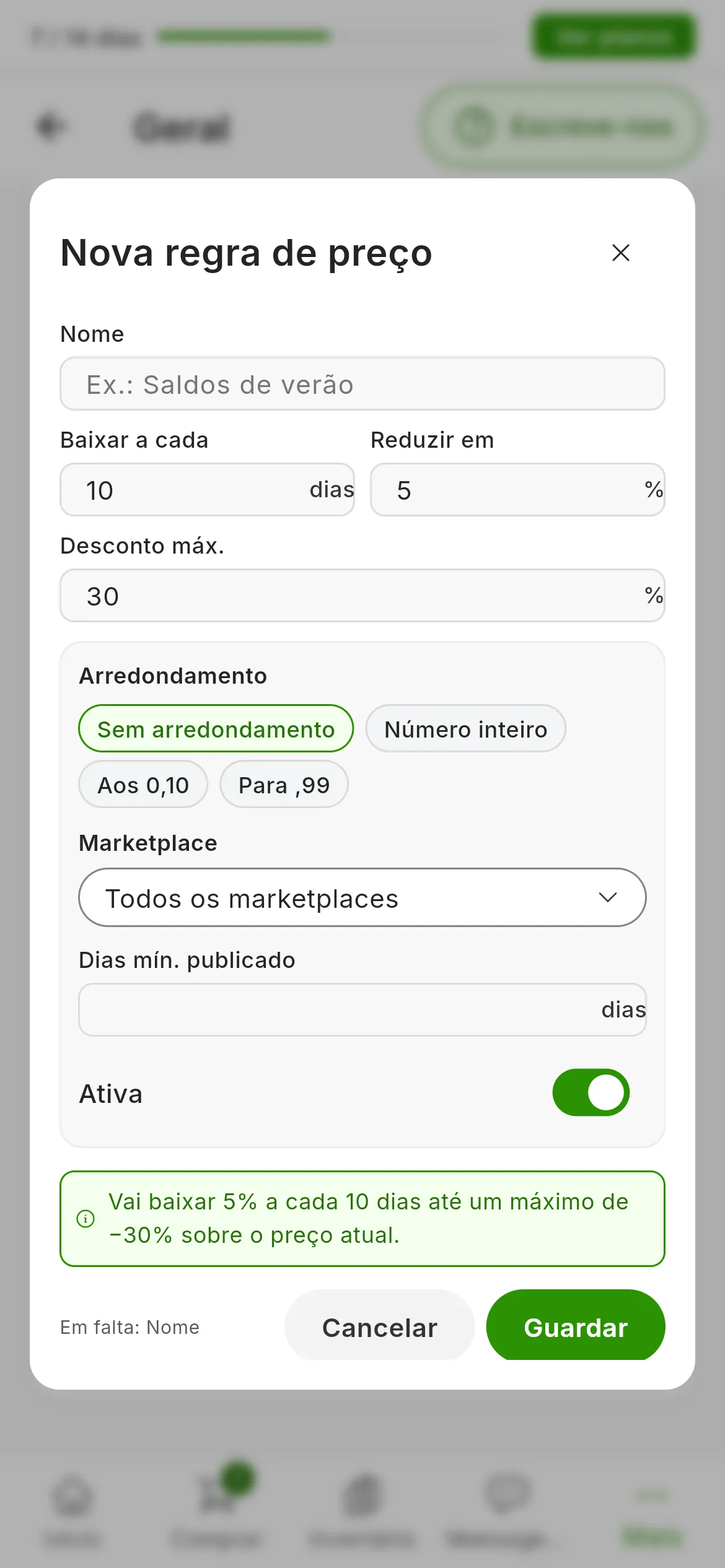
Uma regra nova com os valores predefinidos: a cada 10 dias, 5 %, até 30 %.
Como baixa o preço
Quando uma regra começa a aplicar-se a um anúncio, toma o preço desse momento como ponto de partida. O primeiro degrau chega ao fim dos dias que definiste, e cada degrau seguinte, os mesmos dias depois do anterior. Cada um baixa a percentagem sobre o preço que o anúncio tiver nesse momento, por isso os degraus vão ficando um pouco mais pequenos. O desconto máximo conta-se sobre o preço de partida, e a regra para quando lá chega.
Um anúncio de 20 € com uma regra de 10 em 10 dias, 5 % e um desconto máximo de 30 %:
| Dia | Preço |
|---|---|
| 0 | 20,00 € |
| 10 | 19,00 € |
| 20 | 18,05 € |
| 30 | 17,15 € |
| 40 | 16,29 € |
| 50 | 15,48 € |
| 60 | 14,71 € |
| 70 | 14,00 €, o máximo: a regra para |
Se mudares o preço de um anúncio à mão, a regra parte desse preço novo. O preço nunca desce abaixo do mínimo que o marketplace aceita, que no Vinted é 1 €. O RUIT revê as regras a cada hora e avisa-te quando baixou algum preço ou quando alguma coisa falhou.
O arredondamento
| Opção | O que faz ao preço de cada degrau |
|---|---|
| Sem arredondamento | Deixa-o com os cêntimos que tiver |
| Número inteiro | Leva-o ao euro mais próximo |
| Aos 0,10 | Leva-o aos 10 cêntimos mais próximos |
| Para ,99 | Leva-o ao euro mais próximo e tira-lhe um cêntimo: 12,40 € fica em 11,99 € e 12,60 €, em 12,99 € |
Se o arredondamento não baixar o preço, este fica como estava.
A que anúncios se aplica
- Só aos anúncios à venda: não toca nos reservados, nos ocultos nem nos vendidos.
- Cada anúncio segue uma só regra, a primeira que o apanha.
- Dias mín. publicado conta-se desde que o anúncio existe no RUIT: nos importados, desde a importação. Ao renovar um anúncio, o novo começa do zero.
- Salta os anúncios das contas que não podem publicar, por exemplo com as vendas restringidas no Vinted ou em pausa pelo teu plano e, no Wallapop e no Vinted, enquanto a extensão estiver desligada. Quando voltam a estar bem, a regra continua com eles. Se uma regra ativa afetar uma conta com as vendas restringidas, Geral avisa-o por cima da lista.
- Se um anúncio falhar três vezes seguidas, sai da regra. Se quiseres que volte, escreve-nos pelo chat.
Pausar, alterar ou apagar uma regra
- O interruptor de cada regra põe-na em pausa sem perder o ponto em que ia.
- O menu ⋯ de cada regra tem Editar e Eliminar.
- Pausar ou apagar uma regra não repõe os preços: o que já baixou fica assim.
- Se o teu plano não incluir as descidas de preço, a regra aparece com um cadeado e não se aplica. Ao tocares nele abre-se a janela dos planos; com um plano que as inclua, a regra continua onde estava.
Este artigo ajudou?
Obrigado por nos dizer.